-Рубрики

 -Поиск по дневнику

Поиск сообщений в РаечкаАлекса

 -Подписка по e-mail


 -Сообщества

Участник сообществ (Всего в списке: 1) Vladimir_Vysotsky

 -Статистика

Статистика LiveInternet.ru: показано количество хитов и посетителей
Создан: 02.02.2014
Записей:
Комментариев:
Написано: 116


...Жить, а не существовать!..


программа для создания клипов

Вторник, 24 Июня 2014 г. 15:17 + в цитатник
Это цитата сообщения Joker-6 [Прочитать целиком + В свой цитатник или сообщество!]

Скачайте программу для создания видео из фотографий и музыки

84358923_3424885_Reklama (283x28, 4Kb)

Многие из нас сейчас нуждаются в такой программе, с помощью которой было бы очень просто сделать презентацию или фильм из фотографий. На сегодняшний день - это не составляет огромной проблемы. Можно просто зайти в интернет и скачать программу для создания видео из фотографий и музыки.


screenshot1 (690x415, 386Kb)

Выбор таких программ просто огромен. Но лишь некоторые из них действительно качественны.

Скачать программу для создания видео из фотографий и музыки можно прямо сейчас!!!

скачать программу для создания видео из фотографий и музыки


screenshot4 (690x432, 405Kb)

Программу скачать и установить очень легко. Не сложнее, чем какую-нибудь другую. Пользование тоже доступно даже для маленьких детей. Программа создана на русском языке. Имеет просто потрясающие спецэффекты, больше 150 разнообразных переходов. К тому же сделанную вами работу можно запросто записать на диск или поделиться со своими друзьями в социальных сетях. Если вам надо очень быстро создать фильм, то в программе имеются уже готовые шаблоны слайд-шоу. Также если будут возникать какие нибудь проблемы при использовании, то всегда можно воспользоваться подробным онлайн учебником или видео уроками. Вот один из них!


Источник материала: http://fotoshow-pro.ru/


Метки:  

исправляем Windows

Вторник, 27 Мая 2014 г. 09:57 + в цитатник
Это цитата сообщения _Lyubasha_K_ [Прочитать целиком + В свой цитатник или сообщество!]

Как исправить проблемы Windows


Все Вы замечали, что после некоторого времени использования операционной системы Windows в ней постепенно начинают появляться различные проблемы. То звук пропадает, то замедлится запуск системы, то видео перестаёт воспроизводиться…

Причин этому может быть масса — какая-нибудь чистилка удалит «лишний» файлик или антивирус ошибочно «защитит» Ваш компьютер 1x1.trans , но это уже не важно. Главное теперь, как исправить проблемы Windows, желательно быстро и качественно, правда?

Читать далее

Следите за следующими выпусками " Советы от знатоков "
с интересной для вас информацией в блоге от Любаши К...


оформление поста
Любаша К
есть ко мне вопросы,заходи,обсудим


Серия сообщений "optimakomp.ru":

Часть 1 - Малышам - Ученикам в помощь
Часть 2 - Компьютерная помощь для вас
...
Часть 39 - Программа "Домашняя фотостудия"
Часть 40 - Как достать медиафайлы из кэша браузера
Часть 41 - Как исправить проблемы Windows


Метки:  

Утилита для удаления следов после антивирусника

Понедельник, 19 Мая 2014 г. 11:50 + в цитатник
Это цитата сообщения _Lyubasha_K_ [Прочитать целиком + В свой цитатник или сообщество!]

Утилиты для удаления следов антивирусника


Здравствуйте...

Сегодня я хочу рассказать про AV Uninstall Tools Pack - пакет бесплатных утилит для удаления остатков антивирусов в ОС. Известно, что после удаления антивирусов с компьютера обычным способом в системе всё равно остаются их следы. Вот для этого и нужны такие утилиты.

Обычный способ удаления антивирусника это через Пуск - Панель управления - Программы и компоненты. Также можно удалить любым инсталлятором и затем обязательно почистить реестры при помощи, например, CCleaner. Но проверить при помощи утилиты, полностью ли удалился антивир, нужно обязательно.

Читать далее...


урок провела
Любаша К


Метки:  

Изменения на яндекс.фото

Среда, 30 Апреля 2014 г. 12:21 + в цитатник
Это цитата сообщения Лариса_Гурьянова [Прочитать целиком + В свой цитатник или сообщество!]

Изменения на Яндекс.Фотках


На Яндекс.Фотках произошли некоторые изменения.
Теперь код для вставки в дневник берется так:

Читать далее...

Метки:  

переводчик песен

Вторник, 22 Апреля 2014 г. 23:08 + в цитатник
Это цитата сообщения _Lyubasha_K_ [Прочитать целиком + В свой цитатник или сообщество!]

Сайт с переводом песен


Сегодня мы хотим познакомить Вас с одним очень полезным, как оказалось, сайтом! Он поможет узнать, о чём поют буржуи! А если серьёзно - Вы сможете легко, быстро и построчно ознакомиться с переводом любой хитовой или просто любимой песни!

Это очень занимательно и познавательно, между прочим! Например, наш Знаток любит слушать группу Deep Purple, но он очень удивился, когда узнал перевод знаменитой композиции «Дым над водой»! Как оказалось она из репертуара чукчей-что вижу, о том и пою!

А вот про что там поётся, вы сможете узнать, посетив сайт Знатока. И как вообще туда попасть...))

Читаем...


Следите за следующими выпусками " Советы от знатоков "
с интересной для вас информацией в блоге от Любаши К...


оформление поста
Любаша К
есть ко мне вопросы,заходи,обсудим


Серия сообщений "optimakomp.ru":

Часть 1 - Малышам - Ученикам в помощь
Часть 2 - Компьютерная помощь для вас
...
Часть 35 - Child Lock — выключатель клавиатуры и компьютерной мыши
Часть 36 - Звуки wav — оригинальные звуки для Windows
Часть 37 - Сайт с переводом песен


Метки:  

Как сохранять операционную систему

Пятница, 18 Апреля 2014 г. 20:05 + в цитатник
Это цитата сообщения Владимир_Шильников [Прочитать целиком + В свой цитатник или сообщество!]

Как ни потерять файлы при переустановке или сбои Windows?

Все мы храним какие-то важные файлы на своих дисках, которые не хотелось бы потерять, а потерять легко, так как, некоторые пользователи пренебрегают простым правилам. Что бы не потерять файлы при переустановке Windows нужно помнить о простых вещах. Если говорить прямо, то данная тема банальна до ужаса! Вроде все логично, понятно и без всяких статей вроде этой. Но каждый раз, хотя нет, вообще всегда, когда мне приносят ПК, я слышу одно и то же. Нужно обязательно сохранить фотографии, где Вася бухой танцует на столе и прочие.

Как не потерять файлы на компьютере


Метки:  

Как быстро открыть ОС

Вторник, 15 Апреля 2014 г. 15:13 + в цитатник
Это цитата сообщения _Lyubasha_K_ [Прочитать целиком + В свой цитатник или сообщество!]

Все настройки Винды 7


Здравствуйте...

Как часто вы обращаетесь к настройкам вашей операционной системы? Понимаю, что все по разному...Но такая необходимость есть у каждого, кому-то надо исправить размеры экрана, кому-то сделать дефрагментацию, а кто-то просто добавить гаджет на рабочий стол. Но для того, чтобы сделать любую операцию, нужно открыть несколько папок, чтобы найти и добраться до нужной...))) А ведь это можно сделать только одним кликом...))) Хотите узнать как? Пожалуйста...)))

Читать далее


урок провела
Любаша К


Метки:  

Расширение для создания портабельных программ

Четверг, 10 Апреля 2014 г. 13:55 + в цитатник
Это цитата сообщения Лариса_Гурьянова [Прочитать целиком + В свой цитатник или сообщество!]

Cameyo - приложение для создания портативных программ

Cameyo - приложение для создания портативных программ

Описание Cameyo


В последнее время все большую популярность набирают портативные версии программ. И это не удивительно, ведь они не оставляют лишних ключей реестра, могут быть запущены с переносных носителей и не требуют установки. Так вот, Cameyo представляет собой некую среду для запуска подобных программ. Желаете, чтобы ваша система всегда оставалась чистой и быстродействующей? Не любите набивать ее лишними файлами и ключами реестра? Просто установите Cameyo. Это средство позволит легко скачивать на компьютер портативные версии всевозможных программы в пару кликов, прямо из пользовательского интерфейса.


Автор Cameyo (Сайт)
Языки Английский Размер: 17.94 Мб
Системы Windows XP / Vista / 7 / 8
Лицензия Freeware ( Бесплатно )
Категория Расширения ОС


СКАЧАТЬ ПРОГРАММУ Cameyo

В библиотеке Cameyo содержаться самые разнообразные программы: браузеры, чистильщики системы, графические редакторы, архиваторы, проигрыватели, средства для работы с дисками, офисные приложения, антивирусы, конвертеры и так далее. Запущенные в этой программной среде приложения получают полный доступ ко всем необходимым системным ресурсам, а следовательно, никак не ограничены в функциональности. Сама программа является совершенно бесплатной, как и приложения в библиотеке.

Ключевые особенности и функции программы
- позволяет загрузить программу на свой компьютер в пару кликов;
- имеет продуманный и приятный графический интерфейс;
- включает в себя обширную библиотеку программных средств;
- автоматически разбивает загруженные приложения по категориям;
- не ограничивает доступ скачанных программ к ресурсам системы;
- позволяет загружать приложения в облачное хранилище.


Серия сообщений "Работа программ":

Часть 1 - Программа photoscape 3.5
Часть 2 - Программа Ulead VideoStudio
...
Часть 38 - Как качать торренты
Часть 39 - Мастер Визиток 1.25 rus crack (key)
Часть 40 - Cameyo - приложение для создания портативных программ
Часть 41 - Программа Ulead VideoStudio - ШИКАРНЫЕ УРОКИ ПО СОЗДАНИЮ ВИДЕО
Часть 42 - Энциклопедия бесплатных программ.
...
Часть 46 - Как чистить систему от мусора
Часть 47 - Dropbox
Часть 48 - БЕСПЛАТНЫЕ ПРОГРАММЫ "Windows"


Метки:  

Портативные программы.Удобно.

Понедельник, 07 Апреля 2014 г. 14:20 + в цитатник
Это цитата сообщения Лариса_Гурьянова [Прочитать целиком + В свой цитатник или сообщество!]

Люблю портативные программы...их не надо устанавливать!

Серия сообщений "Портативная (portable) программа":
Часть 1 - Adobe Photoshop CS6 13.0
Часть 2 - Создаем фоны для дневника
Часть 3 - Ещё одна полезная программка для оптимизации(сжатия) изображений
Часть 4 - Flame Painter 1.2 portable - огненная картина 
Часть 5 - Portable Solid Converter PDF 4.0.557 Rus - Скачать бесплатно 
Часть 6 - Как сохранить веб страницу в pdf
Часть 7 - GIF Resizer 1.1 Portable Rus - быстро меняем размер картинок формата Gif
Часть 8 - Teorex Inpaint 3.1 Portable - программа для реставрации фото
Часть 9 - AVOnesoft Stick Photo Star v2.38 Portable - фотоэффекты 
Часть 10 - Recolored 1.0.1 Rus Portable - программа для быстрого окрашивания фото
Часть 11 - AutoFX DreamSuite Ultimate 1.36 Portable 
Часть 12 - Retouch Pilot Full 3.2.0 Rus Portable - ретушь фотографий 
Часть 13 - Boilsoft Video Splitter 7.01.5 Portable by SamDel RUS
Часть 14 - DP Animation Maker 2.1.3 RUS Portable. 
Часть 15 - А вы избавились от паразитов в компьютере?
Часть 16 - Adobe Flash CS6 Portable
Часть 17 - FaceOnBody Pro v2.4 Portable Rus 
Часть 18 - Portable GIF to Flash Converter 
Часть 19 - Scarabay 3.1.4.0 + 3.1.3.1 Portable 2012
Часть 20 - Face Off Max 3.4.9.2 Rus Portable
Часть 21 - Программа для 3Д анимации Reallusion Effect3D Studio Portable
Часть 22 - Быстро удалить Яндекс.Бар, Mail.Guard и прочие странные навязчивые штуки [AntiDust]
Часть 23 - MP4Cam2AVI (1.7 Мб) - из MP4 в AVI
Часть 24 - GeekUninstaller - простой и качественный удалитель программ
Часть 25 - Portable Flash Effect Maker Pro v5.01
Часть 26 - Урок - Работаем в программе Portable Flash Effect Maker Pro v5.01
Часть 27 - Wondershare Flash Gallery Factory Standard v 5.2.0.9 ENG Portable для создания Flash слайд шоу - Скачать бесплатно
Часть 28 - Portable Aleo 3D Flash Slideshow Creator 1.8 Rus
Часть 29 - SWFTex - программа для анимации Flash-текста
Часть 30 - Life Photo Maker Pro - скачать программу для анимации
Часть 31 - MakeUp Pilot 4.5.2 Rus Portable by Valx
Часть 32 - Revo Uninstaller Pro - программа для удаления ненужных программ
Часть 33 - Ulead GIF Animator 5.0.5 Portable Rus - Скачать бесплатно
Часть 34 - Retouch Pilot 3.5.3 Retail Rus portable
Часть 35 - Loaris Trojan Remover 1.2.9.3 Portable
Часть 36 - Torrent TV Player 2.1 Rus Portable
Часть 37 - HAL 1.08.127 Portable by vadik
Часть 38 - Any Video Converter Professional 5.0.9 Portable
Часть 39 - Teorex Collection 1.1 Rus Portable by Valx
Часть 40 - Flip Flash Album Deluxe 2.2 Portable 
Часть 41 - Mojosoft Photo Calendar Studio 2014 1.0 Portable Rus
Часть 42 - Работаем в Portable Flash Effect Maker Pro v5.01


Метки:  

Для фотошопа

Воскресенье, 23 Марта 2014 г. 00:39 + в цитатник
Это цитата сообщения Jorjorych [Прочитать целиком + В свой цитатник или сообщество!]

35 сайтов в помощь фотошоперам начинающим и продолжающим

    Представляю Вашему вниманию ссылки на сайты, которые помогут начинающим и опытным Фотошоперам. На этих сайтах Вы сможете скачать все, что поможет Вам облегчить работу в этой программе: Кисти, шрифты, текстуры, отрисовки, стили, градиенты, формы, плагины, шаблоны, экшены....

   Практически на каждом сайте нужна регистрация, поэтому рекомендую завести отдельный ящик для подобных сайтов, чтобы не путаться в логинах и паролях ))

Пользуйтесь на здоровье:

1.       www.umka.kharkov.ua/htmlbr/pack088.html - более 800 наборов  кистей

2.       http://zerolayer.ru – кисти, формы, текстуры, экшены, рамки, шрифты

3.       http://globator.net – кисти, стили, шрифты

4.       http://artjunkies.net – плагины, кисти, шрифты, стили, текстуры, градиенты

5.       http://tutbrush.com – кисти. Рассортированы по темам.

6.       http://www.0lik.ru – градиенты, паттерны, кисти, экшены, стили, текстуры, формы, шаблоны

7.       http://photoshopmix.ru – кисти, шаблоны, текстуры, фигуры, экшены, шрифты, градиенты

8.       http://demiart.ru/forum/index.php?s=dd5a1f42da7b55558fa3f2fd4506df35&showforum=31 – склад на Демиарте: кисти, плагины, клипарты

9.       http://photoshopbrushes.ru – кисти. Рассортированы по темам.

10.   http://www.gzweb.ru - градиенты, кисти, экшены, стили, текстуры, формы, шаблоны

11.   http://www.vsekisti.ru – огромная коллекция кистей

12.   http://goldenone.ru – кисти, шрифты, шаблоны

13.   www.photoshop-master.ru - градиенты, кисти, экшены, стили, текстуры, формы, шаблоны

14.   www.rozhdestvo.org – Рождественские кисти, шрифты, стили, клипарт

15.   http://fotodryg.ru – кисти, шрифты, фигуры

16.   http://www.alldesign.biz - градиенты, кисти, экшены, стили, текстуры, формы, шаблоны, шрифты

17.   http://design-mania.ru/category/downloads - шаблоны, кисти, шрифты, текстуры

18.   http://balbesof.net/down/view/brashs.html - коллекция кистей

19.   http://design.ru-deluxe.ru – стили, формы, текстуры, плагины, рамки, паттерны

20.   http://www.grafamania.net/photoshop - кисти, шрифты, шаблоны, рамки

21.   http://deeplace.net – кисти, плагины, экшены, клипарт, шрифты, рамки, текстуры

22.   http://2dtutorials.ru/download - кисти, шрифты, стили, клипарт

23.   http://photoshope.ru/index.htm - плагины, кисти, действия, стили, фигуры, градиенты, текстуры, шрифты

24.   http://colorworld.org - плагины, кисти, стили, градиенты, текстуры, шрифты

25.   http://rukoyatki.ru/photoshop - градиенты, кисти, экшены, стили, текстуры, формы, шаблоны, отрисовки

26.   http://3dland.ru/index.php - экшены, кисти, плагины

27.   http://avatarochka.ru – кисти, рамки

28.   http://www.forum.thesoul.ru/index.php?showforum=6 – текстуры, кисти, стили, фильтры

29.   http://www.zerores.com.ru – шрифты, кисти

30.   http://www.art911.ru – кисти, шрифты, плагины, клипарт

31.   http://www.cwer.ru/dlya_photoshop_0 - кисти, маски, экшены, текстуры, шрифты

32.   http://allday.ru – стили, кисти, шаблоны, плагины, экшены

33.   http://www.designcow.net – формы, клипарт, шрифты

34.   http://www.deviantart.com – кисти, текстуры, формы, шрифты

35.   http://fordezign.ru – экшены, градиенты, кисти, плагины, стили, текстуры

Коллекция сайтов собрана https://proxy.imgsmail.ru/?h=ehYO-fDgacpplykr17zHiw&e=1390218321&url717=www.liveinternet.ru/images/w2.gifSheree


Метки:  

Много масок

Суббота, 22 Марта 2014 г. 14:09 + в цитатник

Рамки в фотошопе

Среда, 05 Марта 2014 г. 01:58 + в цитатник
Это цитата сообщения принцеска_1 [Прочитать целиком + В свой цитатник или сообщество!]

Рамки в фотошопе (урок 3)

Рамки в фотошопе

Создание рамки по фотографии
Создание рамок для фотографий
Как сделать фоторамку
Создание рамки в фотошопе
Как в фотошопе сделать симпатичную рамку
Быстрая рамка для фото
Простые рамки для фотошопа
Красивые рамки для фотошопа
Рамка из красного дерева
Симпатичная фоторамка
Как сделать рамку в фотошопе
Красивая рамка для фотошопа
Создаём рамочку с Георгиевской ленточкой
Классическая рамка
Выделяем главный объект съёмки
Фотография в рамке и виньетке
Стеклянная рамочка
Создаём рамочку с помощью команды;Размера холста
Вставляем фото в рамку формата PSD
Вставляем фотографию в рамочку
Вставляем фото в рамку
Простая рамочка
Создаём рамочку на фото
Создаём рамочку с помощью фильтра;Разбиение
Быстрая симпатичная рамочка с помощью стилей слоя
Украшаем фотографию с помощью пользовательских фигур
Изящная рамочка из фоновой фотографии
Создаём собственную кисть и с её помощью оригинальную рамочку для свадебной фотографии
Очень быстрый и эффектный способ представления фотографии
Создание простой рамочки из стиля слоя
красивую золотую рамку
Рамка из фотографии
Создание стильных и оригинальных рамочек
Создание рамочки с помощью фильтров
Простая рамочка
Простая и элегантная рамочка
Мозаичная рамка
Красивая рамка
Художественная рамка
Рамка из меха
Делаем рамки для фото
Рамки для фотографий
Деревянная рамка
Градиентная рамка

продолжение скоро...

Метки:  

Анимация на изображении.

Понедельник, 24 Февраля 2014 г. 11:26 + в цитатник
Это цитата сообщения Егорова_Таня [Прочитать целиком + В свой цитатник или сообщество!]

Добавление анимации на изображение

ДОБАВЛЕНИЕ АНИМАЦИОННЫХ
ЭФФЕКТОВ НА ИЗОБРАЖЕНИЕ

Вашему вниманию предлагается программа "hypah" для "оживления" изображений. Работать можно не выходя из блога. Надеюсь, что вам понравится.


Читать далее

еще разные уроки
Что можно скачать бесплатно


Метки:  

Сделать слайдшоу

Пятница, 21 Февраля 2014 г. 17:14 + в цитатник
Это цитата сообщения Дайтека [Прочитать целиком + В свой цитатник или сообщество!]

Сделать слайд-шоу

Если Вы хотите сделать слайд-шоу, а не убирать картинки (фотографии) под кат, то просто воспользуйтесь приведёнными в таблице кодами.

Движение снизу вверх
Движение сверху вниз
Движение справа налево
Движение слева направо


Порядок действий:

1. Загрузите нужное количество картинок на сервер

2. Определитесь с направление и добавляйте код.

Картинки должны быть внутри кода вместо слова Движение!!! То есть получается, что первая половина кода стоит перед картинками, а вторая после картинок, а вместо слов ДВИЖЕНИЕ СЛЕВА НАПРАВО - картинки.

100рх – это размер окна, в котором будет показано шоу, поменяв это значение на нужное Вам, Вы получите подходящий размер окна.

scrollamount="5" - поменяв цифру 5 на другую Вы измените скорость движения.

Так же эти коды можно и использовать для текста - Замените слова ДВИЖЕНИЕ - на Ваш текст и он начнёт двигаться так же как и картинки в нужном Вам направлении


Если что-то осталось не понятно - пишите в комментах попробую объяснить подробней.

Примеры:

Движение снизу вверх
 (600x200, 13Kb) (600x200, 14Kb) (600x200, 62Kb) (600x200, 33Kb)

Движение сверху вниз
 (600x200, 13Kb) (600x200, 14Kb) (600x200, 62Kb) (600x200, 33Kb)

Движение справа налево
 (600x200, 13Kb) (600x200, 14Kb) (600x200, 62Kb) (600x200, 33Kb)

Движение слева направо
 (600x200, 13Kb) (600x200, 14Kb) (600x200, 62Kb) (600x200, 33Kb)

Метки:  

Очень нужное по разным проблемам

Четверг, 20 Февраля 2014 г. 22:35 + в цитатник
Это цитата сообщения _Lyubasha_K_ [Прочитать целиком + В свой цитатник или сообщество!]

Это полезно знать - Бродилка по проблемам


Читать далее


пост подготовила
Любаша К


Метки:  

как пользоваться рамочником

Воскресенье, 16 Февраля 2014 г. 16:03 + в цитатник
Это цитата сообщения Венера01 [Прочитать целиком + В свой цитатник или сообщество!]

Урок. КАК ПОЛЬЗОВАТЬСЯ "РАМОЧНИКОМ"

КАК ПОЛЬЗОВАТЬСЯ "РАМОЧНИКОМ".


Сегодня мы разберёмся как правильно пользоваться сервисом "Рамочник" и как в нём создавать свои неповторимые рамочки и посты.
Заходим в "Рамочник" (вот ссылка на него: http://4maf.ru/ramochnik.php).
Первое, что мы видим -это различные виды рамочек (верхняя строка). Выбираем ту, что нам больше нравится и щёлкаем по ней один раз левой кнопкой мыши.
Я вам расскажу как создать рамочку на первом, самом простом примере.


Выставляем ширину (стресочка 1) и высоту (стр. 2) рамочки. Ширину не рекомендуется выставлять более 640 пикс., а высоту задавайте примерно 800 или менее пикс., она автоматически расстянется до нужного вам размера (за этим следить ненадо). Далее:

Начинаем редактировать внешний вид рамочки.

В первой строке, задаёте внешний вид (стр. 3), цвет (стр. 4), толщину линии (стр. 5) и ширину между соседними линиями (стр. 6). Затем подбираете цвет (стр. 7), или фон (стр.8,9), или фон свой (стр.10) из компьютера или инета, нажимая соответствующие кнопочки.
Вторая строка и все последующие, подбираются аналогично первой строке по вашему желанию и создаваемой вами композиции. Колличество строк зависит от колличества слоёв, которые вы хотите заложить в рамочку.

Теперь переходим к редактированию содержимого рамочки.

В соответствии общему фону поста подбираете цвет текста (стр. 11), размер (стр. 12), шрифт (стр. 13) какой больше нравится. В рамочке (стр.14) аккуратно стираете слова "Содержание рамки 1" и в ней начинаете писать свой текст и ставить картинки, только не забывайте регулировать расположение текста в рамочке кнопочками (стр. 17).
Небольшой совет:
Для того, чтобы картинка у вас встала по центру, справа или слева от текста пишите следующий код: пример 1:

пример 2:

пример 3:

Соответственно.
И ещё дополнение: чтобы получить картинку нужного вам размера, сделайте следующее, после ссылки на картинку пишете размеры, которые вам нужны. Например:

А вот пример полной записи того, что вам нужно записать для вставления картинки:

Для переброски содержимого в саму рамочку, ЖМЁМ на "CTRL+ENTER".
Для полного счастья, ЖМЁМ на кнопочку "Своя"(стр. 15) и в "содержимое рамочки 1" (предварительно стерев эти слова) пишем свой Ник в Ли.ру., соответственно подобрав шрифт, цвет, размер шрифта.Далее, ЖМЁМ на одну из кнопочек (стр. 16), в зависимости от того, где бы вы хотели, чтобы ваш ник отображался в вашей рамочке.
И теперь, переходите в основную рамочку, нажав на квадратик вверху, возле контура рамочки слева "общая". Проверяете созданный вами пост. Если всё нравится, то идёте к небольшой рамочке внизу (стр. 18) и жмёте на чёрненький треугольничек, из выпавшего списка выбираете Ливинтернет, щелкаем левой кнопкой мыши на него, и в нижней рамочке (стр.19) появится код созданной вами рамки.
Вот простьенький пример созданной мною сейчас рамочки:


Копируете код и переносите в свой дневник. ЖМЁТЕ "Новая запись", вставляете ссылку, пишете заголовок, тег, отмечаете, где он будет храниться у вас в дневнике и ЖМЁТЕ "Предварительный просмотр". Пост попадает к вам в черновик. Смотрите, если всё нормально, то внизу поста ЖМЁТЕ на "Опубликовать в свой дневник".
Вот и всё.
Более сложные рамочки делаются на этой же основе, только там корректируется каждая рамочка отдельно. Это не сложно - разберётесь, освоив азы.
Можете сохранить свои работы в "Галерее рамочника".
Удачи вам в освоении премудростей Ли. ру.
Если, что-то со вставлением картинок не будет ладиться, то пишите, постараюсь помочь.
Венера01


Понравилось: 1 пользователю

уроки фотошоп

Среда, 12 Февраля 2014 г. 20:17 + в цитатник
Это цитата сообщения Irina_khlebn [Прочитать целиком + В свой цитатник или сообщество!]

Делаем открыточку.

Источник

УРОКИ КУБАНОЧКИ


Продолжаем изучать программу Фотошоп. Урок № 2
Научимся делать вот такой,несложный коллаж


Читать далее


Серия сообщений "делаем открытку":

Часть 1 - Делаем рамку в фотошопе безшовным фоном.
Часть 2 - Открыточка с заснеженным шрифтом
...
Часть 38 - Коллаж в стиле мозаики.
Часть 39 - Уроки анимации от Ольги Бор.
Часть 40 - Делаем открыточку.
Часть 41 - Урок "Открытка к дню Валентина"
Часть 42 - Коллаж «My heart» с уроком в фотошопе


Метки:  

онлайн тв

Среда, 12 Февраля 2014 г. 20:14 + в цитатник
Это цитата сообщения Babajka [Прочитать целиком + В свой цитатник или сообщество!]

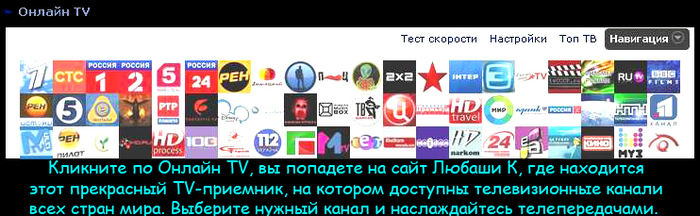
Онлайн TV, на котором доступны телевизионные каналы всех стран мира

3934161_ (700x216, 193Kb)


Метки:  

Энциклопедии

Среда, 12 Февраля 2014 г. 19:57 + в цитатник
Это цитата сообщения Алевтина_Серова [Прочитать целиком + В свой цитатник или сообщество!]


Метки:  

Понравилось: 1 пользователю

Замена цвета в фотошоп

Пятница, 07 Февраля 2014 г. 00:13 + в цитатник
Это цитата сообщения Моисеева_Надежда [Прочитать целиком + В свой цитатник или сообщество!]

Инструмент Кисть «Замена цвета»

УРОКИ ФОТОШОП

Автор урока *ГП*

Часто приходится долго подбирать клипарт нужного цвета. Решить эту проблему очень просто при помощи кисти «Замена цвета». В своих уроках я уже рассказывала об этом, но хочу вынести это отдельным уроком.

Для примера на этом коллаже я хочу использовать клипарт этой девушки, но цвет платья не подходит по цвету к фону на коллаже.

Поменять цвет при помощи коррекции цветового тона я тоже не могу, потому что измениться и цвет тела у девушки вместе с цветом платья. Поэтому , когда надо поменять цвет только части клипарта, чтобы не выделять его пером или лассо, и используют эту кисть.

Для этого устанавливаем размер кисточки с круглыми , жесткими краями, чтобы удобно было закрашивать ту часть клипарта, на которой вы хотите поменять цвет и делаете настройки , как на скрине выше. Устанавливаете внизу в квадратиках основной цвет, в который вы будете перекрашивать часть клипарта , и закрашиваете. В данном случае я щелкнула по зеленому поясу, чтобы кисть запомнила цвет, который следует поменять, и закрасила все платье у девушки в тон коллажа. Получилось так:

Или ещё пример:
Было

Стало


Успехов и хорошего настроения.

С уважением *ГП*

Из дневника Моисеева Надежда


Серия сообщений "Уроки от ГП":

Часть 1 - Коллаж "Огни большого города" с уроком от ГП
Часть 2 - Коллаж "С мечтами о звездах" с уроком от ГП
...
Часть 38 - Урок от ГП "Коллаж Грация"
Часть 39 - Урок от ГП: Коллаж "Sweet"
Часть 40 - Инструмент Кисть «Замена цвета»
Часть 41 - Инструмент «Штамп» в фотошопе CS5 для создания коллажа.
Часть 42 - Коллаж «My heart» с уроком в фотошопе
Часть 43 - Инструменты фотошопа «Фигуры»: урок от ГП


Метки:  

Поиск сообщений в РаечкаАлекса
Страницы: 4 3 [2] 1 Календарь