Витражные краски своими руками |
Витражные краски — это краски для рисования по стеклу. Они доставят детям массу удовольствия, позволив в полной мере проявить свою фантазию. А изготовить их своими руками, оказывается, очень просто и легко!
Для этого понадобятся: клей ПВА и пищевые красители.
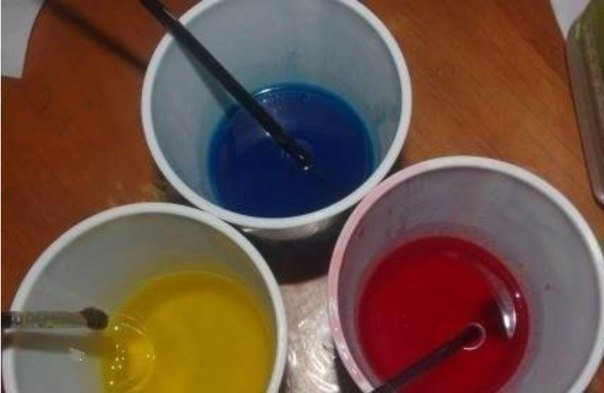
1. Налить в емкость 2 чайные ложки клея ПВА и добавить немного пищевого красителя, хорошо размешать. Краситель можно использовать как сухой, так и жидкий.
2. Когда разноцветные краски готовы, можно рисовать кисточкой. В качестве основы можно использовать файл. Особенно удобно, если положить в него трафарет, так картинка не будет скользить, и рисунок получится более точным.
3. Нарисованные картинки лучше оставить до полного высыхания на ночь.
4. Затем нужно аккуратно отклеить витражный рисунок от файла. Та сторона, что прилегала к файлу, будет гладкой и блестящей - этой стороной и нужно приклеивать витраж на любую гладкую поверхность — стекло, зеркало, кафель и т. д.
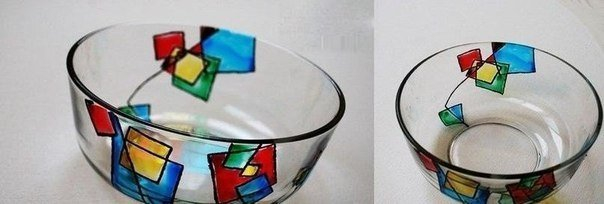
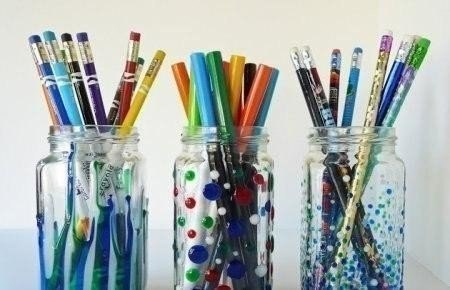
А можно рисовать прямо на тарелках или баночках!
|
Насыпушки |
Насыпушки
автор мастер класса Віктор_Тимошенко
далее слова автора
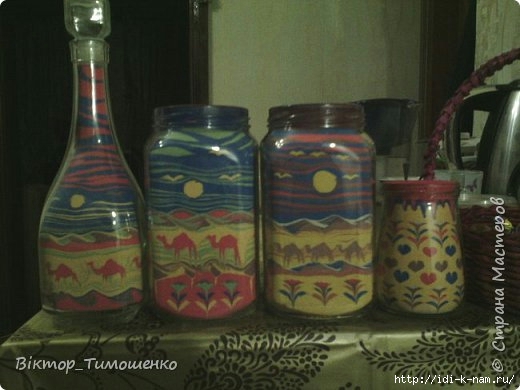
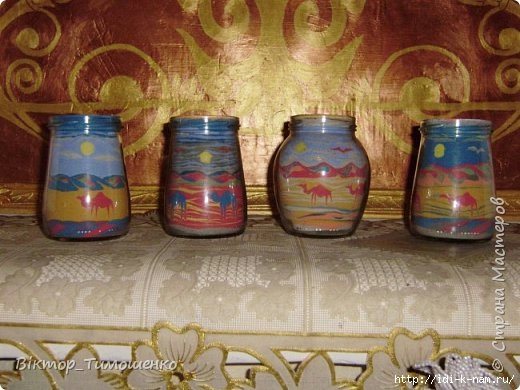
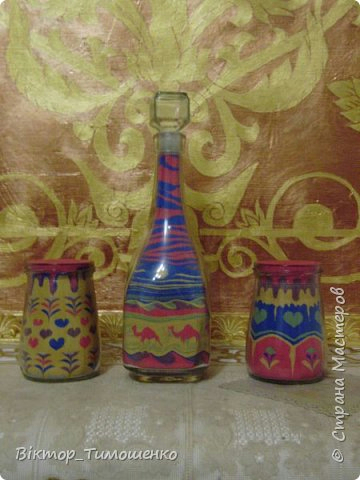
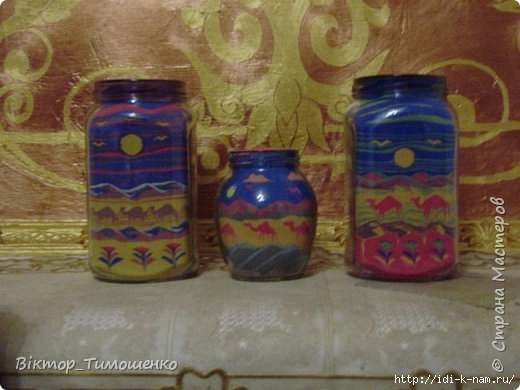
Вот мои работы из цветного песка,известного как"Sand Bottle" ну или "Насыпушка"
Начало работы:
|
обивка внутренней части шкатулки тонкой тканью |
На сайте есть отличный МК Светланы Ридзель по обивке шкатулки такими материалами, как замша, флок, миништоф и т.д. То есть те, которые держат форму и не осыпаются по краю. Ну а если есть подходящая по цвету и фактуре ткань, не соответствующая этим требованиям? Предлагаю вашему вниманию еще один способ обивки внутренней части шкатулки тонкими тканями.
Нам понадобятся:
• Лоскут ткани
• Клеевой флизелин «паутинка» (продается метражом в отделах для шитья)
• Чертежная бумага (ватман) удобного формата или тонкий картон.
• Клей- карандаш, клей «Момент-гель» или «Момент-Кристалл»
• Ножницы, линейка, карандаш, вязальная спица, белая офисная бумага.
• Утюг.

|
Делаем свечи сами |
Делаем свечи сами
Пасхальные свечи в форме яйца
 Прекрасная идея – изготовить на Пасху свечи в форме яиц. Они станут отличным подарком и будут украшать праздничный интерьер. Изготовление таких свечей – дело довольно простое, не требующее особой сноровки или приобретения дорогих инструментов либо форм. Подробнее расскажет данный мастер-класс.
...
 Необычные и оригинальные свечи могут стать хорошим украшением интерьера и отличным подарком. Причем, вовсе не обязательно покупать их в магазине, заплатив кругленькую сумму. Сделать красивую свечу можно самостоятельно. Достаточно лишь применить свою фантазию и изучить данный мастер-класс.
...
 Привнести в обычную жизнь красок или добавить романтики в дождливый вечер можно при помощи зажженных свечей. Красивые цвет и форма свечей в сочетании с приглушенным светом, который они источают, способны улучшить настроение и порадовать глаз. Обычные парафиновые свечи с этой задачей не справляются, поэтому лучше всего приобретать декоративные. А еще можно сделать красивые мале...
 Если вы увлекаетесь рукоделием для дома своими руками, попробуйте сделать оригинальные свечи. Не важно: маленькие, большие или в контейнерах, декоративные свечи станут украшением любого интерьера. Сдела...
 Вам нравится рукоделие для дома? Попробуйте сделать необычные свечи, которые заставят ахать от удивления ваших знакомых. Конечно, большая часть свечей изготавливается очень просто: залил воск в форму или пластиковую упаковку из-под йогурта, вставил фитиль и готово. Но можно сделать свечи своими руками, которые будут выглядеть, словно настоящее произведение искусства....
 Если вы уже делали свечи своими руками, почему бы вам не попробовать сделать свечу в виде бокала с пивом? Фактически, пивные свечи – это лишь один из видов свечей, имитирующих какую-либо еду. Пироги, фрукты, булочки с корицей и мороженое с сиропом – свечи в виде этих сладостей выглядят так аппетитно! Но мы остановимся в этот раз на пиве с пеной.
...

|
>Меловая матовая краска своими руками |

Меловая краска получила своё название в связи с тем, что при высыхании она получает матовый, похожий на мел вид. Она придаёт вещам бархатистый вид и прекрасно создает эффект старины. Такую краску легко можно сделать в домашних условиях, она быстро высыхает и не требует большого количества материалов.
Приступим к работе! Для этого Вам потребуется:

Для правильной консистенции нужно точно отмерить количество используемых ингредиентов. На одну чашку краски вам потребуется отмерить 1/3 чашки воды и три ложки штукатурки.
Добавьте штукатурку в воду и размешивайте до однородной массы.

|
"Короб "Золотая роза" м.к. Натальи Большаковой. МК |

"Короб "Золотая роза" м.к. Натальи Большаковой. МК
Комплексное тематическое решение работы в "романтическом стиле".
Создаем стильную, гармоничную и красивую вещь.
Используем весь арсенал техник: декупаж, 3-d объемный кракелюр, литое кружево и объемные элементы из пластика.
Как соединить декупаж, 3d объёмный кракелюр, литое кружево и объёмные элементы из пластика.
|
Елена Якимова. «Глянцевые акценты». Соединяем матовую и глянцевую поверхность в одной работе. |
Елена Якимова. «Глянцевые акценты». Соединяем матовую и глянцевую поверхность в одной работе.
|
>Евгения Ермилова . Техника СКУЛЬПТУРНОЙ ЖИВОПИСИ |
|
Силиконовые молды, вайнеры и коврики своими руками |
|
Самодельная белоснежная глина |
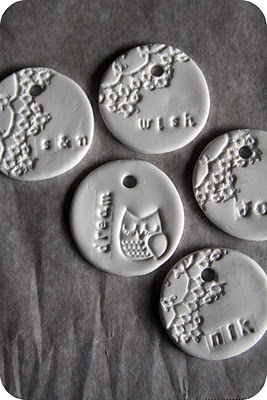
Если у Вас возникла творческая идея с использованием самотвердеющей глины, то предлагаю Вам изучить рецепт изготовления этой глины в домашних условиях.

Благодаря этому рецепту вы сможете создать вот такие новогодние украшения

всевозможные подвески , использовать для создания укаршений
 .
.
и даже небольших предметов декора.
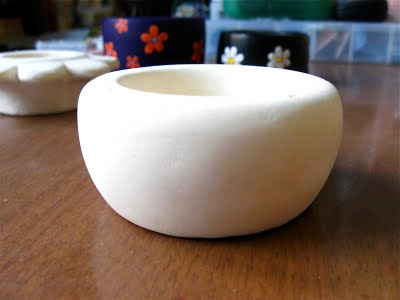
Рецепт этот хорош тем, что после застывания изделия- его можно прекрасно шлифовать !
Итак, изучаем рецепт и смотрим последовательность его выполнения :
|
Урок 3. Создаем простейший коллаж |
Урок 3. Создаем простейший коллаж
В этом уроке мы научимся создавать простейший коллаж в Paint.NET. Элементарный коллаж представляет из себя изображение собраное из двух различных изображений, а в более сложных вариантах количество исходных материалов ничем не ограничено. Здесь я расскажу о самом простом и быстром способе создания коллажа, и параллельно познакомлю вас с работой со слоями, пожалуй самой важной способностью серьёзных графических редакторов, к коим отношу и Paint.NET.
Должен сказать, что в создании коллажа самой трудоёмкой и длительной работой, является подбор исходных материалов. В самом деле, при монтаже две фотографии должны будут органично слиться, и в идеале выглядеть так, как будто это обыкновенное фото, без следов подделки. Следовательно исходники должны быть максимально близки по цветовой гамме, ракурсу съёмки и освещения и др. Если разница велика, то никакие ухищрения не помогут выправить положение. Хорошенько это запомните!
Однако сейчас перед нами не стоит задача сделать безупречный фотомонтаж, поэтому всё будет несколько проще. Кстати, при монтаже фотографий с рисунками или кадрами из мультфильмов, а так же при создании шуточных коллажей, планку идентичности исходников конечно-же можно снизить.
|
Часть 1.Изучаем панель инструментов |
Данный курс назван мною вводным, несмотря на то, что создан далеко не первым, и дело здесь вот в чём. Изучая форумы, читая комментарии к статьям на сайтах посвящённых графическим редакторам, я заметил, что есть люди не знающие аксиом работы в редакторах, люди не умеющие пользоваться самыми простыми и основопологающими функциями. Это не их вина. Возможно они просто недавно начали работать с компьютером, а Paint.NET вообще установили только сегодня. Поэтому последнее дело обзывать таких пользователей "чайниками" и отмахиваться от них, как от надоедливых мух, лучше поможем им.
Начнём с панелей. После того как вы установили Paint.NET, первый запуск вам покажет следующую картинку, правда вместо моего кота будет белый лист.

В левом верхнем углу расположена панель инструментов, рассмотрим её внимательно.
|
Часть 2.Изучаем панель инструментов |
Продолжим изучение панели инструментов Paint.NET. Следующим по порядку инструментом, который мы рассмотрим является "Заливка".

В Paint.NET "Заливка", в отличии от стандартного Paint Windows, так же имеет расширеные настройки. Кликнем по пиктограмме "Заливка" и посмотрим на главную панель(обведено красной рамкой). Здесь мы увидим настройки, схожие с настройками рассмотреной нами ранее "Волшебной палочки".
Читать далее
|
Часть 3.Изучаем панель инструментов |
Продолжим изучение Paint.NET и его панели инструментов. Следующим инструментом, с которым мы познакомимся, станет "Текст". Это важная и часто используемая функция. Применительно к нашему графическому редактору "Текст" в основном используется для наложения надписей на изображение.

Кликнем по пиктограмме "Текст" и посмотрим какие возможности нам предоставит этот инструмент, дополнительные настройки традиционно смотрим в главной панели.
|
>Часть 4.Изучаем панель инструментов |
Это последний урок посвящённый знакомству с панелью инструментов Paint.NET.
На очереди инструмент "Пипетка".

"Пипетка" служит для определения цвета в изображении на уровне конкретных пикселей, составляющих цвет изображения. Пока не понятно, но сейчас обьясню. Возьмём такую картинку.
|
.Изучаем панель инструментов |
Рассмотрим два оставшихся окна рабочего стола Paint.NET: окно "Слои" и окно "История". Начнём со слоёв.
Окно слоёв позволяет оперировать компонентами многослойных изображений, отслеживать и осуществлять действия непосредственно со слоями, как по отдельности, так и совместно.

|
>Урок 1. Удаление красных глаз |
Удаление красных глаз в фотографиях, пожалуй самая востребованная функция при редактировании домашних фото. В Paint.NET эта операция осуществляется легко и эффективно, в чём предлагаю убедится и вам.
Итак имеем исходное фото.

|
>Вставить фото в рамку. |
Предлагаю Вам ознакомиться ещё с одним графическим редактором -Paint.NET 3.5.1 которым можно при желании частично заменить фотошоп. Программа на русском языке и является абсолютно бесплатной.
Сегодня расскажу как с помощью этой программы за 2 минуты вставить фото в рамочку.
1) В программе открываете Файл – Открыть (находите подходящую рамочку и открываете её, если у Вас нет рамочек то посмотрите вот эти возможно что-то Вам подойдет - Для фотошопа - 200 рамок png и 300 рамок для фотошопа.)

 ДАЛЕЕ ...
|
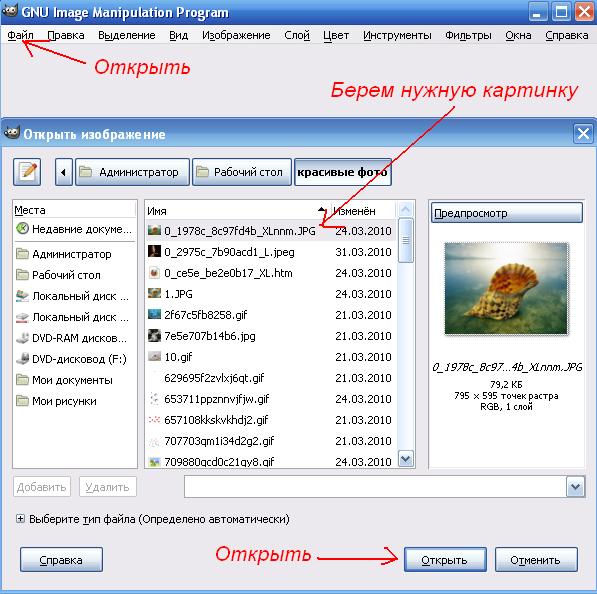
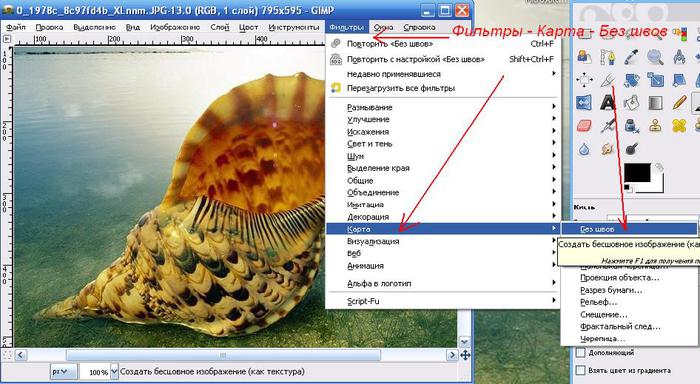
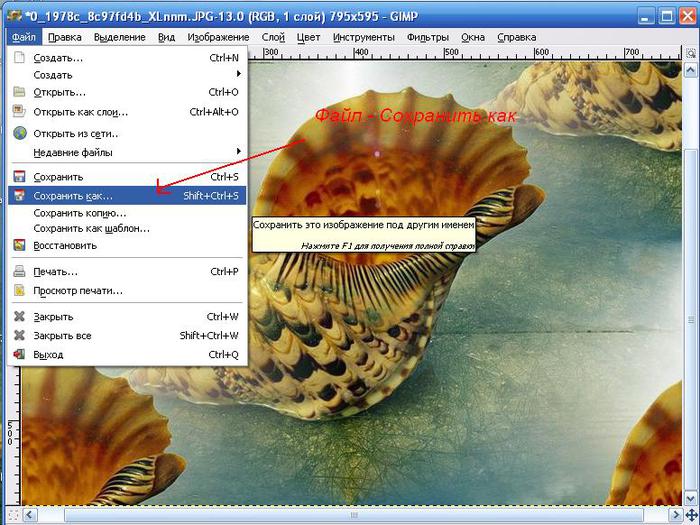
>Делаем бесшовные фоны |
|
Удаляем белый фон с картинки |

 Левой кнопкой мыши щелкаем по "Волшебной палочке" слева в панели инструментов. Затем переводим курсор на картинку и щелкаем по белому фону.


|


