Папиллома это патологический нарост, который способен поражать не только слизистую оболочку ...
Текстильная куколка с одЁжками - (0)1. 2. 3. 4. 5. 6. ...
Что сказать на пороге жизни и смерти - (0)Человек тонкого юмора - Sento in seno В постсоветском обществе, в эпоху ...
Ирисы... столько изящества нет ни у одного цветка - (0)Ирисы для декупажа. Подборка №4. Продолжаю выкладывать свои коллекции декупажных картинок ...
Советы тем, у кого удален желчный пузырь - (0)Вопрос: Куда поступает желчь из печени после удаления желчного пузыря? могут образовываться к...
 Я - фотографПлагин для публикации фотографий в дневнике пользователя. Минимальные системные требования: Internet Explorer 6, Fire Fox 1.5, Opera 9.5, Safari 3.1.1 со включенным JavaScript. Возможно это будет рабо
 Дешевые авиабилетыВыгодные цены, удобный поиск, без комиссии, 24 часа. Бронируй сейчас – плати потом!
 Редактор фотографийРедактор фотографий и изображений для быстрой обработки и сохранения. Возможности включают в себя: изменения размера, обрезка, наложение некоторых эффектов, улучшение качества изображения.
 Скачать музыку с LiveInternet.ruПростая скачивалка песен по заданным урлам
 ОткрыткиПерерожденный каталог открыток на все случаи жизни
Как выполнить «чистую» загрузку в Windows? |
 На стабильность работы операционной системы может сильно влиять количество и качество установленных программ и приложений. Некоторые из которых, могут прочно обосноваться в автозагрузке или засесть в службах. Отсюда могут возникать некоторые неполадки в работе Windwows — всевозможные ошибки и прочее. Продиагностировать операционную систему и помочь выявить неисправность поможет, так называемый, режим чистой загрузки.
Попытаюсь вкратце рассказать о том, что это такое. В режиме чистой загрузки отключаются службы, не связанные с работой системы (те службы, которые не требуются для запуска Windows), а также выгружаются программы из автозагрузки. Другими словами, компьютер загружается, как будто, при первом запуске системы — чистый и незахламленный. Если причина неисправности ПК в какой-либо программе, то при чистой загрузке не будет никаких неполадок, и компьютер будет работать без ошибок. Таким образом, можно вычислить «плохую» программу и удалить ее.
Итак, «чистая» загрузка выполняется для запуска Windows с минимальным набором драйверов и запускаемых программ. . Для этого выполните следующие действия:
Для Windows 7
Нажмите Win+R.
Введите команду msconfig и нажмите клавишу Ввод (Enter) на клавиатуре.

Откроется программа Конфигурация системы.
На вкладке Службы отметьте флажком Не отображать службы Microsoft (она находится под списком служб)

и снимите галочки со всех оставшихся элементов или нажмите на кнопку Отключить все;

На вкладке Автозагрузка аналогичным образом отключите все элементы - снимите все галочки или нажмите на кнопку Отключить все;
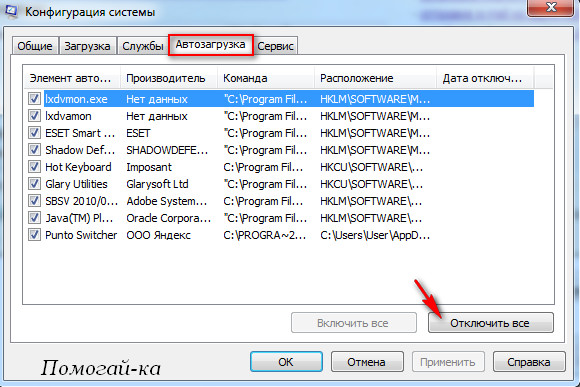
В принципе, отключить Автозагрузку можно и так: На вкладке Общие выберите пункт Выборочный запуск и снимите флажок Загружать элементы автозагрузки .

Нажмите ОК и соглашайтесь с запросом на перезагрузку компьютера.
Для того, чтобы отключить режим «чистой» загрузки, на вкладке Общие окна программы Конфигурация системы выберите пункт Обычный запуск. Затем нажмите ОК, затем Перезагрузка.

Если в режиме «чистой» загрузки система работает корректно, это свидетельствует о том, что причиной сбоя была одна или несколько программ, которые Вы отключили. В такой ситуации методом исключения, т.е. включая программы и службы по одной, выполняя перезагрузку и проверяя работу, можно определить программу, влияющую на работу.
Выявив программу, которая влияет на работу, либо оставьте её отключенной, либо удалите, либо свяжитесь с её разработчиком для дальнейшего решения вопроса.
Для Windows XP
| Рубрики: | ДЛЯ ПОЛЬЗОВАТЕЛЯ ПК/компьютер и интернет |
| Комментировать | « Пред. запись — К дневнику — След. запись » | Страницы: [1] [Новые] |


