Без заголовка |
|
Без заголовка |

|
Без заголовка |
|
Без заголовка |


|
Без заголовка |

Серия сообщений "Magic Particles ":
Часть 1 - ПРОГРАММА Magic Particles
Часть 2 - Magic Particles 3D - программа для создания спецэффектов
Часть 3 - Как работать в программе Magic Particles 3D
Часть 4 - Программа Magic Particles 3D - скачать и видео-уроки
Часть 5 - Программа для создания анимации - Magic Particles
Серия сообщений "Программы для анимации":
Часть 1 - Программа XARA 3D6
Часть 2 - Программа Nature IllusionStudio 3.41
...
Часть 9 - Установка и работа программы анимации Ulead Gif Animator
Часть 10 - Nature Illusion Studio 2.73
Часть 11 - Magic Particles 3D - программа для создания спецэффектов
Часть 12 - Программа Reallusion CrazyTalk PRO 6.21.1921.1 - скачать и урок по работе с программой
Часть 13 - Программа для анимации Corner-A ArtStudio
...
Часть 24 - Ulead GIF Animator
Часть 25 - Ulead GIF Animator
Часть 26 - Урок - Программа Cliplets - делаем "живые" фото
|
Без заголовка |


Серия сообщений "Magic Particles ":
Часть 1 - ПРОГРАММА Magic Particles
Часть 2 - Magic Particles 3D - программа для создания спецэффектов
Часть 3 - Как работать в программе Magic Particles 3D
Часть 4 - Программа Magic Particles 3D - скачать и видео-уроки
Часть 5 - Программа для создания анимации - Magic Particles
Серия сообщений "Программы для анимации":
Часть 1 - Программа XARA 3D6
Часть 2 - Программа Nature IllusionStudio 3.41
Часть 3 - ПРОГРАММА Magic Particles
Часть 4 - SWF Text v1.3 RUS - программа для создания анимированного текста
Часть 5 - Программы для GIF анимации
...
Часть 24 - Ulead GIF Animator
Часть 25 - Ulead GIF Animator
Часть 26 - Урок - Программа Cliplets - делаем "живые" фото
|
Без заголовка |
Создаем коллаж «Прекрасный восход солнца у старого дома». Учимся создавать коллаж, используя различные фильтры, режимы наложения, объедения объектов в единый пейзаж.

|
Без заголовка |
 Большинство людей тратят уйму времени на отделение фона от фотографии, в то время, как это можно сделать очень быстро и без особых усилий. При помощи инструмента Фоновый Ластик Вы добьётесь больших результатов за более короткий промежуток времени. В этом уроке мы сотрём небо и заменим его обычным градиентом, не испортив при этом само дерево.
Откройте фотографию, которую вы хотите обработать. В этом уроке я собираюсь использовать сцену с двумя деревьями и небо в качестве фона, но вы можете использовать те же методы, применяемые здесь, для абсолютно разных фотографий.

Хоть инструмент и называется Фоновый Ластик,
на самом деле он имеет куда более полезные возможности, и работает он скорее как Цветовой Ластик.
Итак, для начала давайте выберем инструмент. Вы можете использовать комбинацию Shift+E или нажать его иконку на левой панели.

После того, как мы выбрали инструмент, верхняя панель слегка изменится, а в кругу ластика появится крестик. Этот крестик – основной элемент в инструменте, так как внутри круга будет стёрто все, что имеет такой же цвет, как в крестике. Щелкните правой кнопкой мыши в любом месте изображения, чтобы открыть параметры кисти для этого инструмента.

Жесткость ластика поставьте на 100%, чтобы избежать артефактов и не стёртых деталей фона. Установите подходящий размер кисти, а расстояние около 50%.

В верхней панели установите Пробу: однократно,
таким образом, мы только один раз выбираем цвет и удаляем большую часть фона согласно пробе. Поставьте Ограничения: смежные пиксели и Допуск: 50%.
Нажмите левую кнопку мыши в каком-нибудь месте неба, удерживайте её и перетащите мышь вокруг дерева, чтобы стереть фон.

Как видите, фон стирается, но не полностью, между ветками небо так и осталось
нетронутым. В верхней панели измените Ограничения на все пиксели. Теперь посмотрим на результат.


Теперь фон между листьями и ветками тоже стирается.
В моем случае, когда я рисовал с допуском в 50% (по умолчанию), конечный результат был довольно хорош, но не волнуйтесь, если у Вас получится что-то в этом роде:

Такое происходит, если цвет объекта очень похож на цвет фона, который Вы хотите стереть. В этом случае следует снизить Допуск. Если же фон резко отличается (как в моем случае), то можно наоборот увеличить уровень допуска. При правильном подборе допуска получится хороший результат, как у меня:

Если при изменении допуска у Вас по-прежнему проблема с удалением фона, включите опцию Основной цвет (Protect Foreground Color).

Эта опция позволяет Вам пробовать цвет переднего плана (удерживая клавишу Alt) так, что Photoshop не будет стирать при использовании инструмента Фоновый Ластик (Background Eraser). Вот пример работы этой опции:


После того, как Вы воспользовались фоновым ластиком и стёрли небо на всей фотографии, результат должен быть примерно таким:

Несмотря на то, что небо в моей фотографии в большей степени было синим, в нём также присутствуют голубые и даже белые тона. Чтобы стереть и их, просто повторите процедуру с
новыми цветами. Вы можете также выбрать пробу - непрерывно в меню на верхней панели:

Но я не рекомендую этого делать, потому что если Вы слишком близко к объекту (в данном случае к дереву), Вы можете попробовать случайно их цвет, и в конечном итоге сотрёте часть дерева.

Теперь мы можем заменить только что стёртый фон, на что-нибудь другое. Я решил заменить свой старый фон на безоблачное голубое небо. Для этого можно воспользоваться градиентами, скачать которые можно здесь.

И вот результат:

Ссылка на источник: http://photoshoptutorials.ws
Перевод: Солдатов Александр
|
Без заголовка |
Создание фотоманипуляции "Дождливое небо". Учимся создавать дождь и туман в Фотошоп. Работа с корректирующими слоями и фильтрами. Эффект ночного неба.

|
Без заголовка |
|
Без заголовка |
Пользователи программы Photoshop часто ищут в сети интернет подробные инструкции по обработке фотографий. Самые популярные поиски — это обработка свадебных фотографий в нежных и романтичных тонах. Конечно, многие находят такие способы, ибо их пруд пруди. НО! уроки часто сложные, а фотошопом пользоваться далеко не все умеют, а красивые фотографии хотят все. Здесь на помощь придут простые уроки по колоризации фотографий. Их существует масса, рассмотрим самые популярные.
1. Делаем фотографию светлее и придаем ей романтичные и воздушные оттенки цветов
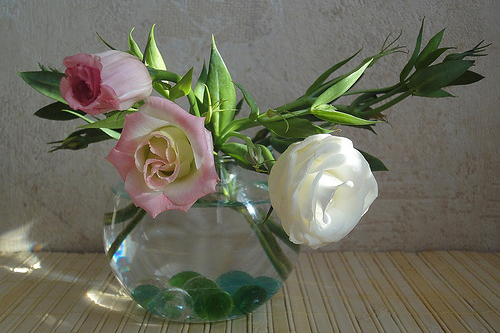
До

После
|
Без заголовка |
|
Без заголовка |
|
Без заголовка |
|
Без заголовка |
Сексуальная ретушь (гладкая кожа)
|
Не у всех гладкая чистая кожа, но всем хочется иметь красивую аватарку вконтакте. И вы наверняка в задавались вопросом: "Как сделать кожу более гладкой?". В этом уроке Фотошопа на русском языке мы попытаемся ответить на этот вопрос. Из инструментов понадобится как обычно Adobe Photoshop.
Пример с девчонками

Базовая ретушьПрежде чем мы начнем смягчать нашу кожу, вам нужно выполнить так называемую базовую ретушь, тоесть убрать всякие нежелательные прыщики, морщинки, пятна (это все, конечно делается по вашему желанию). Такой инструмент, как Healing Brush (Лечащая кисть) дает нам возможность удалить практически любые недостатки без следа. Удерживая ALT выберите чистый участок кожи (если кисть велика, можно её настроить), затем отпустите ALT и начинайте закрашивать участки, которые нуждаются в чистке. В отличие от инструмента Clone Stamp (Штамп), который преобразует области в точно такие же как оригинал, Healing Brush (Лечащая кисть) работает через перекрёстный расчет яркостей.
"Присыпка кожи"Теперь займемся так называемой "присыпкой кожи" или “powdering”. Дублирем слой с девушкой и ставим смешивание слоев Vivid Light (Яркий свет).  Нажимаем Ctrl+I или идем Image > Adjustments > Invert (Изображение >Настройки > Инвертировать), чтобы инвертировать наш слой. Что бы вы не увидели на экране после этого шага, не пугайтесь, мы на правильном пути :) Теперь идем Filter > Blur > Gaussian Blur (Фильтр >Размытие >Размытие Гаусса), ставим Radius (Радиус) 1 px. Радиус нужно выбирать такой, чтобы еле было видно поры. Дальше используем High Pass (Цветной сдвиг) это фильтр, который вы можете найти тут Filter > Other (Фильтр > Другие). Здесь играет роль то, насколько сильно вы его примените, старайтесь держать радиус примерно в 20-40 px (но при желании можно поэкспериментировать). Это изменение не должно касаться всей картинки. Выбираем Layer > Layer Mask > Hide All (Слой > Маска слоя> Спрятать всё), чтобы создать черную маску, которая скрывает все содержимое слоя.  Теперь используем белый цвет переднего плана, чтобы вернуть наши изменения обратно в изображение, но только на кожу. Берем кисть и регулируя её размер и мягкость, закрашиваем. Не начинайте с непрозрачности (opacity) в 100%, немного поэкспериментируйте. Вы увидите, как кожа становится заметно мягче, а поры остаются неизменными.
Оригинал: photoshop-weblog.de Перевод: Виктория для сайта graphic-tutorials.ru |
|
Без заголовка |
|
Без заголовка |
|
Без заголовка |


Серия сообщений "Фоны":
Часть 1 - огненные фоны
Часть 2 - Cтили для Photoshop "Styles Good mood"
...
Часть 7 - Кисти облака
Часть 8 - 60 золотых текстур
Часть 9 - Детские фоны
Часть 10 - Стили Золото и платина
Часть 11 - Цветочные стили
...
Часть 18 - Вот это любовь...)
Часть 19 - Самые красивые храмы России
Часть 20 - Красивые цветочные фоны
|
Без заголовка |
|
Без заголовка |
|