Без заголовка |

Здравствуйте уважаемые читатели, сегодня я расскажу Вам о том, как убрать дефекты кожи в фотошопе, чтобы результат вашей работы получился оптимальным, а количество потраченного времени было минимальным.
Наиболее распространенными изъянами на лице модели считаются веснушки или выборочная пигментация кожных покровов. Избавится от подобных крапинок в графическом редакторе, используя стандартные инструменты можно, однако, процесс избавления займет огромное количество времени. Чтобы облегчить себе работу в процессе ретуширования портретного снимка нужно воспользоваться советами приведенными ниже.
Откройте портрет, над которым вы будете работать.

Затем, сразу же переведите фотографию в режим CMYK. Для эдтого необходимо нажать меню «Изображение – Режим – CMYK».

Фотоснимок сразу разобьется на несколько цветовых каналов, которые можно увидеть, нажав меню «Окно – Каналы». Среди всех каналов, которые вы увидите в палитре вам нужен Желтый, поскольку именно в нем находится информация о кожных проблемах.

Выделите весь этот канал. Нажав сочетание клавиш Ctrl+A, а затем скопируйте выделение в буфер обмена, нажав клавиши Ctrl+С. После этих манипуляций вам нужно будет сразу же вернуть фотоснимок в режим RGB. Делать это, нажимая меню «Изображение – Режим – RGB» ни в коем случае НЕЛЬЗЯ!!! В противном случае вы испортите исходный файл. Чтобы возврат в привычное цветовое пространство прошел гладко выберите меню «Окно – История» и отмените преобразование цветового режима.
____________________________________________________________________________
На заметку: Устали вводить тексты “вручную”? Пришла пора использовать управление голосом компьютером , набирайте тексты в 2-3 раза быстрее чем профессиональная машинистка и управляйте компьютером.
____________________________________________________________________________

Теперь вставьте скопированный в буфер желтый канал на новый слой, нажав Ctrl+V.

После этого необходимо инвертировать цвета слоя с желтым каналом. Для этого выберите меню «Изображение – Коррекция – Инверсия».

Сразу же поменяйте режим наложения слоя на мягкий свет и снизьте непрозрачность до того уровня, который вам кажется оптимальным.

Теперь при помощи слой маски зарисуйте черным цветом те участки фотоснимка на которые не должно распространятся влияние наложенного слоя (глаза модели, губы, фон)

После всех этих манипуляций при помощи инструмента точечной восстанавливающей кисти вы быстро сможете убрать некоторые огрехи, имеющиеся на лице сфотографированного человека.

В конечном результате у вас должно получиться нечто подобное. Теперь вы знаете, как убрать дефекты кожи в фотошопе. Обязательно применяйте полученные знания и делайте людей еще красивее, чем они есть на самом деле.





|
Без заголовка |
|
Без заголовка |
Урок с сайта "В стране фотошопа"(ссылка - в конце записи)
Как создать текстуру в фотошопе (ссылка - в конце записи)

|
Без заголовка |
Урок с сайта "В стране фотошопа" (ссылка - в конце записи)
Как сделать фон для фотографии

|
Без заголовка |
Еще один замечательный урок от Натана Смита. А если быть точнее, то с этого урока все и начиналось. Для коллажа или абстрактной фантазийной картинки фон очень важен, без преувеличения можно сказать, что от него зависит восприятие работы в целом. В этом уроке автор расскажет, как буквально за несколько минут с помощью градиентов и режимов наложения создать прекрасное фоновое изображение.

Серия сообщений "Уроки ":
Часть 1 - Как создать бесшовную текстуру
Часть 2 - Говорит и показывает Фотошоп (видео-книга)
...
Часть 4 - Урок в фотошопе "Узоры по контуру"
Часть 5 - Урок - Создание драгоценного камня в фотошопе
Часть 6 - Урок - Создание абстрактного фона в фотошопе
Часть 7 - Раскрашиваем эскиз рисунка в Photoshop. Урок от Brilcrist
Часть 8 - Урок в фотошопе по прорисовке волос от Brilcrist
...
Часть 19 - Урок - Фонарик в фотошопе
Часть 20 - Урок в фотошопе: Дизайнерские завитки с помощью пера и контуров
Часть 21 - Убрать белый фон в фотошопе. Урок от Lottaza
Серия сообщений "УРОКИ Lottaza":
Часть 1 - Как создать бесшовную текстуру
Часть 2 - Урок - Создание драгоценного камня в фотошопе
Часть 3 - Урок - Создание абстрактного фона в фотошопе
Часть 4 - Раскрашиваем эскиз рисунка в Photoshop. Урок от Brilcrist
Часть 5 - Урок в фотошопе по прорисовке волос от Brilcrist
...
Часть 13 - Урок - Фонарик в фотошопе
Часть 14 - Урок в фотошопе: Дизайнерские завитки с помощью пера и контуров
Часть 15 - Убрать белый фон в фотошопе. Урок от Lottaza
|
Без заголовка |
Фотографии в альбоме «Неразобранное в Фоны и текстуры» Zomka на Яндекс.Фотках


|
Без заголовка |
|
Без заголовка |
|
Без заголовка |
Фотографии в альбоме «ДЛЯ САЙТА И БЛОГА» gullum на Яндекс.Фотках


Серия сообщений "=фоны- бордюры,прозрачные":
Часть 1 - Вуали
Часть 2 - Фоны бордюрные
...
Часть 16 - Фоны 2D и 3D
Часть 17 - Фоны "Кружева"
Часть 18 - Фоны для сайта и блога
Часть 19 - Фоны для ЛиРу
Часть 20 - Фоны прозрачные, текстурные. И не только...
...
Часть 45 - Фоны для записи
Часть 46 - Фоны для дизайна дневников
Часть 47 - Бордюры PNG
|
Без заголовка |
Фотографии в альбоме «Фоны 2D и 3D - мои» kliopa на Яндекс.Фотках

Серия сообщений "=фоны- бордюры,прозрачные":
Часть 1 - Вуали
Часть 2 - Фоны бордюрные
...
Часть 14 - Фоны верхние
Часть 15 - Фон боковой с креплением
Часть 16 - Фоны 2D и 3D
Часть 17 - Фоны "Кружева"
Часть 18 - Фоны для сайта и блога
...
Часть 45 - Фоны для записи
Часть 46 - Фоны для дизайна дневников
Часть 47 - Бордюры PNG
|
Без заголовка |
|
Без заголовка |
Фотографии в альбоме «Фоны интерьерные» alleena на Яндекс.Фотках


Серия сообщений "=это разные фоны":
Часть 1 - Фоны бесшовные цветные
Часть 2 - Фоны синие и голубые
...
Часть 7 - Фоны для творчества
Часть 8 - Фоны в блог разные
Часть 9 - Фоны интерьерные
Часть 10 - Фоны разные
Часть 11 - Фоны узорчатые
...
Часть 37 - Фоны для дневников и блогов
Часть 38 - Фоны стеклянные
Часть 39 - Японский стиль. Фоны
|
Без заголовка |
|
Без заголовка |
|
Без заголовка |
|
Без заголовка |
Серия сообщений "Из Интернета":
Часть 1 - Декоративные фоны для коллажей. КлипАрт.
Часть 2 - 100 Пасхальных GIF-анимаций.
...
Часть 36 - "Рождественские гномы". Коллекция изображений.
Часть 37 - Новогодние анимированные картинки.
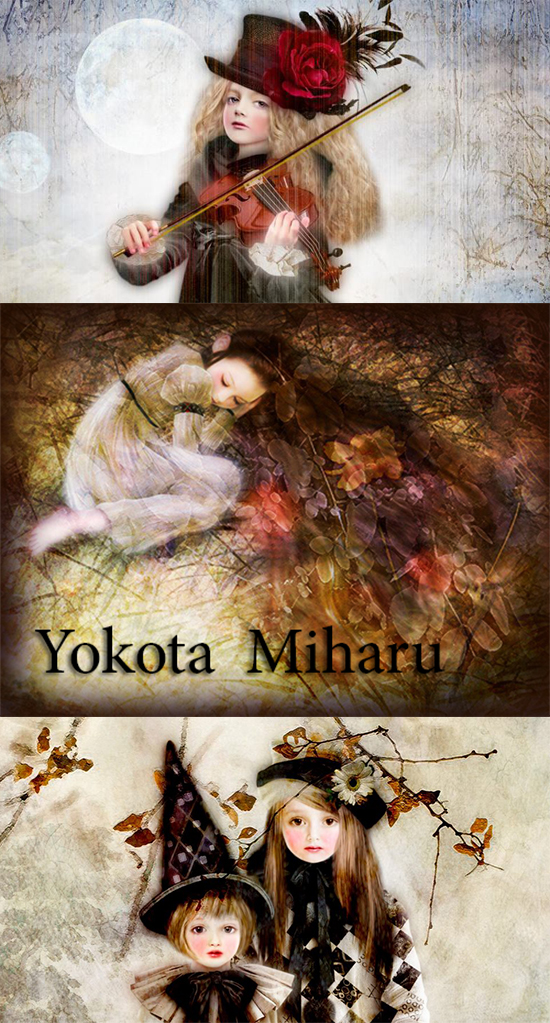
Часть 38 - Зазеркалье Yokota Miharu
|
Без заголовка |
|
Без заголовка |
Фотографии в альбоме «Фоны с цветами» Милой Татьяны на Яндекс.Фотках


|
Без заголовка |

|
Без заголовка |
Разрешение картинок от 576x720px до 3600x2400px .
Все картинки увеличиваются по клику.


|