-Рубрики

 -Поиск по дневнику

Поиск сообщений в мариника7

 -Подписка по e-mail


 -Сообщества

Читатель сообществ (Всего в списке: 3) Food_and_Style Photoshopinka Мир_клипарта

 -Статистика

Статистика LiveInternet.ru: показано количество хитов и посетителей
Создан: 13.01.2014
Записей: 1937
Комментариев: 202
Написано: 2142


Без заголовка

Пятница, 24 Января 2014 г. 22:57 + в цитатник
Это цитата сообщения EgoEl [Прочитать целиком + В свой цитатник или сообщество!]

Ретушь фото за 15 шагов - урок фотошопа

Ретушь фото за 15 шагов


начнем

 (396x80, 17Kb)


Хотите чуток подзаработать на своем блоке? Советую этот сервис: "Реклама в качественных блогах на www.advert-control.ru."
Рубрики:  фотошоп/ретушь

Без заголовка

Пятница, 24 Января 2014 г. 22:55 + в цитатник
Это цитата сообщения Ирина_Шаманникова [Прочитать целиком + В свой цитатник или сообщество!]

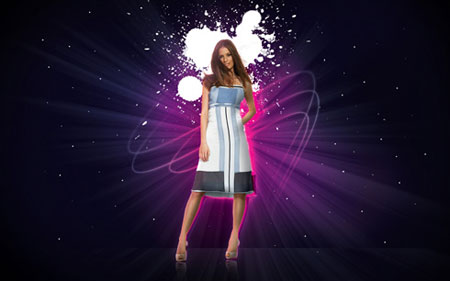
Создай яркие обои из своей фотографии в Фотошоп


Создай яркие обои из своей фотографии в Фотошоп


В этом уроке я покажу вам, как сделать фотографию наиболее красивой, при помощи несложных действий.


Создайте новый документ (File>New) размером 1920x1200px/72 точек на дюйм. Используя инструмент Заливка (Paint Bucket Tool (G)), заполните фон черным цветом.


Создайте еще один документ размером 1000х1000, также залейте его черным цветом.


Используя Градиент (Gradient Tool (G)) сделайте вот такой плавный переход, как показано на рисунке ниже:


Теперь выбираем Filter>Distort>Wave (Фильтр > Искажение > Волна), установите параметры как показано ниже:
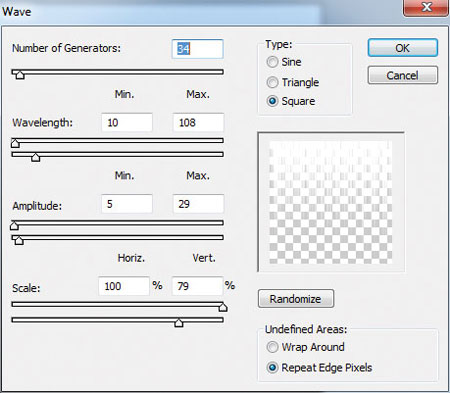


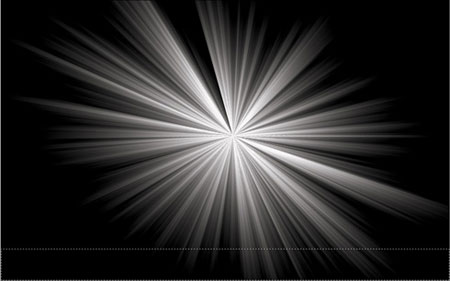
Выберите Filter>Distort>Polar Coordinates (Фильтр > Искажение > Полярные координаты)


Переместите файл с лучами на созданный ранее документ


Используя Free Transform (Свободное трансформирование) (CTRL+T) растяните лучи


Добавьте маску к слою и выберите Rectangular Marquee Tool (M) (Прямоугольная область), выделите небольшую часть лучей снизу. Используя ластик , сотрите те лучи, которые оказались в выделенной области:


Сделайте копию этого слоя (CTRL+J) и при помощи Free Transform (CTRL+T) сдвиньте лучи немного пониже, как показано на рисунке:
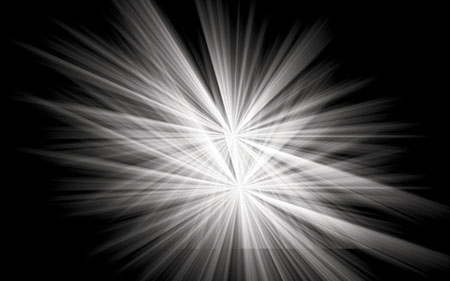


Добавьте маску к этому слою , и, используя инструмент Прямоугольная область и ластик , уберите лишнее:


Установите для обоих слоев с лучами способ смешивания на Overlay (Перекрытие)


Создайте новый слой, на котором будут нарисованы лучи вот этим цветом - #372F7D. Этот слой должен быть ниже чем лучи.

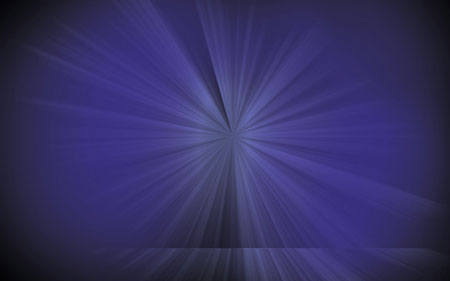


Измените режим смешивания на Мягкий свет (Soft light)


Создайте новый слой и, используя кисть , центр лучей закрасьте цветом #EA108C. Поместите этой слой выше предыдущего, но ниже слоев с лучами.


Измените режим смешивания на Overlay (Перекрытие)


Используя Ластик , установите непрозрачность 20% (Opacity 20%), сотрите края у лучей:


Откройте фотографию девушки


Отделите девушку от фона и поместите в документ с лучами


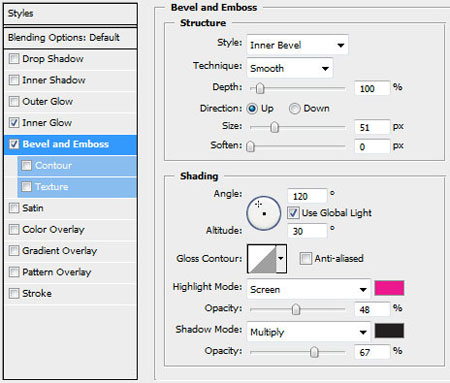
Выберите Стиль слоя >Внутреннее свечение (Blending Options>Inner Glow)


Тиснение (Bevel and Emboss)


Сделайте копию слоя с девушкой, поместите его ниже самого первого слоя с девушкой. Нажмите CTRL+T и при помощи свободного трансформирования поверните по часовой стрелке на несколько миллиметров.


Нажмите CTRL+SHIFT+U и затем CTRL+U


Сделайте копию слоя, скройте первый слой с девушкой, чтобы посмотреть что получилось


Параметры слоя: заливка (full) 72 %, режим смешивания – Яркий свет (Vivid Light)


Сделайте три копии слоя, который только что редактировали. Каждый слой должен быть помещен ниже, чем предыдущий. Параметры первого слоя, заливка – 72%, второго – 39%, третьего – 48%.


Установите стили для самой нижней копии: Outer Glow (Внешнее свечение)


Для следующего шага потребуются кисти. Создайте новый слой и примените кисть из загруженного набора, поместите этот слой под самый первый слой с девушкой.


Сделайте копию самого первого слоя с девушкой и при помощи свободного трансформирования (CTRL+T) переместите его так, как показано на рисунке ниже, для того чтобы сделать отражение:


Добавьте маску к этому слою и при помощи ластика сделайте мягкое отражение. Установите непрозрачность на 20%

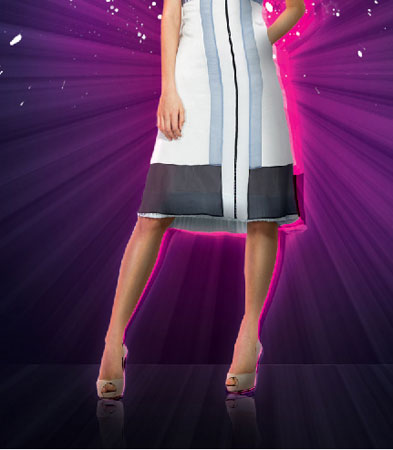


Теперь нужно нарисовать несколько линий при помощи Пера (Pen Tool (P))


Возьмите кисть и сделайте обводку только что нарисованных линий


Возьмите ластик с непрозрачностью 40% и сотрите кончики линий


Установите следующие параметры для этого слоя: заливка 63%, способ смешивания – перекрытие (overlay)


Создайте копию слоя, содержащего линии. Примените Фильтр > Размытие > Размытие по Гауссу (Filter>Blur>Gaussian blur)


Способ смешивания измените на Overlay (Перекрытие)


Создайте новый слой, выберите кисть с небольшим диаметром и нарисуйте небольшие точки белым цветом.



Способ смешивания измените на Overlay (Перекрытие)


Сделайте копию последнего слоя с точками и установите следующие параметры для этого слоя: заливка 70%, способ смешивания Мягкий свет (Soft Light).


Итоговый результат:


Перевод: Любимова Юлия


Автор: ART-D

Ссылка на источник урока


 (450x57, 29Kb)

Спасибо что Вы есть!

Рубрики:  уроки по фонам

Без заголовка

Пятница, 24 Января 2014 г. 22:54 + в цитатник
Это цитата сообщения Len_Ok258 [Прочитать целиком + В свой цитатник или сообщество!]

Лицо растворяется в дыму

В этом уроке мы будем создавать эффект - лицо растворяется в дыму.


 Скачать видео к этому уроку

Читать далее...
Рубрики:  фотошоп/уроки

Без заголовка

Пятница, 24 Января 2014 г. 22:49 + в цитатник
Это цитата сообщения Lina333 [Прочитать целиком + В свой цитатник или сообщество!]

Исправляем неправильную экспозицию, лучше чем HDR

Хотели получить красивое небо на пейзаже, последствием чего стал недоэкспозированный ландшафт или наоборот? Не проблема!
Чтобы использовать это простую технику вы должны отредактировать различные "зоны" изображения по вашему усмотрению, чем мы собственно и займемся.
Этот метод считается лучше, чем HDR (High Dynamic Range, большой динамический диапазон), т.к. имеет возможность более широко контролировать все участки изображения (а также позволит избежать "шевеленки" - прим. ред.).

Изображение, которое было взято за оригинал:
Исправляем неправильную экспозицию *


На данном этапе мы имеем низкую контрастность и затемненный (недоэкспонированный) ландшафт, из-за чего наш пейзаж смотрится, грубо говоря, не впечатляюще.
 

далее
Рубрики:  фотошоп/коррекция

Без заголовка

Пятница, 24 Января 2014 г. 22:47 + в цитатник
Это цитата сообщения Mediabox [Прочитать целиком + В свой цитатник или сообщество!]

Повышаем насыщенность и добавляем четкости

Я расскажу сейчас о методе, который легко повысит насыщенность фотографии и прибавит четкости.

Берем фотографию.
 (700x467, 268Kb)

Создаем дубликат слоя
Рубрики:  фотошоп/коррекция
фотошоп/КОЛОРИЗАЦИЯ

Без заголовка

Пятница, 24 Января 2014 г. 22:46 + в цитатник
Это цитата сообщения Mademoiselle_Viv [Прочитать целиком + В свой цитатник или сообщество!]

Тканевый эффект в фотошопе

Тканевый эффект фотографии или изображения:
3835da966871 (700x563, 219Kb)
-1 (299x141, 39Kb)
Рубрики:  фотошоп/уроки

Без заголовка

Пятница, 24 Января 2014 г. 22:44 + в цитатник
Это цитата сообщения РМаришка [Прочитать целиком + В свой цитатник или сообщество!]

Создание коллажа, монтажа

Создание коллажа, монтажа.


Создание коллажа, монтажа.

Романтический коллаж.
Изображение

Работа с шаблоном png, создание маски
Изображение

Слияние картинок с помощью "внешнего канала"
Изображение

Коллаж "Ночные Дозорные"
Изображение

Дигитальный скрапбукинг. Блендинг
Изображение
Дикий запад (Western)
Изображение

Выход из кадра
Изображение

Фон из фото
Изображение

Свадебное фото в стиле ретро
Изображение

Ярко-красный коллаж
Изображение

Еще один свадебный коллаж
Изображение

Горящее фото
Изображение

Перелистывая страницу
Изображение

Коллаж созвездие
Изображение

Дюймовочка
Изображение

Простой коллажик с фотографией "под фон"
Изображение

Коллаж - Картинка в картинке
Изображение

Коллаж "Весна в твоей душе"
Изображение

Коллаж. Затерянный мир.
Изображение

Коллаж "Рисуем фото"
Изображение

Журнал
Изображение

ЗD с выходом из кадра от Анны Мироновой
Изображение

Эффект размытия в движении с сердцем
Изображение

День - ночь
Изображение

Масляная живопись от Теда ЛоКаскио
Изображение

Свадебный коллаж
Изображение

Газета
Изображение

Плавный переход от фото к рисунку
Изображение

Как прорвать полотно
Изображение

Плазма
Изображение

"Я рисую мир"
Изображение

Как посадить ребенка в чашку(или другую емкость)
Изображение

Очень простой способ состаривания фотографии
Изображение

Разворачиваем уголки фотографии
Изображение

Простой коллаж из подручных фотографий
Изображение

Коллаж - страничка фотоальбома
Изображение

Эффект наложения линзы(лупы)
Изображение

Картинка порезанная на кусочки
Изображение

Коллаж Единство стихий
Изображение

Урок по созданию коллажа "Фантазия" /от Galsia/
Изображение

Татуировка
Изображение

Натягиваем фото на объекты /Galsia/
ИзображениеИзображение

Стеклянный шар
Изображение

Коллаж с фильтром AV.Bros Page Curl Pro (от Galsia)
Изображение

Как нарисововать нежный фон для рамки или коллажа
Изображение

Путешествие в зазеркалье"
Изображение

Фотоэффект
Изображение

Эффекты смещения.
Изображение

"Создание тени от объекта при коллажировании"
Изображение

Картина в стиле импрессионизм.
Изображение

Кадр фильма
Изображение

Недораскрашенная картина из фото.
Изображение

Эффект размытия в движении
Изображение

Календарь
Изображение

Цветочный профиль
Изображение

Монтаж - "Мама, Папа, Я, Я, Я, Я"
Изображение

Пользуем плагины /урок от BarSya/
Изображение

Наложение объектов на неровную поверхность
Изображение

Объемная видео стена.
Изображение

Урок "Розовый мир"
Изображение

Урок "В стиле Дали"
Изображение

Стеклянная фигура
Изображение

Как сделать тень
Изображение

Прогулка в облаках
Изображение

Зеркальное отражение картинки
Изображение

Свадебный коллаж "Бокал вина"
Изображение


ещё много уроков ЗДЕСЬ
Ещё генераторы
  • РАМКИ для ВАС

  • Волшебные идеи для блога

  • "Сказочный Мир Картинок"
  • Рубрики:  фотошоп/коллаж

    Без заголовка

    Пятница, 24 Января 2014 г. 22:35 + в цитатник
    Это цитата сообщения Mademoiselle_Viv [Прочитать целиком + В свой цитатник или сообщество!]

    Применение маски с помощью слоя-маски

    47525151_66046 (80x77, 2Kb)


    019999999996561 (300x100, 21Kb)
    Рубрики:  фотошоп/уроки

    Без заголовка

    Пятница, 24 Января 2014 г. 22:34 + в цитатник
    Это цитата сообщения Panter_Woman [Прочитать целиком + В свой цитатник или сообщество!]

    Цветы и Бабочки | Елена Доведова

    Цветочные фоны из портфолио художницы - иллюстратора
    Елена Доведова [NIKLEN]

    Читать далее...
    Рубрики:  фоны/ЦВЕТОЧНЫЕ

    Без заголовка

    Пятница, 24 Января 2014 г. 21:32 + в цитатник
    Это цитата сообщения Галерея_Дефне [Прочитать целиком + В свой цитатник или сообщество!]

    Мои весенние фоны (бесшовные + прозрачные).Часть 2.

    defne (415x46, 13Kb)defne7 (90x37, 3Kb)

    1.
    defne13 (600x600, 47Kb)
    defne 22 (200x200, 0Kb)defne 21 (200x200, 0Kb)
    2.
    defne14 (570x570, 46Kb)
    defne 24 (200x200, 0Kb)defne 23 (200x200, 0Kb)
    3.
    defne15 (550x550, 35Kb)
    defne 25 (200x200, 0Kb)defne 26 (200x200, 0Kb)
    4.
    defne16 (560x560, 78Kb)
    defne 28 (200x200, 0Kb)defne 27 (200x200, 0Kb)
    5.
    defne17 (560x560, 43Kb)
    defne 29 (200x200, 0Kb)defne 30 (200x200, 0Kb)
    6.
    defne18 (541x541, 34Kb)
    defne 32 (200x200, 0Kb)defne 31 (200x200, 0Kb)
    7.
    defne19 (560x560, 34Kb)
    defne 34 (200x200, 0Kb)defne 33 (200x200, 0Kb)
    8.
    defne20 (584x584, 50Kb)
    defne 35 (200x200, 0Kb)defne 36 (200x200, 0Kb)
    9.
    defne21 (582x582, 32Kb)
    defne 37 (200x200, 0Kb)defne 38 (200x200, 0Kb)
    10.
    defne22 (600x600, 48Kb)
    defne 39 (200x200, 0Kb)defne 40 (200x200, 0Kb)
    11.
    defne23 (600x600, 71Kb)
    defne 41 (200x200, 0Kb)defne 42 (200x200, 0Kb)
    12.
    defne24 (568x568, 29Kb)
    defne 43 (200x200, 0Kb)defne 44 (200x200, 0Kb)
    13.
    defne26 (600x600, 39Kb)
    defne 45 (200x200, 0Kb)defne 46 (200x200, 0Kb)
    14.
    defne27 (560x560, 43Kb)
    defne 47 (200x200, 0Kb)defne 48 (200x200, 0Kb)
    15.
    defne28 (570x570, 37Kb)
    defne 49 (200x200, 0Kb)defne 50 (200x200, 0Kb)
    16.
    defne29 (620x620, 51Kb)
    defne 51 (200x200, 0Kb)defne 52 (200x200, 0Kb)
    17.
    defne30 (535x535, 30Kb)
    defne 53 (200x200, 0Kb)defne 54 (200x200, 0Kb)
    defne (152x29, 4Kb)
    Рубрики:  фоны/времена года

    Без заголовка

    Пятница, 24 Января 2014 г. 21:30 + в цитатник
    Это цитата сообщения белый_город [Прочитать целиком + В свой цитатник или сообщество!]

    фоны наборы для рамок

    Фотографии в альбоме «Зимний набор» Aleksandra на Яндекс.Фотках


    3023928_74481317_DAL2 (228x73, 15Kb)
    Рубрики:  фоны/природа
    фоны/времена года
    фоны/ЦВЕТОЧНЫЕ
    фоны/ТКАНЬ И ЛЮБОВЬ
    фоны/фракталы и сказочное

    Без заголовка

    Пятница, 24 Января 2014 г. 21:25 + в цитатник
    Это цитата сообщения Novichok56 [Прочитать целиком + В свой цитатник или сообщество!]

    ОЧЕНЬ НЕЖНЫЕ ФОНЫ ДЛЯ ВАС!


    Читать далее...
    Рубрики:  фоны/ЦВЕТОЧНЫЕ
    фоны/ТКАНЬ И ЛЮБОВЬ

    Без заголовка

    Пятница, 24 Января 2014 г. 21:08 + в цитатник
    Это цитата сообщения yaqut [Прочитать целиком + В свой цитатник или сообщество!]

    Автоматическое создание цветовой палитры из любой фотографии.

    Автоматическое создание цветовой палитры из любой фотографии.
    Для Вас
    Рубрики:  фотошоп/реставрация
    фотошоп/КОЛОРИЗАЦИЯ

    Без заголовка

    Пятница, 24 Января 2014 г. 21:07 + в цитатник
    Это цитата сообщения Гаша-Макар [Прочитать целиком + В свой цитатник или сообщество!]

    Уроки по GIMP — Как убрать полупрозрачную надпись.

    Источник


    Часто случается, что на сайтах к изображениям добавляют неприятные водяные знаки. Этот урок научит быстро от них избавляться!У нас есть изображение с водяным знаком. В качестве водяного знака на изображении полупрозрачный белый текст.

    Читать далее...
    Рубрики:  фотошоп/вырезание объекта
    гимп

    Без заголовка

    Пятница, 24 Января 2014 г. 21:06 + в цитатник
    Это цитата сообщения Фима-Собак [Прочитать целиком + В свой цитатник или сообщество!]

    Маленькие премудрости большого GIMPа

    Маленькие премудрости

    Для удобства многооконность GIMP можно сократить, для этого на панели инструментов нажать треугольник и выбрать "Добавить вкладку", а далее выбрать те вкладки, которыми наиболее често пользуетесь. Для меня -это вкладки "Слои, Кисти, История действий и т д ab

    Рубрики:  гимп

    Без заголовка

    Пятница, 24 Января 2014 г. 21:05 + в цитатник
    Это цитата сообщения Фима-Собак [Прочитать целиком + В свой цитатник или сообщество!]

    Красивый эффект состаривания в Gimp 2. Азы

    Красивый эффект состаривания в Gimp 2. Азы

    Чтобы состарить фотографию в GIMP существует масса вариантов. Я вам опишу один. Возьмем абсолютно любую фотографию, я взяла вот эту.

    Идем в фильтры - декорация - старое фото, с настройками как на скрине.

    Читать далее...
    Рубрики:  фотошоп/реставрация


    Понравилось: 1 пользователю

    Без заголовка

    Пятница, 24 Января 2014 г. 21:01 + в цитатник
    Это цитата сообщения Tatiana_Goroshko [Прочитать целиком + В свой цитатник или сообщество!]

    Делаем кисть в Gimp

    Делаем кисть в Gimp

    В открытом изображении делаем выделение, прямоугольное или овал, какое нравится 
    Правка - Копировать, Правка - Вставить как - Новая кисть

    Правку можно открыть правой кнопкой мыши, в контекстном меню.

    Читать далее

    Рубрики:  гимп/кисти

    Без заголовка

    Пятница, 24 Января 2014 г. 20:59 + в цитатник
    Это цитата сообщения Душица [Прочитать целиком + В свой цитатник или сообщество!]

    Как сделать загнутый край у картинки?

    В графическом редакторе GIMP есть очень интересный фильтр "Загнутая страница" (находится в меню "Фильтры"- "Искажения"). С помощью этого фильтра можно сделать эффект загнутого листа у картинки или фотографии.
    Для этого нужно применить этот фильтр, а затем сохранить картинку в формате PNG. Чтобы это сделать, при сохранении в названии файла нужно вручную прописать расширение - .png .
    Скачать GIMP можно здесь: http://www.turbobit.net/34syhqtnm95d.html
    Вот что получается:
     (700x525, 369Kb)
    Исходник:
    Читать далее...
    Рубрики:  гимп

    Без заголовка

    Пятница, 24 Января 2014 г. 20:58 + в цитатник
    Это цитата сообщения Margarete70 [Прочитать целиком + В свой цитатник или сообщество!]

    Gimp: Придаем рельеф элементам декора.

    Придаем рельеф элементам декора.


    Найдите в Интернете набор кистей Завитушки или Уголочки хорошего качества, фотошопские (ABR) тоже годятся (Гимп их "читает") Кладем их в одну из папок кистей:
    C:\Program Files\GIMP-2.0\share\gimp\2.0\brushes
    или C:\Document Setting\user name\.gimp2.6\brushes


    Читать далее


    еще уроки по Gimp на форуме
    Рубрики:  гимп

    Без заголовка

    Пятница, 24 Января 2014 г. 20:56 + в цитатник
    Это цитата сообщения morela4 [Прочитать целиком + В свой цитатник или сообщество!]

    Ставим градиенты в графическом редактор Gimp

    Ставим градиенты в графическом редактор Gimp
    Как вы уже наверно поняли сегодня мы будем загружать новые градиенты в мой любимый Gimp, в Gimpe уже есть стандартный набор градиентов но их (по крайней мере для меня) очень мало вот я и решила загрузить новые заодно с вами поделиться.
    И так приступим;

    Для начала нужно найти и скачать градиеты, скачать их можно здесь на этом сайте можно скачать кучу полезностей для гимп кисти, плагины, скрипты.


    Скачали в нужную нам папку,-Открываем

    у нас откроется новое окно
    подводим мышку к зеленой строчки и щелкаем левой кнопочкой у нас появиться выпадающее окно-Выбираем извлечь в указанную папку
    появиться окно нам нужно найти путь к нашей папке с градиентами обычно он находиться здесь
    C:\Documents and Settings\User\.gimp-2.6\gradients
    после этого щелкаем на Ok
    Закрываем наш Gimp если он был открыт,открываем и во вкладке градиенты смотрим, вот они родимые

    Ну вот и все градиенты в гимп установлены.
     
    Рубрики:  гимп


    Поиск сообщений в мариника7
    Страницы: 97 ... 45 44 [43] 42 41 ..
    .. 1 Календарь