Без заголовка |
|
Без заголовка |
|
Без заголовка |
|
Без заголовка |
|
Без заголовка |
|
Без заголовка |
Серия сообщений "Уроки GIMP":
Часть 1 - GIMP, Анимация развевающихся волос.
Часть 2 - Дождь за окном в GIMP.
Часть 3 - УРОК "МЕРЦАЮЩИЕ ОГОНЬКИ" В GIMP
Часть 4 - Серия сообщений про "GIMP".
Часть 5 - Делаем 3-D анимацию в GIMP.
Часть 6 - Изменяем заставку в GIMP.
...
Часть 47 - Gimp:расширение Python.
Часть 48 - Gimp: расширение Layer Effects.
Часть 49 - Gimp:Радужный текст с расширением Layer Effects.
Серия сообщений "Все для GIMP":
Часть 1 - Серия сообщений про "GIMP".
Часть 2 - Изменяем заставку в GIMP.
Часть 3 - Делаем камушек в GIMP.
...
Часть 21 - Gimp: установка PSPI в Gimp. (часть1).
Часть 22 - Gimp: установка PSPI в Gimp(часть2 -проверка).
Часть 23 - Gimp: расширение Layer Effects.
|
Без заголовка |
Урок с применением ножниц
Открыть изображение, инструментом Умные ножницы выделить дельфина по контуру, контур замкнуть в исходной точке,

|
Без заголовка |
Открываем исходное изображение, цветы, делаем копию слоя, перетаскивая фон вниз на кнопочку.


Второе изображение можно перетащить прямо из папки на слой с цветами, либо стандартно: Файл-открыть изображение и потом перетащить на слой.
В панели инструментов выбираем Ластик и стираем лишнее.

|
Без заголовка |
Оговорюсь сразу, сам ФШ у меня не стоит, создана подпапка с плагинами, в папке Adobe которая автоматом создается при установке Adobe Reader и других адобешных программ. Просто скачала пакет плагинов и положила в папку. Скачать здесь
Что нам нужно, что бы Gimp мог работать с ФШ-плагинами? PSPI Скачать
Распаковать архив, скопировать файл pspi.exe, и вставить его в C\users(пользователи)\ administrator(ваш логин)\.gimp2.6\plug-ins
Теперь запускаем Gimp или перезапускаем, если был включен и в меню фильтры , в самом низу видим новую строчку Photoshop Plug-in Settings. Жмем на нее и видим новое окошко

ПРИМЕЧАНИЕ ОТ ФИМЫ:
|
Без заголовка |
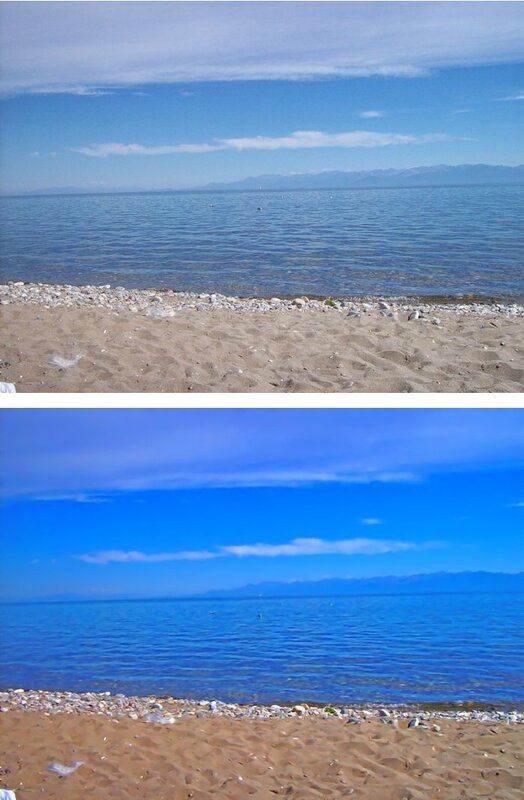
Наложения HDR эффекта в Gimp
Вот пример наложения HDR эффекта на фото.
Эффект наложен на нижнюю фотографию.->
|
Без заголовка |
|
Без заголовка |

|
Без заголовка |
И так приступим.)) я взял фотку розы)

|
Без заголовка |
|
Без заголовка |
|
Без заголовка |
|
Без заголовка |
В следующем простом уроке вы узнаете, как использовать инструмент GIMP "Штамп по перспективе"  .
.
|
Без заголовка |
Как вставить лицо в фотографию
Автор: Антон Лапшин
В следующем уроке я расскажу, как просто вставить лицо с одной фотографии на другую, с помощью программы gimp. Для этого необходимо соединить две фотографии, на которых изображены разные люди. Одна из фоток будет фоновым изображением, а другая - подложкой фонового слоя.
Рассмотрим пошаговую инструкцию замены лица на фотографии.
Шаг 1. Запускаем графический редактор и открываем первую фотографию, она будет у нас фоновым изображением. Выбираем меню "Файл -Открыть" и в открывшемся окне выбираем изображение, после чего нажимае ОК.

|
Без заголовка |
Что такое маска слоя?
Что же представляет собой маска слоя и зачем ее применять. Сейчас я попробую немножко рассказать, как использовать маску слоя в редакторах изображений.
По аналогии с настоящей маской, маска слоя в графических редакторах позволяет скрывать или показывать изображение, частично или полностью. Это очень упрощает работу с фотографией, когда необходимо удалить какой-то участок, при этом не затрагивая основное изображение.
Чтобы добавить маску слоя необходимо щелкнуть по слою правой кнопкой мыши и из контекстового меню выбрать – «Добавить маску слоя». Или же на панели выбрать «Слой – Добавить маску слоя»

Перед нами возникнет меню
|
Без заголовка |
Кадр за кадром
Автор: Антон Лапшин
 В следующим уроке я покажу как можно с помощью редактора гимпа выстроить последовательность изображений друг за другом, таким образом мы с вами создадим подобие кинопленки, где каждый кадр идет друг за другом. Для данного урока я возьму 10 цветных изображений размером 45x28 формата JPG.
|