Сегодня мы с вами сделаем коллаж и заодно поучимся, как наложить картинку на картинку в фотошопе. В уроке Как сделать интересный эффект с наложением слоев мы уже накладывали картинку на картинку в фотошопе. В сегодняшнем уроке мы будем рассматривать способ, как наложить картинку на фон, который будет из фотографии.
Приступаем к изучению урока.
Для изготовления такого коллажа нам потребуются две фотографии. Подбирайте фотографии таким образом, чтобы они были одинаковые по размеру и хотя бы подходили по времени года.
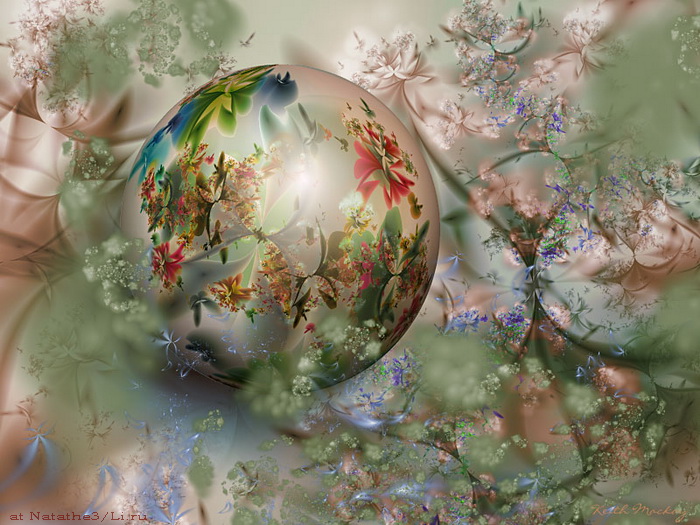
Вот фотография, которая будет фоном.

А вот картинка, которую будем накладывать на фон.

Шаг 1.
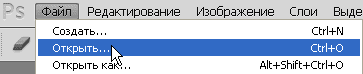
Открываем в фотошопе обе картинки, делаем активной ту, которую будем накладывать. Просто щелкаем по ней или открываем ее второй. Далее нажимаем сочетание клавиш Ctrl+A, этим мы выделяем полностью картинку. На картинке появляется линия выделения, идем на вкладку Редактирование - Скопировать

Затем активируем (щелкаем мышкой) по второй картинке, которая будет фоном и идем Редактирование – Вставить

Видим, что картинка скопировалась и закрываем ту, которую выделяли. Не перепутайте, какую картинку закрыть за ненадобностью. Закрываем ту, что с одним слоем, а оставляем ту, что с двумя слоями.

Шаг 2.
Остаемся на верхнем слое, там где есть мужчина, и берем инструмент Ластик. Подбираем размер кисти(можно побольше) и стираем траву и все вокруг силуэта мужчины.

Можно увеличить просмотр для более удобной зачистки рядом с фигурой мужчины. Просмотр удобно увеличивать, двигая ползунок на панели Навигатора. Чтобы стереть уже точно все, погасим временно глазок на нижнем слое.

Размер кисти, которой стираем ненужное постоянно регулируем в зависимости от того на каком участке идет работа. Не боимся увеличивать просмотр.

Чтобы проверить чистоту зачистки, создадим новый слой – нажмем вторую справа иконку на панели слоев, поставим этот слой под слой с мужчиной и зальем его каким-нибудь спокойным цветом, применив команду Редактирование – Выполнить заливку. Все полосы, которые остались при стирании, сразу проявятся и их легко будет зачистить.

Вот теперь проверив, что вся лишняя трава вокруг мужчины тщательно стерта, удаляем слой с краской. Правой кнопкой мышки щелкаем по слою и выбираем Удалить слой.

Шаг 3.
Включаем глазок на слое с фоном, слой становится видимым и думаем как расположить мужчину на травке. Для начала повернем его лицом к солнцу, ориентируясь по тени от зонтика. Для этого проверяем, что стоим на слое с мужчиной и идем Редактирование – Трансформирование – Отразить по горизонтали.

Силуэт мужчины повернули, теперь его немного уменьшим. Идем Редактирование – Трансформирование – Масштабирование и при зажатой клавише Shift , чтобы не нарушить пропорции, двигаем маркеры.

Шаг 4.
В заключение объединяем слои в один. Правой кнопкой мышки щелкаем по слою и выбираем Объединить видимые.

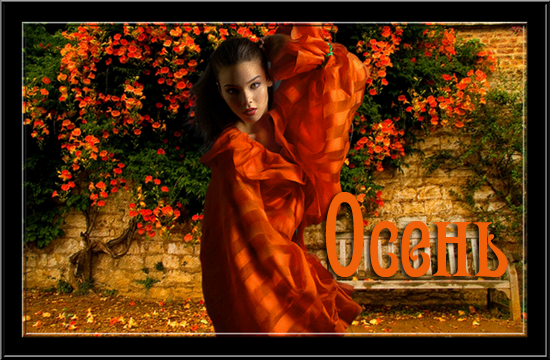
Любуемся результатом.

Вот таким достаточно простым способом мы с вами наложили картинку на картинку и сделали простенький коллаж.
А еще можно посмотреть урок Как изменить задний план с помощью фильтра искажение
Желаю удачи!
Урок подготовила для вас Марина Колесова.
До новых встреч на сайте http://photoshop-help.ru




 карандаш (B), чтобы дорисовать картинку,
 ластик (E), чтобы стереть ненужные элементы (если фон прозрачный, то стираемая область будет прозрачной, иначе белый фон или тот цвет, который вы установите),
 C (рамка),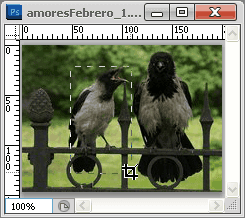




 T (горизонтальный текст),

 L (лассо),

 V (перемещение рисунка по холсту), удерживая левую клавишу мышки на картинке, переносим рисунок на соседнее фото,