Без заголовка |

|
|
Без заголовка |
|
|
Без заголовка |
Всем привет! Людям всегда хочется большего чем они имеют, и я думаю это не плохо). Так вот вчера опубликовала пост с бесшовными фонами и тут же в личку пришли сообщения с просьбой научить как самим сделать такие фоны.
Всё очень и очень просто, бесшовный фон можно сделается три раза нажав на кнопку мыши. Сейчас расскажу самый простой способ на примере бесплатной программы GIMP (у кого её нет в конце поста есть ссылка где её можно скачать.)
Вот у нас две картинки первая с двумя котятами ДО, вторая с бесконечным количеством котят ПОСЛЕ.
Зачем нужны бесшовные фоны писала вчера в сообщении - Бесшовные фоны для дизайна.
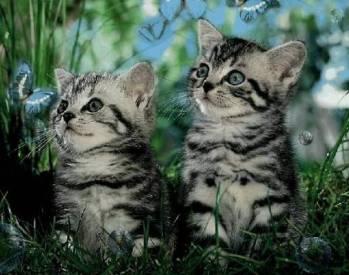
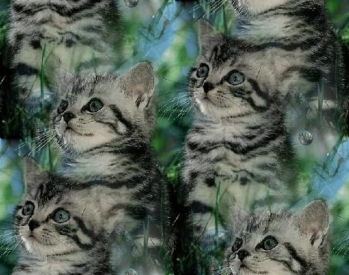
И так приступим. Открывайте программу, далее нажимайте в верхнем меню ФАЙЛ -> ОТКРЫТЬ - выбирайте картинку или фото из которой будете делать фон.
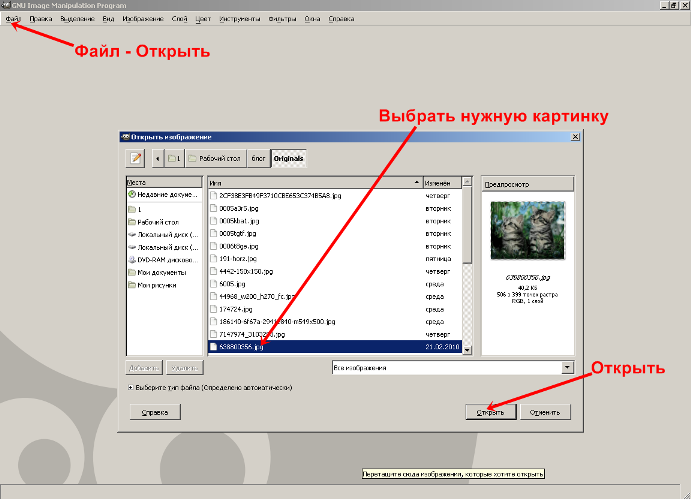
 ДАЛЕЕ ...
|
Без заголовка |
Серия сообщений " сделать бесшовный фон и рамку в Ф,Ш,":
Часть 1 - Как сделать бесшовный фон
Часть 2 - Еще один способ сделать бесшовный фон
Часть 3 - Делаем бесшовный фон
Часть 4 - ДЕЛАЕМ ФОН...
Часть 5 - Программа20\20
Часть 6 - Делаем бесшовные фоны вGIMP
Часть 7 - Делаем бесшовные фоны с помощью Mediachance Pattern Studio v5.2.3
...
Часть 33 - Как делать рамочки для видео
Часть 34 - Урок "Рамочка сделанная в Фотошопе"
Часть 35 - Делаем в ФШ рамку для видео
|
Без заголовка |
Слайд-шоу - это красочный фильм с использованием ваших фотографий. Для его создания существует множество программ от самых простых до более сложных, платные и бесплатные. Однако создать бесплать слайд-шоу можно онлайн, используя специальные сервисы. Многие из них предоставляют возможность дальнейшей публикации на сайте или в блоге.

Перед вами появится уже готовое слайд шоу с кодом для вставки в блог. Копируйте верхний код, если хотите вставить на Я.ru, ЖЖ или blogspot. Для блогов на Li.ru – специальный код. В блоги на привет.ру и mail.ru вставить слайд-шоу нельзя. Так выглядит полученное слайд-шоу:
Slide – сервис, позволяющий создавать слайд-шоу с различными эффектами, переходами, подписывать фотографии и менять фон. Также возможна вставка в блог полученных слайд-шоу. Для длительного хранения ваших работ на сервисе необходима регистрация. Как создавать слайд шоу? Нажмите Создать –> Создать SlidShow

Далее загружаете фотографии размером не более 100kB с компьютера, некоторых популярных сервисов (например, Facebook) или из любого места в интернете по прямой ссылке на изображение.
| с компьютера | из интернета |
 |
 |
После загрузки изображений, их можно подписывать, изменять размеры, добавить фон, тему, эффекты и др. После того, как слайд-шоу будет готово нажмите кнопку  , затем в открывшемся окне предварительного просмотра - кнопку
Вы можете опубликовать результаты во многих сервисах (Facebook, Twitter, Blogger и др.), чтобы видеть весь список нажмите More:

Для публикации в блогах на Я.ru, Li.ru, подойдет код для MySpace, для Blogspot и ЖЖ – свои коды, в блоги на привет.ru и mail.ru вставить не удастся.
www.scrapblog.com – создаем презентации и слайд-шоу. Нажмите на кнопку Создать новый проект  , выберите создание слайд-шоу:

Помимо слайд-шоу здесь можно создавать календари, обложки книг, открытки. Выберите категорию, тему. Темы есть платные и бесплатные (они помечены Free). Следующим шагом будет загрузка фото с компьютера или с других сервисов:

 - добавить еще фотографии. Когда фотографии будут загружены, нажмите
  (продолжить). Новые страницы добавляем кнопкой
  . Здесь вы можете оформлять фон для презентации, подписывать изображения, накладывать музыку, добавить ролик с Youtube и многое другое. Сохраняйте результаты, после сохранения нажмите View (вид) и пройдете по ссылке на страницу вашего слайд-шоу.

Здесь будет код для вставки в блог.
www.picnik.com – известный фоторедактор. Здесь также можно создавать слайд-шоу. Нужна регистрация. Лучше сразу перевести язык сервиса на русский, тогда все станет понятно:

Нажмите на Создать показ (Make Show):

Загрузите фотографии и простым перетягиванием мышки снизу вправо и вверх создайте слайды в нужной последовательности. Определите цвет фона, скорость слайд-шоу и подписи. Сохраните проект. Нажмите кнопку Совместное использование –> Встроить этот показ. Скопируйте код и вставьте в блог.
 Нажатием одной кнопки вы опубликуете свое слайд-шоу на Youtube.

|
Без заголовка |

|
Без заголовка |
Работа с фоном. Убираем и заменяем.
Предлагаю Вашему вниманию еще один мастер-класс по обработке цифровых изображений. Не смотря на то, что в сети встречается большое количество подобных, есть даже на ЯРМАРКЕ, может быть внесу еще какую-то дополнительную ясность. Буду рада, если окажусь кому-нибудь полезной.
Итак: вот, что было. И вот, что стало.

|
Без заголовка |


|
Без заголовка |
Урок 1. Готовим фото в электронный архив
Урок 5. Работа с тоновыми и черно-белыми изображениями
Урок 6. Adobe Photoshop во Всемирной сети
Урок 7. Использование каналов для создания эффектов с текстом
Урок 8. Имитация природных явлений в Photoshop
Урок 9. Сделать кнопку — это целое искусство
Урок 10. Photoshop и зимние фантазии
Урок 11. Фон для Web-странички
Урок 12. Эффекты с фотографиями
|
Без заголовка |
Источник http://craftblog.blogspot.com/2011/03/blog-post_4872.html


|
Без заголовка |
 бурный поток, Inn_Gallery -
|
Без заголовка |

|
Без заголовка |
Теперь мы готовы к активации нашего режима быстрой маски и можем приступать к работе )
Открываем выбранное вами для работы изображение в фотошопе. Далее в нижнем левом углу на панели инструментов находим кнопочку под названием "Редактирование в режиме Быстрая маска" выглядит она вот так :

|
Без заголовка |
|
Без заголовка |
|
Без заголовка |
Что бы защитить свое фото, нужно добавить водяной знак, проходящий через все фото по диагонали. Водяной знак не должен визуально мешать.
На примере работы в Adobe Photoshop CS3.
1.Загружаем Adobe Photoshop CS3 и открываем в нем нужную фотографию.
2. Выбираем инструмент *Текст*, выставляем нужные параметры (шрифт, размер (пт.). Печатаем нужный текст. Применяем изменения нажав кнопку *Применить текущую правк* (зеленая галочка).

|
Без заголовка |

|
Без заголовка |
|
Без заголовка |

|
Без заголовка |
Мастер к4ласс по шоколадке. Коротко не вышло.
1.Создаем новый документ

2. Задаем параметры (15,5 см в высоту и 17 в ширину)

3.Получаем новый документ

4.Открываем картинку, которая и станет нашей оберточкой (точнее ее фоном)

5. Изменяем ее высоту до 15,5 см

6. Выбираем Crop tool (в меню слева)

7. задаем в верхнем меню параметры (15,5 * 9 см)

8. выбираем ту часть, которую и поместим на обертку

9. Нажимаем Ctrl+A (выделить все), Ctrl+С (копировать), открываем первоначально созданный файл и нажимаем Ctrl+V (вставить)

10. Берем инструмент "капля" слева. проводим им по боковинкам вставленной картинки, смазывая их.

11. Поменяем фон. Нажимаем 2 раза на выбор цвета (верхний квадратик(в моем случае коричневый) слева).

Выбираем нужный цвет фона.
12. Выбираем слой Background в меню справа

13. нажимаем на белое пространство документа, оно заливается выбранным цветом.

14. Добавим свое фото.
Открываем файл с фото.

15. выбираем Custom Shape Tool (кляксу вместо прямоугольника), жмем на документ правой кнопкой, выбираем сердечко. Рисуем сердечко так, чтобы оно закрывало требуемую область.

16. Жмем справа на серый квадратик с беленьким сердечком. Выбираем "Rasterize Layer mask" "Set selection to vector mask". 2 раза жмем на корзинку снизу справа.
Жмем Ctrl+С (копировать), открываем первоначально созданный файл и нажимаем Ctrl+V (вставить)

17. В меню (Edit-Transform-Scale), зажимаем Shift и уменьшаем до нужного размера.

18.Обведем сердечко. Жмем Edit-Stroke, задаем настройки

19. Напишем текст. Выбираем букву Т слева, нашимаем на место, где будет текст.

20.Задаем настройки текста и пишем текст. Готово.

|


