Цитата сообщения Лариса_Гурьянова
Анимация плагином - Alien Skin Xenofex - Constellation (урок от Виктории)
Анимация плагином - Alien Skin Xenofex - Constellation

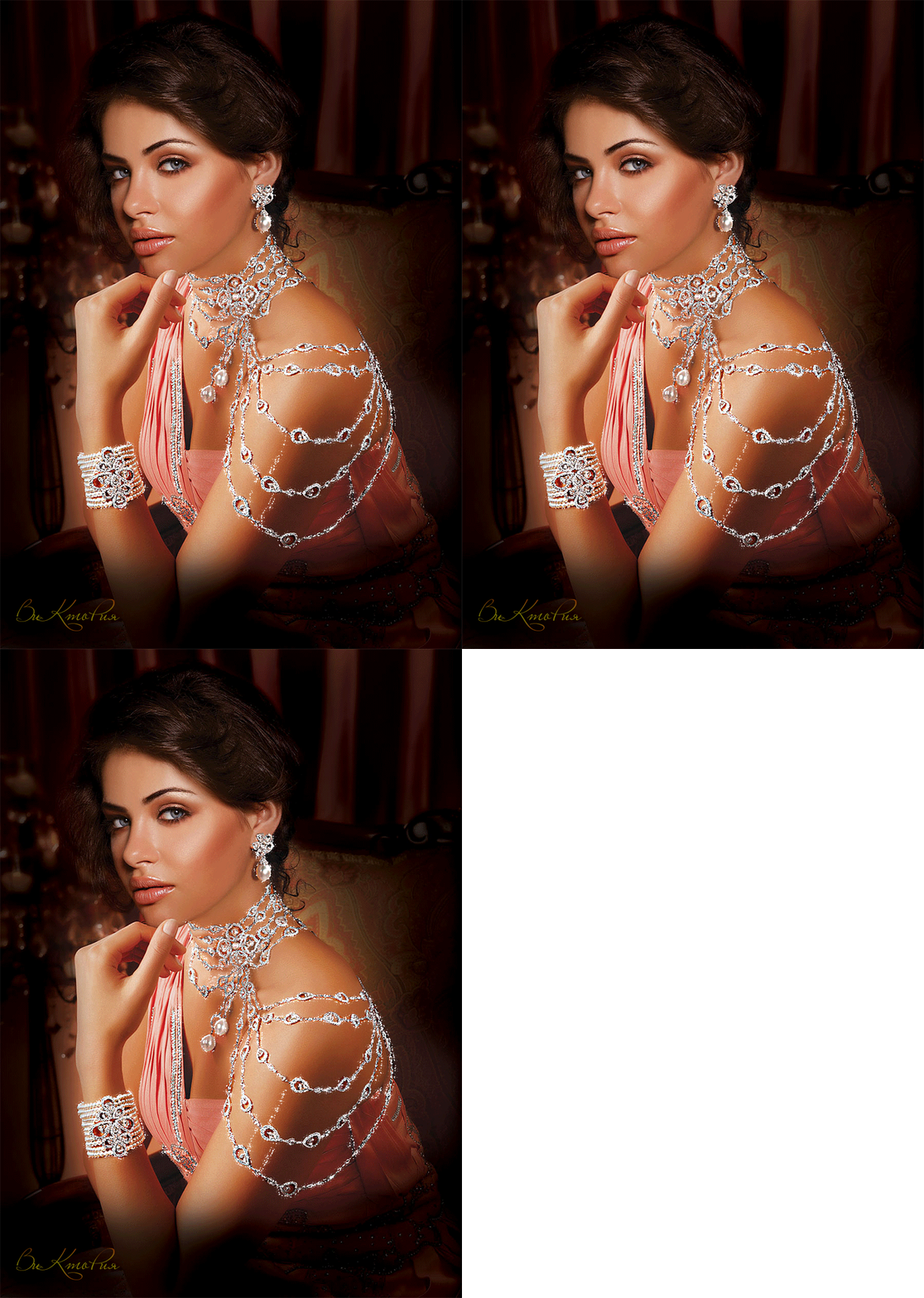
Все мы любим этот плагин за то, что им можно делать прекрасную анимацию - блестки!!!
Но для новичков, скачавших и установивших этот плагин, встает вопрос, а как же им пользоваться и сделать красивую анимацию?
Сегодня я хочу рассказать некоторые секреты которые я использую в работах.
Выбираем картинку, на которой мы желаем сделать анимацию.
Рабочий материал я давать не буду, а только покажу принцип. Вы сами выбираете по желанию любую фотографию или картинку и выбираете тот участок на котором вы будете делать блестки.
Если добавить всей картинке плагин, то блестки будут по всей картинке, а вот если нам нужно добавить блестки отдельным частям, то для этого нам нужно вырезать из слоя - Многоугольным Лассо эту часть из изображения.
Я взяла фото девушки, загрузила в фотошоп и продублировала слой.
На нижнем слое отключила глазик. Встала на верхний продублированный слой, взяла инструмент - Лассо.


Чтобы вырезать более точно из слоя нужную часть, мы увеличим слой. У меня девушка в ширину была 900 пик., а я поставила 1900 пик.


После того как мы выделили нужный участок, идем:

Теперь когда уже все вырезано у нас, нам нужно вернуть прежний размер.
Я вырезала отдельными частями, копировала и вставляла новыми слоями. У меня получилось вот так.


Можно драгоценностям добавить резкость.


Становимся на первый кадр и на первый слой с драгоценностями и идем в фильтр.

В плагине можете поиграть настройками. Я показала примерные настройки. Для каждой фотографии или коллажа могут быть совершенно разные настройки, в зависимости какую анимацию вы желаете сделать.

Перевод настроек :
Star Size - размер кисти
Size Variation - колебание размера (размер будет варьироваться от 0 до 100%)
Edge Star Density - плотность по кромке (регулирует количество звездочек на границе области)
Overall Star Density - плотность в области (регулирует количество звездочек в самой области)
Overdrive - прозрачность
Twikle Amount - сумма сверкания (изначально кисть - круглый блик, этот параметр добавляет лучики)
Twinkle Rotation - угол сверкания (угол лучиков)
Background Fill - заливка фона (определение фона под звездочками)
Fill with solid color - заливка любым цветом (кликаем на квадратике, вызывая палитру)
Keep original image - оригинальная картинка
Make selection transparent - прозрачный фон
Random seed - это значение будет изменяться , просто нажатием на эту кнопку


Смотрим, что у нас получилось и сохраняем в формате - GIF.
Можно на рамочке и на отдельном участке добавить блестки.
Выбираем картинку, из нового слоя залитым цветом вырезает тоненькую рамочку. Создаем новый слой и прямоугольным выделением чертим прямоугольник который будет находится по центру нашей рамочки и выполняем обводку.


В палитре цветов выбираем белый цвет.

Еще я решила подрисовать кистью маленького размера усики у котенка.
В фильтре, в плагине мы в настройках ставим прозрачность слою, поэтому у нас белый цвет не будет виден, а только останутся блестки. Это хорошо тем, что мы можем лишние блестки которые будут находится не в тех местах где положено, мы их можем удалить мягким ластиком. Мягким ластиком лишнее будете удалять после того как вы добавите плагин слою. Это нужно проделать на всех трех слоях, которым мы добавим плагин.


Любуемся нашей анимацией и сохраняем в формате - GIF.
Вопросы будут, обращайтесь!!!
Готовые работы выставляйте в комментарии под постом.
Успеха в творчестве!!!

Серия сообщений " * Alien Skin (уроки)":
Часть 1 - Анимация "Яркие блестки". Alien Skin Xenofex 2
Часть 2 - Плагины для фотошоп Alien Skin
...
Часть 16 - Анимация Alien Skin Xenofex 2
Часть 17 - Анимация плагином Alien Skin Xenofex - цветные блестки
Часть 18 - Анимация плагином - Alien Skin Xenofex - Constellation (урок от Виктории)


