приглашение ...
5 КУЛЬТОВЫХ РОМАНСОВ СОВЕТСКОГО КИНО - (2)5 КУЛЬТОВЫХ РОМАНСОВ СОВЕТСКОГО КИНО Песни из фильмов советских времен — это хиты, любим...
ЛиРу 2.0 - новая открытая платформа для всех - (4)ЛиРу 2.0 - новая открытая платформа для всех Пришло время немного конкретизировать и детализиров...
Злой гений и кукловод революции - (0)Злой гений и кукловод революции Есть такие поразительные личности, которые при всем своем несом...
НАТУЛЕЧКА(НАТО)С ЮБИЛЕЕМ,МИЛАЯ! - (12)НАТУЛЕЧКА(НАТО)С ЮБИЛЕЕМ,МИЛАЯ! НАТИК!!! .. Всегда и грустно, и приятно Свой де...
 Видеочат - Реалити шоуПросмотр и трансляция видеочатов. Возможность создания собственного реалити-шоу.
 Friends for LoveОкунись в студенческие приключения, где друзья, интриги и любовь сплелись в тугой клубок.
Ты должен его распутать!
Заходи в игру каждый день и получай стипендию!
Friends for LoveОкунись в студенческие приключения, где друзья, интриги и любовь сплелись в тугой клубок.
Ты должен его распутать!
Заходи в игру каждый день и получай стипендию! ОткрыткиПерерожденный каталог открыток на все случаи жизни
 ПереводчикОнлайн переводчик:Перевести текст или веб-страницу
Программой Clip2net – которая предназначенная для снятия скриншотов и захвата видео с экрана . |
  Если вы хотите поделиться снимком области экрана, быстро загрузить картинку, фотографию, файл или даже целую папку файлов – эта программа создана для вас! Программа бесплатна, предельно проста и не требует много времени на изучение! Все свои уроки я делаю с помощью этой программы. После скачки и установки, значок программы всегда находится на нижней панели (рядом с языковой панелькой) и выглядит вот так.  или более крупно  Программа простая и понятная, когда скачаете и запустите, быстро разберетесь. если не сможете разобраться, читайте здесь, я напишу поподробнее. Когда вам надо сделать снимок с экрана, вы просто щелкаете по этому значку мышкой  и выделяете ту область на экране, которую хотите сфоткать.  Все делаете левой клавишей мыши.  Начнете выделять мышкой, у вас будет видна вот такая рамочка, которая будет показывать какую область вы выделили. 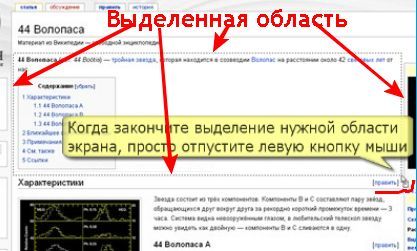 После прекращения выделения, появится окно, где ваше выделение превратится уже в картинку.  С помощью кнопочек вверху, вы можете нарисовать, написать и пометить все, что вам нужно. 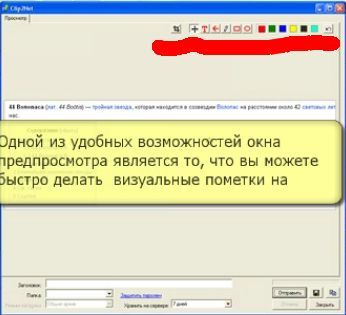 Поподробнее о каждой 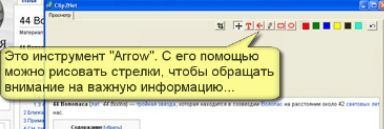  Нажав на эту кнопочку в появившемся окне можно подписать текст (как это сделано у меня в примере), выбрать цвет шрифта, размер и прикрепить его к любому месту в картинке.  Остальные кнопки выделения текста. Можно выделять карандашом, кисточкой, цветом. Чтобы отменить задания жмем кнопку  Можно изображения сохранять в интернете, указав срок хранения его, и сразу получить коды. Но я всегда для надежности сохраняю в комп. Для этого нажимаем на дискеточку внизу. 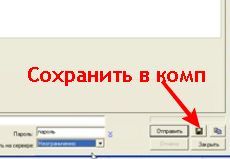 Вот и все. Как видите сделать снимок с экрана, подписать его, отредактировать очень просто. Незаменима программа и тем кто делает уроки, или хочет показать свою проблему на экране или в блоге, а так же вырезать любую картинку, которую нельзя сохранить (например некоторые сайты блокируют свои картинки, и их нельзя сохранить) Тогда вы просто нажимаете на эту стрелочку, выделяете картинку, и сохраняете ее себе в комп. Скачать программу МОЖНО ЗДЕСЬ Скачается у вас архив, сначала его разархивируйте, в папку, а затем установите. Просто щелкните по ней и жмите кнопку далее. Язык РУССКИЙ.Устанавливается программы легко, в два клика. Значок все время на нижней панели. Программа постоянно обновляется, добавляется много новых возможностей.Работать с ней одно удовольствие! |
Серия сообщений "Программы":
Часть 1 - Программа-20Х 20, легко делающая бесшовные фоны из любой картинки.
Часть 2 - Программой Clip2net – которая предназначенная для снятия скриншотов и захвата видео с экрана .
Серия сообщений "программы":
Часть 1 - создай аватар
Часть 2 - Foto Mix -универсальная программа для создания коллажей
Часть 3 - Программой Clip2net – которая предназначенная для снятия скриншотов и захвата видео с экрана .
Часть 4 - Полезные программы! "Бесплатный софт"
Часть 5 - Online Photo Editor
...
Часть 10 - Редактор-фотошоп прямо в дневнике
Часть 11 - Сервисы онлайн, которыми я часто пользуюсь
Часть 12 - Всё под рукой/Всё, что нужно начинающему блогеру(обновленный материал)
 Людмила_Феникс обратиться по имени
Четверг, 25 Сентября 2014 г. 19:51 (ссылка)
Людмила_Феникс обратиться по имени
Четверг, 25 Сентября 2014 г. 19:51 (ссылка)
| Комментировать | « Пред. запись — К дневнику — След. запись » | Страницы: [1] [Новые] |


