



США - состояние необъявленной войны со всем миром. |

|
Метки: Сражения и войны |
8 правил полива огорода. |

|
Метки: Дача огород полезные советы |
Буфер обмена (clipboard), временное хранилище файлов вашего компьютера. |
Несмотря на то, что им постоянно и ежедневно все пользуются, настоящие «чайники» о нём даже не догадываются или, во всяком случае, не понимают что это (хотя работают с ним). Но, при всей простоте его использования, зачастую даже опытные пользователи не всегда делают это эффективно.
Буфер обмена постоянно используется при копировании и вставке информации, но тем не менее, он всегда остаётся невидимым и поэтому часто вызывает непонимание у новичков. Итак…

Википедия определяет буфер обмена (англ. clipboard) как промежуточное хранилище данных, предоставляемое программным обеспечением и предназначенное для переноса или копирования между приложениями или частями одного приложения через операции вырезать, скопировать, вставить
Мы можем, например, выбрать какой-то текст, потом с помощью команд Копировать(CTRL+C) или Вырезать (CTRL+X) незаметно для глаз поместить этот текст в специально выделенное для этого место в оперативной памяти, где он будет храниться до тех пор, пока мы не захотим вставить этот текст в другое место с помощью команды Вставить (CTRL+V).
Это очень удобно, т.к. можно копировать данные любого типа (различных форматов), включая звук и рисунки, при этом эти данные будут доступны в большинстве программ для Windows. Благодаря этому, буфер обмена очень часто используется для переноса каких-либо данных между разными приложениями и документами.
Например, создавая реферат, мы можем скопировать любой рисунок из Интернета и вставить его в текст, который написали в редакторе Word.
Но кроме этого, через буфер обмена можно копировать и вставлять целые файлы и даже папки. При копировании файла он будет помещен в буфер, а если вставить файл в какую-либо папку, то он будет скопирован в неё из буфера.
|
Метки: Компьютер буфер обмена clipboard файлы временное хранилище |
Всё для оформления Windows. |
|
|
Метки: интересные сайты |
С праздником Весны, дорогие женщины! |

|
Метки: Поздравления 8 марта женщины |
Весенний Подарок ! "Три концерта для Друзей!" |
Я рад сообщить Вам, друзья мои, что вчера, в канун Праздника Весны,
мне, наконец, удалось воплотить свою давнюю мечту –
создать «Концертный EVABOR» для Родных и Друзей.
Путь к долгожданной победе был не близким. Начался он в 2011 году от Р.Х. И вот, несмотря на все технические и житейские трудности – свершилось! EVABOR разродился долгожданным плодом.
В том, 2011 году, я задал себе вопрос: «Что нужно человеку, чтобы сохранять в себе, в своем сердце мир, несмотря ни на что?»
И, вот, что я для себя понял. Нужно:
Я искренне надеюсь, что «Три концерта на EVABORe» - «Вечерний», «Рассветный» и «Безмятежный» помогут Вам иметь такие возможности и для себя, и для тех, кто Вам дорог.
С радостью представляю Вам «КОНЦЕРТНЫЙ EVABOR-VICTORY», предназначенный для помощи и поддержки в самые различные моменты нашей жизни.
- Как пользоваться «Концертным EVABOR-VICTORY p.II» -
Запомните просто, единое правило, действующее для всех узловых, звучащих страниц EVABORa:
"На правую "летящую чайку" (вверху страницы) нажмешь –
в *Концерты-анти-стресс* попадёшь!
На левую "летящую чайку" (вверху страницы) нажмешь –
в "Музыку для кино и полифонии" попадёшь!"
Для простоты понимания нововведений на EVABORE,
и тех уникальных возможностей, которые Вам предоставляются,
расскажу о последовательности автоматизированных событий на EVABORe:
Как только Вы заходите через Ваш любимый браузер на EVABOR, сразу, с Главной страницы начинается скрытое от глаз музыкальное «Путешествие».

Звучит увертюра Главной страницы, затем, если Вы сами не выбрали куда Вам идти на EVABORe, спустя 10 секунд Пилигрим автоматически поведёт Вас с Главной страницы вглубь - в «Концерты-анти-стресс» / сказочную развилку-выбор /.

|
Метки: Музыка авторская евабор автор |
Как скачать видео с ютуба - полезная программа Youtube Downloader/ |

Приятные новости для тех, кто привык брать свои любимые видео всегда с собой! Теперь есть программа, позволяющая скачивать любимые ролики с YouTube просто и без проблем! YouTube Downloader – хорошая программа для копирования видео с ютуба. Она отлично подойдет тем, кому регулярно приходится пользоваться видео-ресурсами и для тех, у кого нет времени разбираться с замудренным софтом.
YouTube Downloader удобен на всех стадиях работы с программой. Все что вам нужно – это скачать программу и, следуя простым инструкциям, установить ее. Далее, для скачивания видео, вам необходимо только вставить ссылку на нужное видео в окно программы и нажать кнопку скачивания. Вот и все! Кстати, очень просто и легко с помощью этой программки скачивать видео не только с YouTube, но и с Google, Yahoo и даже Facebook.
Итак, вот, что вам нужно сделать, чтобы скачивать видео с YouTube:
1. Установите программу YouTube Downloader. Скачать YouTube Downloader.
2. После того, как была произведена установка программы, откройте ее.
3. Теперь, если вы нашли видео, которое вам хочется загрузить, скопируйте ссылку на него и вставьте в первое поле, которое находится во вкладке «Скачивание».

4. В этой же вкладке вы можете выбрать, в каком именно качестве вы хотите загрузить видео, которое понравилось вам.
5. Также, стоит обратить внимание и на вкладку «Преобразование», которая позволит вам форматировать видео с YouTube под любой формат.

6. После того, как вы полностью решите все моменты с настройками загружаемого видео, вы сможете воспроизвести его во вкладке «Воспроизведение».

Вот такой простой метод для того, чтобы можно было загрузить любимое видео с сети Интернет. Еще больше способов как скачать видео с ютуба (4 бесплатные программы).
 angel devid
|
Метки: Как скачать видео с ютуба программа Youtube Dovnloader |
Дерево жизни. Каланхоэ. |
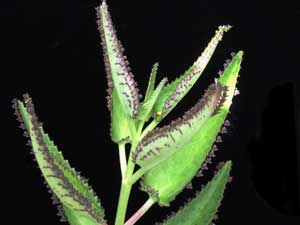 Издавна каланхоэ называют деревом жизни. Оно помогает при простуде, изжоге, зубной боли. Так что есть смысл купить и поставить на подоконник это полезное растение.
Гете, великий немецкий поэт, разводил у себя это красивое растение. Он считал, что оно защищает от многих болезней. У нас тоже знают о его лечебных свойствах.
Ученые доказали, что сок каланхоэ защищает нас от вирусов, микробов, останавливает кровотечение, прекрасно заживляет раны. Он богат витаминами и микроэлементами.
|
Метки: Каланхоэ |
Кэш браузера и его очистка. |
 Если вы не первый день пользуетесь компьютером, то наверняка уже слышали о таком понятии как кэш (cache), а если ещё не слышали, то это совсем не значит, что вы им не пользуетесь.
Поверьте, выполняя на компьютере какие-либо действия, мы сами того не замечая постоянно используем кэш память!
Что же такое кэш память и зачем она нужна?
Говоря о понятии кэш в целом, можно сказать, что кэш — это определенный участок высокоскоростной памяти, который выделяется для временного хранения информации и используется в качестве промежуточного звена между источником информации и основным хранилищем.
Смысл кэш памяти заключается в следующем – туда помещается информация, которая может быть востребована пользователем неоднократно и поэтому, чтобы не загружать информацию из источника несколько раз, второй раз она берется уже из кэш памяти (это гораздо быстрее), куда была помещена в самый первый раз.
Если ничего не поняли, попробуйте перечитать два предыдущих абзаца ещё раз!
А чтобы окончательно разобраться с понятием кэш, давайте рассмотрим его на конкретном примере и поговорим об одной из разновидностей кэш памяти — о кэш памяти нашего браузера.
Метки: кэш браузер очистка |
Мотиваторы :) |
|
Метки: Мотиваторы |
Цитата сообщения justvitek
Как убрать живот. |
Цитата |

3103 просмотров |

|
Эти упражнения не только улучшат вашу фигуру, сделают ее подтянутой, красивой, спортивной, укрепят мышцы живота, пресса, но и принесут пользу здоровью.
Произойдет улучшение кровообращения, работы сердца, органов дыхания, пищеварения.
|
Метки: Как убрать живот |
Комментарии (0) |
Флэш-эпиграф Крокусы.2 варианта. |

Метки: Эпиграф флэш анимация календарь |
Как увидеть пароль вместо звёздочек (как посмотреть сохранённые пароли в браузере ?) |

Большинство из нас привыкли запоминать свои пароли прямо в браузере, которым мы в основном пользуемся. Уверен, что практически у каждого пользователя, есть свой, наиболее близкий и “родной” браузер, к которому мы уже привыкли. Конечно, запоминать пароль в браузере очень удобно, ведь при этом не нужно его вводить по-новому каждый раз при посещении того или иного сайта. Но, если Вам случится, например, заходить в почту с другого какого-то компьютера или же возникла необходимость просто поменять пароль на другой, то совсем не факт, что Вам удастся вспомнить старый пароль. Отчаиваться здесь не следует. Вы сможете увидеть на экране монитора не только звёздочки, а и нужные Вам буквы и цифры.
Итак, давайте начнём с наиболее популярного на сегодняшний день браузера, а именно Google Chrome (я тоже им пользуюсь). В этом браузере нажмите на полосочку (вернее на несколько горизонтальных полосочек) “Настройка и управление” в правом верхнем углу. Затем там уже выберите “Настройки”, опускаетесь на самое дно страницы и жмёте на строчку “Показать дополнительные настройки”. После того, как страница раскроется далее нужно будет нажать на пункт “Управление сохранёнными паролями”. В этом случае появится окошко, где Вам просто следует отыскать нужный Вам сайт. Нажимаем на это сайт и видим окно с надписью “Показать”. Нажимаем на него и наконец-то Вы добрались до заветного пароля.
Метки: Пароль компьютер уроки по компьютеру браузеры Mozilla Firefox Opera Google Chrome |
Сегодня день сыновей! Всех, кто имеет сыновей - поздравляю, пусть наши сыновья будут трижды счастливы!!! Молитва за сына. |

Метки: Молитвы о детях |
София Ротару. |
Метки: София Ротару |
Ромашки ... |
Раз ромашка, два ромашка... Пять ромашка, шесть ромашка... А я четвертую сорвал! ;))


|
Метки: Ромашки цветы |
Мотиваторы. |
|
Метки: Мотиваторы |
Инструменты группы "Восстанавливающая кисть" |
Автор урока *ГП*
Инструменты этой группы используются в основном для ретуширования фотографий или для удаления ненужных предметов с изображения..

|
Метки: Уроки от "ГП" уроки фотошопа уроки фотошопа для начинающих |
Тюльпаны. |
|
Метки: Тюльпаны |
5 упражнений тибетских монахов для здоровья и долголетия. |
Упражнения, которые подарят вам гибкость, здоровье и долголетие. Выполняйте эти упражнения каждое утро, и результат не заставит себя ждать.
1. Встаньте прямо. Ноги на ширине плеч, руки находятся на уровне плеч и разведены в стороны. Сделайте 11 поворотов корпуса вправо. Следите за тем, чтобы нижняя часть туловища не двигалась.
 2. Лягте на спину. Слегка приподнимите голову от пола и тяните подбородок к груди. Затем поднимите ноги перпендикулярно полу. Вернитесь в исходное положение. Повторите упражнение 11 раз.
3. Встаньте на колени. Носки упираются в пол. Опустите подбородок к груди. Поставьте руки на талию и прогнитесь назад. Вернитесь в исходное положение. Повторите упражнение 11 раз.
4. Сядьте на пол, ноги выпрямлены. Руки вдоль туловища, ладони упираются в пол. Наклоните подбородок к груди. Затем наклоните голову назад и встаньте на мостик, упираясь на ступни и ладони. Туловище остается ровным. Вернитесь в исходное положение и повторите упражнение 11 раз.
5. Лягте на живот. Ладони расположены около груди. Затем поднимитесь, делая упор на носки и ладони. Из этого положения сделайте полный упор на ступни (у вас должна получиться поза собаки). Затем вернитесь в исходное положение и повторите упражнение 11 раз.
Метки: Упражнения тибетских монахов для здоровья и долголетия |