-Рубрики

 -Поиск по дневнику

Поиск сообщений в Татьяна_Кондратюк

 -Подписка по e-mail


 -Сообщества

Участник сообществ (Всего в списке: 2) Вяжем_спицами_и_крючком Мир_вязальщиц_ЛиРу

 -Статистика

Статистика LiveInternet.ru: показано количество хитов и посетителей
Создан: 09.10.2013
Записей: 4455
Комментариев: 27
Написано: 4537


Без заголовка

Понедельник, 03 Марта 2014 г. 20:08 + в цитатник
Это цитата сообщения Ильф_Вагизов [Прочитать целиком + В свой цитатник или сообщество!]

Смотрите фильм «Новая Франция» - этот фильм в обязательном порядке понравится женщинам...

С одной стороны это какой-то лёгкий, необычный фильм. Здесь есть известные артисты, но играют они на этот раз изумительно. Чего стоят подмигивания главной героини этого фильма своей дочери?! Да, да, игра этой молодой женщины меня впечатлила, действительно я часто видел такие отношения между родителями и детьми и на этот раз они попали в точку.
С другой стороны всё честно, без всяких там лишних прикрас. Действие фильма «Новая Франция» разворачивается в шестидесятых годах восемнадцатого столетия.
Канада, которая в те времена носила название Новая Франция. Однако у самой Франции большие проблемы в самой Европе, да и в самой стране, этим обстоятельством решила воспользоваться Англия, которая решила присоединить эти земли к Британской империи. А любовь тем временем не смотрит на внешние обстоятельства, любовь пришла к молодым людям Франсуа и Мари-Лу и вряд ли уже уйдёт. Смотрите фильм «Новая Франция» - этот фильм в обязательном порядке понравится женщинам, он такой красивый и сентиментальный. Да нет же, не Франсуа, а фильм, фильм!

Также рекомендую к просмотру интересный, честный фильм под названием Гавань. С уважением, Ильф Вагизов.


Рубрики:  ФИЛЬМЫ

Без заголовка

Понедельник, 03 Марта 2014 г. 19:53 + в цитатник
Это цитата сообщения Ильф_Вагизов [Прочитать целиком + В свой цитатник или сообщество!]

Удивительно трогательный фильм о любви под названием «Пашендаль: Последний бой»

Удивительно трогательный фильм о любви под названием «Пашендаль: Последний бой».
Первая мировая война в самом разгаре, сержант Данн в одном из боёв получает ранение. Назад к своим берегам, назад в столь любимую Канаду. Здесь он попадает в госпиталь, здесь ему ставится диагноз неврастения и здесь он знакомиться с молоденькой медсестрой Сарой. Это знакомство быстро перерастает в обоюдную любовь.
Казалось бы, этой паре суждено быть вместе, но как это часто бывает, в жизнь вмешался его величество случай. Младший брат Сары, пылающий любовью к молодой особе, старается доказать, что он настоящий мужчина – он записывается в ряды канадской армии. Этот случай заставил Данна вернуться на поле боя, ведь теперь именно он в ответе за судьбу брата Сары, теперь он будет учить его всему тому, что знает сам, теперь именно он будет прикрывать его своим телом. Он нёс «крест» до самого конца, он спас его, но умер сам.

Также рекомендую к просмотру замечательный молодёжный фильм Классный мюзикл 2:Каникулы. С уважением, Ильф Вагизов.


Рубрики:  ФИЛЬМЫ

Без заголовка

Среда, 26 Февраля 2014 г. 20:42 + в цитатник
Это цитата сообщения Шрек_Лесной [Прочитать целиком + В свой цитатник или сообщество!]

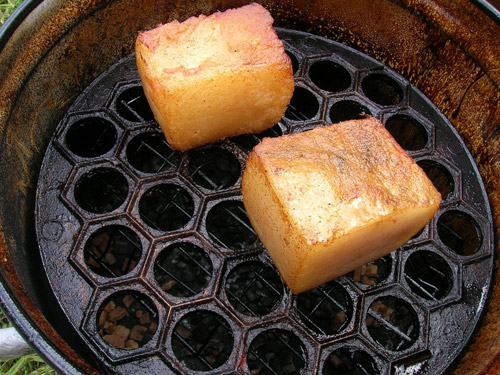
Дачная кухня: коптильня своими руками


Копчение – это тепловая обработка продуктов, процесс пропитывания их дымом, который образуется при неполном сгорании древесины.

Копчение как способ приготовления различных продуктов (в основном рыбы и мяса) было известно с незапамятных времен. В наших краях оно получило широкую популярность еще в 10 веке. В Древней Руси традиционно коптили продукты густым дымом в День духов – чтоб отогнать от себя различную нечисть. Но не только суеверия и традиции обусловили популярность этого метода – копчению подвергали все «излишки» - чтобы они хранились долгое время.

Существует 3 способа копчения: холодное, полугорячее и горячее. В данной статье речь будет идти о последнем.

Читать далее...
Рубрики:  КУЛИНАРИЯ/блюда на даче

Без заголовка

Среда, 26 Февраля 2014 г. 20:27 + в цитатник
Это цитата сообщения Шрек_Лесной [Прочитать целиком + В свой цитатник или сообщество!]

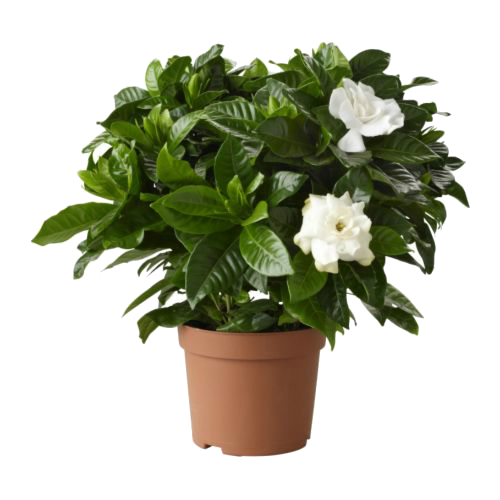
Дрожжи для Ваших цветов.
e21a29feb9f23544de571a2ded9e534c (500x500, 267Kb)

Оказывается, цветы могут расти как на дрожжах и для этого всего навсего Вам следует сделать подкормки для них. А вот как их делать, всё в подробностях Вы сможете узнать в материале ниже. Очень интересный материал для любителей цветоводов. Может многие  этот способ и знают, но я слышала о нём раньше, а вот пропорции мне были не известны. Итак, что и как делать, знакомьтесь.

Как известно, обыкновенные пекарские дрожжи - это прекрасный стимулятор роста.

Состав дрожжей богат минеральными веществами, органическим железом и микроэлементами. При растворении дрожжей в воде выделяются вещества, ускоряющие корнеобразование. Политые таким раствором растения становятся крепче, рассада лучше переносит пикировку и меньше вытягивается.

Одним словом, дрожжи улучшают питание растений и усиливают деятельность почвенных микроорганизмов. Но есть и ограничение по их использованию – бесполезно вносить их в холодную почву. Для развития им нужно тепло, и работают они только в прогретой почве.

Заметный эффект будет весной, во время пикировки или пересадки рассады, или осенью, во время укоренения розеток земляники. Дрожжи в процессе своей деятельности поглощают много кальция. На Юге это не проблема, а в Средней полосе лучше вместе с ними вносить золу.

Традиционный рецепт внесения дрожжей:

обычные – разводят в воде в соотношении 1кг дрожжей на 5 л воды. Полученный состав перед применением дополнительно разбавляют в 50 л воды;
сухие – разводят в воде в соотношении 10 г на 10 л теплой воды, добавляют 2 ст. ложки сахара. Дают настояться около двух часов, потом так же разбавляют в 50 л воды и используют.

Можно взять для подкормки растений натуральные дрожжи – закваску, полученную, например, из хмеля или зерен пшеницы.

Рецепт закваски из зерен пшеницы:

стакан пшеницы замочить и поставить прорастать (примерно на одни сутки);
перемолоть в кашу;
добавить 1-2 ст. ложки сахара и муки до консистенции густой каши;
перемешать и варить на маленьком огне около 20 минут;
поставить в теплое место, пока не закиснет (появятся пузырьки) примерно на сутки.
Закваска готова.

Рецепт хмелевой закваски:

шишки хмеля (сухие или свежие) положить в кастрюлю и залить горячей водой, кипятить один час;
остудить и процедить;
добавить в отвар сахар и муку (муки в два раза больше, чем сахара);
перемешать и поставить в теплое место на 1,5 суток;
добавить в массу протертые вареные картофелины (до густоты каши);
перемешать и поставить еще на сутки.
Закваска готова.

Также отличной подкормкой является луковая шелуха.

Чтобы растения были здоровы и пышно цвели, их необходимо подкармливать отваром луковой шелухи.Отвар готовится следующим образом.В ведро положить четыре горсти луковой шелухи. Ведро до верху залить водой, довести до кипения и дать настояться. Настоять сутки. Потом для подкорма на ведро воды взять 1,5 литра отвара и поливать своих любимцев. Эффект фантастический. Написано много, но сделать это очень быстро, попробуйте.    

интересные находки от Шрека Лесного
Рубрики:  САД И ОГОРОД

Без заголовка

Пятница, 14 Февраля 2014 г. 22:43 + в цитатник
Это цитата сообщения Kettuna [Прочитать целиком + В свой цитатник или сообщество!]

Мясо "Гармошка".

Да простят меня постящиеся, сегодня у нас в программе мясо. И не просто мясо, а вкуснейшая, запеченная в духовке со всякими прибамбасами свинина! Способ приготовления свинины "Гармошкой" или "Книжкой" давно известен в сети. Я делала так, как рекомендует "канонический" рецепт, но в восторг он меня не привел - помидоры и сыр ломтями пропекаются плохо, а термическую обработку майонеза я вообще считаю кулинарным варварством. Поэтому предложу вам тот вариант, к которому я в конце концов пришла и который кажется мне оптимальным.

Нам понадобится:

  • Мясо (свиная вырезка одним куском): около 500 г.;
  • Мякоть помидоров (или томатное пюре): 150 г.;
  • Сметана: 50-70 г.;
  • Чеснок: 4-5 зубчиков;
  • Сыр сливочный: 100-150 г.;
  • Уксус натуральный: 2-3 чайные ложки;
  • Соль, перец, специи - по вкусу.

5c56eadcc984 (640x491, 83Kb)

Готовим!
Рубрики:  КУЛИНАРИЯ/блюда измяса

Без заголовка

Пятница, 14 Февраля 2014 г. 22:37 + в цитатник
Это цитата сообщения Galinka-Solovei [Прочитать целиком + В свой цитатник или сообщество!]

Ленивые чебуреки - быстро и очень вкусно.

3822850_IMG_1837 (700x525, 286Kb)

Очень часто готовлю вот такие ленивые чебуреки. С тестом возиться не нужно, т.к. вместо теста беру лаваш.

Читать далее...
Рубрики:  КУЛИНАРИЯ/выпечка с мясом, грибами

Без заголовка

Пятница, 14 Февраля 2014 г. 22:34 + в цитатник
Это цитата сообщения Dushka_li [Прочитать целиком + В свой цитатник или сообщество!]

Отбивные в тесте

Отбивные в тесте
Автор: Галююша

Ингредиенты: 
 
Вырезка свиная
Тесто слоеное
Кунжут
Соль,перец
 
 
Способ приготовления:
 
Мясо нарезать на кусочки,отбить как можно тоньше.Посолить,поперчить.
Тесто раскатать,нарезать на квадратики.В центр кладем кусочек отбитого мяса и заворачиваем в виде конвертика.
Протвень  застилаем фольгой или пергаментом.Конвертики с мясом выкладываем на протвень швом вниз. По желанию посыпать кунжут,на каждый конвертик.
Поставить в разогретую духовку до180-200г  и выпекать 40мин


P.S  Такие пирожки, подойдут к легкому супчику или бульону. 


Рубрики:  КУЛИНАРИЯ/выпечка с мясом, грибами

Без заголовка

Воскресенье, 05 Января 2014 г. 00:07 + в цитатник
Это цитата сообщения Марина_Кузьмина [Прочитать целиком + В свой цитатник или сообщество!]

Поле чудес - онлайн - игра


Поле чудес - онлайн - игра


Описание

polechudes.tv - бесплатная онлайн версия популярной и многим с детства знакомой игры «Поле чудес». Игра абсолютно бесплатная, играть можно сразу, открыв страницу сайта, без регистрации и скачивания дополнительных утилит. Выигранные деньги виртуальные, их нельзя снять и обналичить. Игра полностью создана для тренировки эрудиции. Вопросы построены по возрастанию уровня сложности.

Плюсы

Хороший сайт для проведения свободного времени. Можно рекомендовать для детей школьного возраста.


http://www.big-big.ru/games-entertainment/onlajn-igryi/polechudes.tv.html


Без заголовка

Воскресенье, 05 Января 2014 г. 00:02 + в цитатник
Это цитата сообщения MonnA_KonstantA [Прочитать целиком + В свой цитатник или сообщество!]

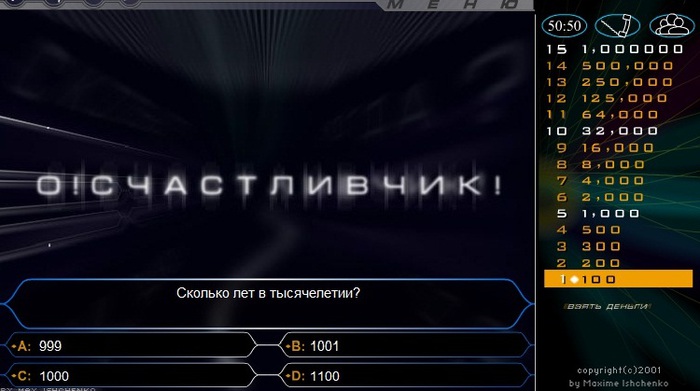
ВСЕГДА ПОД РУКОЙ.. КТО ХОЧЕТ СТАТЬ МИЛЛИОНЕРОМ

Кто хочет стать миллионером?
Замечательная Онлайн игра.
Получайте удовольствие! Для того, чтобы начать игру, жмите на "О,счастливчик!"

SvetlanaT

Без заголовка

Суббота, 04 Января 2014 г. 23:22 + в цитатник
Это цитата сообщения Лариса_Гурьянова [Прочитать целиком + В свой цитатник или сообщество!]

Как изменить цвет кожи в Фотошопе

Изменение цвета кожи


ТЕКСТ УРОКА.

Как изменить цвет кожи в Фотошопе

Изменить цвет кожи человека на фотографии также просто, как и поменять цвет любого элемента изображения. Откроем фотографию, на которой изображен человек.
Нажмите кнопку Create a new layer на панели слоев.
Увеличьте масштаб изображения, чтобы было удобней работать. Теперь, выберете кисть – Brush tool.

Справа на панели цветов выберете темно серый цвет. Сейчас предстоит самый сложный этап работы. Необходимо закрасить серым цветом все видимые участки тела человека. В данном случае, это лицо и рука. Контуры необходимо обводить маленькой кистью, для этого, кликнув правой кнопкой мыши по изображению, выберете соответствующий размер диаметра.
Это очень кропотливая работа, которая занимает много времени. Необходимо быть терпеливым и аккуратным.
Закрасив всю необходимую область, переходим к стилям смешивания слоев.
В данном случае выберете стиль Linear Light. Затем необходимо отрегулировать прозрачность слоя. Выберете значение Opacity – 40. Значение Fill – 70.

Теперь, когда мы закончили свою работу, на скамейке сидят два чернокожих парня. Сравним с исходным изображением.

Без заголовка

Суббота, 04 Января 2014 г. 23:21 + в цитатник
Это цитата сообщения Лариса_Гурьянова [Прочитать целиком + В свой цитатник или сообщество!]

Как убрать «красные глаза» в Фотошопе

Удаление эффекта "красных глаз"


ТЕКСТ УРОКА

Как убрать «красные глаза» в Фотошопе

Самым распространенным дефектом портретных фотографий является наличие эффекта «красных глаз». Подобный эффект возникает в результате отражения света фотовспышки от сетчатки глаза.
Поэтому при выполнении съемки лучше пользоваться не вспышкой, а постоянными источниками света. Конечно, лучше всего, принять необходимые меры во время съемки.
Но если снимок уже сделан, то не спешите его удалять. Откройте фотографию, на которой присутствует эффект «красных глаз». Увеличьте масштаб, чтобы было легче работать.
Выберете инструмент Red Eye - Красные глаза. Назначение этого инструмента — автоматический поиск в указанном фрагменте изо-бражения объекта, похожего по форме на зрачок и придание ему естественной окраски. Кликнув левой кнопкой мыши на зрачке, он автоматически изменит цвет. Этот метод самый простой, но он не всегда подходит.
В некоторых случаях инструмент Red Eye не может распознать зрачок и соответственно удалить дефект. Для таких случаев вы можете воспользоваться инструментом Brush, просто зарисовав зрачок. Такой метод достаточно эффективен, но не всегда позволяет создать естественный вид зрачка.

Без заголовка

Суббота, 04 Января 2014 г. 23:20 + в цитатник
Это цитата сообщения Лариса_Гурьянова [Прочитать целиком + В свой цитатник или сообщество!]

Как убрать морщины в Фотошопе

Удаление морщин


ТЕКСТ УРОКА

Как убрать морщины в Фотошопе

Если лицо изображено на фотографии крупным планом, то, как правило, видны морщины. Они сильно портят общее впечатление о снимке.
Очень часто, с помощью программы Photoshop CS 4 фотографии корректируются с целью убрать морщины. В результате чего удается сделать изображение более привлекательным.

Удаление морщин – достаточно сложный и трудоемкий процесс, требующий применения сразу нескольких инструментов Photoshop. Рассмотрим наиболее простые и эффективные методы.
В первую очередь, рассмотрим эффективность инструмента History Brush в сглаживании морщин. Для этого сначала необходимо размыть изображение. Выберете Filter - Blur - Gaussian Blur. Установите значение Radius так, чтобы убрать морщины на фотографии, и они стали невидимыми. Нажмите Ок.

Затем откройте вкладку history, поставьте галочку Sets the source for the history brush напротив Gaussian Blur.
Вернитесь на один шаг назад.
Выберете History Brush.
Кликнув правой кнопкой мыши на изображении, укажите тип кисти и ее размер.

Теперь, нажимая левой кнопкой мыши сглаживайте морщины. Не стремитесь убрать морщины полностью. Выглядеть это будет неестественно. Эффекта сглаживания будет вполне достаточно. Это очень кропотливая работа. Будьте аккуратны, не торопитесь, особенное внимание уделите местам, где необходимо использование кисти маленького диаметра.

С помощью вкладки History вы можете видеть результат.

Второй способ более сложный. Здесь необходимо закрашивать каждую морщинку отдельно. Выберите инструмент Healing Brush. Для закрашивания морщины, выберете цвет рядом, удерживая нажатой клавишу Alt. В этом случае курсор будет изображен в виде крестика.
После этого закрашивайте нужные участки левой кнопкой мыши.

Убирать морщину можно только тем цветом, который находится рядом. Поэтому для каждой области выбирайте свой образец цвета. От этого напрямую зависит качество работы.Не торопитесь. Чем больше времени вы уделите, тем лучше получится результат.
Готово. Теперь снимок выглядит более привлекательным.

Без заголовка

Суббота, 04 Января 2014 г. 23:19 + в цитатник
Это цитата сообщения Лариса_Гурьянова [Прочитать целиком + В свой цитатник или сообщество!]

Как сделать, изменить в Фотошопе надпись на фотографии

Создание надписей на фотографиях


ТЕКСТ УРОКА.

Как сделать, изменить в Фотошопе надпись на фотографии

При обработке цифровых фотографий зачастую необходимо нанесение текста. Это может быть поздравление, краткий комментарий, дата и место съемки.
Специальные инструменты Photoshop CS 4 позволят добавить и изменить надпись.

Для добавления надписи необходимо выбрать инструмент Туре.
Вы можете сделать горизонтальное или вертикальное расположение текста.
Затем нажмите левую клавишу мыши на изображении и переместите курсор, рисуя рамку, а затем отпус¬тите клавишу. Создалось текстовое поле, где вы можете разместить свою надпись.
Введите текст.
Используя соответствующую панель справа выберете цвет текста.
Вы можете изменить размеры этого поля, перемещая его границы, а также переместить текст в любое место изображения с помощью курсора.
С помощью команд Window - Character и Window - Paragraph вы можете настроить шрифт и абзац соответственно.
При использовании команды Туре автоматически создается отдельный слой, для него мы можем применять различные эффекты. Так мы можем воспользоваться командой Edit - Transform и подвергать текст различным трансформациям.

Без заголовка

Суббота, 04 Января 2014 г. 23:19 + в цитатник
Это цитата сообщения Лариса_Гурьянова [Прочитать целиком + В свой цитатник или сообщество!]

Убираем жирный блеск с лица в ФШ

Как убрать блеск с кожи лица


Текст урока.


Как убрать блеск кожи лица в Фотошопе

Еще одна проблема, с которой приходится часто сталкиваться – это жирный блеск кожи на лице человека, изображенного крупным планом на фотографии.

Откройте фотографию.
При необходимости увеличьте масштаб изображения.
Наиболее удобным для работы с блеском кожи является инструмент History Brush. Он позволяет быстро и эффективно сгладить эффект блеска.
Для начала нам необходимо воспользоваться фильтром размытия. Используем фильтр Размытие по Гауссу - Gaussian Blur.
Управляемым параметром является Radius — он определяет степень размытия. Здесь можно использовать величины от 0,1 до 255 пикселов. В нашем случае выберем значение 20. Нажмите Ок.
Откройте вкладку history, поставьте галочку Sets the source for the history brush напротив Gaussian Blur.

Теперь нажмите сочетание клавиш Ctrl + Z, чтобы вернуться на шаг назад. Теперь мы можем использовать инструмент History Brush. Выберем его.
В поле Mode выберете Darken, а ползунок Opacity наведите на положение 15. Этого будет достаточно для нашего изображения.
Кликните правой кнопкой мыши на фотографии выберите размер и тип кисти. Теперь мы можем приступать к удалению эффекта блеска кожи.
Нажимая левой кнопкой мыши по местам, где блестит кожа, мы убираем этот дефект. В местах, где требуется более тонкая работа, необходимо применить кисть с уменьшенным диаметром.

Эффект блеска кожи удален.
Разница между обработанным и исходным изображением значительна.


Без заголовка

Суббота, 04 Января 2014 г. 23:18 + в цитатник
Это цитата сообщения Лариса_Гурьянова [Прочитать целиком + В свой цитатник или сообщество!]

Как убрать дефекты фотографии в программе Фотошоп.

Устранение дефектов снимка фотографии


ТЕКСТ УРОКА

Как убрать дефекты фотографии в программе Фотошоп.

К сожалению, некоторые снимки часто имеют дефекты, которые портят общей вид фотографии. Яркий пример этого мы можем видеть на открытой фотографии.

Пятна и другие дефекты фотографии можно устранить с помощью программы Photoshop CS 4. Попробуем устранить часть этих дефектов, сохранив остальное изображение в неприкосновенности.
Как правило, для большинст¬ва дефектов применяются одни и те же методы очистки. Самый простой и удобный из них будет инструмент Корректирующая кисть - Healing Brush. Он хорошо подходит для устранения небольших дефектов, находящихся на равно-мерно окрашенных поверхностях.
Сначала, для более удобной работы приблизим изображение. Нажмите на кнопку Zoom tool.

Выберете инструмент Healing Brush.
Для того чтобы выбрать цвет для закрашивания, щелкните на чистом участке изображения, удерживая нажатой клавишу Alt. В этом случае курсор будет изображен в виде мишени. После этого щелкните левой кнопкой мыши на пятне.
Убирать дефект необходимо именно тем цветом, который находится рядом. Поэтому для каждого дефекта выбирайте свой образец цвета.
Теперь мы можем наслаждаться всей красотой фотографии. Теперь на ней нет видимых дефектов.

Без заголовка

Суббота, 04 Января 2014 г. 23:17 + в цитатник
Это цитата сообщения Лариса_Гурьянова [Прочитать целиком + В свой цитатник или сообщество!]

Как из черно-белой фотографии сделать цветную

Как из черно-белой фотографии сделать цветную


ТЕКСТ УРОКА.

Как сделать черно-белую фотографию цветной в Фотошоп.

Сделать из черно-белой фотографии цветную можно с помощью Photoshop CS 4.
Так, выбрав команду Image – Adjustments - Hue saturation и поставив галочку Colorize мы сможем окрасить наш черно-белый рисунок в нужный нам цвет. Но окрасив рисунок полностью в один и тот же цвет мы не получим нужного результата. Окрасим отдельные объекты фотографии в различные цвета.
Так, сделаем общий фон голубого цвета. А предмет в форме таблетки красным.

В меню Image, программы Фотошоп, выберете команду Adjustments - Hue saturation, поставьте галочку Colorize и сделайте цвет фотографии голубым. Теперь выберете инструмент выделения Polygonal Lasso и выделите круглый предмет, который нужно покрасить в красный цвет.
Чтобы было удобней, вы можете увеличить масштаб.

Выделить нужно вместе с тенью. Чтобы выделение получилось плавным необходимо сделать как можно больше опорных точек.
Выделив объект, выберете команду Image – Adjustments - Hue saturation, поставьте галочку Colorize и поменяйте цвет. Точно также мы можем разукрасить и другие объекты.
Например, каплю, выделите её. Окрасьте каплю с помощью команды Hue saturation. Теперь выделим один из кубиков и сделаем его чуть темнее. Откройте команду Image - Adjustments - Brightness/Contrast .
Подвиньте ползунок, чтобы изображение стало немного темнее. Таким образом, мы можем придать отдельным предметам необходимый оттенок. Теперь наша черно-белая фотография стала цветной

Без заголовка

Суббота, 04 Января 2014 г. 23:16 + в цитатник
Это цитата сообщения Лариса_Гурьянова [Прочитать целиком + В свой цитатник или сообщество!]

Как улучшить качество старинных фотографий в ФШ

Как улучшить качество старинных фотографий


ТЕКСТ УРОКА.

Как улучшить качество фотографии в Фотошопе

Старинные фотографии, как правило, имеют огромную ценность для их владельцев. Качество таких фотографий с каждым годом уменьшается.
Поэтому будет полезным для каждого узнать, что можно сделать со старинными фотографиями, чтобы изображение на них стало чётче и выразительней.
Откройте фотографию в программе Photoshop CS 4. Выберете меню file - open.
Конечно, некоторые элементы фотографии восстановлению уже не подлежат. Но общее качество изображения фото улучшить можно.

В меню Image выберете команду Adjustments - Levels.
В появившемся окне мы видим три ползунка. Левый показывает самую черную точку экрана. Правый – самую светлую. Средний отображает средние тона.

Необходимо настроить так, что бы ползунки располагались на краях гистограммы.
Качество изображения улучшилось.
Вы можете установить ползунки используя пипетки. Первой пипеткой необходимо указать самую темную точку изображения. Третьей – самую светлую.

Также можно выбрать автоматический режим, нажав на кнопку Auto.
После достижения наилучшего результат нажмите Ок.
С помощью панели History мы можем посмотреть разницу, между исходным и улучшенным результатом

Без заголовка

Суббота, 04 Января 2014 г. 23:15 + в цитатник
Это цитата сообщения Лариса_Гурьянова [Прочитать целиком + В свой цитатник или сообщество!]

Как улучшить резкость фотографии

Как улучшить резкость фотографии


ТЕКСТ УРОКА

Как улучшить резкость фотографии в Фотошопе

Одним из самых распространенных недостаток фотоснимков является недостаточная резкость. Многие цифровые фотокамеры плохо наводятся на резкость при недостаточном освещенности, так, например, в сумер¬ках или полутемном помещении может получиться некачественный снимок. В этом видео уроке вы узнаете, как с помощью Photoshop CS 4 (Фотошоп) улучшить резкость фотографии.
Повысить резкость на не¬больших участках изображения можно при помощи фильтра Sharpen в программе Фотошоп. Выберите соответствующую команду в меню filter:
Фильтр Sharpen увеличивает резкость всего изображения или его выделенной области, дополнительных настроек не имеет.
Sharpen Edges - Резкость на краях, выделяет границы однотонных областей и увеличивает их контрастность. Обрабатывает только ярко выраженные границы и контуры, оставляя без изменений все остальное.
Sharpen More - Увеличенная Резкость, создает эффект аналогичный Sharpen, но немного сильнее.
Фильтр Smart Sharpen - Интеллектуальная резкость, настроен на «узнавание» и устранение различных видов ослаб¬ленной резкости.
Unsharp Mask (Контурная резкость) предназначен для более точной кор¬рекции изображения. Выберете этот фильтр.
Настройте параметры инструмента и обработайте детали изображения, резкость которых вы хотели бы повысить.
Верхний ползунок определяет степень воздействия фильтра. Чем выше значение, тем больше резкость.
Ползунок Radius определяет область поиска пикселов, отличающихся от те¬кущего больше, чем на пороговую величину.
Третий ползунок Threshold определяет максимальное значение для фильтра. Чем меньше значение, тем точнее результат.
Результат действия фильтра мы видим в окне на изображении.
При слишком сильном воздействии детали изображения могут превратиться в беспорядочный набор разноцветных пикселов.
Нажмите Ок.

Без заголовка

Суббота, 04 Января 2014 г. 23:14 + в цитатник
Это цитата сообщения Лариса_Гурьянова [Прочитать целиком + В свой цитатник или сообщество!]

Яркость, контрастность

Яркость, контрастность


ТЕКСТ УРОКА.

Яркость и контрастность в Фотошопе

В некоторых случаях, изображение на фото получается слишком светлым или слишком темным. В Photoshop CS 4 это проблему можно решить, применив средства цветокоррекции.

В этом уроке мы познакомимся с методами, позволяющими изменить яркость и контрастность фотографии до нужного нам уровня в Фотошопе.
В меню file выберете команду open. Откройте фотографию, которую необходимо подкорректировать.
Команда Image - Adjustments - Brightness/Contrast позволяет изменять общую яркость изображения и его контраст.
В появившемся окне мы видим два ползунка, один из которых регулирует яркость изображения, а второй контролирует контрастность фотографии.

Увеличивая или уменьшая значения, отображаемые на ползун¬ках и в полях ввода, мы, соответственно, увеличиваем или уменьшаем яркость или контраст картинки. Результат изменения автоматически виден на самом изображении.
Используя команду Яркость/Контраст, можно выполнять различные преобразования с помощью простого и понятного интерфейса.
Сделать темное изображение более светлым, а светлое – более темным, нам также поможет опция Shadow/Highlight . С помощью нее мы сможем управлять соотношением темных и светлых участков изображения.
Здесь мы видим два ползунка и поля для ввода. Теперь вы можете вручную скорректи-ровать баланс между светом и тенью изображения. Выберите подходящие вам настройки.
Затем нажмите Ок.


Без заголовка

Суббота, 04 Января 2014 г. 23:13 + в цитатник
Это цитата сообщения Лариса_Гурьянова [Прочитать целиком + В свой цитатник или сообщество!]

Создание рамок для фотографий

Создание рамок для фотографий


ТЕКСТ УРОКА.

Создание рамок для фотографий в Фотошопе

Создание рамки необходимо, чтобы придать изображению оконченный вид.
Также с помощью рамки можно скрыть недостатки фотографии или подчеркнуть определенный стиль.
Создадим сначала простую рамку в программе Фотошоп. Выделим видимую область изображения.
Для этого можно выбрать прямоугольную или круглую форму. Инвертируем выделение, нажав правой кнопкой мыши и выбрав команду Select Inverse. Нажмите Delete. Появилась рамка белого цвета.
Мы можем сделать рамку другого цвета. Выберете цвет, нажмите Paint bucket tool и залейте рамку.
Теперь создадим более интересную рамку, используя фильтры Photoshop. Для этого необходимо создать шаблон рамки. Откройте вкладку Channels, нажмите create new Channels.
В появившемся окне выделите видимую область фотографии. Инвертируем выделение, нажав правой кнопкой мыши и выбрав команду Select Inverse. Выберете Paint bucket tool и залейте рамку белым цветом. В меню Filter выберете команду Filter Gallery, чтобы просмотреть все фильтры. Выберете фильтр Glass. Нажмите Ок. Выберете канал RGB на вкладке Channels. В меню Select выберете Load selection. Нажмите Ок. Удалите область рамки. Уберите выделение.
Для изготовления рамки вы можете выбрать другой фильтр или залить рамку другим цветом.


Поиск сообщений в Татьяна_Кондратюк
Страницы: 223 ... 31 30 [29] 28 27 ..
.. 1 Календарь