УРОКИ ФОТОШОП. |
|
|
Серия сообщений "Фотошоп":
Часть 1 - ПОДПИСЬ ДЛЯ ФОТОГРАФИЙ СВОИМИ РУКАМИ БЫСТРО И ПРОСТО
Часть 2 - НЕСКОЛЬКО ПОЛЕЗНЫХ ТАБЛИЧЕК ДЛЯ НАЧИНАЮЩИХ ФОТОГРАФОВ
...
Часть 16 - АЗБУКА ФОТОШОП.ДЛЯ НАЧИНАЮЩИХ ...
Часть 17 - ЗДЕСЬ СОБРАНЫ УРОКИ ПО PHOTOSHOP ОТ МНОГИХ МАСТЕРОВ.
Часть 18 - УРОКИ ФОТОШОП.
Часть 19 - Панель навигации ФОТОШОП
Часть 20 - СЛОВАРЬ ФОТОШОП ТЕРМИНОВ
...
Часть 23 - ПОДСКАЗКА...ДЛЯ ФОТОШОПЕРОВ
Часть 24 - ЧТО НАДО СДЕЛАТЬ, ЕСЛИ КАРТИНКА НЕ ОТКРЫВАЕТСЯ В ФОТОШОПЕ УРОК
Часть 25 - ВИДЕО УРОК: ФОТОШОП ДЛЯ НАЧИНАЮЩИХ.
|
|
ЗДЕСЬ СОБРАНЫ УРОКИ ПО PHOTOSHOP ОТ МНОГИХ МАСТЕРОВ. |
Серия сообщений "Фотошоп":
Часть 1 - ПОДПИСЬ ДЛЯ ФОТОГРАФИЙ СВОИМИ РУКАМИ БЫСТРО И ПРОСТО
Часть 2 - НЕСКОЛЬКО ПОЛЕЗНЫХ ТАБЛИЧЕК ДЛЯ НАЧИНАЮЩИХ ФОТОГРАФОВ
...
Часть 15 - 97 ВИДЕОУРОКОВ ПО ADOBE PHOTOSHOP ОТ ИГОРЯ УЛЬМАНА
Часть 16 - АЗБУКА ФОТОШОП.ДЛЯ НАЧИНАЮЩИХ ...
Часть 17 - ЗДЕСЬ СОБРАНЫ УРОКИ ПО PHOTOSHOP ОТ МНОГИХ МАСТЕРОВ.
Часть 18 - УРОКИ ФОТОШОП.
Часть 19 - Панель навигации ФОТОШОП
...
Часть 23 - ПОДСКАЗКА...ДЛЯ ФОТОШОПЕРОВ
Часть 24 - ЧТО НАДО СДЕЛАТЬ, ЕСЛИ КАРТИНКА НЕ ОТКРЫВАЕТСЯ В ФОТОШОПЕ УРОК
Часть 25 - ВИДЕО УРОК: ФОТОШОП ДЛЯ НАЧИНАЮЩИХ.
|
|
АЗБУКА ФОТОШОП.ДЛЯ НАЧИНАЮЩИХ ... |
|
Серия сообщений "Фотошоп":
Часть 1 - ПОДПИСЬ ДЛЯ ФОТОГРАФИЙ СВОИМИ РУКАМИ БЫСТРО И ПРОСТО
Часть 2 - НЕСКОЛЬКО ПОЛЕЗНЫХ ТАБЛИЧЕК ДЛЯ НАЧИНАЮЩИХ ФОТОГРАФОВ
...
Часть 14 - ФОТОШОП CS5 УСТАНОВКА..
Часть 15 - 97 ВИДЕОУРОКОВ ПО ADOBE PHOTOSHOP ОТ ИГОРЯ УЛЬМАНА
Часть 16 - АЗБУКА ФОТОШОП.ДЛЯ НАЧИНАЮЩИХ ...
Часть 17 - ЗДЕСЬ СОБРАНЫ УРОКИ ПО PHOTOSHOP ОТ МНОГИХ МАСТЕРОВ.
Часть 18 - УРОКИ ФОТОШОП.
...
Часть 23 - ПОДСКАЗКА...ДЛЯ ФОТОШОПЕРОВ
Часть 24 - ЧТО НАДО СДЕЛАТЬ, ЕСЛИ КАРТИНКА НЕ ОТКРЫВАЕТСЯ В ФОТОШОПЕ УРОК
Часть 25 - ВИДЕО УРОК: ФОТОШОП ДЛЯ НАЧИНАЮЩИХ.
|
|
97 ВИДЕОУРОКОВ ПО ADOBE PHOTOSHOP ОТ ИГОРЯ УЛЬМАНА |
|
Серия сообщений "Фотошоп":
Часть 1 - ПОДПИСЬ ДЛЯ ФОТОГРАФИЙ СВОИМИ РУКАМИ БЫСТРО И ПРОСТО
Часть 2 - НЕСКОЛЬКО ПОЛЕЗНЫХ ТАБЛИЧЕК ДЛЯ НАЧИНАЮЩИХ ФОТОГРАФОВ
...
Часть 13 - Учимся выделять в фотошопе (урок)
Часть 14 - ФОТОШОП CS5 УСТАНОВКА..
Часть 15 - 97 ВИДЕОУРОКОВ ПО ADOBE PHOTOSHOP ОТ ИГОРЯ УЛЬМАНА
Часть 16 - АЗБУКА ФОТОШОП.ДЛЯ НАЧИНАЮЩИХ ...
Часть 17 - ЗДЕСЬ СОБРАНЫ УРОКИ ПО PHOTOSHOP ОТ МНОГИХ МАСТЕРОВ.
...
Часть 23 - ПОДСКАЗКА...ДЛЯ ФОТОШОПЕРОВ
Часть 24 - ЧТО НАДО СДЕЛАТЬ, ЕСЛИ КАРТИНКА НЕ ОТКРЫВАЕТСЯ В ФОТОШОПЕ УРОК
Часть 25 - ВИДЕО УРОК: ФОТОШОП ДЛЯ НАЧИНАЮЩИХ.
|
|
ФОТОШОП CS5 УСТАНОВКА.. |
Серия сообщений "Фотошоп":
Часть 1 - ПОДПИСЬ ДЛЯ ФОТОГРАФИЙ СВОИМИ РУКАМИ БЫСТРО И ПРОСТО
Часть 2 - НЕСКОЛЬКО ПОЛЕЗНЫХ ТАБЛИЧЕК ДЛЯ НАЧИНАЮЩИХ ФОТОГРАФОВ
...
Часть 12 - УРОКИ ФШ ДЛЯ НАЧИНАЮЩИХ
Часть 13 - Учимся выделять в фотошопе (урок)
Часть 14 - ФОТОШОП CS5 УСТАНОВКА..
Часть 15 - 97 ВИДЕОУРОКОВ ПО ADOBE PHOTOSHOP ОТ ИГОРЯ УЛЬМАНА
Часть 16 - АЗБУКА ФОТОШОП.ДЛЯ НАЧИНАЮЩИХ ...
...
Часть 23 - ПОДСКАЗКА...ДЛЯ ФОТОШОПЕРОВ
Часть 24 - ЧТО НАДО СДЕЛАТЬ, ЕСЛИ КАРТИНКА НЕ ОТКРЫВАЕТСЯ В ФОТОШОПЕ УРОК
Часть 25 - ВИДЕО УРОК: ФОТОШОП ДЛЯ НАЧИНАЮЩИХ.
|
|
Учимся выделять в фотошопе (урок) |


С чем мы познакомимся в этом уроке: инструменты Rectangular Marguee Tool, Elliptical Marguee Tool, Magic wand tool, использование Quick Mask (быстрой маски), сохранение выделения с помощью каналов ("Channels")
Выделение при помощи инструментов - геометрических форм.
Этот способ выделения хорош, если вы хотите выделить что-то геометрической формы - круглое, квадратное. Что-то с острыми углами. Способ не подходит для выделения чего-то непростой замысловатой формы, например волос.
1) Rectangular Marguee Tool
Это банальное прямоугольное выделение Оно находится здесь:

Серия сообщений "Фотошоп":
Часть 1 - ПОДПИСЬ ДЛЯ ФОТОГРАФИЙ СВОИМИ РУКАМИ БЫСТРО И ПРОСТО
Часть 2 - НЕСКОЛЬКО ПОЛЕЗНЫХ ТАБЛИЧЕК ДЛЯ НАЧИНАЮЩИХ ФОТОГРАФОВ
...
Часть 11 - КАК ИСПРАВИТЬ БАЛАНС БЕЛОГО СРЕДСТВАМИ ФОТОШОПА (ОДИН ИЗ МНОГИХ СПОСОБОВ)
Часть 12 - УРОКИ ФШ ДЛЯ НАЧИНАЮЩИХ
Часть 13 - Учимся выделять в фотошопе (урок)
Часть 14 - ФОТОШОП CS5 УСТАНОВКА..
Часть 15 - 97 ВИДЕОУРОКОВ ПО ADOBE PHOTOSHOP ОТ ИГОРЯ УЛЬМАНА
...
Часть 23 - ПОДСКАЗКА...ДЛЯ ФОТОШОПЕРОВ
Часть 24 - ЧТО НАДО СДЕЛАТЬ, ЕСЛИ КАРТИНКА НЕ ОТКРЫВАЕТСЯ В ФОТОШОПЕ УРОК
Часть 25 - ВИДЕО УРОК: ФОТОШОП ДЛЯ НАЧИНАЮЩИХ.
|
|
УРОКИ ФШ ДЛЯ НАЧИНАЮЩИХ |
Серия сообщений "* CS5":
Часть 1 - Скачать и установить фотошоп Adobe Photoshop 12 CS5
Часть 2 - Видео Уроки Adobe Photoshop CS-5
Часть 3 - Новое в CS5
Часть 4 - Выделение сложных объектов в CS5
Часть 5 - ФИЛЬТРЫ ДЛЯ ФОТОШОП. ВИДЕО-ОБЗОР.
Часть 6 - Текст из картинки в Photoshop CS5
Часть 7 - Уроки фотошопа CS5. Масштабирование фона
Часть 8 - Видео-урок от Зоси "ПАДАЮЩИЕ ЛИСТЬЯ"
Часть 9 - "Ожившая" фотография в ФШ
Часть 10 - Видео-урок Зоси "РАЗДВИГАЕМ СТВОРКИ"
Часть 11 - БЫСТРОЕ ВЫДЕЛЕНИЕ В CS5
Часть 12 - Видео-урок "ОЖИВЛЯЕМ ФОТО"
Часть 13 - Видео-урок от Зоси "Улетающее сердце"
Часть 14 - "Делаем Новогоднюю открытку" - видео-урок от Зоси
Часть 15 - "Изогнутый текст" - видео-урок от Зоси
Часть 16 - Видеокурс Adobe Photoshop CS5. Уровень 2. Расширенные возможности (2011)
Часть 17 - Урок фотошопа CS5 для начинающих по работе с инструментом точечная восстанавливающая кисть
Часть 18 - Осваиваем Adobe Photoshop
Часть 19 - ИЗУЧАЕМ ФОТОШОП CS5 - видео-уроки
Часть 20 - Как установить настройки Фотошоп для его быстрой работы
Часть 21 - Видео-урок от Зоси "Картинка с эффектом огня"
Часть 22 - Учимся создавать 3Д формат в С5
Часть 23 - Для фотошопа С5 -быстрое выделение
Часть 24 - Как сделать Gif-анимацию с помощью Photoshop?
Часть 25 - Как с помощью Photoshop сделать кожу идеальной?
Часть 26 - Как изменить цвет глаз с помощью Photoshop?
Часть 27 - Как изменить цвет волос с помощью Photoshop?
Часть 28 - Отбеливание зубов в ФШ
Часть 29 - Устраняем блики с кожи в Photoshop CS5
Часть 30 - Как убрать морщины в ФШ?
Часть 31 - Делаем макияж в ФШ
Часть 32 - Как вставить лицо в шаблон ФШ? Как создать свой шаблон?
Часть 33 - Анимация в фотошопе. Снег, которого не было.
Часть 34 - Солнце и лучи" - видео-урок
Часть 35 - Как создать бесшовную текстуру
Часть 36 - Маска слоя
Часть 37 - Как сделать перспективную падающую тень в ФШ
Часть 38 - 3D фото своими руками
Часть 39 - Инструмент ФШ - ШТАМП
Часть 40 - Сложное выделение волос за 5 минут в Photoshop CS5
Часть 41 - Вырезаем объект в Photoshop CS5
Часть 42 - Рисуем инструментом "микс-кисть".
Часть 43 - Колоризация фото в CS5.
Часть 44 - Как пользоваться новой командой марионеточная деформация.
Часть 45 - Урок фотошопа CS5 для начинающих по работе с инструментом точечная восстанавливающая кисть.
Часть 46 - Выделение сложных объектов в CS5
Часть 47 - Марионеточная деформация
Часть 48 - Создание водяной капли в Photoshop CS5
Часть 49 - Настройка программы Photoshop CS5
Часть 50 - Adobe Photoshop CS5 Extended 12.0 RePack + руссификатор
Часть 51 - Справочник по Adobe Photoshop CS5 (Книга)
Часть 52 - Интерфейс Adobe Photoshop CS5
Часть 53 - КАК УСТАНАВЛИВАТЬ ПЛАГИНЫ В ФОТОШОП CS5 для WIN 7
Часть 54 - ШИКАРНЫЕ ВИДЕО-УРОКИ ПО Adobe Photoshop CS5!
Серия сообщений "Фотошоп":
Часть 1 - ПОДПИСЬ ДЛЯ ФОТОГРАФИЙ СВОИМИ РУКАМИ БЫСТРО И ПРОСТО
Часть 2 - НЕСКОЛЬКО ПОЛЕЗНЫХ ТАБЛИЧЕК ДЛЯ НАЧИНАЮЩИХ ФОТОГРАФОВ
...
Часть 10 - ПОПУЛЯРНЫЕ СПОСОБЫ ОБРАБОТКИ ФОТОГРАФИЙ
Часть 11 - КАК ИСПРАВИТЬ БАЛАНС БЕЛОГО СРЕДСТВАМИ ФОТОШОПА (ОДИН ИЗ МНОГИХ СПОСОБОВ)
Часть 12 - УРОКИ ФШ ДЛЯ НАЧИНАЮЩИХ
Часть 13 - Учимся выделять в фотошопе (урок)
Часть 14 - ФОТОШОП CS5 УСТАНОВКА..
...
Часть 23 - ПОДСКАЗКА...ДЛЯ ФОТОШОПЕРОВ
Часть 24 - ЧТО НАДО СДЕЛАТЬ, ЕСЛИ КАРТИНКА НЕ ОТКРЫВАЕТСЯ В ФОТОШОПЕ УРОК
Часть 25 - ВИДЕО УРОК: ФОТОШОП ДЛЯ НАЧИНАЮЩИХ.
|
|
КАК ИСПРАВИТЬ БАЛАНС БЕЛОГО СРЕДСТВАМИ ФОТОШОПА (ОДИН ИЗ МНОГИХ СПОСОБОВ) |
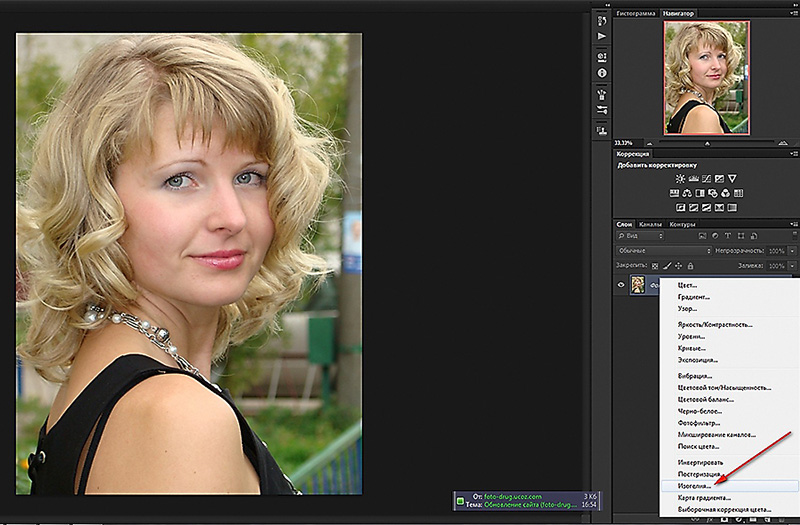
Как исправить баланс белого средствами фотошопа (Один из многих способов)
Открываем изображение в фотошопе с котором будем работать. Создаем новый корректирующий слой и выбираем Изогелия:
Серия сообщений "Фотошоп":
Часть 1 - ПОДПИСЬ ДЛЯ ФОТОГРАФИЙ СВОИМИ РУКАМИ БЫСТРО И ПРОСТО
Часть 2 - НЕСКОЛЬКО ПОЛЕЗНЫХ ТАБЛИЧЕК ДЛЯ НАЧИНАЮЩИХ ФОТОГРАФОВ
...
Часть 9 - УРОК "КИСТИ В ФОТОШОПЕ"
Часть 10 - ПОПУЛЯРНЫЕ СПОСОБЫ ОБРАБОТКИ ФОТОГРАФИЙ
Часть 11 - КАК ИСПРАВИТЬ БАЛАНС БЕЛОГО СРЕДСТВАМИ ФОТОШОПА (ОДИН ИЗ МНОГИХ СПОСОБОВ)
Часть 12 - УРОКИ ФШ ДЛЯ НАЧИНАЮЩИХ
Часть 13 - Учимся выделять в фотошопе (урок)
...
Часть 23 - ПОДСКАЗКА...ДЛЯ ФОТОШОПЕРОВ
Часть 24 - ЧТО НАДО СДЕЛАТЬ, ЕСЛИ КАРТИНКА НЕ ОТКРЫВАЕТСЯ В ФОТОШОПЕ УРОК
Часть 25 - ВИДЕО УРОК: ФОТОШОП ДЛЯ НАЧИНАЮЩИХ.
|
|
ПОПУЛЯРНЫЕ СПОСОБЫ ОБРАБОТКИ ФОТОГРАФИЙ |
Пользователи программы Photoshop часто ищут в сети интернет подробные инструкции по обработке фотографий. Самые популярные поиски — это обработка свадебных фотографий в нежных и романтичных тонах. Конечно, многие находят такие способы, ибо их пруд пруди. НО! уроки часто сложные, а фотошопом пользоваться далеко не все умеют, а красивые фотографии хотят все. Здесь на помощь придут простые уроки по колоризации фотографий. Их существует масса, рассмотрим самые популярные.
1. Делаем фотографию светлее и придаем ей романтичные и воздушные оттенки цветов
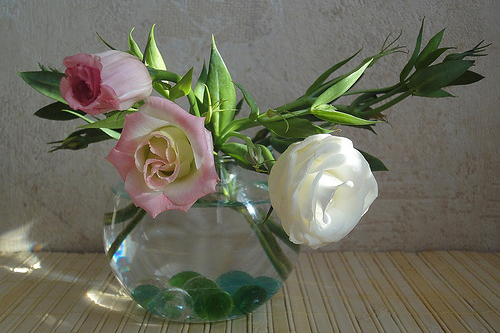
До

После
Серия сообщений "Фотошоп":
Часть 1 - ПОДПИСЬ ДЛЯ ФОТОГРАФИЙ СВОИМИ РУКАМИ БЫСТРО И ПРОСТО
Часть 2 - НЕСКОЛЬКО ПОЛЕЗНЫХ ТАБЛИЧЕК ДЛЯ НАЧИНАЮЩИХ ФОТОГРАФОВ
...
Часть 8 - ОБРАБОТКА ТЕМНОЙ ФОТОГРАФИИ В 4 ПРИЕМА, МАСТЕР-КЛАСС
Часть 9 - УРОК "КИСТИ В ФОТОШОПЕ"
Часть 10 - ПОПУЛЯРНЫЕ СПОСОБЫ ОБРАБОТКИ ФОТОГРАФИЙ
Часть 11 - КАК ИСПРАВИТЬ БАЛАНС БЕЛОГО СРЕДСТВАМИ ФОТОШОПА (ОДИН ИЗ МНОГИХ СПОСОБОВ)
Часть 12 - УРОКИ ФШ ДЛЯ НАЧИНАЮЩИХ
...
Часть 23 - ПОДСКАЗКА...ДЛЯ ФОТОШОПЕРОВ
Часть 24 - ЧТО НАДО СДЕЛАТЬ, ЕСЛИ КАРТИНКА НЕ ОТКРЫВАЕТСЯ В ФОТОШОПЕ УРОК
Часть 25 - ВИДЕО УРОК: ФОТОШОП ДЛЯ НАЧИНАЮЩИХ.
|
|
УРОК "КИСТИ В ФОТОШОПЕ" |
Приветствую, уважаемые читатели psforce.ru. В сегодняшнем уроке речь пойдёт про инструмент кисть в фотошопе. Кисть является одним из основных инструментов, а значит, каждый уважающий себя фотошопер должен уметь настраивать кисть в фотошопе под свои нужды. Именно о том, как настроить кисть в фотошопе и пойдёт речь в этом уроке.
Но для начала, небольшое введение для тех, кто только начинает знакомиться с Adobe Photoshop.
Инструмент кисти в фотошопе расположен в панели инструментов слева:

Если кисть активна, то сверху появится меню быстрой настройки кисти, выглядит оно так:

Давайте разберемся, какие настройки предлагает нам это меню.
- Первое, это тип кисти. Нажмите на стрелку рядом с иконкой кисти, и вы увидите список типов кисти:

Давайте выберем кисть Fuzzy Cluster Loose и проведем ей несколько раз по холсту:

Как видите, это кисть в виде колючей проволоки. Стандартно в photoshop установлено чуть больше десятка таких типов кисти. Используются они довольно редко, но, тем не менее, некоторые из них довольно интересны:

Если вы нажмёте на стрелку в этом меню, то увидите список опций. Здесь вы можете выбирать наборы кистей, в каждом из которых хранятся определённые типы, наподобие рассмотренных выше. Нажав на Preset Manager, вы попадёте в редактор наборов, в котором можете изменить текущий набор кистей в фотошопе:


Но, как я уже говорил, всё это используется довольно редко, так что просто имейте в виду, что такие типы кистей существуют. А мы двигаемся дальше.
- Далее идёт настройка размера и жёсткости кисти. Это очень важные параметры, так что остановимся на них подробнее:

Параметр Size отвечает за размер кисти. Вы можете изменять его передвигаю ползунок, или же введя значение в поле вручную. Внимание! Настоятельно рекомендую в работе использовать для изменения размеров кисти горячие клавиши photoshop [ (уменьшить размер) и ] (увеличить размер) — это сильно сэкономит ваше время!
Параметр Hardness регулирует жёсткость кисти. Когда я в уроках photoshop говорю, что нужно взять мягкую кисть, это значит параметр Hardness равен 0%, а если жёсткую — 100%.
Также вы можете выбрать уже готовые варианты кистей из окошка. Теперь рассмотрим доступные опции, они раскрываются по нажатию на стрелку:
В нижней части списка располагаются стандартные и скачанные вами наборы кистей (подробнее об этом читайте в уроке как установить кисть в photoshop). По нажатию на Preset Manager вы попадаете в менеджер кистей:

Здесь показаны кисти, находящиеся в текущем наборе. По нажатии на кнопку Load вы можете добавить кисти из другого набора (например, скачанного у из нашего раздела кистей для фотошопа) к текущему. А если выделить несколько кистей, то по нажатии на Save Set можно создать из них свой набор (подробнее читайте урок как создать свою кисть в фотошопе).
- Теперь рассмотрим настройки непрозрачности и нажима кисти в фотошопе:

Параметр Opacity задаёт непрозрачность кисти. Значение 0% соответствует абсолютно прозрачной кисти, 100% — абсолютно непрозрачной.
Параметр Flow задаёт силу нажима на кисть: 0% — нажим еле-еле, 100% — нажим в полную силу.


Если вы заметили, в этой панели есть ещё 3 кнопки, про которые я ничего не сказал, и которые используются для работы с планшетом это Tablet Pressure Contols Opacity  (Нажим пера контролирует непрозрачность), Enable airbeush mode
  (Активировать режим аэрокисти) и Tablet Pressure Contols Size (Нажим пера контролирует размер)
Итак, обзор быстрых настроек кисти мы произвели, и теперь начинается самое интересное — вы узнаете, как настроить кисть в фотошопе.
По нажатии на F5 открывается меню настройки кисти (конечно, при активном инструменте кисти):

Перейти в эту панель можно также нажав на значок в меню быстрой настройки кисти 
Внимание! Имейте в виду, что эти настройки применимы не только к кисти, но и к таким инструментам, как Pencil Tool (Карандаш), Mixed Brush Tool (Кисть-микс), Clone/Pattern Stamp Tool (Штамп), History/Art History Brush Tool (Архивная кисть), Eraser Tool (Ластик), Blur/Sharpen/Smudge Tool (Размытие, Резкость, Грязь), Dodge/Burn/Spronge Tool (Осветлитель, затемнитель, губка).
По сути, это универсальные настройки для всех инструментов кистевого типа.
Итак, первая вкладка — Brush Tip Shape (Настройка кончика кисти). С параметром Size вы уже знакомы, а вот дальше начинается кое что новенькое:

Галочки Flip X/Y позволяют инвертировать кисть по оси X или Y.
Amgle настраивает угол кисти. Давайте выберем из списка какую-нибудь кисть, отличающуюся от стандартной и проследим на ней изменение угла (кстати, в этом списке доступны как сами кисти, так и типы кистей):

Я взял кисть Soft Elliptical 100 (она же Aurora) и повернул её на -46 градусов.
Надеюсь, здесь всё понятно и вы теперь без труда сможете настроить угол поворота кисти в фотошопе.
Далее идёт Roundness, он настраивает округлость кисти. У самой обычной кисти этот параметр 100%, у нашей Aurora как видите 4%, вот что будет если я поставлю 50%:

Aurora стала похожа на самую обыкновенную кисть.
Параметр Hardness (Жёсткость) вам уже знаком, а вот Spacing (Расстояние) весьма интересная настройка, которая регулирует расстояние между двумя мазками кисти:

Теперь переходим во вкладку Shape Dynamics (Динамика формы). Рассмотрим настройки на примере обычной жёсткой кисти размером 48px.
Первое, что нас интересует — Size Jitter (Дрожание размера). Как можно догадаться из названия, этот параметр регулирует колебание размера на протяжении штриха кисти:

Список Сontrol как правило одинаков для всех параметров и указывает условие, по которому будет управляться тот или иной параметр кисти в фотошопе.

Off значит без специальных условий.
Если выбран Fade, кисть будет «затухать»:

Количество шагов, на протяжении которых будет происходить затухание, задаётся в прямоугольнике справа от параметра.
Если выбраны Pen Pressure (Давление пера), Pen Tili (Наклон пера) или Stylus Wheel (Колёсико стилуса) то управление будет происходить разной степенью нажатия и наклона стилуса, и положения колёсика (если оно есть). Rotation зависит от вращения пера стилуса.
Идём дальше.
Minimum Diameter позволяет ограничить диаметр, меньше которого кисть быть не может.
Angle Jitter задаёт «дрожание угла». Действие аналогично Size Jitter, с той разницей, что задаётся колебание угла.
Roundness Jitter задаёт, как вы уже наверно догадались, «дрожание» окружности мазка (тот самый параметр Roundness, который мы несколько минут назад разобрали). Действие Minimum Roundness здесь аналогично Minimum Diameter у параметра Shape Dynamics.
Переходим к вкладке Scattering (Рассеивание). Название говорит само за себя — здесь находятся настройки рассеивания кисти.

Параметр Scatter задаёт величину рассеивания. Попробуйте установить 500% и порисовать теперь этой кистью:

Отметив галочку Both Axes (Обе оси) вы получите рассеивание по обеим осям (X и Y).
Значение Count задаёт количество мазков кисти. Соответственно чем выше это значение тем больше точек будет создавать кисть. Ну и наконец, Count Jitter задаёт колебания количества мазков.
Следующая вкладка называется Texture и позволяет накладывать на кисть текстуру. Здесь всё довольно просто — выбираете текстуру и задаёте режим смешивания.

Далее идёт вкладка Dual Brush (Двойная кисть) — но это бесполезный на мой взгляд параметр, так что на нём мы останавливаться не будем.
Идём в следующую вкладку и видим Color Dynamics (Динамика цвета). Эта настройка похожа на все разобранные нами, и отличается она только тем, что позволяет задавать колебания цвета для кисти в фотошопе. Давайте посмотрим, как это работает.

Foreground/Background Jitter задаёт колебания между цветом переднего плана, и цветом фона. Таким образом, все оттенки, которые находятся между этими цветами будут входить в диапазон колебания.
Hue Jitter — колебания цветового тона.
Saturation Jitter — колебания насыщенности.
Brightness Jitter — колебания яркости.
Purity — чистота оттенков. Со значением этого параметра 100% вы получите чистые, яркие цвета, соответственно чем меньше этот параметр, тем больше цвета смешиваются друг с другом.
Давайте посмотрим что получится, если провести по холсту кистью с настройками, как на изображении выше:

Вот такой интересный эффект. Подумайте, сколько возможностей дают эти настройки кистей в фотошопе! Но это ещё не всё, двигаемся дальше.
Transfer — переходы. В этой вкладке этой вкладки настраиваются колебания непрозрачности (Opacity Jitter) и нажима кисти (Flow Jitter).


Также есть такие параметры, как Noise (если отмечен, создаёт шум на штрихе кисти), Wet Edges (Обветренные края), Airbrush (Аэрокисть) и Smoothing (Сглаживание).
На этом я заканчиваю урок по кистям в фотошопе, надеюсь он оказался для вас полезен. Если в ходе урока вы что-то не поняли — спрашивайте в комментариях. А я прощаюсь с вами до новых встреч, и желаю творческих успехов 
Серия сообщений "Фотошоп":
Часть 1 - ПОДПИСЬ ДЛЯ ФОТОГРАФИЙ СВОИМИ РУКАМИ БЫСТРО И ПРОСТО
Часть 2 - НЕСКОЛЬКО ПОЛЕЗНЫХ ТАБЛИЧЕК ДЛЯ НАЧИНАЮЩИХ ФОТОГРАФОВ
...
Часть 7 - КАК ДОБАВИТЬ РЕЗКОСТЬ НА ФОТО В РЕЖИМЕ LAB
Часть 8 - ОБРАБОТКА ТЕМНОЙ ФОТОГРАФИИ В 4 ПРИЕМА, МАСТЕР-КЛАСС
Часть 9 - УРОК "КИСТИ В ФОТОШОПЕ"
Часть 10 - ПОПУЛЯРНЫЕ СПОСОБЫ ОБРАБОТКИ ФОТОГРАФИЙ
Часть 11 - КАК ИСПРАВИТЬ БАЛАНС БЕЛОГО СРЕДСТВАМИ ФОТОШОПА (ОДИН ИЗ МНОГИХ СПОСОБОВ)
...
Часть 23 - ПОДСКАЗКА...ДЛЯ ФОТОШОПЕРОВ
Часть 24 - ЧТО НАДО СДЕЛАТЬ, ЕСЛИ КАРТИНКА НЕ ОТКРЫВАЕТСЯ В ФОТОШОПЕ УРОК
Часть 25 - ВИДЕО УРОК: ФОТОШОП ДЛЯ НАЧИНАЮЩИХ.
|
|
ОБРАБОТКА ТЕМНОЙ ФОТОГРАФИИ В 4 ПРИЕМА, МАСТЕР-КЛАСС |
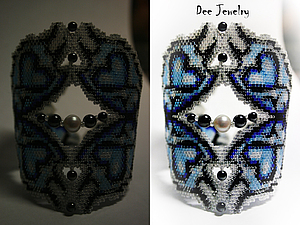
Сегодня я расскажу вам, как привести в божеский вид темную-претемную фотографию :)
Эта процедура у вас займет максимум минут 10
Серия сообщений "Фотошоп":
Часть 1 - ПОДПИСЬ ДЛЯ ФОТОГРАФИЙ СВОИМИ РУКАМИ БЫСТРО И ПРОСТО
Часть 2 - НЕСКОЛЬКО ПОЛЕЗНЫХ ТАБЛИЧЕК ДЛЯ НАЧИНАЮЩИХ ФОТОГРАФОВ
...
Часть 6 - ОБРАБОТКА ЗИМНЕЙ ФОТОГРАФИИ В ФОТОШОП
Часть 7 - КАК ДОБАВИТЬ РЕЗКОСТЬ НА ФОТО В РЕЖИМЕ LAB
Часть 8 - ОБРАБОТКА ТЕМНОЙ ФОТОГРАФИИ В 4 ПРИЕМА, МАСТЕР-КЛАСС
Часть 9 - УРОК "КИСТИ В ФОТОШОПЕ"
Часть 10 - ПОПУЛЯРНЫЕ СПОСОБЫ ОБРАБОТКИ ФОТОГРАФИЙ
...
Часть 23 - ПОДСКАЗКА...ДЛЯ ФОТОШОПЕРОВ
Часть 24 - ЧТО НАДО СДЕЛАТЬ, ЕСЛИ КАРТИНКА НЕ ОТКРЫВАЕТСЯ В ФОТОШОПЕ УРОК
Часть 25 - ВИДЕО УРОК: ФОТОШОП ДЛЯ НАЧИНАЮЩИХ.
|
|
КАК ДОБАВИТЬ РЕЗКОСТЬ НА ФОТО В РЕЖИМЕ LAB |

При изменении размера фотографий, да и не только, резкость фотографий капитально падает. В большинстве случаев это можно исправить. Об одном таком способе и расскажу.
Серия сообщений "Фотошоп":
Часть 1 - ПОДПИСЬ ДЛЯ ФОТОГРАФИЙ СВОИМИ РУКАМИ БЫСТРО И ПРОСТО
Часть 2 - НЕСКОЛЬКО ПОЛЕЗНЫХ ТАБЛИЧЕК ДЛЯ НАЧИНАЮЩИХ ФОТОГРАФОВ
...
Часть 5 - PHOTOSHOP CC, КОММЕРЧЕСКАЯ ОБРАБОТКА ФОТОГРАФИЙ
Часть 6 - ОБРАБОТКА ЗИМНЕЙ ФОТОГРАФИИ В ФОТОШОП
Часть 7 - КАК ДОБАВИТЬ РЕЗКОСТЬ НА ФОТО В РЕЖИМЕ LAB
Часть 8 - ОБРАБОТКА ТЕМНОЙ ФОТОГРАФИИ В 4 ПРИЕМА, МАСТЕР-КЛАСС
Часть 9 - УРОК "КИСТИ В ФОТОШОПЕ"
...
Часть 23 - ПОДСКАЗКА...ДЛЯ ФОТОШОПЕРОВ
Часть 24 - ЧТО НАДО СДЕЛАТЬ, ЕСЛИ КАРТИНКА НЕ ОТКРЫВАЕТСЯ В ФОТОШОПЕ УРОК
Часть 25 - ВИДЕО УРОК: ФОТОШОП ДЛЯ НАЧИНАЮЩИХ.
|
|
ОБРАБОТКА ЗИМНЕЙ ФОТОГРАФИИ В ФОТОШОП |
Наверняка у вас имеется много зимних фотографий. Посмотрите, как можно сделать их еще красивее, добавить контраст, объем, изменить цвет. Урок фотошопа от Алексея Кузьмичева.
Серия сообщений "Фотошоп для фотографа":
Часть 1 - Фотошоп - идеальная кожа
Часть 2 - Пакетная обработка изображений с помощью экшена
...
Часть 16 - Уроки Adobe Photoshop Нежный эффект
Часть 17 - Как вырезать волосы в фотошопе
Часть 18 - Обработка зимней фотографии в фотошоп
Серия сообщений "Фотошоп":
Часть 1 - ПОДПИСЬ ДЛЯ ФОТОГРАФИЙ СВОИМИ РУКАМИ БЫСТРО И ПРОСТО
Часть 2 - НЕСКОЛЬКО ПОЛЕЗНЫХ ТАБЛИЧЕК ДЛЯ НАЧИНАЮЩИХ ФОТОГРАФОВ
...
Часть 4 - ОНЛАЙН СЕРВИС ДЛЯ УДАЛЕНИЯ ФОНА С ЦИФРОВОГО ФОТО
Часть 5 - PHOTOSHOP CC, КОММЕРЧЕСКАЯ ОБРАБОТКА ФОТОГРАФИЙ
Часть 6 - ОБРАБОТКА ЗИМНЕЙ ФОТОГРАФИИ В ФОТОШОП
Часть 7 - КАК ДОБАВИТЬ РЕЗКОСТЬ НА ФОТО В РЕЖИМЕ LAB
Часть 8 - ОБРАБОТКА ТЕМНОЙ ФОТОГРАФИИ В 4 ПРИЕМА, МАСТЕР-КЛАСС
...
Часть 23 - ПОДСКАЗКА...ДЛЯ ФОТОШОПЕРОВ
Часть 24 - ЧТО НАДО СДЕЛАТЬ, ЕСЛИ КАРТИНКА НЕ ОТКРЫВАЕТСЯ В ФОТОШОПЕ УРОК
Часть 25 - ВИДЕО УРОК: ФОТОШОП ДЛЯ НАЧИНАЮЩИХ.
|
|
НИЧЕГО НЕ ХРАНИ ДЛЯ ОСОБОГО СЛУЧАЯ. ЭТОТ ОСОБЫЙ СЛУЧАЙ – СЕГОДНЯ |

|
|
ТРИ НОВОГОДНИХ ЕЛОЧКИ КРЮЧКОМ |
Три нарядных новогодних елочки крючком со схемами для украшения подушек, салфеток, скатерти или открыток.

Серия сообщений "Новый год":
Часть 1 - ОЧАРОВАТЕЛЬНЫЕ АНГЕЛОЧКИ ИЗ БУМАГИ К РОЖДЕСТВУ. ВИДЕО МАСТЕР-КЛАСС
Часть 2 - ДЕКОРАТИВНАЯ ВАРЕЖКА ИЗ МЕШКОВИНЫ
...
Часть 5 - БАНТ НА ЁЛКУ - МАСТЕР-КЛАСС
Часть 6 - "ДОМИК НА ЕЛКУ" (МАСТЕР-КЛАСС)
Часть 7 - ТРИ НОВОГОДНИХ ЕЛОЧКИ КРЮЧКОМ
Часть 8 - ПОДВЕСКА
Часть 9 - Костюм клоуна + выкройка
|
|
"ДОМИК НА ЕЛКУ" (МАСТЕР-КЛАСС) |

Серия сообщений "Новый год":
Часть 1 - ОЧАРОВАТЕЛЬНЫЕ АНГЕЛОЧКИ ИЗ БУМАГИ К РОЖДЕСТВУ. ВИДЕО МАСТЕР-КЛАСС
Часть 2 - ДЕКОРАТИВНАЯ ВАРЕЖКА ИЗ МЕШКОВИНЫ
...
Часть 4 - САНКИ, СНЕГОВИК И ЕЛОЧКА ИЗ ДЖУТА И КОФЕЙНЫХ ЗЕРЕН. МАСТЕР-КЛАСС
Часть 5 - БАНТ НА ЁЛКУ - МАСТЕР-КЛАСС
Часть 6 - "ДОМИК НА ЕЛКУ" (МАСТЕР-КЛАСС)
Часть 7 - ТРИ НОВОГОДНИХ ЕЛОЧКИ КРЮЧКОМ
Часть 8 - ПОДВЕСКА
Часть 9 - Костюм клоуна + выкройка
|
|
ЙО - ХО - ХО ПИРАТСКОЕ! ХУДОЖНИК - ИЛЛЮСТРАТОР DON MAITZ |

За свою тридцатилетнюю карьеру в искусстве Don Maitz создал картины, которые поразили аудиторию по всему миру, кому не чужда романтика, море, приключения. Настроение и детали в работах художника объединяются, чтобы вовлечь и развлечь зрителя.
Don Maitz проиллюстрировал книги Айзека Азимова, Рэя Брэдбери, Кэролайн Черри, иногда и своей жены художника и писателя Janny Wurts.его клиентами были Raymond Feist, Алан Дин Фостер, Стивен Кинг, Майкл Муркок. Работал в качестве художника - концептуалиста для двух полнометражных фильмов. Don Maitz является членом American Society of Marine Artists (ASMA). Живет и работает художник - иллюстратор в Sarasota, Florida.

По бушующим морям
Мы гуляем здесь и там
И никто нас не зовет
В гости.

А над нами - черный флаг,
А на флаге - белый знак:
Человеческий костяк
И кости!

По бушующим морям
Воля нашим кораблям,
Все, что море дарит нам,
Делим пополам!
Йо -хо -хо!
|
|
БРОШЬ ИЗ ФОАМИРАНА "ЦВЕТОК ИЗ ОСЕННИХ ЛИСТЬЕВ". МАСТЕР-КЛАСС |
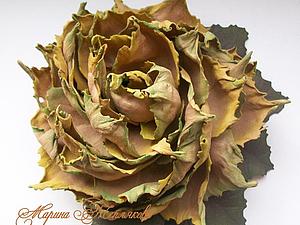
Предлагаю сделать украшение из листьев. А листья мы сделаем из фоамирана. Пластичная замша или пористая резина.
Итак для работы нам понадобится:
- фоамиран
- ножницы простые и фигурные
- краска для тонировки
- клей
- основа для броши и заколки
- утюг
- пинцет
- фольга
- проволока
Приступим.
|
Метки: фом фоамиран брошь роза МК |
ПЫШНЫЙ ЦВЕТОК ИЗ ФОАМИРАНА - МАСТЕР-КЛАСС |
Серия сообщений "Фоамиран":
Часть 1 - ВСЁ ИЗ ФОМА
Часть 2 - ЛЕПЕСТКИ ИЗ ФОМ ЭВА НА ПРОВОЛОКЕ.
Часть 3 - ЛИЛИЯ ИЗ ФОАМИРАНА. ФОТО МАСТЕР-КЛАСС
Часть 4 - ПЫШНЫЙ ЦВЕТОК ИЗ ФОАМИРАНА - МАСТЕР-КЛАСС
Часть 5 - МК ТЫЧИНКИ ДЛЯ ЦВЕТОВ.
|
Метки: фоамиран фом МК цветы |
ЛИЛИЯ ИЗ ФОАМИРАНА. ФОТО МАСТЕР-КЛАСС |
Серия сообщений "Фоамиран":
Часть 1 - ВСЁ ИЗ ФОМА
Часть 2 - ЛЕПЕСТКИ ИЗ ФОМ ЭВА НА ПРОВОЛОКЕ.
Часть 3 - ЛИЛИЯ ИЗ ФОАМИРАНА. ФОТО МАСТЕР-КЛАСС
Часть 4 - ПЫШНЫЙ ЦВЕТОК ИЗ ФОАМИРАНА - МАСТЕР-КЛАСС
Часть 5 - МК ТЫЧИНКИ ДЛЯ ЦВЕТОВ.
|
Метки: фом МК фоамиран лилия |


.jpg)
.jpg)