Рамки "С Днём Рождения" |
|
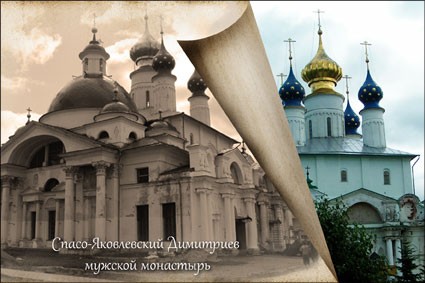
ФОТО НА СТАРОЙ БУМАГЕ В СТИЛЕ РЕТРО |
Фото на старой бумаге в стиле ретро
С сайта "Уроки фотошопа дя начинающих"
|
Обзор шрифтов. |
Обзор шрифтов.
|
Случайно наткнулась в сети,очень удобная штука! Решила поделиться!
Внизу в окошечке пишите любое для проверки слово и выбираете шрифт и смотрите,как будет выглядеть,копируете и при необходимости вставляете в нужной вам программе. Автоматически показывает сколько у вас шрифтов в системе. |
|
Замечательный и очень простой генератор красивых надписей |
Замечательный и очень простой генератор красивых надписей
    |
Серия сообщений "Генераторы текста":
Часть 1 - Генератор радужного текста
Часть 2 - Как легко и просто подписать любую картинку анимированным текстом.
...
Часть 15 - Очень интересный и необычный генератор текста
Часть 16 - Зажги свой текст
Часть 17 - Замечательный и очень простой генератор красивых надписей
Часть 18 - Онлайн генератор красивых надписей
|
Коллаж "Winter" от Анты |
Коллаж "Winter" от Анты
Всем привет!
Сегодня мы с вами будем учиться делать вот такой коллаж в фотошопе :

Результат урока :

|
Новогодняя открытка Christmas -урок -адаптация для фотошопа от Semenova_Irina |
Новогодняя открытка Christmas -урок -адаптация для фотошопа
|
написание шрифтов |
Обзор шрифтов.
|
Случайно наткнулась в сети,очень удобная штука! Решила поделиться!
Внизу в окошечке пишите любое для проверки слово и выбираете шрифт и смотрите,как будет выглядеть,копируете и при необходимости вставляете в нужной вам программе. Автоматически показывает сколько у вас шрифтов в системе. |
|
Урок "НОВОГОДНЯЯ СКАЗКА" от Herbstblatt |
Мой урок "НОВОГОДНЯЯ СКАЗКА"
|
урок по коллажу "ВИНОГРАДНАЯ КИСТЬ" |
урок по коллажу "ВИНОГРАДНАЯ КИСТЬ"Автор Антонина(Herbstblatt)
|
"Нет шума, громче тишины... ".Автор Mischel |
|
коллаж "Искушение"Автор Mischel |
Создаем коллаж "Искушение".
|
Урок по коллажу "ЛЮБОВЬ и ЦВЕТЫ..." |
Урок по коллажу "ЛЮБОВЬ и ЦВЕТЫ..."
|
Создаем коллаж "Tina" |
Создаем коллаж "Tina".
|
Коллаж «Верь!» с уроком в фотошопе от ГП |
Урок от *ГП*

ФИЛЬТРЫ
Unlimited 2 – Gradients
Graphics Plus
Unlimited 2 – Neology
Mura`s Meister
1.Создадим новый документ с размерами 620 на 480 пикселей.
2. Подготовим цвета

3.Заливаем основным цветом наш документ.
4. Сделаем градиент фильтром Unlimited 2 – Gradients – Linear Waves с настройками 177,77
5.Применяем фильтр Graphics Plus – Vertical Blinds – 23,255,255,255
6.Применяем фильтр Unlimited 2 – Neology- Blend Mosaic – 28
7.Берем инструмент Прямоугольная область и делаем выделение справа на коллаже

8.Создаем новый слой, нажав на прямоугольничек внизу слоев.
9.Берем ведерко и заливаем прямоугольник оранжевым цветом фона.
10. Идем в Выделение – Модификация – сжать – 5 пикс.
11. Берем ведерко и заливаем прямоугольник основным темным цветом.
12. Идем в Выделение – Модификация – сжать – 5 пикс.
13. Берем ведерко и заливаем прямоугольник оранжевым цветом фона
14. Идем в Выделение – Модификация – сжать – 5 пикс.
15.Нажимаем на Del на клавиатуре.
16.Снимаем выделение , нажав на ctrl+D.
17.Нажимаем на fx внизу слоев и добавим внутреннюю тень и тиснение по умалчиванию.
18.Сделаем копию рамочки, нажав на ctrl+J.
19. Слои – упорядочить – переложить назад.
20.Применим фильтр Mura`s Meister – Perspective Tiling

21. Переходим на основной слой с рамочкой и сделаем ещё копию рамочки, нажав на ctrl+J.
22.Берем инструмент Перемещение (стрелочка) и сдвигаем рамочку параллельно влево.
23.Сделаем ещё 2 копии слоя с рамочкой и уменьшая поочередно высоту наполовину свободным трансформированием, сделаем такую пирамидку.

24.Откроем клипарт с цветочком, уменьшаем размер клипарта свободным трансформированием. Поменяем режим наложения слоя – жесткий свет, непрозрачность – 78%.

25. Сделаем копию, нажав на ctrl+J.Размещаем в другой рамочке.
26.Откроем клипарт с надпись и размещаем по середине коллажа.

27.Откроем клипарт с девушкой и посадим её в середине.

28.Сделаем копию слоя, нажав на ctrl+J.
Редактирование – трансформирование – отразить по горизонтали.
Уменьшаем свободным трансформированием и непрозрачность слоя – 66%.
29.Слои – слить видимые.
30. Нажимаем на fx внизу слоев и сделаем обводку внутри 3 пикселя цвета фона.
31.Создаем новый слой и перетаскиваем его вниз под основной слой, зажав мышкой.
Идем в Изображение – размер холста – увеличим ширину и высоту на 40 пикселей.
Заливаем линейным градиентом из наших цветов снизу вверх.
32. Слои – слить видимые.
33.Сохраняем в формате Jpeg.
При желании делаем анимацию.
Удачи и хорошего настроения.
С уважением *ГП*
|
Коллаж «Помни меня» Автор урока *ГП* |
 Материал использован из открытых источников с Яндекс – фото.
Unlimited 2 – Gradients
Unlimited 2 – Filter Factory Gallery L
Unlimited 2 –Simple
Carolaine and Sensibility
1.Создаем новый документ с размерами 620 на 480 пикселей.
2.Выбираем цвета , которые будем использовать

3.Заливаем основным розовым цветом.
4.Применяем фильтр Unlimited 2 – Gradients – Radial,Fore-to-Backround.
5. Применяем фильтр Unlimited 2 – Filter Factory Gallery L – Boony Tiler по умалчиванию.
6.Берем инструмент Прямоугольная область и делаем выделение , как на скрине

7.Применим фильтр Carolaine and Sensibility- CS-DLines по умалчиванию.
8.Щелкнем по выделению правой кнопкой мышки и сделаем обводку внутри серого цвета фона 5 пикселей.
9. Щелкнем по выделению правой кнопкой мышки и скопируем на новый слой.
10.Применим фильтр Unlimited 2 –Simple - 4Way Average
11.Слои – объединить с предыдущим или ctrl+E
12.Откроем клипарт с вуалью.

Размещаем , как на коллаже или по вашему вкусу.
Режим наложения слоя – Перекрытие, непрозрачность слоя – 77%.
13.Справа по середине размещаем готовую надпись, уменьшая свободным трансформированием.

Нажимаем на fx в слоях внизу и добавим тень с углом 120 , непрозрачность -49% и параметры 1,0,0
14.Откроем клипарт, который мы не раз уже использовали в коллажах, уменьшаем свободным трансформированием и размещаем веху слева.

Режим наложения слоя – Перекрытие, непрозрачность слоя – 75%.
15.Слева украсим коллаж девушкой
 Редактирование – трансформирование — отразить по горизонтали.
16.Слои – объединить видимые.
17. Нажимаем на fx в слоях внизу и сделаем обводку внутри 2 пикселя розового цвета f3cfe4.
18.Создаем новый слой и перетаскиваем его мышкой под основной слой вниз.
Изображение – размер холста – увеличим только ширину коллажа на 80 пикселей.

Заливаем розовым цветом cfadb7.
19. Нажимаем на fx в слоях внизу и сделаем обводку внутри 2 пикселя розового цвета f3cfe4.
20.Встаем на верхний слой и откроем клипарт с кружевом

Редактирование – трансформирование – поворот на 90 против часовой.
Свободным трансформирование растягиваем в высоту и устанавливаем справа на коллаже, закрыв черную обводку.
Нажимаем на fx в слоях внизу и добавим тень с углом 120 , непрозрачность 34% и параметры 3,0,4
21. Создаем новый слой и перетаскиваем его мышкой под основной слой вниз.
Изображение – размер холста – увеличим ширину и высоту на 40 пикселей .
Заливаем розовым цветом d4b2bc.
22. Применим фильтр Carolaine and Sensibility- CS-DLines по умалчиванию.
23.Коллаж уменьшаем при сохранении до 700 пикселей по ширине.
Успехов и хорошего настроения.
С уважением *ГП*
|
|
Урок для фотошопа коллаж Verdure |


|
|
“Коллаж «Beautiful» с уроком в фотошопе” от ГП Galina |

Клипарт взят из открытых источников с Яндекс- фото.
Действие фильтров могут изменяться в зависимости от размера коллажа, его цвета.
ФИЛЬТРЫ
Carolane & Sensibility
Unlimited 2 – Bkg Kaleidoscope
Alien Skin Eye Candy 5 : Impact
1.Создаем новый документ с размерами 620 на 480 пикселей.
2.Подготовим цвета

3.Заливаем ромбовидным градиентом с нижнего правого угла в верхний левый.
4.Фильтр- Оформление – мозаика – 160 квадр.
5.Сделаем копию слоя, нажав на ctrl+J.
6.Применим фильтр Unlimited 2 – Bkg Kaleidoscope – Kaleidoscope Divisions – 10,155
Режим наложения – Перекрытие.
7.Слои – объединить видимые.
8.Берем прямолинейное лассо и выделяем ромб в центре

9.Фильтр – Размытие по Гауссу – 36,4 пикселя.
10.Применим фильтр Alien Skin Eye Candy 5 : Impact – Glass

11.Щелкаем правой кнопкой по выделению и выбираем Скопировать на новый слой.
12.Редактирование – свободное трансформирование и уменьшаем до 59%.(см. по верхней шкале настроек)
13.Нажимаем на fx внизу слоев и делаем обводку градиентом, как на скрине

14. Сделаем копию слоя, нажав на ctrl+J.
15.Активируем инструмент Перемещение и расставим ромбики , как на коллаже слева.
16.Встаем на нижний слой .
Сделаем новый слой и откроем клипарт с веточкой, которой я воспользовалась из урока в корел.

Два раза щелкаем по фону и переводим в слои.
Редактирование – определить кисть – ОК.
17.Активируем инструмент Кисть – находим там нашу веточку – она будет последней . Уменьшаем размер до 473 и щелкаем по коллажу светлым цветом . Затем свободным трансформирование растянем в ширину.
18. Сделаем копию слоя, нажав на ctrl+J.
Редактирование – трансформирование – отразить по горизонтали.
Сдвигаем вправо до края.
19.Встаем на нижний слой с фоном.
Активируем инструмент Прямоугольная область и делаем выделение вертикальных полосок по краям.

20.Применяем фильтр Carolane & Sensibility – CS-DLines – 47,4.
21.Выделение снимаем, нажав на ctrl+D.
22.Делаем выделение оставшейся средней части и применяем фильтр Carolane & Sensibility — CS-LDots по умалчиванию.
23. Выделение снимаем, нажав на ctrl+D.
24.Откроем и перетащим на наш документ клипарт с девушкой

Подкорректируем цветовой баланс при помощи ctrl+U (+9;-42;+13)
25.Нажимаем на fx внизу слоев и добавим тень с углом -146 и параметрами 1,0,14
26.Слои – объединить видимые.
27. Нажимаем на fx внизу слоев и сделаем обводку внутри 3 пикселя светлого цвета.
28.Создаем новый слой и перетаскиваем его под слой с фоном вниз.
Изображение – размер холста – увеличим ширину на 100 пикселей.
Заливаем темным цветом.
29. Нажимаем на fxвнизу слоев и сделаем обводку внутри 3 пикселя светлого цвета.
30. Применяем фильтр Carolane & Sensibility – CS-Reflection 129,126,176,106,255,60
31. Применяем фильтр Carolane & Sensibility — CS-LDots по умалчиванию.
32. Слои – объединить видимые.
33.Украшаем края надписью и декором.
На надпись делаем наложение зеркального градиента.

34.Размер коллажа при сохранении уменьшаем до 700 пикселей в ширину .
Успехов и хорошего настроения.
С уважением *ГП*
|
|
урок от Semenova_Irina |
Коллаж № 62 -урок для фотошопа
|
Генератор круглых форм |
|
Урок от Semenova_Irina коллаж №61 |
Коллаж № 61 -урок для фотошопа
|


