Подготовка к работе.
Материал для работы можно взять ЗДЕСЬ
Фильтры .
Unlimited2, Special Effects1, Rasterlines (color) 0 - фильтр стандартный – должен присутствовать.
Фильтр находится в материалах для работы.
Инструкция по установке фильтра находится в материалах для работы!
Палитра цветов .
Основной – #976121
Фоновый - #edc87a
Итак, начнем!
1. Создать новый документ на прозрачном фоне с размерами 800х600 пикселей.
2. Залить слой вот таким линейным градиентом – цвет любой. Заливаем от центра сверху вниз.
3. Применить фильтр Unlimited2, Special Effects1, Rasterlines (color) - со значением 0 :
Цвет может быть любой, не обязательно такой как у меня – тут не принципиально. Мы потом его окрасим.
4. Активировать инструмент волшебная палочка и выделить центр. Редактирование – очистить. Выделение отменить.
5. Теперь идем по такому пути :
Ставим галочку на «тонирование». И поиграем слева ползунками – подберем цвет под клипарт нашего пейзажа.
У меня получились вот такие настройки ( у вас могут быть другие) :
6. Создать новый слой и переместить его вниз.
7. Открыть наш клипарт с пейзажем. Выделение – все. Редактирование – скопировать. Идем на основную работу. Редактирование – вставить. Применить : редактирование – свободное трансформирование с такими настройками как у меня :
Если вы берете свой исходник, то настройки могут быть совершенно другие!
8. Создать дубликат слоя, на копии непрозрачность уменьшить до 50%.
9. Слои – объединить с предыдущим. В слоях сейчас вот так :
10. Создать новый слой – переместить его в самый низ и залить от центра снизу вверх линейным градиентом , созданным из цветов нашей работы :
11. Сейчас наша работа выглядит вот так :
12. В слоях сейчас так :
13. Создать новый слой. Переместить его на самый верх и залить линейным градиентом от центра сверху вниз – вот таким :
14. Открыть нашу маску как обычное изображение.
15. Выделение – выделить все. Редактирование – скопировать.
16. Идем на нашу основную работу – редактирование – вставить. Маска должна расположиться четко по центру нашей работы.
17. Применить к маске редактирование – свободное трансформирование и растянуть ее по слою.
18. Идем в каналы. Кликнем ЛКМ по синему слою – он у нас стал активным. Теперь зажмем клавишу CTRL и кликнем по иконке синего слоя. У нас получилось выделение на работе.
19. Выделение инверсия. Возвращаемся в слои. Слой с маской удалить. Редактирование – очистить. Выделение отменить. Должно получится вот так :
В слоях сейчас вот так :
20. Фильтр – усиление резкости – резкость на краях. Фильтр усиление резкости – умная резкость с такими настройками :
21. Применить тень с такими настройками :
22. Открыть клипарт с девушкой как обычный документ . Выделение – выделить все. Редактирование – скопировать. Идем на основную работу и расположить как у меня. Применить к девушке тень с такими настройками :
23. Открыть наш декор как обычный документ. Выделение – все. Редактирование – скопировать. Идем на основную работу. Редактирование – вставить. Применить редактирование – свободное трансформирование с такими настройками как у меня :
24. Режим наложения – жесткий свет. Непрозрачность – 75 %.
25. Применить тень :
26. Слои – объединить видимые.
27. А теперь займемся нашей рамочкой. В фотошопе ее можно сделать несколькими способами в том числе и фильтрами. Я покажу один из простых способов.
Итак начнем!.
1. Выделение – выделить все. Редактирование – скопировать. У нас вся наша работа скопировалась в буфер обмена. Выделение отменить.
2. Теперь создадим новый документ с такими размерами 840х640 пикселей.
3. Редактирование – вставить. И наша работа расположилась по центру вновь созданного документа!
4. Создадим новый слой и зальем его градиентом как в пункте 13. И переместим этот слой в самый низ.
5. Применить к слою фильтры – шум – добавить шум с такими настройками :
6. Стоим на этом же слое. Параметры наложения – обводка с такими настройками :
Цвет обводки такой #5e3401.
7. Становимся на верхний слой , параметры наложения и добавим тень с такими настройками :
8. Работу подписать. Выполнить сведение. Работу сохранить.
Готово!
Надеюсь, что Вам понравилось!
С любовью, Ваша, Анта!
В полном размере работы можно посмотреть, кликнув по картинке.
Перевод для корелл ЗДЕСЬ
Подготовка к работе.
Материал для работы ЗДЕСЬ
Фильтров нет.
Итак, начнем!
1. Создать новый прозрачный документ с размерами 700х750 пикселей – наша основная работа.
2. Откроем фрактал (17) – выделение – все. Редактирование – скопировать. Идем на основную работу – редактирование – вставить.
И растянем фрактал по слою. Для этого идем редактирование – свободное трансформирование .
Должно получиться так :
Слой дублировать.
3. Фильтр – размытие – размытие при малой глубине резкости :
Слой объединить с предыдущим.
4. Открыть файл «фигура». Выделение –все. Редактирование – скопировать. Идем на основную работу – редактирование – вставить. Двигать фигуру не нужно – она установится на свое место. При желании можно ее перекрасить под цвет своей работы ( изображение – коррекция).
Сейчас наша работа выглядит так :
5. Файл – открыть фрактал (15). И перенесем его на нашу основную работу – скорректируем его по размеру слоя при помощи редактирования свободного трансформирования.
6. А теперь работаем с маской. Урок по работе с маской ЗДЕСЬ
Файл – открыть «маска» и перенести на нашу основную работу. Скорректировать по размеру слоя.
Идем в каналы. Кликнем левой клавишей мышки по синему слою. Зажав клавишу Ctrl , кликнем по иконке синего слоя.
У нас на работе появилось выделение. Выделение – инверсия. Переходим в слои. Слой с маской удалить. Редактирование – очистить. Режим наложения поставьте - разница.
Слой переместить под слой с фигурой. Должно быть так :
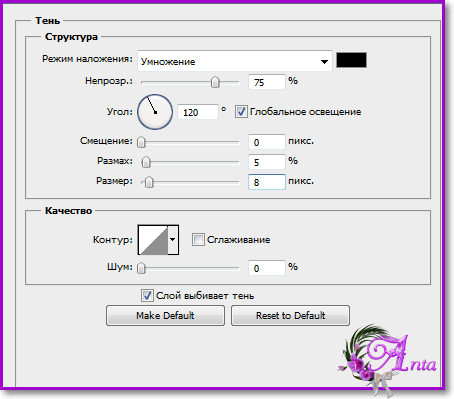
К фигуре применить тень :
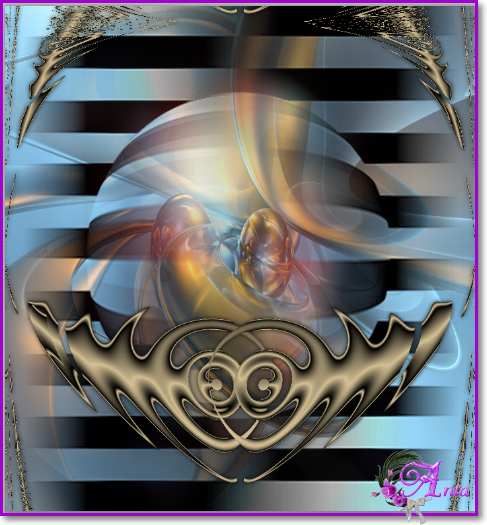
И наша работа выглядит так :
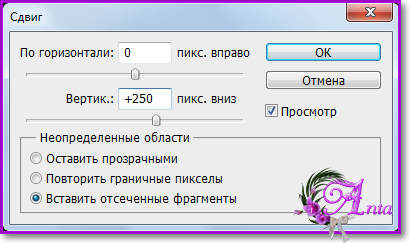
7. Откроем файл с полоской. И перенесем на нашу работу. Волшебной палочкой выделим черные части , редактирование – очистить. Выделение отменить. Фильтр – другое – сдвиг :
8. Редактирование – свободное трансформирование. Зацепить мышкой верхний средний маркер и сжать полоску к низу до отметки в 700 пикселей о боковой шкале.
9. Откроем файл с девушкой и расположим как у меня на работе или на свое усмотрение.
10. Применить к девушке тень как в п. 6.
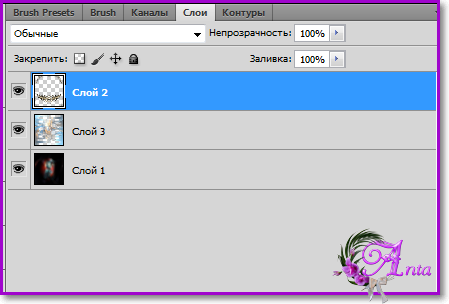
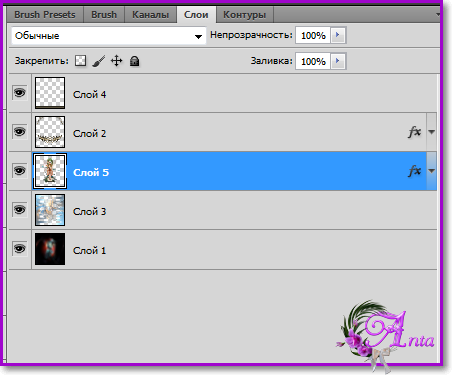
11. У меня в слоях так :
12. Займемся рамочкой.
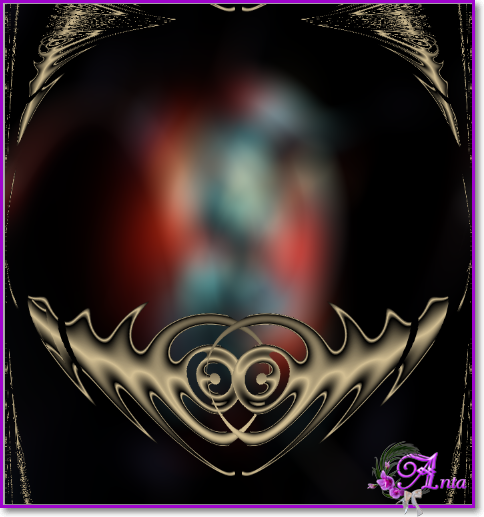
Выполнить сведение.
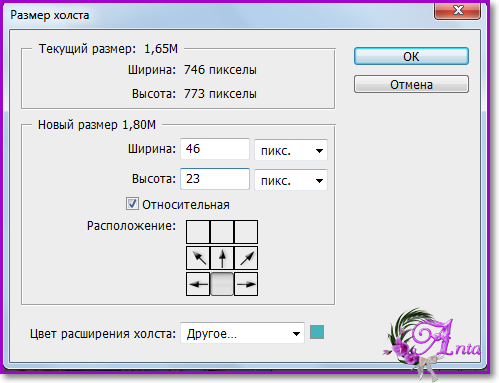
Изображение – размер холста :
Цвет расширения холста поставьте #44b3bc .
13. Редактирование – скопировать – редактирование – вставить. Выделение – выделить снова.
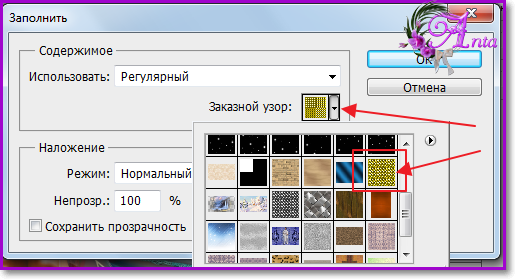
Я в материалах дала золотую текстуру. Откройте ее в фотошопе. Редактирование – определить узор. Появится окно. В нем нажать ок.
Идем на нашу основную работу.
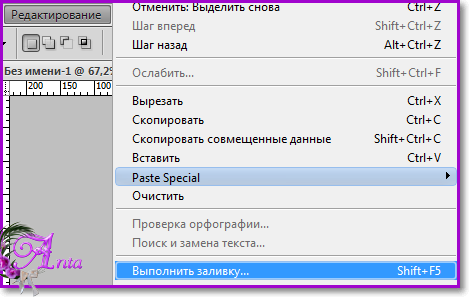
Редактирование – выполнить заливку :
Режим наложения поставить - яркость. Слой объединить с предыдущим.
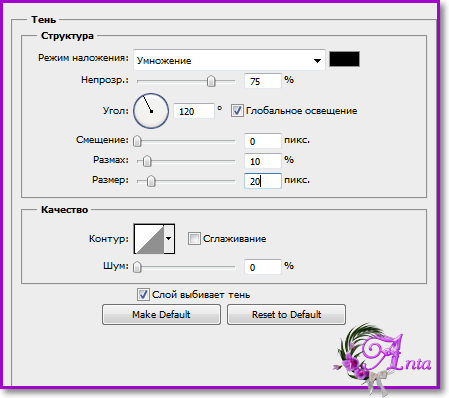
14. Выделение – инверсия. Редактирование – скопировать. Редактирование вставить. Применить тень :
Объединить видимые. У нас в конце слоя появился замочек. Захватим его мышкой и перетащим вниз на корзину.
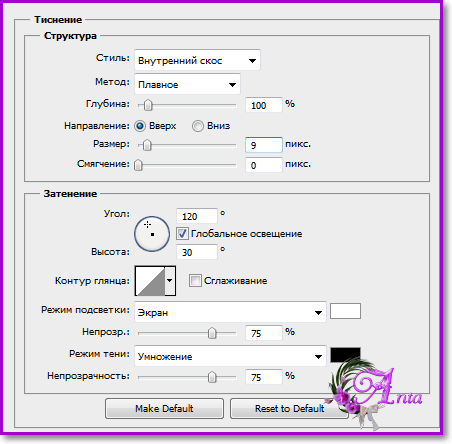
15. Применить к работе тиснение :
16. Работу подписать и сохранить.
Готово!
Надеюсь, Вам понравилось!
С любовью, Ваша Анта!
Подготовка к работе :
Материал для работы скачать ЗДЕСЬ
Палитра цветов :
Основной - # f03043
Фоновый - # e8d7ab
Фильтры :
Andrews filter 8 - Tow The Line
Итак начнем :
Этап 1.
1. Создать документ с размерами 800х600 пикселей.
2. Залить его фоновым цветом.
3. Открыть наш цветок – выделение- выделить все – редактирование – скопировать. Идем на основную работу – редактирование – вставить.
4. Нам нужно окрасить наш цветок. Идем по такому пути – изображение –коррекция-цветовой тон-насыщенность :
И получаем вот такое окно – настройки у меня такие ( у вас могут быть другие, в зависимости от выбранного вами цвета) :
5. Слои объединить.
6. Применить к слою фильтр Andrews filter 8 - Tow The Line с настройками по умолчанию:
7. На данном этапе наша работа выглядит вот так :
Открыть клипарт с нашей девушкой. Выделение – все , редактирование – скопировать. Идем на основную работу –редактирование вставить . Уменьшить размер с помощью свободного трансформирования и расположить как на моей работе.
9.Применить к девушке тень с такими настройками :
10. Оставим пока нашу основную работу и перейдем к следующему этапу!
Этап 2.
1. Создать новый документ размером 300х300 пикселей.
2. Зальем его основным цветом.
3. Идем на изображение с девушкой – выделение – все – редактирование -скопировать. Редактирование – вставить на только что созданный документ. Изменить размер девушки c помощью свободного трансформирования и расположить ее как на моей работе. Применить тень к девушке с такими настройками :
Выполнить сведение.
5. Идем : изображение размер холста и добавляем 2 пикселя цветом фона
Выделение – выделить все – редактирование – скопировать. Идем а основную работу – редактирование – вставить.
Создать дубликат слоя и применить редактирование – свободное трансформирование, уменьшить его на 80 % - настройки можно выставить вот тут :
8. Разместить эти два объекта так как на моей работе.
9. Добавить тень к каждому квадрату с девушкой с такими настройками :
10. Выполнить сведение.
11. Изображение – размер холста 2 пикселя – цветом фона, еще раз 30 пикселей основным цветом, еще раз 2 пикселя цветом фона.
Работу подписать, выполнить сведение и сохранить.
12. Готово!
Надеюсь, Вам понравилось!
С любовью, Ваша Анта!
Килограмма на полтора.
Решила его засолить, старым проверенным способом.
В 8 литровую кастрюльку насыпали луковой шелухи. Почти полную кастрюлю.
Налили 4 литра воды. Добавили 6 столовых ложек с верхом соли, перец горошком, лавровый лист и поставили на огонь.
Сало порезали на одинаковые небольшие кусочки.
Шелуху проварили минут 5 после закипания, и потом большую часть шелухи достали шумовкой и выкинули нафиг.
В получившийся «тузлук» опустили кусочки сала, и варили 10 минут после закипания.
Затем выключили огонь, оставили сало в тузлуке ещё на 10 минут.
Отдельно порезали на мелкие чешуйки зубчики от 2 крупных головок чеснока.
Достали кусочки сала, выложили в миску.
Засыпали чесноком и хорошо перемешали.
Остудили и убрали в морозилку.
Получается вот такое нежное сало, на вид – как копченое.
Конечно лучше всего засаливать таким образом свежее сало – тогда вкус получается вообще необыкновенный.
Но и уже замороженное тоже прекрасно подойдет.
Приятного аппетита! Сало, вареное в пакете Ингредиенты:
400-1000 г свиной грудинки
Чеснок, молотый черный перец, соль
разрезать на куски по 150-200 грамм. Не жалея, натереть солью, перцем, чесноком. Оставить мариноваться минимум на час (лучше на ночь):
Затем каждый кусок положить в отдельный пакет, удалить воздух и плотно завязать:
Каждый из получившихся свертков положить в другой пакет и вновь плотно завязать:
Пакеты с салом сложить в кастрюлю, залить холодной водой и поместить на огонь. Варить на небольшом огне 2 часа:
Огонь выключить. Сало оставить остывать в отваре:
Пакеты удалить. Грудинку завернуть в пергамент и хранить в холодильнике:
По необходимости нарезать тонкими ломтиками:
Приятного аппетита!
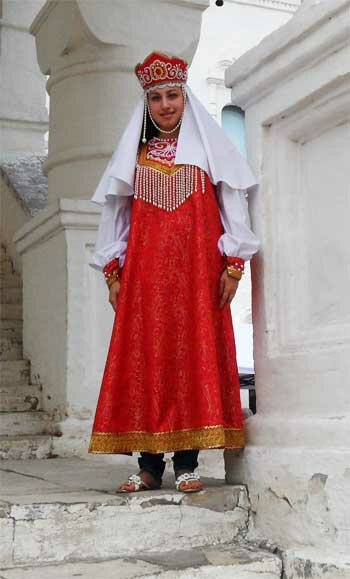
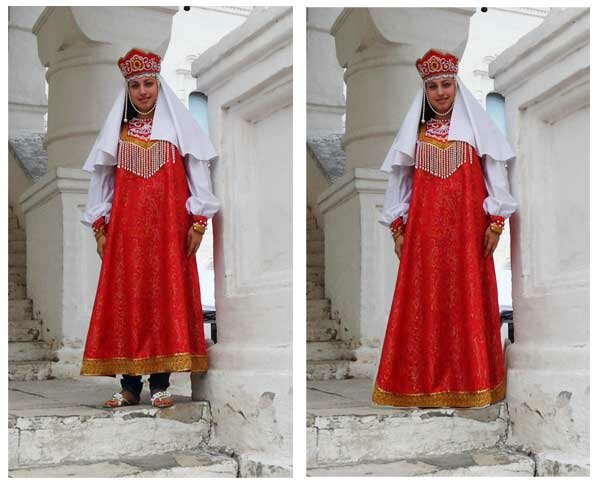
Столкнулась с такой проблемой. Как исправить дефект на фото, где девушка стоит в красивом наряде русской красавицы, а из под сарафана видны ноги в джинсах.
Инструментом "Штамп" ситуацию не иправишь. Если закрасить ноги окружающим фоном, то девушка окажется как бы парящей в невесомости над ступеньками.
Решила воспользоваться фильтром "Пластика".
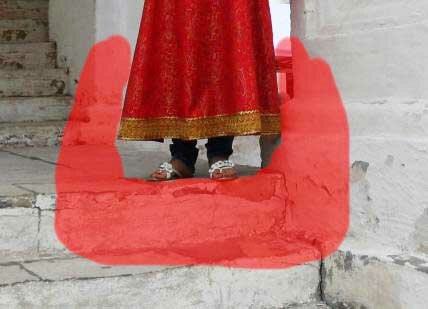
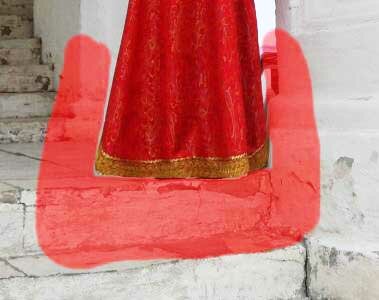
Прежде чем пользоваться инструментами фильтра, надо "заморозить" участки фото, на которых никаких изменений не должно быть.
Инструментом "Заморозить" закрашиваем нижнюю часть фото, чтобы ступеньки остались на своем месте без искажений и деформации.
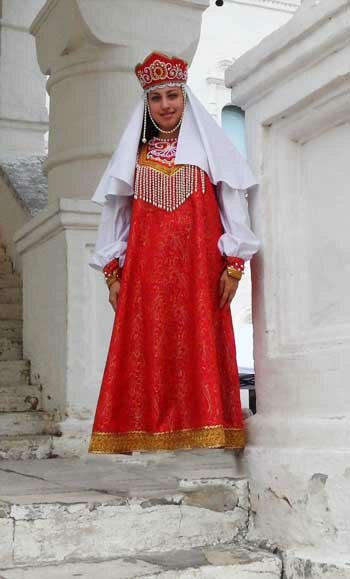
Инструментом "Деформация" начинаем сдвигать вниз золотую кайму и часть сарафана до тех пор, пока ноги не станут полностью закрытыми.
Идеальным исправлением такой вариант не назовешь, но он меня полностью усторил.
Незначительное искажение узора на сарафане не столь заметно по сравнению с исходным фото, на котором в первую очередь видно несоответствие в стиле одежды и обуви.
Я делала этот коллаж давно. Одна из моих читательниц попросила сделать по нему урок, но я забыла уже, какие фантазии приходили мне в голову в то время. Поэтому делаю по уроку с небольшими изменениями.
Наливайте чашку кофе и получайте удовольствие от урока.


 Адаптация для фотошопа выполнена мной. Скрины тоже мои. Все совпадения считать чисто случайными.




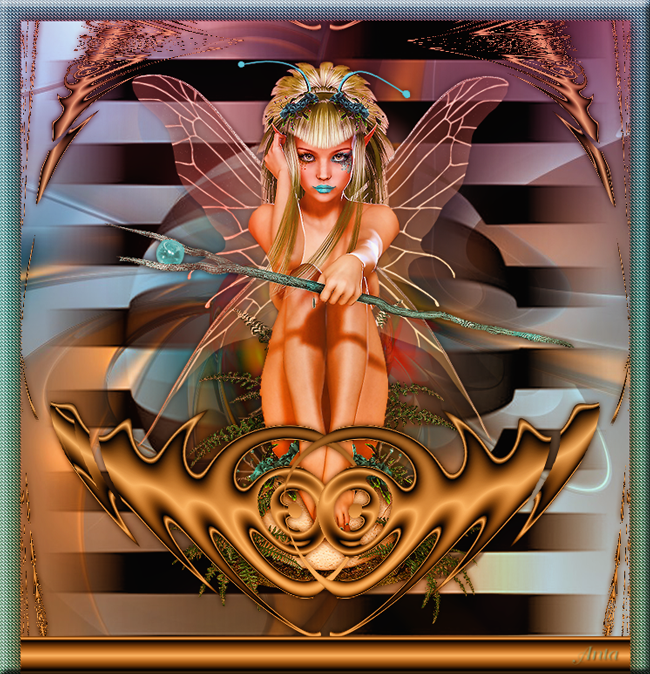



 Адаптация для фотошопа выполнена мной, скрины тоже мои, все совпадения чисто случайны.