-Рубрики

 -Поиск по дневнику

Поиск сообщений в ИРИНАЕГОР

 -Подписка по e-mail


 -Статистика

Статистика LiveInternet.ru: показано количество хитов и посетителей
Создан: 28.09.2013
Записей: 743
Комментариев: 21
Написано: 896


Уроки по плагину - Unlimited2.0.

Четверг, 16 Октября 2014 г. 22:05 + в цитатник
Это цитата сообщения Лариса_Гурьянова [Прочитать целиком + В свой цитатник или сообщество!]

Уроки по плагину - Unlimited2.0.
 

Источник: http://blogs.mail.ru/mail/kozadaeva54/5B1BBC23C8033CC2.html
Всем привет!
Решила добавить в один пост самые необходимые уроки для тех у кого возникают вопросы по работе с фильтром Unlimited2.0.

****У меня в этом фильтре не работала кнопка импорта и чтобы она заработала мне было достаточно сделать урок №2.

Если у Вас не работают другие плагины,то желательно сделать урок №1 и урок №2. После этого обычно фильтры начинают работать в фш и корел.

Желаю Всем удачи!
С уважением, Миллада.


УРОК №1 
кнопки


Много вопросов возникло по установке фильтров в фотошоп. Нашла урок от Мадмуазель Viv по установке отличной программки, которую и я устанавливала в свое время.
И не бойтесь устанавливать и удалять те фильтры, которые не работают. Находите другой источник и качайте оттуда. Под бродилками в начале блога у меня дан урок по установке фильтров и ссылки на скачивание, какими я пользуюсь...



ПАМЯТКА НАЧИНАЮЩИМ ФОТОШОПЕРАМ


ФИЛЬТРЫ НЕ ХОТЯТ РАБОТАТЬ...

Это цитата сообщения Mademoiselle_Viv [Прочитать целиком + В свой цитатник или сообщество!]

Фильтры не хотят работать! Что делать?

Очень важный вопрос - НЕ ВСЕ ФИЛЬТРЫ ВСТАЮТ В ПРОГРАММУ "ФОТОШОП или КОРЕЛ"!!
Я уже не первый раз делаю пост на эту тему, но приходят новые читатели и этот вопрос возникает вновь и вновь.
Как я решаю эту проблему?

Первое
что нужно сделать перед установкой фильтров, скачать Msvcrt10.dll

 (165x120, 26Kb) 

 Вложение: 3856392_3852349_dll.zip

Распакуйте и поместите Msvcrt10.dll в:

С / Windows / System и 
C/Windows/System32 


Второе

Фильтры обновляются, как и версии к программам, но к ним не приходят обновления по интернету. Поэтому они не всегда совместимы с нашими версиями графических редакторов - Фотошоп и PSP.

Существует программа "Patch". Мы просто должны скачать ее и с помощью этой крохотной программы найти наши фильтры, которые не работают в нашей PSP иди PS. Скачать ее (см. вложение к посту) и прочитать о ней можно ЗДЕСЬ

 (165x120, 26Kb) 

 Вложение: 3826118_fmpatcher.zip

Спасибо авторам этого "patch" и Hitteri , которая познакомила с этой программой.
для вас Лариса Гурьянова


УРОК №2 
кнопки


Если плагины не устанавливаются в Filters Unlimited2.0, или как добавить плагин....


Если плагины не устанавливаются в Filters Unlimited2.0, или как добавить плагин....


Могут быть проблемы реестра, это когда кнопка import(Импорт) не работает. Существует доступный патч для этого, здесь. Разархивируйте и запустите его, эта программа позволит внести изменения в ваш реестр.

1.Распаковываем архив и запускаем этот файл:

установка патча (149x82, 4Kb)


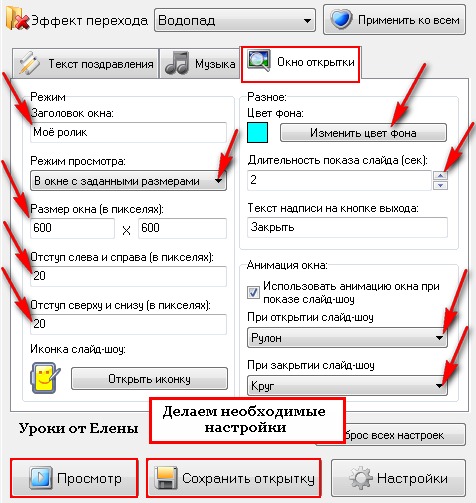
2.нажимаем выполнить:

установка патча1 (428x337, 32Kb)


3. теперь "да"
установка патча2 (602x204, 28Kb)

4.и теперь "ок":
установка патча3 (519x204, 28Kb)

Если ваша кнопка импорта работает, вам не нужно это исправлять. Я должна была использовать это решение, прежде чем я смогла импортировать плагины в Filters Unlimited2.0. Чтобы установить фильтр Bkg Designer sf 10 I мы скачиваем архив и распаковываем его в папку далее по скинам:


Открываем корел и фильтр Unlimited 2.0:

01 (700x411, 132Kb)


И нажимаем на кнопочку Import : 1 (700x523, 140Kb)

Появится вот такое окошко, здесь ищем нужную папку и нажимаем открыть: 2 (700x522, 219Kb)


открылась папка с плагином, нажимаем на стрелочку и выбираем All Files ( *.*):

3 (700x523, 225Kb)


теперь выделяем все файлы папки и нажимаем открыть: 4 (700x522, 206Kb)


И вот наш фильтр добавлен:

5 (700x524, 142Kb)


если и это не помогло (такое может быть если корел установлен недавно) нужны эти файлы

этот


скачиваем и распаковываем в папку копируем в sistem 32 (C:\WINDOWS\system32) если нужно с заменой (это для семерки) и этот


скопируйте эту папку (dlls_psp) В ПАПКУ C:\Windows|System32 (для xp ) и они начнут работать :)


УРОК № 3
кнопки


Импорт Плагинов в Filters Unlimited

1 (309x27, 4Kb)


Импорт Плагинов в
Filters Unlimited


Существует несколько плагинов, которые нужно импортировать в Фильтр Unlimited, иначе они не работают . Импортировать в фильтр не трудно.


Однако, бывают проблемы реестра, что иногда кнопка import(Импорт) не работает. Существует доступный патч для этого, здесь. Разархивируйте и запустите его, эта программа позволит внести изменения в ваш реестр. Если ваша кнопка импорта работает, вам не нужно это исправлять. Я должна была использовать это решение, прежде чем я смогла импортировать плагины в Filters Unlimited.


Этот урок предполагает, у вас уже есть Фильтр
Unlimited и он установлен в ваших плагинах.


Откройте программу и Filters Unlimited (вы должны сделать это, открыв какое-нибудь изображение).


2 (496x98, 13Kb)


Это то, что уже существует в моем фильтре:
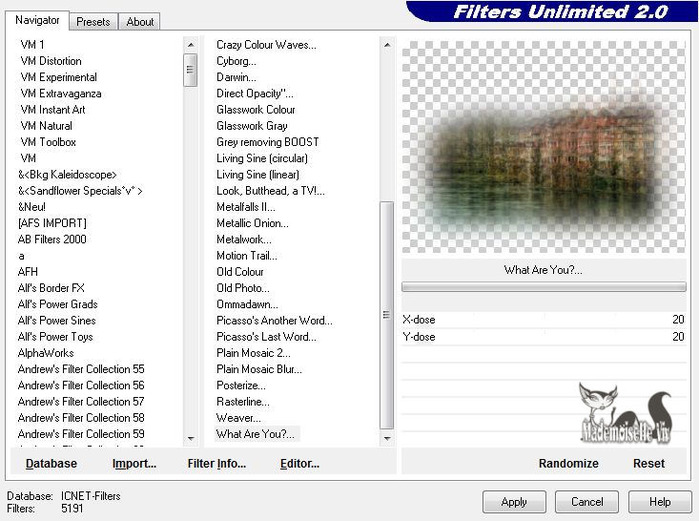

3 (700x521, 110Kb)


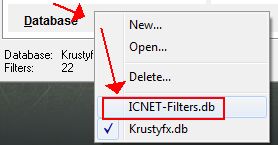
Нажмите Базу данных (Database) в левом нижнем углу и выберите New, чтобы создать новую базу данных
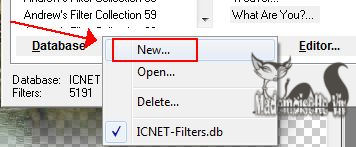

4 (356x147, 16Kb)
Откроется всплывающее окно, где вы должны ввести имя новой Базы Данных. 
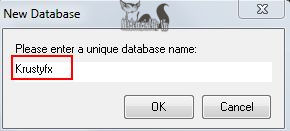
1 (290x131, 9Kb)


Выберите Базу данных еще раз и выберите базу данных, которую Вы только что создали. Вы заметите,что в ней еще нет плагинов.


Теперь вы готовы к Импорту плагинов для Фильтра
Unlimited.
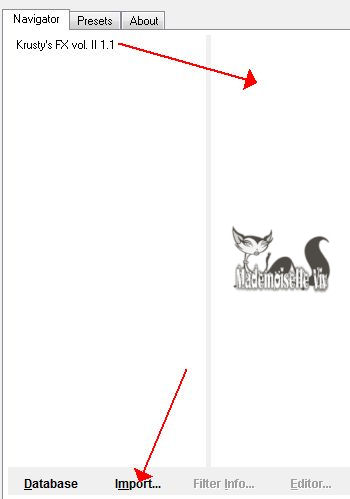


4 (350x499, 15Kb)


1. Нажмите Кнопку Импорт


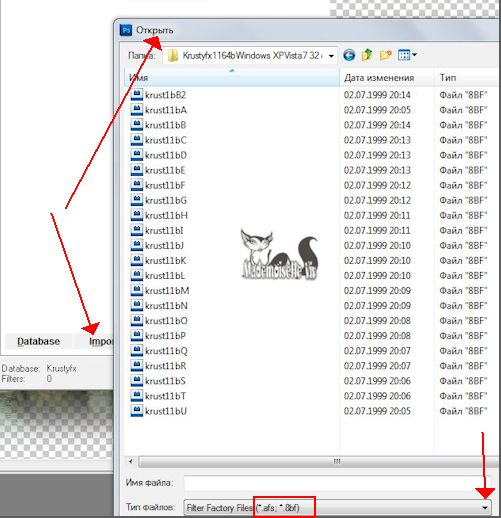
2. Выберите плагины для импорта

2 (501x518, 52Kb)


Я импортировала плагины, которые находятся в Krustyfx1164 - Вы можете импортировать все плагины или частично


Перейдите в папку, где находятся ваши модули плагинов,
выбранных для импорта


3. Нажмите кнопку Открыть, чтобы Импортировать выбранные Плагины


Теперь вы готовы использовать импортированные модули.
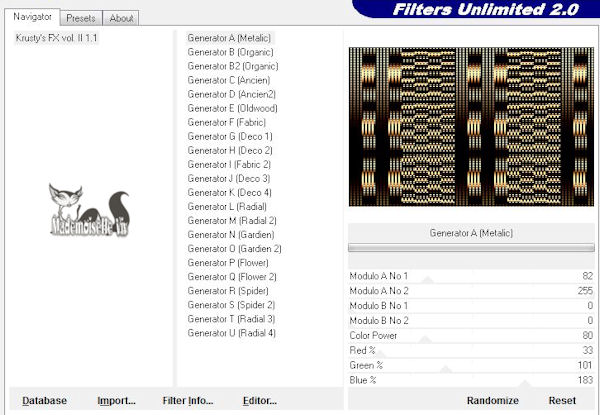

1 (600x415, 57Kb)


Вам, возможно, потребуется изменить на другую базу данных, когда вы будете использовать Filters Unlimited, чтобы получить другой нужный фильтр, который был загружен ранее.

3 (278x145, 9Kb)


Некоторые плагины, которые были импортированы в Filters Unlimited перечислены ниже (это не полный список фильтров, которые могут быть импортированы, только некоторые)


AFS IMPORT

Alf's Border FX

Alf's Powertoys

Alphaworks

Andrews Filter Collections 1-64

ColorRave

ColourWorks

Convolution Filters

CPK Designs

Crescent Moon

Cryptology

DC Layer

DC Special

Distort

EdgeWorks

Ecosse

enki's filters
Filter Factory-ALL

Forrest's Filters

FunHouse

Gradients

Graphics Plus

Gregs Factory Output 1 & 2

GroanZone

Harry's Power Grads

Harry's Rave Grads

Horizonous Mixed Bag,I-Decay

Image Enhancement

Italian Editors Effects

Jeux de lignes

Johann's Filters, Kang

Kang 1-4

Krusty's FX Vol. 2 (Generators)

L en K

Layout Tools

MediaSpark Filters

Mirror Rave

Mock

MuRa's Seamless

Neology

Neu Alexander Blair

Nirvana

Noise Filters

Oliver's Filters

Ormente

Pattern Generators

Penta.com

Photo Tools

Pixelate

Psychosis

RCS FilterPak 1.0

Render

Sapphire Filters

Screenworks

Scribe

Simple

Special Effects

Stilisierungsfilter

Sybia

Texturize

Tile & Mirror

Toadies

Tormentia

Tramages

Transparency

Tronds

TwoMoon

UnPlugged (ALL)

VideoFilter

VideoRave

Visual Manipulation

VM 1

VM Colorize

VM Distortion

VM Experimental

VM Extravaganza

VM Instant Art

VM Natural

VM ToolBox

VM Weird.


Filter Unlimited Patch


УРОК № 4
кнопки


Урок. Как загрузить плагины в Filters Unlimited 2.0


Как загрузить плагины в Filters Unlimited 2.0 рассказано уже несметное количество раз. Рассказываю как это делаю я в кореле (точно также делается и в фотошопе). После его установки в корел находим его здесь:


Давайте для примера возьмем установку плагина Neology из урока Регата. Чтобы не путаться какие плагины у меня установлены в Filters Unlimited 2.0 создала для них отдельную папку и назвала ее Плагины 2 (вы делате по своему). 

Итак, скачала плагин Neology, распаковала и сохранила ее в папке Плагины 2:

Открываем Filters Unlimited 2.0. Вот сюда мы и будем устанавливать наш плагин.

Нажимаем кнопку Import:

Находим нашу папку с плагином:

Открываем папку с плагином и выделяем все эффекты, они сразу отображаются в строчке Имя файла, нажимаем кнопку Открыть:

И вот наш результат:

Ну вот и все! Удачи!!!


Серия сообщений "~ Как загрузить....в корел ~":

Часть 1 - Как установить новый плагин (фильтр) в Corel.
Часть 2 - Как загрузить рамку в корел.
...
Часть 10 - Пресеты пользовательских фильтров
Часть 11 - Создание группы из слоёв.
Часть 12 - Урок. Как загрузить плагины в Filters Unlimited 2.0
Часть 13 - Импорт Плагинов в Filters Unlimited
Часть 14 - Как создать кисть из изображения


Серия сообщений "~ Подсказки по работе в кореле ~":

Часть 1 - Деформирующая кисть в Corel
Часть 2 - Фон - кисть+"мех"
Часть 3 - Урок. Как загрузить плагины в Filters Unlimited 2.0
Часть 4 - Урок. Как правильно отключиться от интернета
Часть 5 - Сохраняем работу в формате PSD
...
Часть 19 - Если не работает в Корел фильтр, на помощь приходит фотошоп
Часть 20 - Изменяем фон фотографии
Часть 21 - Режим наложения


УРОК № 5
кнопки


УРОК -КАК ЗАГРУЗИТЬ ПЛАГИНЫ В ФИЛЬТР UNLIMITED 2.0


ХОЧУ ВСЕМ РАССКАЗАТЬ,КАКИЕ ВОЗМОЖНОСТИ У ПЛАГИНА ФИЛЬТР UNLIMITED 2.0
ВСЕ ОЧЕНЬ ПРОСТО.


Рубрики:  Фотошоп/Плагины

коллаж Sensation Vague

Среда, 15 Октября 2014 г. 23:37 + в цитатник

Урок для фотошоп от Анты

В оригинальном размере работы можно посмотреть, кликнув по картинке.
Данный урок является адаптацией для фотошоп.
Все совпадения считать чисто случайными.
Перевод для корелл ЗДЕСЬ

Подготовка к работе.
Материал для работы ЗДЕСЬ
Установить шрифт – находится в материалах для работы.

Фильтры.
Находятся в материалах для работы.

Panopticum_IcePattern

распакуйте архив с фильтром в туже папку (материалы). Откройте папку – в ней находится установочный файл. Двойным кликом запустите установку. Пропишите путь установки фильтра в программу в папку с фильтрами. При открытии фильтра в программе он запросит активацию ( в папке с фильтром находится файл с кодом активации программы). Впишите его в графу для кода и нажмите ОК. Фильтр активирован.


Mura's meister
Nickolor

Итак, начнем!
1. Файл – открыть документ «Анта» - находится в материалах для работы.
2. Открыть документ image14. Выделение – все. Редактирование – скопировать, идем на основную работу – редактирование – вставить.
3. Открыть документ с пейзажем liz (107). Редактирование – скопировать, идем на основную работу – редактирование – вставить. Применить редактирование – свободное трансформирование и скорректируем пейзаж по размеру слоя.
Слои объединить видимые.
4. Слой дублировать.
5. Применить фильтр Mura's Meister Perspective Tiling 1.1 :
Image 15.png
6. Применить тень :
Image 16.png
7. Закроем видимость этого слоя. Становимся на слой ниже.
8. Выделение – загрузить выделенную область, ищем «выделенный элемент №1» :
Image 17.png
Редактирование – очистить.
Выделение отменить.
9. Применить тень :
Image 18.png
10. Откроем видимость верхнего слоя и стоим на нем. Создать новый слой и залить его цветом # aab58b.
11. Идем фильтр – текстура – текстуризатор, настройки :
Image 19.png
Слой упорядочить в самый низ. В слоях сейчас так :
Наша работа выглядит так :
Image 20.png
Если у вас так, то вы все сделали правильно.
Слои объединить видимые.
12. Откроем документ «текстура». Выделение – все. Редактирование – скопировать. Идем на основную работу – редактирование – вставить. Слой упорядочить в самый низ.
13. Становимся на верхний слой (наша работа). Редактирование – свободное трансформирование – уменьшить на 85%. И применим тень как в п. 9. Слои объединить видимые.
14. Применить фильтр Panopticum_IcePattern:
Image 22.png
Image 23.png
В полном размере скрин открывается кликом по картинке.
15. Открыть документ с девушкой tube2073_mulher_mara_pontes уменьшить и расположить как у меня на работе справа.
16. Тень :
Image 24.png
Слои объединить видимые.
17. Сделать надпись - название коллажа как у меня на работе.
Расположить как у меня с помощью редактирования – свободного трансформирования как у меня и применить такие эффекты :
Объединить с предыдущим.
18. Применить фильтр (это не обязательно)Nickolor :
Image 25.png
19. Работу подписать и сохранить.
Готово!
Надеюсь, Вам понравилось!
С любовью, Ваша Анта!

Из группы В ГОСТЯХ У АНТЫ


Программа MusCard - Музыкальная Открытка

Среда, 15 Октября 2014 г. 18:20 + в цитатник
Это цитата сообщения azazela502 [Прочитать целиком + В свой цитатник или сообщество!]

Программа MusCard - Музыкальная Открытка


Программа MusCard - Музыкальная Открытка

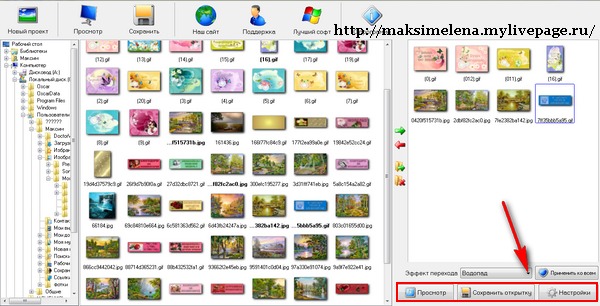
Музыкальная Открытка - программа для создания красочных мультимедийных поздравлений.
В ее основе - слайд-шоу из фотографий, которые вы можете выбирать по своему вкусу и варьировать их очередность.
Программа предусматривает разные варианты перехода между слайдами, что делает открытку заметно более интересной и запоминающейся.
К получившейся композиции можно добавить какой-нибудь музыкальный фрагмент или звукозапись вашего голоса.
Скорость показа фотографий регулируется, и вы можете выбирать наиболее приемлемую для восприятия. В результате вы получите автономный EXE-файл, который можно запускать на любом персональном компьютере!
Скачать программу можно Здесь Имя файла: MusCard.zip
Размер файла: 4.65 MB

Достоинства и интересные особенности программы:

- Возможность использовать неограниченное количество фотографий. Простой и доступный интерфейс добавления фотографий.
- Поддержка форматов BMP, JPEG, GIF, TIFF и т.п.
- Выбор из множества красивых и оригинальных эффектов переходов. Плавное затухание слайдов, водопад, перелистывание бумаги и многие другие
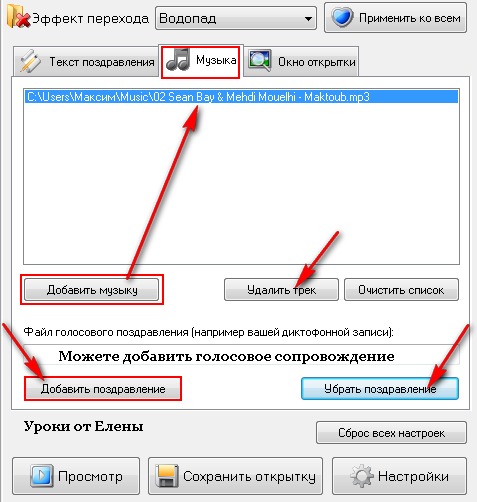
- Можно использовать WAV, MP3 и MIDI файлы для создания музыкального сопровождения
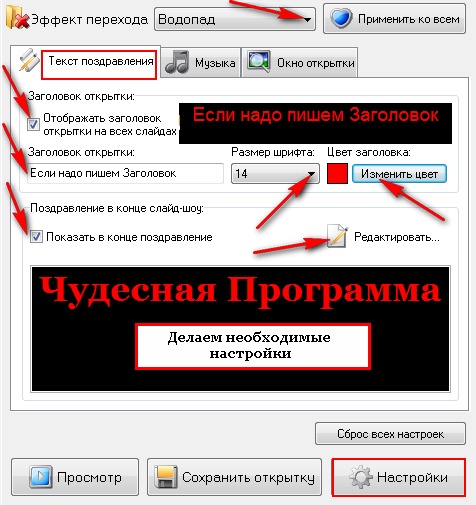
- Можно вывести текст поздравления в виде завершающего слайда. Поддерживается форматированный текст: различные шрифты, цвета и размеры
- Достаточно записать ваше поздравление на MP3-плеер, мобильный телефон или цифровой диктофон, а затем сохранить и добавить в "Музыкальную Открытку"


и она заговорит вашим голосом


Что бы вам было легче разобраться , я записала Видео-Урок
Все Видео-уроки Здесь Автор урока Пост из Блога Елены Сообщество : Самая Лучшая Коллекция Анимационных Картинок и Уроки Фотошопа
 

Рубрики:  Программы

Как выбрать цвета коллажа в фотошопе
Вторник, 14 Октября 2014 г. 22:52 + в цитатник
Это цитата сообщения Mademoiselle_Viv [Прочитать целиком + В свой цитатник или сообщество!]

Как выбрать цвета коллажа в фотошопе
 

Перед началом работы часто возникает вопрос какие цвета взять для коллажа.
Я расскажу, как их выбираю я. Прошу учесть, что я не художник и никогда этому не училась, поэтому для тех, кто делает это профессионально, прошу сделать для меня на это скидку и не критиковать.
Не существует правильного сочетания цветов, существует только удачное сочетание цветов.
Цвета для коллажа обычно выбираются с основной картинки, в моем случае клипарт "девушка"
 (390x502, 182Kb)
Откройте ее в фотошопе.
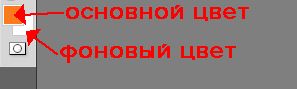
Перейдите в палитру цветов
 (297x89, 5Kb)
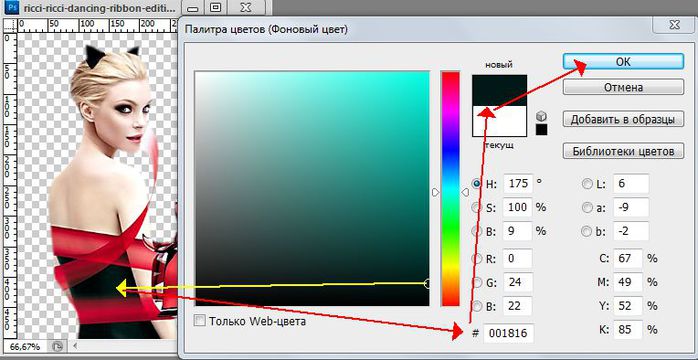
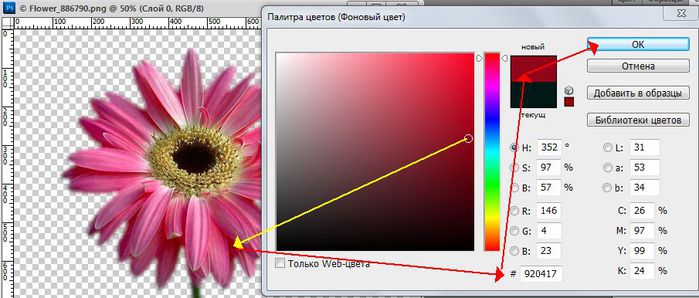
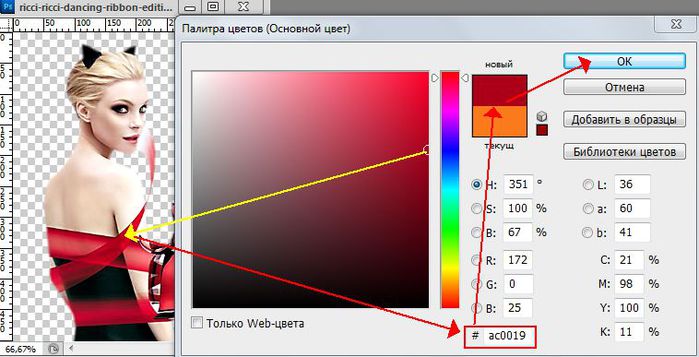
Кликните по верхнему квадратику - основной цвет, появится окно, а на курсоре "пипетка", которой мы должны взять пробу цвета с нашего клипарта, выбрав самый красивый светлый цвет.
 (699x357, 50Kb)
Кликнув по нему и нажав ОК, он появится в палитре цветов в окошке основного цвета
 (42x39, 1Kb)
Переходим к нижнему квадратику и выбирает фоновый цвет
 (698x360, 50Kb)
Этот цвет так же появляется в палитре цветом.
 (32x41, 1Kb)

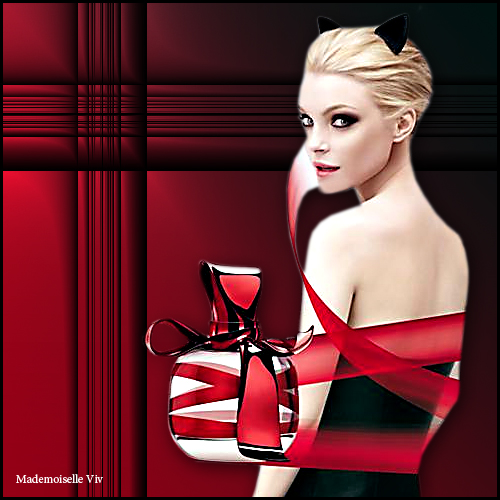
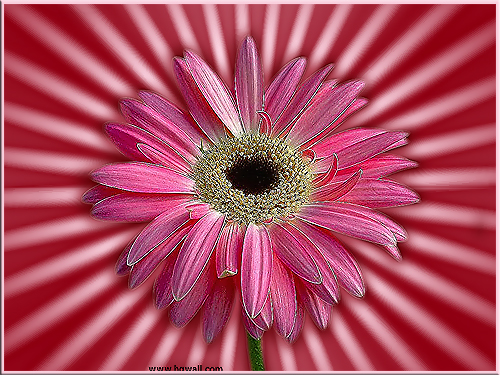
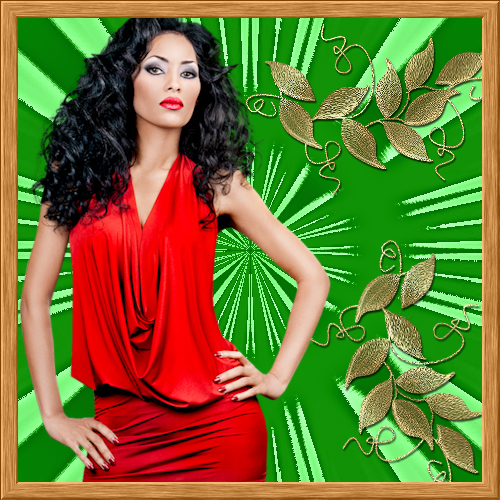
Вот результат нашего подбора цветов
 (500x500, 193Kb)

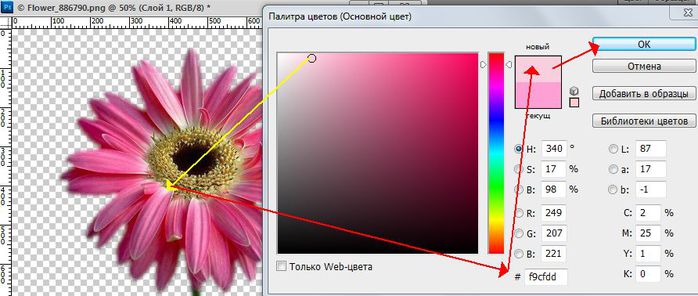
Вот еще вариант
 (698x296, 46Kb)
 (699x298, 49Kb)
 (39x38, 1Kb)
 (500x375, 258Kb)

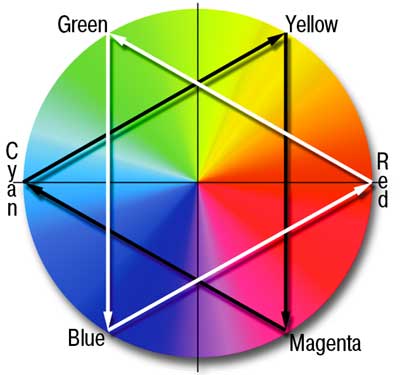
Кроме этого можно использовать контрастные цвета, например по этой схеме
 (400x375, 17Kb)
Если у Вас еще есть вопросы по этой теме, пишите в комментарии.
Желаю удач в творчестве!
 (500x500, 325Kb)
Рубрики:  Фотошоп/Полезные советы,программы

Урок для фотошоп коллаж Lumière d'automne

Вторник, 14 Октября 2014 г. 21:56 + в цитатник

Урок от Анты коллаж Lumière d\'automne

Анта2.gif

Данный урок является адаптацией для фотошоп. Все совпадения считать чисто случайными.
Перевод урока для корелл можно посмотреть ЗДЕСЬ

Подготовка к работе.
Материал для работы возьмите ЗДЕСЬ

Фильтры.

Filters Unlimited 2

Alien Skin Eye Candy 5: Impact

AAA Filters complect

&Bkg Kaleidoscope
импортировать в фильтр Filters Unlimited 2
AP [Paint]
–находится в материалах для работы
CPK Designs
импортировать в фильтр Filters Unlimited 2
Bkg Designers sf 10 IV
– Enterelacement De Lignes - импортировать в фильтр Filters Unlimited 2
DSB Flux
- находится в материалах для работы
Mehdi/ Wavy Lab 1.1

Mura's Meister (Complet)

Nik Software Color Efex Pro 3.0

ScreenWorks
импортировать в фильтр Filters Unlimited 2 - находится в материалах для работы
Simple

Toadies

It@lian Editors Effect
импортировать в фильтр Filters Unlimited 2 - находится в материалах для работы

Остальные фильтры возьмите ЗДЕСЬ

Палитра цветов.
Image 1.png
Итак, начнем!
1. Файл – открыть - документ «Анта» - находится в материалах для работы.
2. В палитре цветов выставим цвета :
Основной #fdd00a
Фоновый #a23e1f .
Получается так :
Image 2.png

3. Создадим линейный градиент из этих цветов :
Image 3.png
4. Зальем наш документ этим градиентом слева направо по центру, должно получиться так :
Image 4.png
5. Применить фильтр Mehdi – Wavy Lab 1.1 :
Image 5.png
В полном размере скрин открывается кликом по картинке.
6. Применить фильтр AP [Paint] – Paint–Patchy :
Image 6.png
В полном размере скрин открывается кликом по картинке.
7. Фильтр – усиление резкости – резкость +.
8. В палитре цветов измените основной цвет на #fbe0b1, получится так :
Image 7.png
9. Создать линейный градиент из наших цветов вот такой :
Image 8.png
10. Сейчас начинаем работать с альфаканалами.
Создать новый слой.
Выделение – загрузить выделенную область , ищем «выделенный элемент № 1» :
Image 9.png
У нас получится вот такое выделение на работе :
Image 10.png
И зальем это выделение нашим градиентом сверху в низ от верхней границы выделения до нижней границы выделения, у нас получится так :
Image 11.png
И, для удобства, переименуем наши слои так как у меня :
Image 12.png
11. Применить фильтр Mehdi – Wavy Lab 1.1 :
Image 14.png
В полном размере скрин открывается кликом по картинке.
12. Применить фильтр dsb flux– Mosaic Ripple 2 раза :
Image 15.png
13. Применить фильтр Unlimited 2 – &Bkg Kaleidoscope – 4 QFlip UpperL :
Image 16.png
В полном размере скрин открывается кликом по картинке.
14. Применить фильтр Simple – Half Wrap , получится так :
Image 17.png
15. Применить фильтр Simple – Centre Tile, получится так :
Image 18.png
16. Фильтр – усиление резкости – умная резкость, настройки :
Image 19.png
В полном размере скрин открывается кликом по картинке.
Выделение не отменять!
17. Создать новый слой и переместить его под «слой 2». Выделение – модификация – расширить на 6 пикселей :
Image 20.png
18. Редактирование – выполнить заливку цветом фона :
Image 1.png
19. Применить к слою тиснение, настройки :
Image 3.png
Получится так :
Image 7.png
Выделение отменить.
20. А теперь развернем наше изображение по часовой стрелке на 90 градусов :
Image 8.png
21. Применить фильтр Unlimited 2,0 /Bkg Designers sf 10 IV – Enterelacement De Lignes :
Image 9.png
В полном размере скрин открывается кликом по картинке.
Изображение – вращение изображения – на 90 градусов против часовой стрелки .
Два верхних слоя объединить.
В слоях сейчас так :
Image 10.png
22. Применить тень :
Image 11.png
23. Сейчас наша работа выглядит так :
Image 12.png
Если у вас так, то вы все сделали правильно!
Идем дальше!
24. Выделение – загрузить выделенную область, ищем «выделенный элемент № 2» :
Image 13.png
Получается такое выделение :
Image 14.png
25. Редактирование – скопировать. Редактирование – вставить. Выделение отменить.
26. Редактирование – трансформирование – повернуть на 90 градусов против часовой стрелки. Получается так :
Image 15.png
27. Фильтр – другое – сдвиг :
Image 16.png
28. Применить фильтр Filters Unlimited 2 – ScreenWorks – Chain Link :
Image 17.png
В полном размере скрин открывается кликом по картинке.
29. Режим наложения поставьте - перекрытие.
30. В палитре цветов поменяйте местами основной и фоновый цвета :
Image 18.png
Должно получиться так :
Image 19.png
31. Применить фильтр Toadies – Motion Trail :
Image 20.png
В полном размере скрин открывается кликом по картинке.
32. Слой дублировать.
33. Применить фильтр Toadies – What Are You?... :
Image 21.png
В полном размере скрин открывается кликом по картинке.
Режим наложения поставим – умножение, непрозрачность - 50 %.
34. Фильтр – усиление резкости – умная резкость :
Image 22.png
35. Применить тень :
Image 23.png
Сейчас наша работа выглядит так :
Image 24.png
Если у вас так, значит вы все сделали правильно!
Идем дальше!
36. В слоях активируем «слой 2» :
Image 25.png
37. Выделение – загрузить выделенную область – ищем « выделенный элемент № 3» :
Image 26.png
Получается так :
Image 27.png
38. Редактирование – скопировать. Редактирование – вставить.
В слоях так :
Image 28.png
39. Слой 4 перетащим на самый верх, сейчас так :
Image 29.png
40. Режим наложения поставим – жесткий свет. Редактирование = трансформирование - отразить по горизонтали. Фильтр – другое сдвиг :
Image 30.png
Фильтр – другое сдвиг :
Image 31.png
41. Применить фильтр Alien Skin Eye Cangy 5: Impact – Glass – Settings – Clear :
Image 32.png
42. Для удобства переименуем этот слой и назовем его «Уголок».
Получается так :
Image 33.png
43. Слой дублировать.
Слой «Уголок» - активный:
Image 34.png
Слой дублировать. Фильтр другое-сдвиг :
Image 35.png
44. Создать дубликат слоя. Редактирование – трансформирование – отразить по горизонтали. Фильтр другое – сдвиг :
Image 36.png
45. Становимся на слой «Уголок», создаем дубликат слоя. Редактирование – трансформирование – отразить по горизонтали. Фильтр – другое – сдвиг :
Image 36.png
Сейчас в слоях так :
Image 37.png
Наша работа выглядит так :
Image 38.png
Становимся на слой «Уголок копия 3» - объединить с предыдущим. И объединяем с предыдущим, пока слои с уголками не сольются в один, кроме самого верхнего. В слоях должно быть так :
Image 39.png
Активный сейчас слой «Уголок копия».
46. Режим наложения – поставим умножение. Изображение – тримминг – обязательно . Применить фильтр Simple – Zoom Out and Flip.
Слой дублировать. Редактирование – трансформирование – отразить по вертикали. Фильтр другое – сдвиг :
Image 40.png
И сейчас наша работа выглядит так :
Image 41.png
47. В палитре цветов поменяем основной цвет на #501a06, получится так :
Image 42.png
48. В слоях активируем «Слой 1». Изображение – размер холста :
Image 43.png
49. Инструментом «волшебная палочка выделим эту прозрачную границу.
50. Активируем инструмент «заливка» и заливаем это выделение основным цветом.
Редактирование – скопировать. Редактирование – вставить. Применить тиснение как в п. 19. Слой объединить с предыдущим.
51. Становимся на самый верхний слой «Уголок копия 2». Создать новый слой. Выделение – загрузить выделенную область, ищем «выделенный элемент № 4» :
Image 44.png
У нас на работе появится вот такое выделение :
Image 45.png
52. Создадим линейный градиент из нашей палитры цветов :
Image 46.png
53. Зальем этим градиентом наше выделение так, как я показала на скрине ( протянув линию от точки 1 в точку 2):
Image 47.png
Получится так :
Image 48.png
54. Выделение – модификация – сжать на 4 пикселя :
Image 49.png
Редактирование – очистить .
55. Откроем файл с пейзажем . Редактирование – свободное трансформирование – уменьшить на 90 %. Выделение – все. Редактирование – скопировать. Идем на основную работу. Редактирование – вставить. Выделение – выделить снова. Выделение – инверсия. Редактирование – очистить. Выделение отменить.
Слой объединить с предыдущим. Применить тень :
Image 50.png
56. В палитре цветов измените основной цвет на #f1531d :
Image 51.png
57. Создать радиальный градиент, вот такой :
Image 52.png
58. Создать новый слой «Слой 5». Заливаем нашим градиентом новый слой от центра вправо. Получается так :
Image 54.png
59. Закроем видимость всех слоев, кроме «Слой 5».
60. Файл – открыть. Ищем нашу маску в материалах. Выделение - все. Редактирование –скопировать. Редактирование – вставить. Урок по работе с маской можно посмотреть ЗДЕСЬ
Применить редактирование – свободное трансформирование и растянем нашу маску по слою.
Переходим в каналы. Кликните левой клавишей мышки по синему слою. Зажмите клавишу Ctrl и кликните левой клавишей мушки по иконке синего слоя. У нас на работе появилось выделение. Выделение – инверсия. Переходим в слои и удаляем слой с маской. Редактирование – очистить. Выделение отменить. Откроем видимость всех слоев.
Этот сой с полосками перетащим под нижний слой.
В слоях так :
Image 55.png
На работе так :
Image 56.png
Стоим на слое с полосками. Фильтр – усиление резкости – резкость +.
61. Закроем видимость на верхних двух слоях. Становимся на слой «Уголок копия 2» - объединить видимые. Переименуем этот слой в «Фон».
В слоях сейчас так :
Image 57.png
62. Слой «Фон» - дублировать. Стоим на дубликате.
63. Применить фильтр Unlimited 2 – CPK Designs – Mirror :
Image 1.png
В полном размере скрин открывается кликом по картинке.
64. Применить фильтр Mura's Meister – Perspective Tiling :
Image 2.png
65. Выделение – загрузить выделенную область. Ищем «выделенный элемент № 5» :
Image 3.png
66. Применить фильтр Unlimited 2 – It@lian Editors Effect – Bordo con luci :
Image 5.png
Выделение отменить.
67. Выделение – загрузить выделенную область. Ищем «выделенный элемент № 6» :
Image 6.png
Редактирование – очистить. Выделение отменить.
Сейчас наша работа выглядит так :
Image 8.png
68. В слоях открываем видимость верхних двух слоев и становимся на фоновый слой. Выделение – выделить все. Редактирование – скопировать. Выделение отменить.
69. Изображение – размер холста :
Image 9.png
70. Редактирование – вставить. Переместить слой под слой «Фон».
Редактирование – свободное трансформирование и растянуть картинку по слою.
71. Фильтр – размытие по Гаусу :
Image 10.png
72. Применить фильтр Nik Software – Color Efex Pro 3.0 Complete – Bi–Color Filters :
Image 11.png
В полном размере скрин открывается кликом по картинке.
73. Применить фильтр AAA Frames – Foto Frame :
Image 12.png
Сейчас наша работа выглядит так :
Image 13.png
В слоях так :
Image 14.png
74. Активный слой у нас «Слой 4».
Открываем файл с декором «ваза» . Редактирование – свободное трансформирование - уменьшить на 55 % .
Выделение – все. Редактирование – скопировать. Идем на основную работу – редактирование – вставить.
Фильтр – другое – сдвиг :
Image 15.png
75. Применить тень :
Image 16.png
76. Открываем файл с девушкой. Редактирование – свободное трансформирование – уменьшить размер на 80 %. Выделение – все. Редактирование – скопировать – идем на основную работу. Редактирование – вставить. Фильтр – другое – сдвиг:
Image 17.png
77. Применить тень :
Image 18.png
78. Открываем файл с текстом. Редактирование – свободное трансформирование, уменьшим на 78 %. Выделение – все. Редактирование – скопировать. Идем на основную работу – редактирование – вставить. Фильтр – другое – сдвиг :
Image 19.png
79. Применить тень :
Image 20.png
80. Работу подписать.
81. Если вы не хотите делать анимацию, то в таком случае – выполнить сведение и сохранить.
Пояснение, как сделать анимацию.
1. Становимся на слой с полосками и дублируем его. Применить к дубликату фильтр Nik Software – Color Efex Pro 3.0 Complete – Bi–Color Filters :
Image 21.png
В полном размере скрин открывается кликом по картинке.
2. Снова дублируем слой. Стоим на дубликате и применим фильтр Nik Software – Color Efex Pro 3.0 Complete – Bi–Color Filters :
Image 23.png
В полном размере скрин открывается кликом по картинке.
3. Займемся анимацией.
В слоях сейчас у нас так :
Image 26.png
4. Слой 5 у нас соответствует первому кадру в окне анимации. Сразу выставим время анимации в кадрах 0,3 сек.
Создаем кадр 2, в слоях открыть глазик на слое «Слой 5 копия» и закрыть «Слой 5».
Создаем кадр 3, в слоях открыть глазик на слое «Слой 5 копия 2» и закрыть на слое «Слой 5 копия».
Нажимаем просмотр. И если все устраивает - сохраняем работу как для WEB в формате Gif.
Готово!
Надеюсь, Вам понравилось!
С любовью, Ваша Анта

Выбор цвета для коллажей

Вторник, 14 Октября 2014 г. 00:47 + в цитатник
Это цитата сообщения Irina_khlebn [Прочитать целиком + В свой цитатник или сообщество!]

Лучше всего было сразу определить основной и фоновый цвета по пейзажу, девушке. Ведь не секрет, что все цвета в коллаже должны сочетаться, гармонировать друг с другом. Поэтому нужно тщательнее подбирать цвета и пейзажа, и клипарта, и декора, всего. Есть законы сочетания цветов. Посмотрите этот пост: http://www.liveinternet.ru/users/lady_de/post158841830/
Существуют даже программы по выбору цвета. А есть сайты, например, этот: http://www.colorhunter.com/ Загружаете свою картинку, и сразу выдают подходящие к ней цвета.

Рубрики:  Фотошоп


Понравилось: 1 пользователю

Коллаж "Crépuscule" от Анты

Воскресенье, 12 Октября 2014 г. 18:27 + в цитатник
Это цитата сообщения Lyudmila_Lyu [Прочитать целиком + В свой цитатник или сообщество!]

Коллаж "Crépuscule" от Анты
 

При цитировании достаточно нажать кнопку "Нравится"

Источник

Всем привет!
Сегодня мы с вами будем учиться делать вот такой коллаж в фотошопе :

Без-имени-3.png

Результат урока :

Без-имени-1.png
Читать далее...
Рубрики:  Фотошоп/Уроки по колажам

Рамка -открытка с розой

Суббота, 11 Октября 2014 г. 17:05 + в цитатник
Это цитата сообщения Lyudmila_Lyu [Прочитать целиком + В свой цитатник или сообщество!]

Рамка-открытка с розой в фотошопе
 

Автор Марина Колесова


Рубрики:  Фотошоп/Рамочки

урок от Mademoiselle_Viv

Суббота, 11 Октября 2014 г. 16:57 + в цитатник
Это цитата сообщения Mademoiselle_Viv [Прочитать целиком + В свой цитатник или сообщество!]

Коллаж "Хрупкое дыхание птиц"
 

Коллаж ДЛЯ ФОТОШОПА

Идея урока принадлежит EglantineRose - 7 июля 2011
Перевод и адаптация для Фотошопа - Mademoiselle Viv


Фильтры:
-Italian Editor

-Medhi

-Unlimited, если Вы скачиваете этот файл, отдельно скачивать Italian Editor не нужно, он входит в его состав.

-1 (299x141, 39 Kb)
Рубрики:  Фотошоп/Уроки по колажам

Урок от Semenova_Irina.

Пятница, 10 Октября 2014 г. 21:58 + в цитатник
Это цитата сообщения Semenova_Irina [Прочитать целиком + В свой цитатник или сообщество!]

Коллаж № 45 -урок для фотошопа


коллаж45.png
Данный коллаж является моей фантазией и любое совпадение случайно)))
Используйте другой материал и фантазируйте. У вас все получится. Желаю творческого вдохновения!
Материал использованный в уроке взят из открытых источников и авторские права принадлежат их авторам.
Материал используемый в уроке:

Фильтры:
*Mehdi --Скачать
*Bkg Designer 10 ll --Скачать
*FM Tile Tools --Скачать
*Simple --Скачать
*MV’S Plugins --Скачать
Урок здесь
Рубрики:  Фотошоп/Уроки по колажам

урок по коллажу "Sur un air marin" от Анты

Четверг, 09 Октября 2014 г. 21:21 + в цитатник
Это цитата сообщения Lyudmila_Lyu [Прочитать целиком + В свой цитатник или сообщество!]

Коллаж "Sur un air marin" от Анты
 

При цитировании достаточно нажать кнопку "Нравится"

Источник

Всем привет!
Сегодня мы с вами будем учиться делать вот такой коллаж в фотошопе

работа1.jpg

Результат урока :

работа1.png
Читать далее...
Рубрики:  Фотошоп/Уроки по колажам

Урок от Semenova_Irina.

Среда, 08 Октября 2014 г. 20:45 + в цитатник
Это цитата сообщения Semenova_Irina [Прочитать целиком + В свой цитатник или сообщество!]

Коллаж № 43 -урок для фотошопа


Коллаж43.png
Данный коллаж является моей фантазией и любое совпадение случайно)))
Используйте другой материал и фантазируйте. У вас все получится. Желаю творческого вдохновения!
Материал использованный в уроке взят из открытых источников и авторские права принадлежат их авторам.
Материал используемый в уроке:

Фильтры:
*Mura’S meister --Скачать
*FM Tile Tools --Скачать
*Toadies --Скачать
*dsb Flux --Скачать
Урок здесь
Рубрики:  Фотошоп/Уроки по колажам

урок от LEDY_ANGEL

Воскресенье, 05 Октября 2014 г. 18:21 + в цитатник
Это цитата сообщения LEDY_ANGEL [Прочитать целиком + В свой цитатник или сообщество!]

УРОК ДЛЯ ФОТОШОП№75(высокая степень сложности))+код
 

Мои авторские уроки


УРОК №75(работа высокой сложности)

ДАЛЕЕ...дополнения:
в 16 пункте инверсия нужна.обрати внимание!
 

когда наложила маску и применила ее.идешь в слои.встаешь на цветы.идешь выделение.инверсия.потом delete

2014-09-03 22-43-54 Без имени-1 @ 100% (Слой 2, RGB 8)   (700x472, 80Kb)
Рубрики:  Фотошоп/Уроки по колажам

AlienSkin Eye Candy v6.0

Воскресенье, 05 Октября 2014 г. 17:00 + в цитатник
Это цитата сообщения Mausinka [Прочитать целиком + В свой цитатник или сообщество!]

Установка и активация плагина AlienSkin Eye Candy v6.0
 

Этот урок принадлежит DiZa-74
Все "спасибо" адресуйте автору!

Многие из нас знают как установить плагин, но не всегда могут правильно его активировать, много вопросов возникло по установке плагинов серии AlienSkin, поэтому сейчас на примере плагина

AlienSkin Eye Candy v6.0 мы рассмотрим процесс установки, а самое главное процесс активации.

Смотрим дальше...
Рубрики:  Фотошоп/Плагины

урок от Ларисы_Гурьяновой.

Воскресенье, 05 Октября 2014 г. 15:56 + в цитатник
Это цитата сообщения Лариса_Гурьянова [Прочитать целиком + В свой цитатник или сообщество!]

Анимация движения


ПАМЯТКА НАЧИНАЮЩИМ ФОТОШОППЕРАМ


Анимация движения

Когда я делала этот Урок , то еще не знала, как заставить двигаться картинку с помощью промежуточных кадров.
А это очень просто...))


Читать далее...
Рубрики:  Анимация/Уроки по анимации

Инструменты ретуширования

Воскресенье, 05 Октября 2014 г. 15:53 + в цитатник
Это цитата сообщения vdomarvik [Прочитать целиком + В свой цитатник или сообщество!]

Инструмент ретуширования"Заплатка."
 

Оригинал взят у в Инструмент ретуширования "Заплатка"
картинка к статье – заплатка в фотошопеИнструменты ретуширования. - Заплатка, Штамп, Ластик, Фоновый ластик, Волшебный ластик, (Обзор инструментов: «Размытие», «Резкость», «Палец», «Губка», «Осветлитель», «Затемнитель»)

Здравствуйте, дорогие друзья! Продолжаем говорить об инструментах ретуширования Photoshop. Мы уже подробно познакомились с инструментами «Восстанавливающая кисть» и «Точечная восстанавливающая кисть». Сегодня пришло время рассказать вам о полезном инструменте «Заплатка» (Patch Tool). Итак, для чего он нужен и как он работает…

Инструмент «Заплатка» служит для маскировки дефектов на изображении, будь то случайно оказавшийся мусор или прыщик на лице. Ретуширование происходит с помощью пикселей другого участка или узора. Причем, инструмент «Заплатка» сопоставляет ключевые детали (освещенность, затененность и т.д.) пикселей образца с аналогичными параметрами пикселей исходного изображения. Также с помощью инструмента «Заплатка» в фотошопе можно клонировать фрагменты изображения. Чтобы лучше понять, как работает этот чудесный инструмент, обратимся к наглядным примерам:

Ретуширование с помощью инструмента «Заплатка»


- Откроем фото, фрагмент которого вас не устраивает. Допустим, я хочу убрать со снимка всех насекомых, так облюбовавших тыкву.

картинка к статье – точечная восстанавливающая кисть

- Выбираем “Заплатка” на панели инструментов.

картинка к статье – инструмент заплатка в фотошопе

Первый способ ретуширования


- Выделим ретушируемый участок. Для этого, удерживая левую клавишу мыши, перетаскиваем инструмент «Заплатка» вокруг объекта (насекомых, как в моем случае). Для того чтобы выбрать несколько объектов, как у меня, воспользуемся режимом «Добавить к выделенной области», который вы сможете настроить на панели выбора параметров, либо удерживаем клавишу «Shift» после первого выделения первого фрагмента. Так же можно предварительно, до выбора инструмента «Заплатка», выделить необходимый фрагмент иным для вас удобным способом, например, воспользовавшись инструментами группы лассо, область, «Перо», «Быстрое выделение» и др.

картинка к статье – инструмент заплатка в фотошопе

- После того, как выделение выполнено, нажмем на панели выбора параметров настройку «Источник» (Source).

- Поместим курсор внутри выделенного фрагмента и переместим границу выделенной области в зону образца. В моем случае это область тыквы не населенной насекомыми. А вот и результат, согласитесь совсем не плохо:

картинка к статье – инструмент заплатка в фотошопе

Второй способ ретуширования


- Выделим участок, который будем использовать в качестве образца для восстановления, например в моем примере, фрагмент тыквы без насекомых.

- На панели выбора параметров нажмем «Назначение» (Destination).

картинка к статье – инструмент заплатка в фотошопе

- Поместим курсор внутри выделенного фрагмента и переместим границу выделения в ту область, на которую следует поставить заплатку (на стрекозу).

- Если вы хотите, чтобы восстанавливаемый фрагмент полностью не перекрывался образцом, а только сохранилась текстура с прозрачным фоном из выделенной области, установите флажок «Прозрачный».

картинка к статье – инструмент заплатка в фотошопе

Клонирование с помощью инструмента «Заплатка»


А вот такой интересный эффект клонирования можно получить, если выделить элемент, который вы хотите удвоить, при включенном режиме «Назначение» и переместить его.

картинка к статье – инструмент заплатка в фотошопе

Восстановление области с помощью узора


После выделения области, которую необходимо отретушировать, выберем узор на панели выбора параметров и нажмем кнопку «Узор».

картинка к статье – инструмент заплатка в фотошопе

**********************************************

Как удалить надпись с изображения (Урок от NATALI)

В этом уроке я вам расскажу как можно удалять надписи с картинки


Вот, смотрите, на картинке была надпись.и я её закрасила


А вот ещё один способ убрать надпись ..замечу, что при кадрировании анимации, вы её не повреждаете,она так и остаётся анимированной,просто уменьшается размер...и в анимации у вас много и слоёв и кадров, но кадрируете только один слой и вся картинка автоматом изменится в размере


untitled
Рубрики:  Фотошоп/Полезные советы,программы

Урок от Semenova_Irina.

Суббота, 04 Октября 2014 г. 18:37 + в цитатник
Это цитата сообщения Semenova_Irina [Прочитать целиком + В свой цитатник или сообщество!]

Коллаж № 50 -урок для фотошопа


коллаж-50.jpg
Данный коллаж является моей фантазией и любое совпадение случайно)))
Используйте другой материал и фантазируйте. У вас все получится. Желаю творческого вдохновения!
Материал использованный в уроке взят из открытых источников и авторские права принадлежат их авторам.
Материал используемый в уроке:

Фильтры:

*FFGallery H --Скачать
*Unlimited 2.0 --Скачать
*Carolaine and Sensibity --Скачать
*Simple--Скачать
*BKG Kaleidoscope --Скачать
*Tramages --Скачать
*Toadies --Скачать


Урок здесь
Рубрики:  Фотошоп/Уроки по колажам

Без заголовка

Пятница, 03 Октября 2014 г. 18:33 + в цитатник

Коллаж "Au loin".

Создаем коллаж "Au loin".
Урок для фотошопа.
Урок PSP автор Animabelle, урок PS5 автор Mischel


Сегодня сделаем простой коллаж. Используйте другой материал и фантазируйте. У вас все получится. Желаю творческого вдохновения! А если возникают  вопросы-задавайте, будем разбираться вместе.
Материал использованный в уроке взят из открытых источников и авторские права принадлежат их авторам. 


Материал:


Фильтры:
Eye Candy 5 Texture 
Deformation

Палитра цветов:


Ну что начнем творить?

1. Открыть файл au loin. Определить основной цвет 1d1113. Слой залить основным цветом .
2. Фильтр Eye Candy 5 Texture- Texture Noise по умолчанию
3. Создать новый слой , залить цветом d096ac
4. Выделение-загрузить выделенную область, выбрать маска1. Выделение-инверсия, нажать на кнопку удалить на клавиатуре. Выделение отменить. 
5. Продублировать слой. Слои- объединить с предыдущим. 
6. Открыть материал текстура. Редактирование- определить узор. Стиль слоя-наложение узора.

7. Фильтр -усиление резкости-усиление резкости
8. Перейти на фоновый слой. Открыть материал цветы, перенести на работу. Размер изменить до 85%, перенести в нижний левый угол.
Фильтр -усиление резкости-усиление резкости. Прозрачность уменьшить до 90%.
9. Произвести сведение слоев. Изображение-размер холста, цвет 965f76 , размер 10 пикселей.
10. Изображение-размер холста, цвет 1d1113, размер 10 пикселей.
11. Изображение-размер холста, цвет d096ac, размер 10 пикселей.
12. Изображение-размер холста, цвет 1d1113, размер 80 пикселей.
13. Активировать волшебную палочку, выделить рамку. Выделение-инверсия, редактирование-скопировать, создать новый слой, редактирование-вставить.
14. Перейти на фоновый слой. Волшебной палочкой выделить рамку.
Фильтр Deformation - Splash 2

Выделение отменить.
15. Открыть материал девушка, перенести на работу. Перенести к правому краю. Тень, цвет черный, прозрачность 40%, 20,20,40.
16. Активировать инструмент текст, шрифт, цвет, размер по вашему желанию, написать текст. Добавить тень.
17. Перейти на фоновый слой. Изображение-размер холста, цвет d096ac, размер 10 пикселей.
18. Изображение-размер холста, цвет 1d1113, размер 10 пикселей.
19. Изображение-размер холста, цвет 965f76, размер 10 пикселей.
20. Добавить мой водяной знак авторства.

(Большая просьба, выполняя работу по уроку или используя идею урока для своего творчества, не забываем указывать авторство и на свою работу добавлять мой логотип!) А теперь подпишите работу. Если у вас нет моего водяного знака, то работу следует подписать так:
Collage by и ваш ник
Tutorial PS5 by © Mischel 
21. Размер уменьшить до 700 пикселей. Сохранить в jpeg.


Вот и все! Желаю удачи, надеюсь работа доставила вам удовольствие. 

Другая работа по уроку:


4.07.13г

© Mischel


ССЫЛКА ПО УРОКУ ОТ Aleks Wetta

Пятница, 03 Октября 2014 г. 18:28 + в цитатник

Урок в фотошопе


Доброго времени суток мои дорогие сегодня будем делать коллаж ""Happy Mother"" в фотошопе.
Вот, что у нас должно получиться;

Степень урока*.
Оригинал урок выполненный в Corele здесь
Перевод, адаптация для фотошопа, скриншоты Aleksa-ndra
Фильтры;
-Xero-Porcelaine.
-Alien Skin Xenofec 2-Stain.
-Unlimited-Paper Textures-Filter paper-128-74.


1.Создаем новое изображение 850 на 650 пх., цвет фона прозрачный.
2.Заполняем линейным градиентом.

3.Фильтры-Размытие-Размытие по Гауссу-Радиус-40.
4.Фильтры-Текстура-Мозаичные фрагменты.

5.Создаем новый слой.
Заполняем основным цветом.
6.Открываем маску.

6.2 Перетаскиваем маску на наше изображение.
6.3 Редактирование-Свободное Трансформирование подгоняем нашу маску под размеры слоя.
6.4 Переходим в каналы.
Щелкаем левой кнопкой мышки по слою Синий, отключатся все значки Видимости слоя кроме нашего.

Щелкаем правой кнопкой мышки и выбираем Создать Дубликат Канала,
становимся на Копию синего.
Щелкаем правой кнопкой мышки и одновременно жмем на CTRL наша маска выделится,
возвращаемся обратно в слой.
Выделение-Инверсия.
6.5 Становимся на слой с основным фоном и щелкаем по кнопке Delete,
слой с маской можем удалить.
6.6 Выделение отменить.
7. Фильтры-Резкость-Усиление Резкости.
8. Открываем клипарт- Девушки

9. Применяем тень-40-120-10-0-5
10. Фильтр-Xero-Porcelaine

10. Открываем рамку

10.2 Нажимаем на сочетание клавиш CTRL+U и подбираем тон для нашей рамочки.
11. Фильтры-Резкость-Усиление Резкости.
12. Тень как в п. 9.
13. Открываем клипарт-малыша

Перетаскиваем на наш коллаж и отпускаем под слой с рамкой,
если есть необходимость используем инструмент ластик.
14. Тень как в п. 9.
15. Фильтр-Xero-Porcelaine как в п. 10.
16. Слои-Объединить видимые.
17. Изображение-Размер холста.


18. Инструментом волшебная палочка, выделяем прозрачную границу,
заполняем градиентом.
19.Фильтры- Alien Skin Xenofec 2-Stain

20. Выделение-Инверсия.
Щелкаем левой кнопкой мышки по нашему коллажу и выбираем Вырезать на новый слой.
Выделение-Отменить.
21. Обводка-Основным цветом-2 пх., внутри.
22.Тень -40-121-5-46.
23.Переходим на нижний слой.
Фильтр-Unlimited-Paper Textures-Filter paper-128-74.
24. Обводка-Основным цветом-2 пх., внутри.
25. Подписываем вашу работу.
Уменьшаем по ширине до 700 пх.,
Ну врт и все, возникли вопросы пишите в комментарии, будем разбираться вместе. УДАЧИ!!!

красивый урок от Виктории

Среда, 01 Октября 2014 г. 20:46 + в цитатник
Это цитата сообщения Lyudmila_Lyu [Прочитать целиком + В свой цитатник или сообщество!]

14. Коллаж от Виктории
 

При цитировании достаточно нажать кнопку "Нравится"

Источник

Урок №14. Результат урока:

Читать далее...
Рубрики:  Фотошоп/Уроки по колажам


Поиск сообщений в ИРИНАЕГОР
Страницы: 37 ..
.. 4 3 [2] 1 Календарь