-Поиск по дневнику

Поиск сообщений в Липунчик

 -Подписка по e-mail


 -Статистика

Статистика LiveInternet.ru: показано количество хитов и посетителей
Создан: 19.08.2013
Записей: 1141
Комментариев: 37
Написано: 1181

Комментарии (0)

компьютер

Вторник, 09 Июня 2015 г. 12:35 + в цитатник
Это цитата сообщения Владимир_Шильников [Прочитать целиком + В свой цитатник или сообщество!]

Что делать, если компьютер не включается или не загружается.

Компьютер не включается или не загружаетсяСуществуют самые различные причины, по которым компьютер может не включаться или не загружаться и, как правило, по внешним признакам, о которых будет поведано ниже, можно с определенной долей уверенности определить эту причину. Чаще проблемы вызваны программными сбоями или недостающими файлами, записями на жестком диске, реже — неисправностями аппаратной составляющей компьютера.

В любом случае, что бы ни случилось, помните: даже если «ничего не работает», скорее всего, все будет в порядке: ваши данные останутся на месте, а ПК или ноутбук достаточно легко вернуть в рабочее состояние.

Примемся рассматривать распространенные варианты по порядку.


Не включается монитор или компьютер шумит, но показывает черный экран и не загружается


Метки:  
Комментарии (0)

компьютер

Суббота, 06 Июня 2015 г. 02:15 + в цитатник
Это цитата сообщения Шадрина_Галина [Прочитать целиком + В свой цитатник или сообщество!]

Антивирус онлайн

0_42a70_93f7abeb_XL.jpg.gif
С помощью антивирусов онлайн без установки в системе Вы можете быстро проверить Ваш компьютер и, в случае обнаружения вредоносных объектов, вылечить его.


Онлайн-проверка САЙТА на вирусы
Провести проверку онлайн-сервисом Gimpel

Онлайн-проверка ФАЙЛА на вирусы
Провести проверку онлайн-сервисом VirSCAN
Провести проверку онлайн-сервисом VirusTotal
Провести проверку онлайн-сервисом Dr.Web
Провести проверку онлайн-сервисом Jotti
Провести проверку онлайн-сервисом Avast!
Провести проверку онлайн-сервисом VBA32

0_42a70_93f7abeb_XL.jpg.gif


Серия сообщений " Полезное о компьютере":

Часть 1 - Устанавливаем автоматический веб переводчик в МАЗИЛЕ
Часть 2 - Хотите проверить свой компьютер на наличие уязвимости в интернете
...
Часть 9 - Чистим КЭШ ПАМЯТЬ компьютера в разных браузерах
Часть 10 - Компьютерная мышь и ее функции
Часть 11 - Антивирус онлайн


Метки:  
Комментарии (0)

компьютер

Пятница, 29 Мая 2015 г. 10:39 + в цитатник
Это цитата сообщения Енот_69 [Прочитать целиком + В свой цитатник или сообщество!]

Определение возраста по фотографии

5672195_Snimok (565x435, 652Kb)

Недавно компания Microsoft запустила свой онлайн-сервис под названием «How Old Do I Look?» (в дословном переводе: "На Сколько Лет Я Выгляжу?"). Пользоваться им предельно просто. Вы загружаете любое фото, где есть лицо человека, а сервис после непродолжительного анализа на основе встроенных алгоритмов говорит какого возраста этот человек. 
Читать далее...

Метки:  
Комментарии (0)

компьютер

Пятница, 29 Мая 2015 г. 10:34 + в цитатник
Это цитата сообщения Rost [Прочитать целиком + В свой цитатник или сообщество!]

Как обойти блокировки сайтов в Google Chrome

Добрый день! Давным-давно рассказал всем читателям моего блога про замечательный сервис "TunnelBear". Когда? Где? А вот в этом сообщении: "Как стать в Интернете независимым от своего провайдера и государства".

Сегодня расскажу, как пользоваться сервисом "TunnelBear" без установки каких-либо программ на ваш компьютер.

Кому интересно

Ранее на эту тему:
  • Самые интересные расширения для браузера «Google Chrome»
  • Как управлять расширениями в браузере Google Chrome

  • Метки:  
    Комментарии (0)

    компьютер

    Среда, 20 Мая 2015 г. 16:05 + в цитатник
    Это цитата сообщения _Lyubasha_K_ [Прочитать целиком + В свой цитатник или сообщество!]

    Что делать, если Соединение с сайтом сброшено

    Счетчик посещений Counter.CO.KZ - бесплатный счетчик на любой вкус!


    Здравствуйте...

    В последние дни участились случаи обращения ко мне пользователей с просьбой решить их проблему. Они не могут зайти на определённый сайт, а именно на Лиру. При попытке зайти выходит окно, что "Страница не доступна".


    урок провела
    Любаша К


    Метки:  
    Комментарии (0)

    компьютер

    Среда, 22 Апреля 2015 г. 17:04 + в цитатник
    Это цитата сообщения bloginja [Прочитать целиком + В свой цитатник или сообщество!]

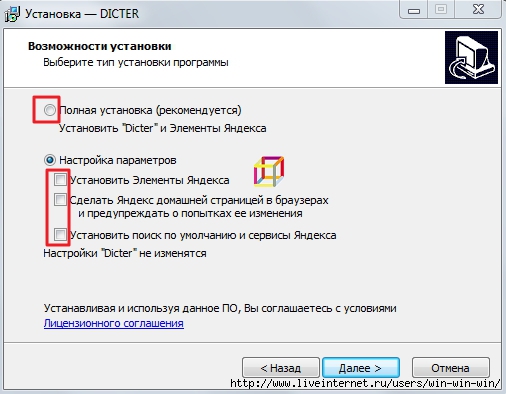
    Программа автоматически снимает галочки при установке

    Unchecky не позволяет установку ненужных программ. 


    Всем известно, что при установке программ, установщик пытается заставить нас любой ценой установить дополнительные ненужные программы, такие как тулбар и прочие. Так же часто попадаются предложения поменять стартовую страницу или поисковик.

    Эти предложения предоставляются как часть процесса установки и, как следствие, не совсем опытный пользователь, не зная или не понимая, что нужно делать, где что отметить, а где что убрать, устанавливает весь набор по умолчанию, ни о чем не подозревая.

    Результат, я думаю, всем известен: на компьютере накапливается лишний "мусор".

    Сегодня хочу предоставить вам решение — совсем новая программа под названием Unchecky (от англ. uncheck – снять галочку).

    Эта программа умеет:

    1. Автоматически снимать галочки в установочных файлах.

    2. Предупреждать.

    Часто нежелательное предложение маскируется как неотъемлемая часть установки — например нажатие на "next" в очередной раз означает согласие об установки тулбара. Unchecky предупреждает в таких случаях, уменьшая шанс случайной установки нежелательной программы.

    3. Автоматически обновляться.

    Unchecky автоматически обновляется каждый раз, когда доступна новая версия, так что нам не придется беспокоиться об использовании актуальной версии.

    Возможно, Unchecky может что-то пропустить, но всё таки чувствуешь себя намного безопаснее. Особенно, когда запускаешь установщик не на родном языке.

    Насколько долго будет актуальна эта программа, не знаю, распространители установочных файлов тоже не дремлют. Но пока она есть, будем пользоваться.

    Скачать можно здесь

    Unchecky поддерживает Windows XP и выше.

    Обратите внимание что при установке может ругаться антивирус. У меня , к примеру, Avira ругался и заблокировал hosts файл. Но программа всё равно работает, сегодня проверила.

    5506827_galochki_otredaktirovani (506x394, 111Kb)

    Знайте, что Unchecky была тщательно проверена компанией Softpedia и была признана на 100% безвредной.


    Счетчик посещений Counter.CO.KZ - бесплатный счетчик на любой вкус!

    Серия сообщений "компьютер":
    Часть 1 - Как отключить архивацию в Windows 7
    Часть 2 - 2IPStartGuard - Контроль автозапуска
    ...
    Часть 6 - Как показать расширения файлов
    Часть 7 - Просмотр информации о компьютере
    Часть 8 - Программа автоматически снимает галочки при установке
    Часть 9 - Установленные в Windows русские шрифты
    Часть 10 - Как удалить McAfee SecurityCenter
    ...
    Часть 35 - Закончилась поддержка Windows 7
    Часть 36 - Firefox Hello - способ бесплатной видеосвязи.
    Часть 37 - Исправление ошибок и оптимизация реестра. Программа Registry Life.

    Серия сообщений "программы":
    Часть 1 - 10 интересных фактов о Skype
    Часть 2 - 2IPStartGuard - Контроль автозапуска
    Часть 3 - Создание сборки портативных программ
    Часть 4 - Радиоприёмник в компьютере
    Часть 5 - Программа автоматически снимает галочки при установке
    Часть 6 - Как удалить McAfee SecurityCenter
    Часть 7 - Программа S-Tools спрячет файлы от посторонних глаз.
    ...
    Часть 14 - Поиск и удаление дубликатов аудиофайлов
    Часть 15 - Скачать музыку и аудиокниги в формате mp3. Программа.
    Часть 16 - Исправление ошибок и оптимизация реестра. Программа Registry Life.

    Метки:  
    Комментарии (0)

    компьютер

    Вторник, 28 Октября 2014 г. 23:58 + в цитатник
    Это цитата сообщения Irisha-SR [Прочитать целиком + В свой цитатник или сообщество!]


    Метки:  
    Комментарии (0)

    компьютер

    Суббота, 09 Августа 2014 г. 00:08 + в цитатник
    Это цитата сообщения _Lyubasha_K_ [Прочитать целиком + В свой цитатник или сообщество!]

    Как запустить два Скайпа на одном компьютере

    Счетчик посещений Counter.CO.KZ - бесплатный счетчик на любой вкус!


    Здравствуйте...

    Сегодня по вашей просьбе я продолжаю урок по программе Skype. Тема урока

    Как запустить два Скайпа на одном компьютере

    У многих возникает такая ситуация, что на одном компьютере хотят работать одновременно двое пользователей, или больше, но возникает трудность в том, что они не знают, как это сделать, чтобы их учётные записи не мешали друг другу.

    Сегодня я расскажу и покажу на скринах, как это сделать. Все картинки будут кликабельны для увеличения, как обычно...)))

    Итак...

    Читать далее


    урок провела
    Любаша К


    Метки:  
    Комментарии (0)

    компьютер

    Понедельник, 07 Июля 2014 г. 02:56 + в цитатник
    Это цитата сообщения Кубаночка [Прочитать целиком + В свой цитатник или сообщество!]

    Несколько советов по освоению программы фотошоп

    Хочу дать несколько советов тому, кто только начал изучать программу Фотошоп или только собирается.

    1) Скачивайте и ставьте 5 или 6 версию. В инете есть эти версии усечённые, они мало весят, но всё что нужно в них есть и самое главное .они очень хорошо руссифицированы..Кроме того, есть отличная справка и тоже на русском языке, Если у кого уже стоит другая версия,просто советую переставить на эту. Программа называется Adobe_Photoshop_CS5. Есть портативная версия-эту можно ставить на съёмный диск,а потом подключать к ноутбуку или не очень быстрому компу и работать.
    далее...


    Серия сообщений "Уроки Кубаночки":

    Часть 1 - Урок Лучи
    Часть 2 - Делаем анимацию из видео клипа
    ...
    Часть 10 - Знакомимся с фильтром
    Часть 11 - Урок анимации
    Часть 12 - Несколько советов по освоению программы фотошоп
    Часть 13 - 3 D эффект-Урок 1
    Часть 14 - Знакомимся с палитрой "Слои" в программе Фотошоп
    ...
    Часть 18 - Всплывающими панелями в Фотошоп PS 5
    Часть 19 - Градиентная заливка в программе Фотошоп
    Часть 20 - Знакомимся с фильтром "Пластика". Фотошоп


    Метки:  
    Комментарии (2)

    компьютер

    Понедельник, 07 Июля 2014 г. 02:53 + в цитатник
    Это цитата сообщения Beauti_Flash [Прочитать целиком + В свой цитатник или сообщество!]

    Как попасть, если не пускают... Урок от Любаша К

    Здравствуйте
    Вчера мне написали вот такой комментарий.

    Действительно, когда я делала пост с клипартами, то тогда
    альбом на Яндексе был открыт, а сейчас хозяйка закрыла
    свои альбомы на ключ и доступа нет. Что же делать,
    как взять нужный клипарт в нужном размере, не изменяя его качества.?
    Очень просто...)))
    Сейчас я расскажу вам как это сделать,
    даже не заходя на альбомы в Яндексе.
    aramat_a55 (100x30, 25Kb)

    Метки:  
    Комментарии (0)

    компьютер

    Воскресенье, 22 Июня 2014 г. 00:42 + в цитатник
    Это цитата сообщения Alina_Mix [Прочитать целиком + В свой цитатник или сообщество!]

    Как сделать презентацию из фотографий на компьютере

    5320643_a (196x25, 5Kb)


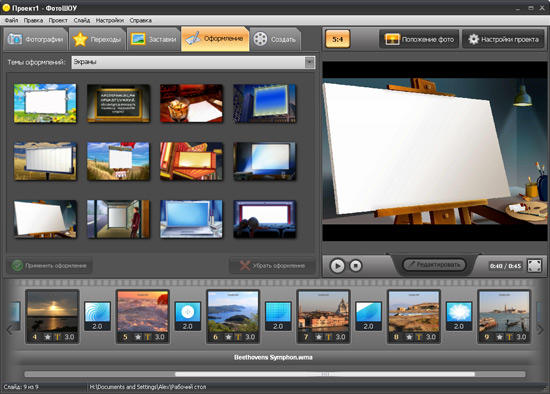
    Как сделать презентацию из фотографий интересной, увлекательной и запоминающейся? Очень просто! ФотоШОУ - идеальная программа для создания оригинального и уникального слайд-шоу с использованием различных эффектов и оформления. Скачать редактор можно здесь http://fotoshow.su/download.php, он содержит самые необходимые функции для создания ярких слайд-шоу из любимых фотографий. Вам необходимо добавить снимки для будущего показа, выбрать музыкальное сопровождение, при желании наложить надписи и презентация готова!

    Как сделать презентацию из фотографий:

    • Установите программу ФотоШОУ на компьютер.
    • Определитесь с фотографиями, из которых будет сделана презентация. В программе есть вкладка "Фотографии", с помощью которой можно добавить снимки.
    • Выберите эффекты перехода во вкладке "Переходы". Редактор содержит обширный каталог самых различных эффектов.
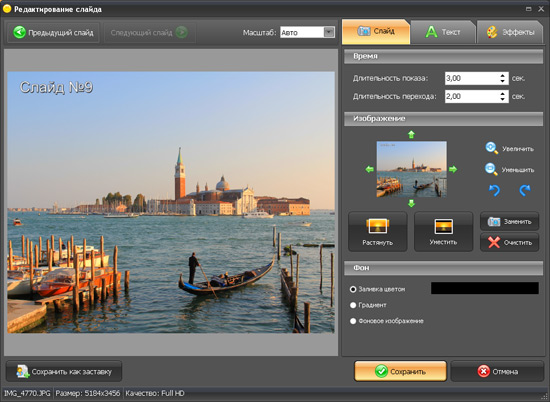
    • Если фотография нуждается в коррекции, дважды кликните по ней мышкой и откроется окно для редактирования. Оно позволяет кадрировать изображение, наложить динамические эффекты и добавить надпись к слайду. Нажмите "Сохранить" после выбора всех параметров.
    • Музыкальное сопровождение можно найти в рубрике "Настройки проекта" > "Музыка". При необходимости, загруженный трек, можно обрезать, кликнув по композиции, после чего откроется окно обрезки. Для запоминающейся презентации крайне важно выбрать музыку с соответствующими показу эмоциями.
    • Красочное оформление презентации. Раздел "Оформление" содержит довольно обширный каталог виртуальных экранов и декоративных рамок для стильного дизайна вашего показа.
    • Сохраните презентацию и запишите видео. Раздел "Файл" и "Сохранить проект как". В любой момент проект можно отредактировать. Презентацию можно записать в любых видео форматах. Остается нажать "Конвертировать".

    Как выглядит программа в действии видно на следующих снимках.
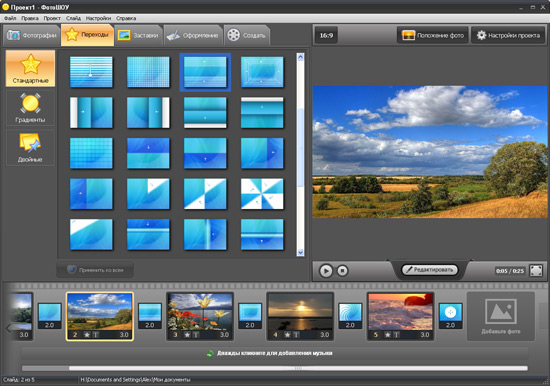
    5320643_Screen02 (550x386, 81Kb)5320643_Screen03 (550x394, 77Kb)5320643_Screen05 (550x402, 71Kb)

    Как создать новый проект при помощи программы ФотоШОУ смотрите на этом видео:


    Если Вам интересно, Узнайте больше на сайте: http://fotoshow.su, подключите творческое воображение и вашу презентацию оценят по достоинству!


    Метки:  
    Комментарии (0)

    компьютер

    Суббота, 21 Июня 2014 г. 02:53 + в цитатник
    Это цитата сообщения Alina_Mix [Прочитать целиком + В свой цитатник или сообщество!]

    Как создать прозрачную папку на рабочем столе

    5320643_Bezimyannii (700x487, 216Kb)


    Метки:  
    Комментарии (0)

    компьютер

    Вторник, 06 Мая 2014 г. 19:22 + в цитатник
    Это цитата сообщения SvetlanaT [Прочитать целиком + В свой цитатник или сообщество!]

    Полезности для новичков на LiveInternet.

    Дневник – это личное пространство зарегистрированного пользователя, где он может размещать какую-либо информацию и обсуждать ее с читателями.
    У нас часто возникает много вопросов после того как мы решили открыть на Live Internet свой дневник.
    А вот где найти ответы мы и не знаем?
    В этом посте я постараюсь дать вам самую исчерпывающую информацию.
    Начнём с самого главного.
    ЗДЕСЬ далее...
    SvetlanaT

    Метки:  
    Комментарии (0)

    компьютер

    Вторник, 06 Мая 2014 г. 19:01 + в цитатник
    Это цитата сообщения Милолика_Покровская [Прочитать целиком + В свой цитатник или сообщество!]


    Метки:  
    Комментарии (0)

    компьютер

    Вторник, 06 Мая 2014 г. 18:59 + в цитатник
    Это цитата сообщения Алевтина_Серова [Прочитать целиком + В свой цитатник или сообщество!]

    Как набрать специальные символы?

    pic (31) (300x129, 9Kb)
    Как набрать специальные символы, а на клавиатуре нет таких клавиш?

    Не беда! Нажимаем и удерживаем левую клавишу [Alt], а на дополнительной цифровой клавиатуре (самая правая часть клавиатуры) набираем четырехзначный код.
    Когда вы отпустите клавишу [Alt], в текст будет вставлен нужный символ.
    Если на Вашем ноутбуке нет цифровой клавитуры, то, к сожалению, набрать таким образом специальные символы нельзя.


    alt + четырехзначный код


    0130 = ‚ Нижняя бинарная кавычка
    0132 = „ Открывающая лапка
    0133 = … Многоточие
    0136 = ? Евро
    0139 = ‹ Левый уголок
    0145 = ‘ Перевернутый апостроф
    0146 = ’ Апостроф
    0147 = “ Закрывающая лапка
    0148 = ” Английская закрывающая лапка
    0149 = • Большая точка
    0150 = – Короткое тире (минус)
    0151 = — Тире
    0153 = ™
    0155 = › Правый уголок
    0167 = § Параграф
    0169 = ©
    0171 = « Открывающая елочка
    0174= ®
    0176 = ° Знак градуса
    0177 = ±
    0183 = • Точка по центру
    0187 = » Закрывающая елочка
    alt + 1 = ☺
    alt + 2 = ☻
    alt + 3 = ♥
    alt + 4 = ♦
    alt + 5 = ♣
    alt + 6 = ♠
    alt + 7 = •
    alt + 8 = ◘
    alt + 9 = ○
    alt + 10 = ◙
    alt + 11 = ♂
    alt + 12 = ♀
    alt + 13 = ♪
    alt + 14 = ♫
    alt + 15 = ☼
    alt + 16 = ►
    alt + 17 = ◄
    alt + 18 = ↕
    alt + 19 = ‼
    alt + 20 =
    alt + 21 = §
    alt + 22 = ▬
    alt + 23 = ↨
    alt + 24 = ↑
    alt + 25 = ↓
    alt + 26 = →
    alt + 27 = ←
    alt + 28 = ∟
    alt + 29 = ↔
    alt + 30 = ▲
    alt + 31 = ▼
    alt + 177 = ▒
    alt + 987 = █


    Метки:  
    Комментарии (0)

    компьютер

    Понедельник, 05 Мая 2014 г. 23:12 + в цитатник
    Это цитата сообщения Semenova_Irina [Прочитать целиком + В свой цитатник или сообщество!]

    Как сохранить изображение к себе в компьютер с альбомов на Яндекс фотках

    После изменения на Яндекс фотках, сразу возникли вопросы,как же сохранить изображение к себе на компьютер...
    Сейчас я вам расскажу.
    Все картинки кликабельны...

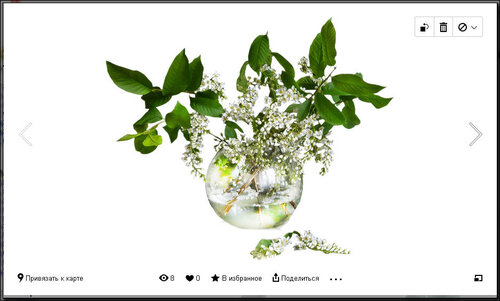
    Вот мы открыли изображение на Яндекс фотках
    Оно открылось вот в таком окне
    Без-имени-1.jpg
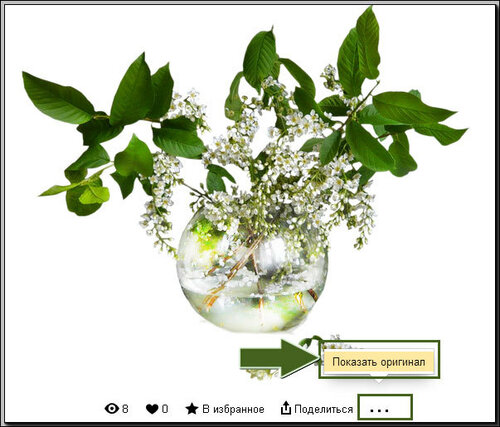
    Далее под изображением видим три точечки(ещё),нажимаем на них и жмем на "Показать оригинал"
    Без-имени-2.jpg
    Далее изображение открылось в новом окне
    и мы сохраняем изображение как обычно:
    Без-имени-3.jpg
    Но в некоторых альбомах ,под точками нет"Оригинала".Что делать?
    Но мы быстро найдем и на него ответ.
    вот пример
    Жмем,а оригинала нет..
    Без-имени-4.jpg
    Теперь мы жмем под изображением на "поделится" ,и выбираем "Код для блога"
    Без-имени-5.jpg
    Открылось окно,выбираем размер изображение,(кликнув на необходимый размер),
    и находим ссылку на изображение в коде,не трогаем ковычки,выделяем и копируем ссылку
    Без-имени-6.jpg
    Далее в поисковик вставляем ссылку
    Без-имени-7.jpg
    И получаем изображение,а далее сохраняем как обычно
    Без-имени-8.jpg
    Вот собственно и все...
    Желаю удачи и весеннего настроения!!!!

    Метки:  
    Комментарии (0)

    компьютер

    Воскресенье, 27 Апреля 2014 г. 16:51 + в цитатник
    Это цитата сообщения НебоОблака [Прочитать целиком + В свой цитатник или сообщество!]

    Поплаваем?))

    Жмите на картинку, она открывается в новом окне. Водите мышкой и рыба будет плавать за ней, хороший релакс)

    Читать далее...

    Метки:  
    Комментарии (0)

    компьютер

    Вторник, 22 Апреля 2014 г. 21:18 + в цитатник
    Это цитата сообщения MissKcu [Прочитать целиком + В свой цитатник или сообщество!]

    Как не потерять данные при зависании операционной системы Windows?


    Кто из вас не сталкивался с такой мерзкой неприятностью, как внезапное зависание (или вообще – перезагрузка) системы во время работы ПК? Если кто и не сталкивался, то обязательно столкнетесь: компьютеры – они такие!

    С одной стороны, конечно, это не самая большая проблема: перезагрузил компьютер с последними работоспособными параметрами (через F8) и система будет дальше работать (ну, то бишь до следующего спонтанного зависания).


    Метки:  
    Комментарии (0)

    дела домашние

    Пятница, 04 Апреля 2014 г. 11:57 + в цитатник
    Это цитата сообщения Alina_Mix [Прочитать целиком + В свой цитатник или сообщество!]

    Программа ВидеоМАСТЕР - самый лёгкий способ конвертации видео

    5320643_a (196x25, 5Kb)


    Мы все увлекаемся видео и рано или поздно сталкиваемся с проблемой выбора хорошего DVD конвертера видео. Доступный в использовании ВидеоМАСТЕР можно скачать на сайте по адресу video-converter.ru. Эта программа быстро и, что важно, качественно записывает DVD диски. Если вы увлекаетесь слайд-шоу и создаете их из красивых фотографий, то благодаря конвертору есть возможность просмотреть результаты вашего труда на телевизоре. Переделывание формата видео занимает пару минут и у вас на руках готовый DVD диск и ролик собственного производства на нем. В зависимости от ваших потребностей конвертировать видео можно и в другие форматы.

    Для начала работы, перед запуском приложения, необходимо в пишущий DVD привод вставить диск, на который будет производиться запись. У вас появится вот такое окно:
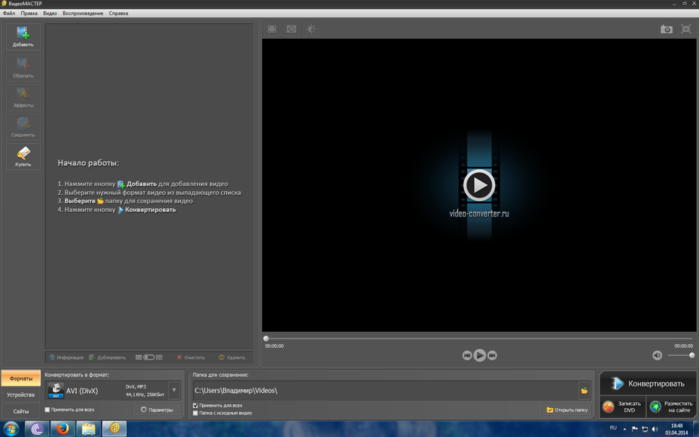
    5320643_1 (700x437, 81Kb)

    Далее нужно добавить интересующий вас видео ролик, или несколько роликов, программа позволяет загрузить папку с видео. Слева по центру (после запуска программы) расписано, что  нужно сделать для того, чтобы начать работу. Какие кнопочки и в какой последовательности нажимать. Вот что у меня получилось после загрузки видео:

    Читать далее...

    Метки:  
    Комментарии (0)

    Домашние дела

    Воскресенье, 30 Марта 2014 г. 13:44 + в цитатник
    Это цитата сообщения mimozochka [Прочитать целиком + В свой цитатник или сообщество!]

    Урок"Фон под запись с обводкой и картинкой в разрыве.

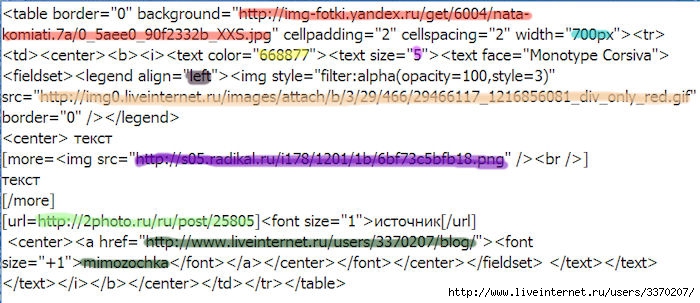
    Как сделать вот такую рамочку для записей поста.(по просьбе)

    текст


    источник
    mimozochka

    Вот скрин,где цветом я отметила,что куда вставлять.

    Красный---это адрес фона рамки
    бирюзовый 700px--- ширина рамки
    Желтый ----цвет текста
    Розовый 5 -----размер текста
    Черный left---- это место разрыва рамки,у меня слева. (Можно поменять на center или right)
    Бежевый----адрес картинки в разрыв
    Лиловый----адрес картинки для кат
    Салатовый--- адрес ссылки откуда запись взяли
    Зеленый----адрес дневника вашего и ник
    Если вам надо уменьшить картинку подставьте значения width"100px"или другой размер сразу после кавычек адреса картинки.
    А здесь в окошке код этой рамки. Только вам подставить свои значения.
    Надеюсь вам понятно.Удачи!


    Серия сообщений "мои уроки":

    Часть 1 - Урок делаем рамочку в фотошопе.(для новичков)
    Часть 2 - Урок рамка фотошоп с картинкой. в Photoshop CS5 .
    ...
    Часть 15 - Урок"Делаем рамку 8 слоев" (по просьбе)
    Часть 16 - Перевод урока"Adorable" для Корела
    Часть 17 - Урок"Фон под запись с обводкой и картинкой в разрыве.
    Часть 18 - Дополнение к уроку " Рамка с разрывом."


    Метки:  

     Страницы: [3] 2 1