Творожный торт на сковороде. Потрясающий. Практически "Наполеон". 2 варианта Для те...
С днем рождения, Леночка! (Еленка47) - (0)С днем рождения, Леночка! (Еленка47) Дорогая Леночка! С Днём рождения! Пусть день ро...
С днем рождения, Леночка! (Еленка47) - (0)С днем рождения, Леночка! (Еленка47)
※ С днем рождения, Леночка! (Еленка47) ※ - (0)※ С днем рождения, Леночка! (Еленка47) ※
С ДНЕМ РОЖДЕНИЯ !!! ( для Еленка47) - (0)С ДНЕМ РОЖДЕНИЯ !!! ( для Еленка47) Дорогая Елена! От всей души поздравляю вас с днём рождения!...

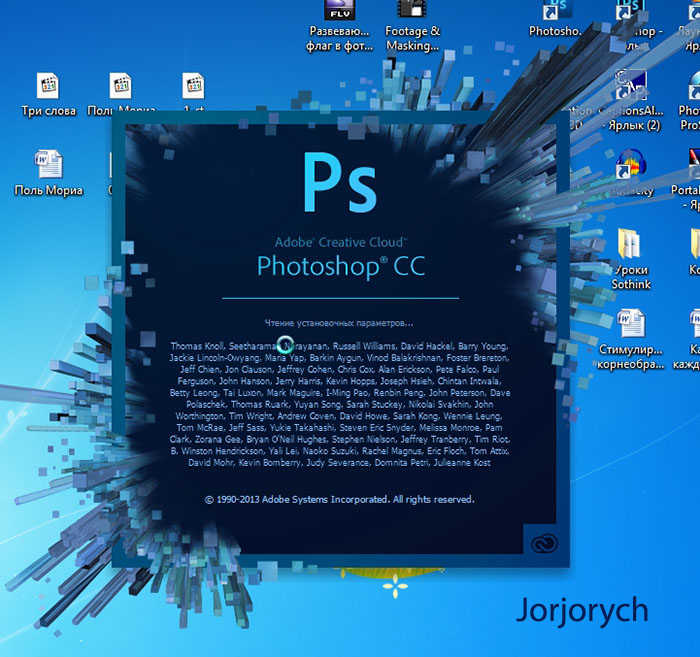
Иллюстрированный самоучитель по Photoshop |
"Клик" на изображение ... и изучайте.
Желаю  удачи!
Метки: программы. |
Маленькие подсказки для Corel и Photoshop |
Метки: фильтры |
Это просто невероятно!!!СУПЕР ГОЛОС . 4 летний Журабек Жураев |
Метки: музыка |
Работа фильтра Knockout 2.0 |
Серия сообщений "Работа фильтров ФШ":
Часть 1 - ПЛАГИН ДЛЯ ФШ, УБИРАЮЩИЙ ЦВЕТ
Часть 2 - Плагин для фотошопа Flaming Pear - Создание водной поверхности .
...
Часть 47 - AV Bros Puzzle Pro - плагин для Adobe Photoshop -эффект пазла
Часть 48 - Знакомство с фильтром Topaz Star Effect
Часть 49 - Работа фильтра Knockout 2.0
Метки: фильтры. |
Мои коллажи в Corel PSP по уроку Mademoiselle_Viv. |
Метки: коллажи в корел. |
Мои коллажи по уроку Ирины Семеновой |
Метки: по уроку ирины семеновой |
Маленькие подсказки. Применение маски в Корел |


Метки: уроки в кореле |
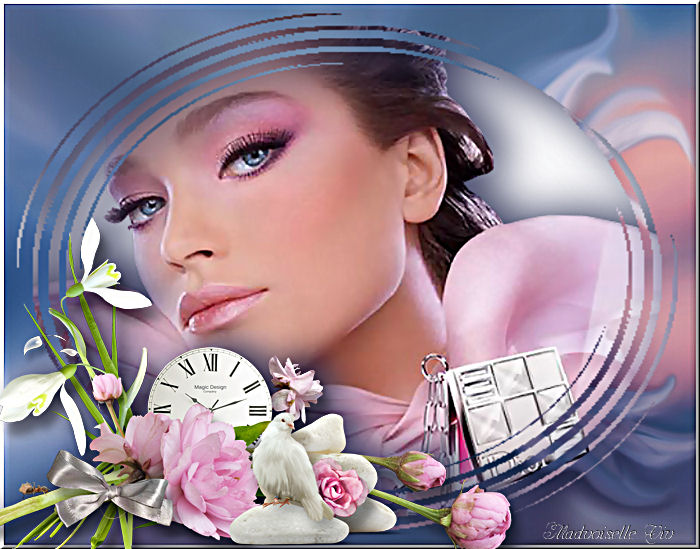
Работа с маской в Corel PSP |

Метки: уроки от mademoiselle_viv |
коллажи в корел по Mademoiselle_Viv. |
Метки: мои работы в корел. |
Лиловый натюрморт |

Метки: картинки. |
Corel (уроки) |
Айриша 
Метки: уроки в кореле |
Коллаж *Fractal Jalusi*-от Mademoiselle_Viv. |


Серия сообщений "Коллажи Mademoiselle_Viv.":
Часть 1 - Mademoiselle_Viv создание коллажа
Часть 2 - Вдохни мою нежность...
...
Часть 39 - Кофе раз, кофе два..от Mademoiselle_Viv
Часть 40 - Gentle/Нежный от Mademoiselle_Viv
Часть 41 - Коллаж *Fractal Jalusi*-от Mademoiselle_Viv.
Часть 42 - Коллаж "Я выгляжу прекрасно"
Часть 43 - Коллаж "City"
|
Метки: коллажи mademoiselle_viv. |
Мои коллажи по уроку Ирины Семеновой |
Метки: по уроку ирины семеновой |
>Как попасть, если не пускают.. |
|
Метки: уроки от любаши. |
Маленькие подсказки. Как подключить в программу Корел папки |
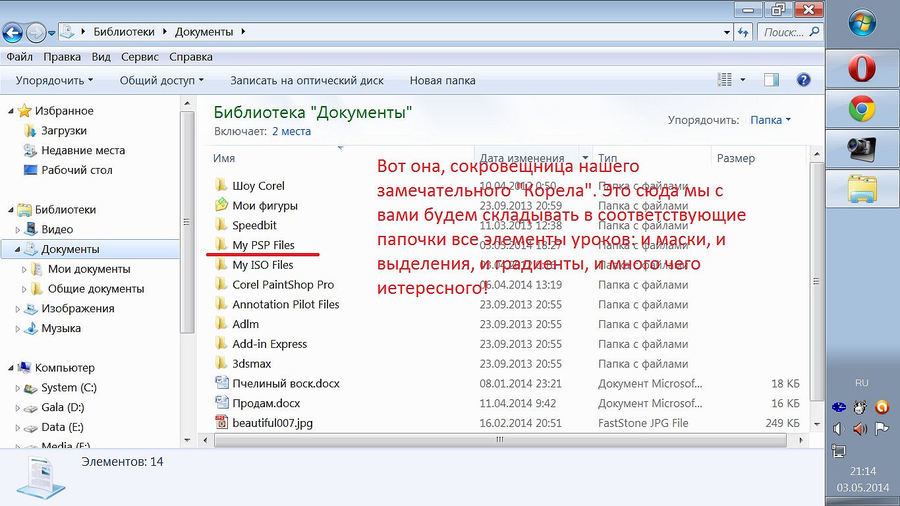

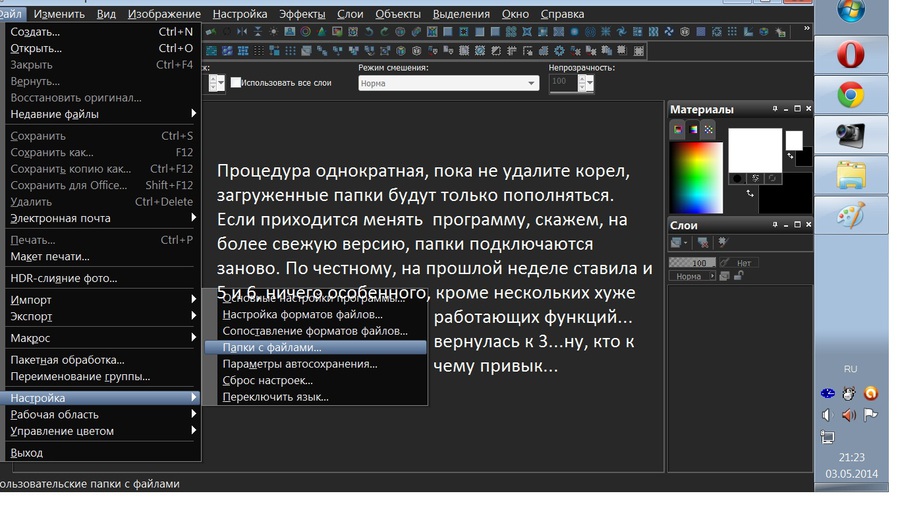
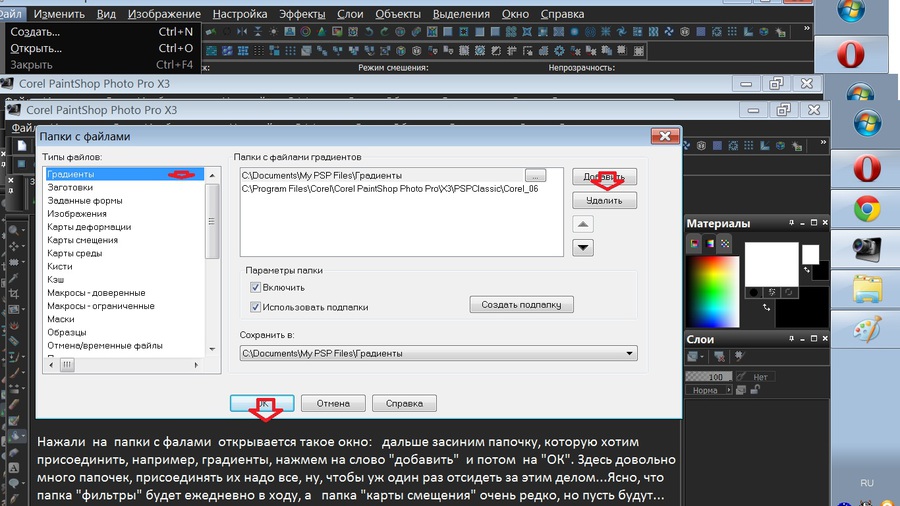
Метки: уроки в кореле |
Клипарт Девушки в белом.от Надежды Хан |

Фотографии в альбоме «Девушки в белом» Надежды Хан на Яндекс.Фотках
Метки: клипарт-девушки |
Мои коллажи по уроку Ирины Семеновой |
Метки: по уроку ирины семеновой |
Красочные иллюстрированные персонажи png |
Метки: клипарт |
коллаж в Corel PSP.от Галины90 |

1.Откроем прозрачное изображение 850*550.
2. Создадим градиент, используя понравившиеся цвета клипарта, передний план темный, фон светлый.

3. Активизируем инструмент "заливка" и зальем прозрачное изображение.
4. Применим фильтр Mehdi Sorting Tiles с данными, как на скрине.

5. Эффекты краев- улучшение.
6. Активизируем инструмент "выделение"- прямоугольник и выберем квадрат в центре коллажа.

7. Кликнем правой кнопкой мышки по слову "растровый 1" и выбирем в меню "преобразовать выделенный элемент в слой"
8. Выделение отменим.
9. Трехмерные эффекты, тень, как на скрине.
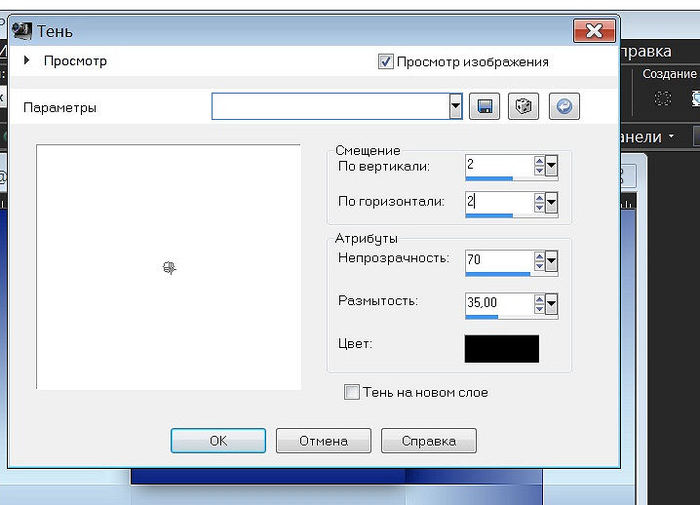
10. Применим фильтр AP Lines-Silverlining с данными как на скрине.
11. Эффекты изображения-непрерывная мозаика по умолчанию.
12.Эффекты искажения волна, как на скрине.

13. Копируем пейзаж и вставляем как новый слой. Режим смешения- освещенность(предыдущая версия).
14. Копируем девушку и вставляем как новый слой. Уменьшаем размер на 70 процентов, галочка "изменить размер всех слоев"-снята.
15.Расположим девушку на коллаже на свое усмотрение.
16. Резкость-увеличение резкости.
17. Тень- как и раньшее.
18. Изображение- добавить границы- 2пикс. темного цвета
19. Настройки-резкость- повышение резкости.
20. Добавляем водяной знак.
У меня на коллаже еще есть рамочка, я ее не стала сейчас описывать, это мой первый урок, очень хотелось бы понять удалось ли мне изложить так материал,что с ним удобно работать., если видите что-то не так- подскажите!Спасибо всем заранее!
Материалы взяты из свободного доступа в интернете.
Необходимые клипарты:

автор Galina90.
Метки: уроки в кореле |
Уроки по созданию коллажей.№2.от Галины |

Дорогие друзья!
Я хочу предложить вашему вниманию следующий несложный урок по созданию коллажей. Нужный нам материал - девушка и пейзаж. Выберем из клипарта 2 насыщенных цвета: темный передний план и светлый - фон. Теперь подготовим градиент, как на скрине.
1.Открыть новое прозрачное изображение 900*600. Активизировать инструмент «заливка» и залить градиентом изображение. Применить размытие по Гауссу 50 пикс .
2. Слой дублировать. Работаем на копии. Кликом на клавиатуре по букве D, активизировать инструмент «указатель», затем сместить изображение слева и справа к центру как на скрине

3. Нажатием на M в английской раскладке клавиатуры убрать рамочку
4. Применить фильтр FlamingRearFlexify2 с показаниями как на скрине

5. Применить фильтр Mera s Mеiaster с показаниями как на скрине

6.Получилась фигура, напоминающая цветок. Эффекты краев-улучшение.
7. Применить тени, как на скрине

8.Перейти на растровый1
9. Применить текстуру «холст», которая по умолчанию находится в стандартном наборе текстур программы. Показатели текстуры как на скрине.

10. Копировать пейзаж и вставить его как новый слой. Режим смешения нужно подбирать в зависимости от ваших цветов. К пейзажу применить фильтр FlamingRearFlood с показателями как на скрине. Уменьшить непрозрачность до 80%.
11.Перейдем на слой с цветком. Копируем девушку и вставляем как новый слой. Уменьшить изображение до 80%, галочка «все слои» снята, и переместим девушку в центр цветка.
12. Слой дублировать. Применить к копии размытие по Гауссу с прежними показателями
13. Слой- упорядочить -вниз. Перейти на оригинал. Режим смешение-экран или подсветление. Постараемся этим создать эффект источника света сзади девушки. Дублированный слой с размытием - это еще и один из способов нанести тени клипарту и сделать его более объемным.
14.На слое с оригиналом- резкость- повышение резкости.
15.Изображение: добавить границ- симметрично, 2 пикс., цветом фона.
16. изображение: добавить границ- симметрично, 35 пикс, контрастным цветом.
17. Волшебной палочкой выбрать эти границы и залить нашим градиентом.
18. Применить размытие по Гауссу, как и ранее.19. Применить фильтр APLines-SilverLining, как на скрине 
20. Изображение: добавить границ- симметрично, 2 пикс., цветом фона.
21.Настройка-яркость и контрастность. Нужно будет подбирать показатели, чтобы изображение было более объемным. Самое главное- не переусердствовать, и, если хотите делать коллаж в очень легкой пастельной гамме, то этот пункт выполнять не надо, это насыщает коллаж светом и тенями и «утяжеляет» его.
22.Поставить водяной знак и уменьшить ширину до 700 пикс.
Хочется, чтобы вы получили от работы удовольствие! С нетерпением жду ваших коллажей!
Galina90.
Материалы взяты из свободного доступа в интернете.


Метки: уроки в кореле |