Творожный торт на сковороде. Потрясающий. Практически "Наполеон". 2 варианта Для те...
С днем рождения, Леночка! (Еленка47) - (0)С днем рождения, Леночка! (Еленка47) Дорогая Леночка! С Днём рождения! Пусть день ро...
С днем рождения, Леночка! (Еленка47) - (0)С днем рождения, Леночка! (Еленка47)
※ С днем рождения, Леночка! (Еленка47) ※ - (0)※ С днем рождения, Леночка! (Еленка47) ※
С ДНЕМ РОЖДЕНИЯ !!! ( для Еленка47) - (0)С ДНЕМ РОЖДЕНИЯ !!! ( для Еленка47) Дорогая Елена! От всей души поздравляю вас с днём рождения!...
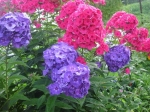

Делаем из картинки мозаичный эффект |



Серия сообщений "Коллажи от Ларисы.":
Часть 1 - Коллажи от Ларисы.
Часть 2 - Делаем коллаж MOSAÏCALE GRAPHIC в ФШ
...
Часть 4 - Анимация движения
Часть 5 - Делаем коллаж с помощью фильтра Flexify2
Часть 6 - Делаем из картинки мозаичный эффект
|
Метки: коллажи от ларисы. |
>Как «постирать» стиральную машину: эффективное домашнее средство |
Как ни странно прозвучит, но стиральную машину тоже нужно периодически «стирать», чтобы она не превратилась в рассадник плесени и источник неприятного запаха. Она будет выглядеть как новая, а бельё станет ещё чище и ароматнее. Предлагаем простое, но эффективное средство для наведения марафета стиральной машины.

Серия сообщений "Полезные советы.":
Часть 1 - Буженина из свинины в мультиварке. 4 рецепта
Часть 2 - Необычное применение обычной соли
...
Часть 23 - ДУХОВКА. СИЯЮЩИЙ БЛЕСК БЕЗ ЛИШНИХ УСИЛИЙ
Часть 24 - Чем полезна фасоль?
Часть 25 - >Как «постирать» стиральную машину: эффективное домашнее средство
Часть 26 - Идут проверки в Сбербанке...
Часть 27 - Говорят, что нельзя говорить «спасибо», но не говорят почему
...
Часть 35 - ПИСЬМО САМОЙ СЕБЕ В СТАРОСТЬ!
Часть 36 - Варим творог в молоке – результат вас точно удивит! Домашний сыр из творога и молока
Часть 37 - Замучила мясорубка, не делает фарш, мнёт и давит мясо. Реши проблему раз и на всегда.
|
Метки: полезные советы. |
Хочешь получать Почту с Лиру - поменяй свой емайл |
|
Метки: уроки от любаши. |
СДЕЛАЙТЕ – НЕ ПОЖАЛЕЕТЕ! |
|
Метки: народные средства |
Мои коллажи в ФШ по уроку Миллады |
Метки: по уроку миллады |
Романтическое свидание в живописи |
|
Метки: творчество художников |
Романтическое свидание в живописи |
|
Метки: творчество художников |
Мои коллажи в ФШ по уроку Миллады |
Метки: по урокам миллады |
Получить корзинку с весенними цветами |
Серия сообщений "ЛИЧНОЕ":
Часть 1 - Всем моим друзьям близким и далеким, посвящается...
Часть 2 - Открытка С Новым Годом
Часть 3 - Благодарность за поздравления с днем рождения!!!
Часть 4 - Получить корзинку с весенними цветами
Часть 5 - 40 дней без тебя тишина…
Часть 6 - Сестричка, милая, родная! Осталось только память о тебе....
...
Часть 37 - Ищу тебя, ищу повсюду,
Часть 38 - С Новым годом !
Часть 39 - Объявление!!!!!!
|
Метки: личное |
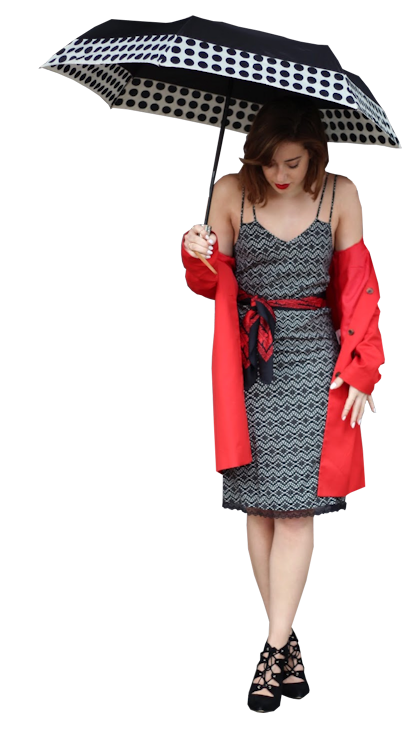
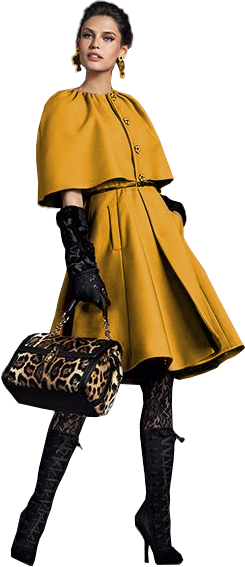
клипарт от Arnusha-девушки |




 ght="500" border="0" title="7.png" alt="7.png"/>
Метки: клипарт-девушки |
ПОДКОРМКА ТОМАТОВ В ПЕРИОД ПЛОДОНОШЕНИЯ |
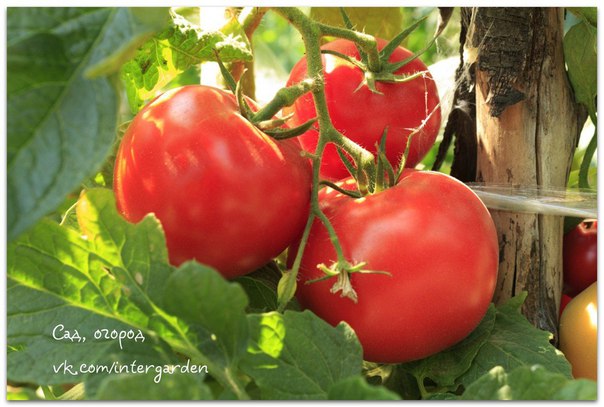
За весь период кусты томатов подкармливают трижды:
сначала удобряют в период активного роста, затем снова вносят питательные вещества через десять дней после распускания второй кисти, и наконец третью подкормку томатов проводят именно во время плодоношения, как только был собран первый урожай. В данной статье пойдет речь о методах ускорения плодоношения.
Метки: сад. огород. |
Борьба с тлёй |
Серия сообщений "удобрения":
Часть 1 - Удобрения для цветов - залог здорового и красивого растения.
Часть 2 - Как избавиться от муравьев в огороде
...
Часть 16 - Без заголовка
Часть 17 - полезности для сада
Часть 18 - Борьба с тлёй
Метки: сад. огород. |
Программа для снятия скриншотов 75_75_scrnstcr |


Серия сообщений "* Создание скриншотов":
Часть 1 - Как сделать скриншот?
Часть 2 - ПРОГРАММА ДЛЯ СНЯТИЯ СКРИНШОТОВ - Clip2net
Часть 3 - Программа для снятия скриншотов 75_75_scrnstcr
Часть 4 - Ножницы для скриншотов в Windows 7
Часть 5 - КАК РАБОТАТЬ СО СКРИНШОТАМИ
...
Часть 14 - FSCapture - программа для снятия скриншотов (портативная)
Часть 15 - Carambis ScreenShooter - программа для создания скриншотов
Часть 16 - MvScreenShot Portable - программа для снятия скриншотов
Серия сообщений "Скриншот.":
Часть 1 - Как сделать скриншот (скрин), снимок с экрана монитора
Часть 2 - Как сделать снимок экрана
...
Часть 6 - как сделать СКРИНШОТ? - по просьбам Друзей
Часть 7 - Скриншотер - скриншот в один клик на пк и в сети.
Часть 8 - Программа для снятия скриншотов 75_75_scrnstcr
|
Метки: скриншот. |
тубы |
|
Метки: тубы |
ОнЛайн создание красивых надписей в форматах PNG, PDF и SVG |
Метки: шрифты |
Мои коллажи в Corel PSP по уроку Сабины-Top Hacia Orion |
Метки: мои работ в в корел |
Куколки |
Метки: куколки |
Урок - Background eraser (Фоновый ластик) |
| Инструмент Background eraser (Фоновый ластик) является неплохим подспорьем на начальных этапах изучения программы, когда нам нужно вырезать объект из фона. Существует и множество других способов, но этот на мой взгляд один из самых простых. Освоив эту методику в дальнейшем вы сможете сэкономить массу времени при удалении фона. Этот инструмент удобно использовать, когда имеется достаточно однородный фон. Для начала рассмотри настойки данного инструмента  На данном скриншоте видны следующие параметры данного инструмента 1.Tolerance(допуск)- этот параметр определяет какой цвет инструмент будет считать однородным, т.е чем больше параметр, тем больше оттенков выбранного цвета (крест курсора) инструмент будет принимать за однородные, и соответственно чем меньше параметр, тем меньше количество оттенков будет принято за однородное. Этот параметр нам может пригодиться если фон, который необходимо удалить будет с большим количеством разных оттенков. 2.Limits( границы) Discontiquos (несмежные)-удаление данного диапазона цветов, везде где он встретится на пути курсора. Contiquos ( смежные)-удаление выбранного цвета в областях смежных друг с другом Find edges (выделение краев)- то же самое, что и Contiquos, но при более точном сохранении контуров изображения. 3. Sampling(выборка)- определяет режим выбора удаляемого цвета (пиктограммы пипеток в левой части, нужный режим можно почитать наведя курсор на инструмент). Contiquos-удаляемый цвет определяется положением горячей точки при перемещении курсора. Режим используется для стирания разноцветных областей. Once (однократно)-цвет определяется в точке щелчка и не изменяется при перетаскивании курсора, т.е если нужно удалить однородный фон на небольшом участке. Background Swatch (фоновый образец)-удаление только областей содержащих фоновый цвет, определенных в палитре инструментов (по умалчанию это черный и белый квадраты в панели инструментов) Итак, приступим. 1. Откроем изображение с которым будем работать(File>open; Файл- открыть) 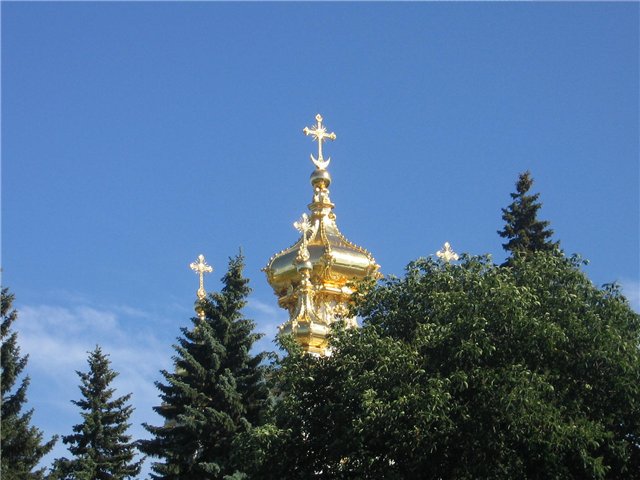 2. Для примера попробуем удалит фон(небо) при помощи выделения Magic wand(Волшебная палочка. 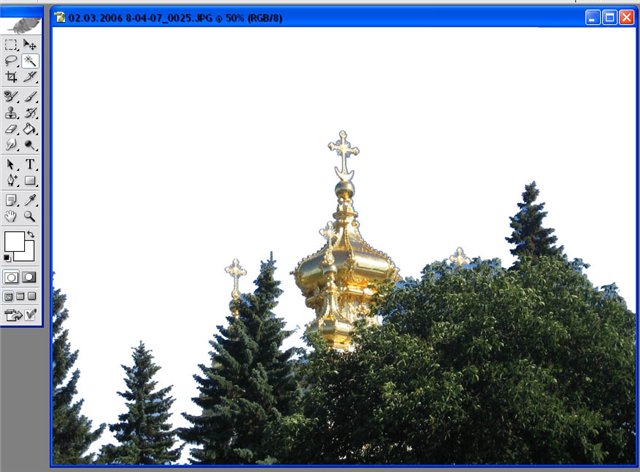 Результат скажем прямо никудышный. Конечно можно меняя Tolerance(допуск) при нажатой клавише Shift поочередно выделять необходимые области, но это трудоемкий процесс мы сделаем это качественнее и быстрее при помощи инструмента Background eraser (Фоновый ластик). Итак, выбираем инструмент Background eraser (Фоновый ластик), он находится в панели инструментов 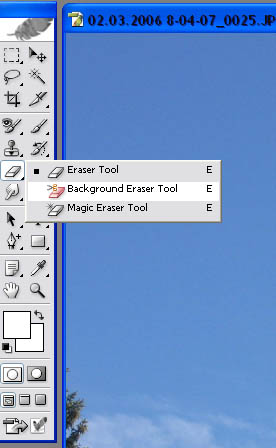 В наше случае лучше выбрать режим Discontiquos, что бы удалить выбранный цвет (голубой) там где он встретится на пути курсора, параметр Tolerance(допуск) оставляем по умолчанию(цвет неба у нас достаточно однородный), Sampling (выборка)- Contiquos, что бы нужный цвет ((голубой) удалялся по мере движения курсора). В этом режиме (Discontiquos) инструмент будет стирать фон определенный курсором там где он будет попадаться на пути. Цвет который удаляется определяется курсором (крест в центре кисти). Смотрим пример: 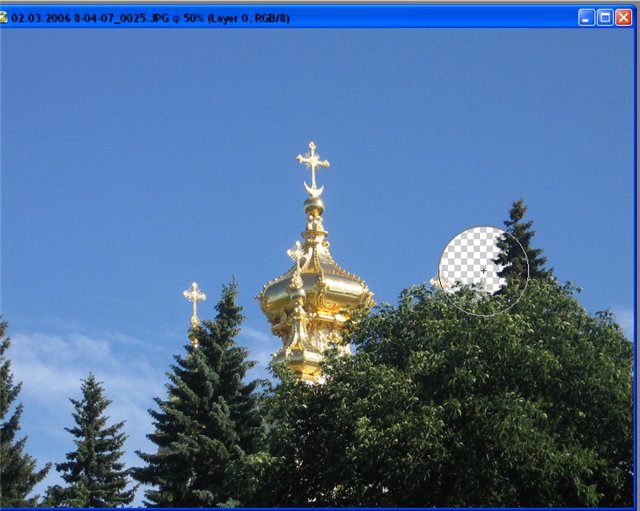 На скриншоте видно, что инструмент удалил фон в просветах листьев и хвои, то есть там где нам и было нужно. Установим больший диаметр кисти(клик правой кнопкой мыши на рисунке) и удалим фон далее 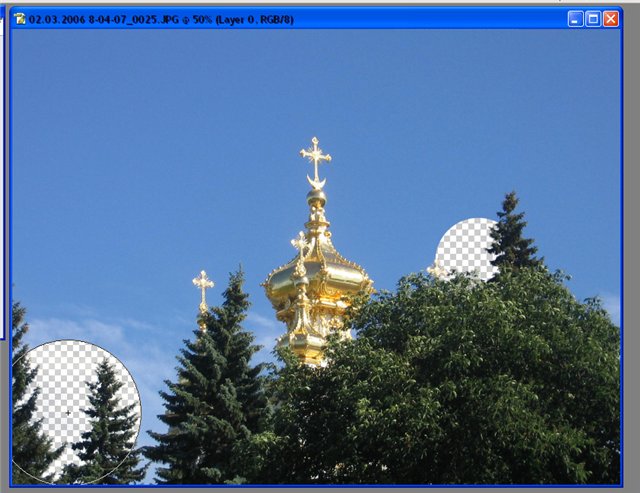 На этом скриншоте видно, что курсор удалил фон на всей области применения ( т.к у нас установлен режим Discontiquos), оставив не тронутыми сами деревья(так как они имеют отличный цвет от определенного курсором). Далее удаляем фон ведя курсором по цвету фона(т.к у нас установлен sampling (выборка)- Contiquos цвет который удаляется будет определятся по мере передвижения курсора вдоль деревьев), так что бы он захватывал области которые нужно удалить( просветы среди деревьев). Вот, что получится: 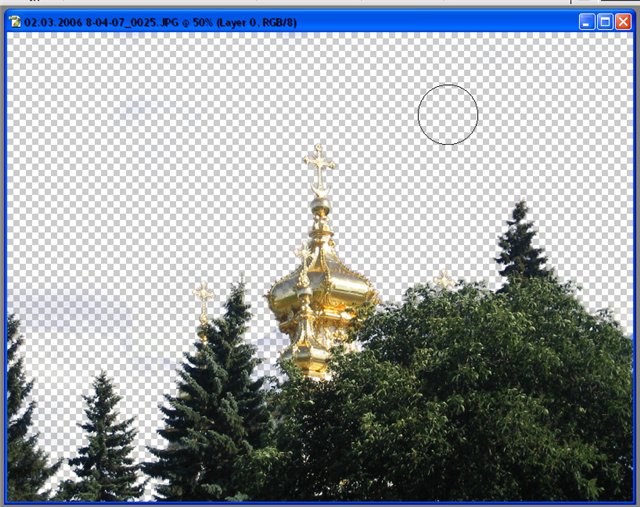 Если же мы установим режим Contiquos, то инструмент не удалит области которые «замкнуты», пример на скриншоте. 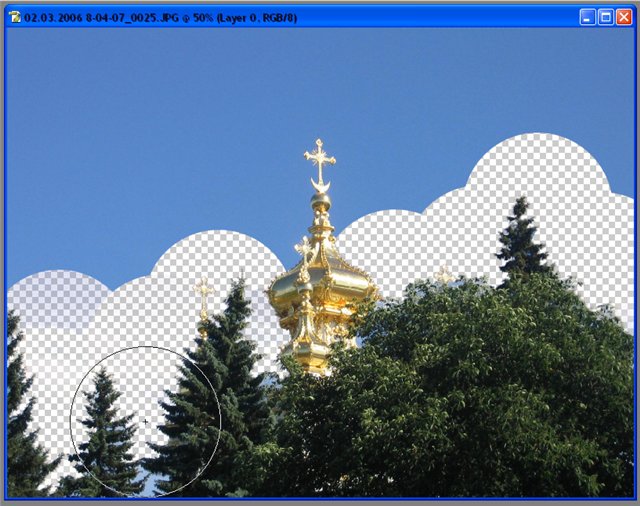 Данный режим может пригодиться если нам не нужно удаль фон который расположен внутри этих»замкнутых» областей. Таким образом очень удобно удалять фон, который хорошо контрастирует с изображением. Также данный инструмент является хорошей заменой фильтру Extract(Экстракция), который сложнее в применении. Таким же образом мы можем вырезать( при более менее однородном фоне) и волосы, что практически другими инструментами сделать невозможно( кроме фильтра Extract). Рассмотрим на примере, режим также оставляем Discontiquos Исходный рисунок: 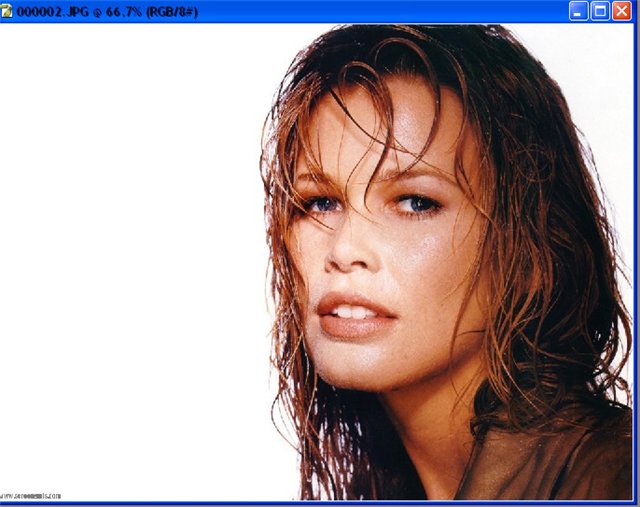 Результат: 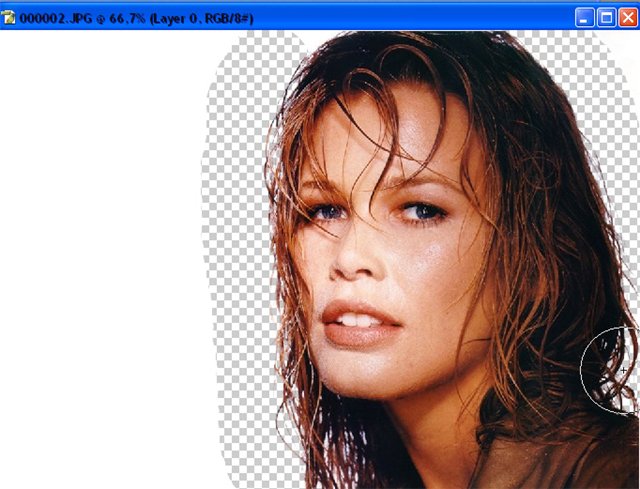 На этом все. Немного теории Замена пикселов прозрачными с помощью инструмента "Фоновый ластик" Инструмент "Фоновый ластик" позволяет стирать пикселы в слое до достижения прозрачности путем перетаскивания курсора. Это дает возможность стереть фон, сохраняя края объекта на переднем плане. Задавая различные параметры отбора образцов и допуска, можно управлять диапазоном значений прозрачности и резкостью границ. Если необходимо стереть фон объекта с неровными или тонкими краями, используйте команду "Извлечь". Инструмент "Фоновый ластик" подготавливает образец цвета из центра кисти, называемого также активной точкой, после чего удаляет этот цвет при каждом его обнаружении внутри кисти. Этот инструмент выполняет также извлечение цветов на краях любых объектов переднего плана, чтобы исключить появление видимых цветовых ореолов после того, как в дальнейшем этот объект переднего плана будет вставлен в другое изображение. Примечание. Инструмент "Фоновый ластик" переопределяет значение параметра блокировки прозрачности, установленное для слоя. 1 В палитре "Слои" выберите слой, содержащий области, которые необходимо стереть. 2 Выберите инструмент "Фоновый ластик" . 3 Щелкните образец кисти на панели параметров и установите параметры кисти во всплывающей палитре. • Выберите значения для параметров "Диаметр", "Жесткость", "Интервалы", "Угол" и "Форма". • Если используется чувствительный к нажиму цифровой планшет, выберите параметры в меню "Размер" и "Допуск", отвечающие за размер и допуск фонового ластика в ходе нанесения штриха. Выберите элемент "Нажим пера", чтобы определить соответствующий параметр в зависимости от нажима пера. Выберите элемент "Копировальное колесико", чтобы определить соответствующий параметр в зависимости от позиции координатного манипулятора пера. Выберите элемент "Отключить", если изменять размер или допуск не требуется. 4 На панели выбора параметров выполните следующие действия. • Выберите режим "Ограничения:" для стирания: "Все пикселы" для стирания цвета образца в любом месте, где он обнаруживается под кистью, "Смеж.пикс" для стирания областей, содержащих цвет образца и соединенных между собой, либо "Выделение краев" для стирания связных областей, содержащих цвет образца, с более полным сохранением резкости краев формы. • Для определения параметра "Допуск" задайте значение или перетащите ползунок. При низком допуске стирание ограничивается теми областями, цвет которых очень близок цвету образца. При высоком допуске происходит стирание более широкого диапазона цветов. • Выберите параметр "Основной цвет", чтобы предотвратить стирание тех областей, которые соответствуют основному цвету на панели инструментов. • Выберите параметр "Проба": значение "Непрерывно" позволяет непрерывно формировать образец цветов по мере перетаскивания курсора, значение "Однократно" позволяет стирать только области, содержащие цвет, на котором был впервые выполнен щелчок, а значение "Образец фона" предназначено для стирания только областей, содержащих текущий фоновый цвет. 5 Перетащите курсор по области, которую необходимо стереть. Курсор инструмента "Фоновый ластик" представлен в форме кисти с курсором-перекрестием, указывающим активную точку инструмента. |
Метки: Corel PSP - уроки |
Дорогие друзья! гости ! С Днем Победы! |


Метки: поздравления. |
Мои коллажи в Corel PSP по уроку Сабины-Seleção 172_Aliciar |
Метки: мои работ в в корел |