Без заголовка |
 |
 |
 |
 |
 |
 |
 |
 |
 |
 |
 |
 |
 |
 |
 |
 |
 |
 |
 |
 |
 |
 |
 |
 |
 |
 |
 |
 |
 |
 |
 |
 |
 |
 |
 |
 |
 |
 |
 |
 |
 |
 |
 |
 |
 |
 |
 |
 |
 |
 |
 |
 |
 |
 |
 |
 |
 |
 |
 |
 |
 |
 |
 |
 |
 |
 |
 |
 |
 |
 |
 |
 |
 |
 |
 |
 |
 |
 |
 |
 |
 |
 |
 |
 |
 |
 |
 |
 |
 |
 |
 |
 |
 |
 |
 |
 |
 |
 |
 |
 |
 |
 |
 |
 |
 |
 |
 |
 |
 |
 |
 |
 |
 |
 |
 |
 |
 |
 |
 |
 |
 |
 |
 |
 |
 |
 |
 |
 |
 |
 |
 |
 |
 |
 |
 |
 |
 |
 |
|
|
|
|
|
|
|
|
|
|
|
|
Серия сообщений "Бродилки":
Часть 1 - Бродилка по урокам Natali
Часть 2 - Бродилка по урокам Ledy OlgA
...
Часть 24 - Флеш Бродилка по фильмам Александра Збруева
Часть 25 - Я так училась фотошоп(у)
Часть 26 - Мои уроки для начинающих в ФШ - делаем коллаж
|
Просто коллаж-открытка |

Исходное сообщение HerbstblattКакая красота.Все ваши работы очень нравятся.
|
|
Без заголовка |


|
|
Бродилка для скачивания фильтров |
|
Серия сообщений "бродилка":
Часть 1 - Быстрый переход по страницам дневника Mademoiselle_Viv
Часть 2 - Бродилка : Коллаж в фотошопе с уроком от *ГП*
...
Часть 42 - Paint Shop Pro Mask & PhotoShop.ОоооЧЕНЬ МНОГО.Маски.
Часть 43 - Ссылочки на нужные посты, для творчества в Фотошопе,Кореле.
Часть 44 - Бродилка для скачивания фильтров и плагинов
|
Без заголовка |
|

|
|
Без заголовка |
|
|
Без заголовка |


|
|
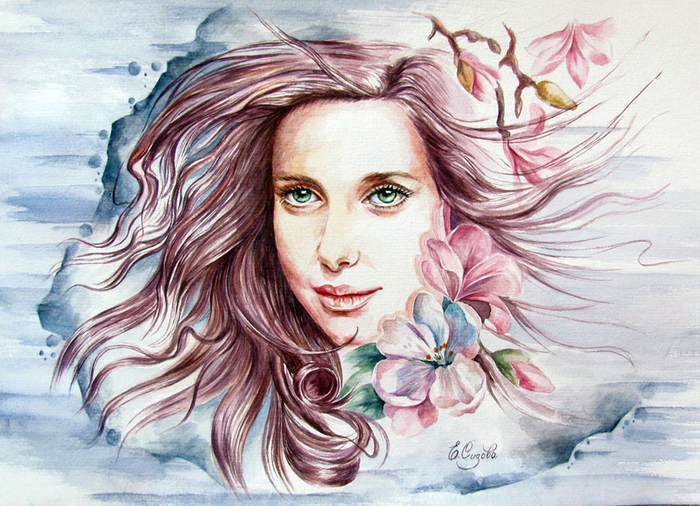
Художник Елена Сизова |
|
Фильтры |
|
Серия сообщений "бродилка":
Часть 1 - МОИ АЛЬБОМЫ
Часть 2 - Быстрый переход по страницам дневника Mademoiselle_Viv
...
Часть 42 - Бродилка от Любаши.
Часть 43 - Ссылочки на нужные посты, для творчества в Фотошопе,Кореле.
Часть 44 - Бродилка для скачивания фильтров и плагинов
|
Уроки фотошоп |









|
Бродилка по программам |
|
|
100 видео-уроков по Corel PSP |

| Глава 1. Обзор «Corel PaintShop Photo Pro» 1. Знакомство с «PaintShop Photo Pro» 2. Рабочие пространства 3. Интерфейс полного редактора 4. Навигация по рабочей области полного редактора 5. Панель задач 6. Панель инструментов 7. Центр обучения 8. Инструменты масштабирования 9. Панели 10. Палитры Глава 2. Работа с документами 11. Открытие документа 12. Создание документа 13. Сохранение документа 14. Органайзер 15. Печать и оправка Глава 3. Панель инструментов 16. Инструменты трансформации изображения 17. Инструменты выделения. Часть первая 18. Инструменты выделения. Часть вторая 19. Обрезка изображений 20. Устранение «Эффекта красных глаз» 21. Инструмент «Косметика» 22. Кисть клонирования 23. Удаление дефектов и объектов 24. Инструмент «Кисть рисования» 25. Инструменты ретуширования 26. Инструмент «Ластик» 27. Инструменты заливки 28. Инструмент «Тюбик» 29. Инструмент «Текст» 30. Векторные фигуры 31. Инструмент «Перо» 32. Деформирующая кисть 33. Инструменты художественного оформления Глава 4. Палитры 34. Палитра «Вариация кистей» 35. Палитра «Журнал» 36. «Вывод макроса» 37. Палитра «Обзор» 38. Палитра «Материалы» 39. Палитра «Область мультимедиа» 40. Палитра «Смешивание» Глава 5. Первичная обработка изображений 41. Работа со слоями. Часть первая 42. Работа со слоями. Часть вторая 43. Использование стилей слоев 44. Работа с масками 45. Работа с направляющими 46. Изменение размеров изображения 47. Поворот изображения 48. Слои настройки 49. Цветовые режимы 50. Настройка глубины цвета 51. Работа с каналами | Глава 6. Эффекты 52. Экспресс-лаборатория 53. Средство просмотра эффектов 54. Трехмерные эффекты 55. Эффекты художественного оформления 56. Художественные эффекты 57. Эффекты искажения 58. Эффекты краев 59. Геометрические эффекты 60. Эффекты освещения 61. Эффекты изображения 62. Фотоэффекты 63. Эффекты отражения 64. Эффекты текстуры 65. Применение пользовательских фильтров Глава 7. Основные приемы при работе с изображениями 66. Улучшение фотографии 67. Работа с шумами 68. Коррекции яркости и контрастности 69. Команды цветовой коррекции 70. Настройка оттенков и насыщенности 71. Понижение резкости изображения 72. Фокусировка изображения 73. Размытие изображений 74. Применение эффектов пленки 75. Создание фотографий в старинных стилях 76. Создание макросов 77. Применение эффектов для текста 78. Применение градиентов 79. Применение текстур и узоров 80. Создание рамки 81. Создание кончиков кисти 82. Создание тюбика 83. Работа с файлами Raw 84. Использование лаборатории Raw 85. Интеллектуальная обработка Глава 8. Конечная обработка изображения 86. Экспорт 87. Оптимизация изображений различных форматов 88. Импорт 89. Захват изображений 90. Пакетная обработка 91. Использование макетов печати 92. Шаблоны печати 93. «HDR-слияние фотографий» 94. Отправка изображений Глава 9. Работа в Corel PaintShop Photo Project Creator 95. Возможности «Corel PaintShop Photo Project Creator» 96. Создание фотоальбома 97. Создание карточек 98. Создание коллажа 99. Составление календаря 100. Подготовка презентации |
Серия сообщений "* Уроки":
Часть 1 - УРОК ДЛЯ КОРЕЛА - ИЗУЧАЕМ ПАНЕЛИ ИНСТРУМЕНТОВ
Часть 2 - Работа с маской в Корел
...
Часть 38 - Corel PaintShop Pro X9
Часть 39 - Подробная установка Corel PSP Х3
Часть 40 - 100 видео-уроков по Corel PSP
Часть 41 - Лекарство для Corel PaintShop Photo Pro X3 13.0.0.264 (Rus)
Часть 42 - Пресеты пользовательских фильтров
|
Скачать и установить Corel PaintShop Pro X8 |
Скачать и установить Corel PaintShop Pro X8
Скачать Corel PaintShop Pro X8
Установка программы не сложная, действуйте по скринам.


У меня на диске С уже установлено много программ и Corel Х3, поэтому я установлю программу на диск D.


Теперь стучим ра рабочем столе по ярлыку с программой 2 раза левой мышкой - программа откроется

Надеюсь, у вас все получилось. Удачи!
для вас Лариса Гурьянова
Серия сообщений "* Уроки для Corel PSP":
Часть 1 - Делаем в Сorel коллаж Dreamgirl
Часть 2 - Делаем в Corel PSP коллаж Sophie
...
Часть 11 - Как в Корел загружать дополнения и работать с ними
Часть 12 - Подробная установка Corel PSP Х3
Часть 13 - Скачать и установить Corel PaintShop Pro X8
Часть 14 - Как в Corel PSP вставить фильтры
Часть 15 - Как одним нажатием перенести ВСЕ фильтры из ФШ в Corel
|
И опять фильтры |
|
Фильтры |
|
Серия сообщений "бродилка":
Часть 1 - МОИ АЛЬБОМЫ
Часть 2 - Быстрый переход по страницам дневника Mademoiselle_Viv
...
Часть 31 - Уроки ФШ от Бэтт
Часть 32 - Полно уроков для фотошопа.
Часть 33 - Бродилка для скачивания фильтров и плагинов
Часть 34 - Бродилка"Уроки с иностранных сайтов" Обновила ссылочки пропавшие.
Часть 35 - Ссылки на клипарты для творчества.
...
Часть 41 - Бродилка "Клипарт осень"
Часть 42 - Бродилка — "Все для вашего творчества."
Часть 43 - Ссылочки на нужные посты, для творчества в Фотошопе,Кореле.
|
И опять фильтры.. |
|
Бродилка для скачивания фильтров и плагинов |
|
Серия сообщений "бродилка":
Часть 1 - МОИ АЛЬБОМЫ
Часть 2 - Быстрый переход по страницам дневника Mademoiselle_Viv
...
Часть 31 - Уроки ФШ от Бэтт
Часть 32 - Полно уроков для фотошопа.
Часть 33 - Бродилка для скачивания фильтров и плагинов
Часть 34 - Бродилка"Уроки с иностранных сайтов" Обновила ссылочки пропавшие.
Часть 35 - Ссылки на клипарты для творчества.
...
Часть 41 - Бродилка "Клипарт осень"
Часть 42 - Бродилка — "Все для вашего творчества."
Часть 43 - Ссылочки на нужные посты, для творчества в Фотошопе,Кореле.
|
|
Как легко перенести кисть из Фотошопа в Корел |
|
|
|
Настройки Corel PSP для удобства использования |
Привет всем
Сегодня я хочу поделиться с вами своими настройкам программы Corel PSP
C этими настройками я значительно экономлю время,работая в программе.
Вот так выглядит моя верхняя панель программы

Много значков,правда?
На самом деле это значки команд, которые я чаще всего использую
1- панель макроса
2- создать...
3- открыть
4- сохранить
5- сохранить как..
6-7 - отменить,вернуть
8- изменить размер изображения
9- изменить размер холста
10- поворот изображения (влево -вправо)
11- размер изображения 100%
12- специальное копирование
13- и так понятно
14- добавить границы
15- непрерывная мозаика
16-17 - переворот, зеркальное отражение
18- обрезать по выделенному
19,20,21- шум,размытость,резкость
22,23,24- вырез,тень,внутренний скос
25-32 - команды выделения
33- коррекция гаммы
34-35- экспорт изображения и понятно в какой формат
Вы можете добавит те команды,которые нужны вам
Только не жадничайте,а то для работы с изображением останется мало места
Как Это сделать
Откройте вкладку Вид- настройки

У вас откроется такое меню

Когда это меню открыто,вы можете спокойно перетаскивать элементы как с верхней панели так и на верхнюю панель
Зацепите мышкой значок команды,которая вам не нужна( например,печать или какая другая)

Вот так подсветится этот значок
Не отпуская мышки ташите его на вот сюда

Все равно в какое место
После- просто отпустите мышку
Таким образом уберите все значки,которыми вы не пользуетесь
Теперь можно добавлять значки команд,которые вам нужны
Зацепите мышкой нужную вам команду из настроек

и тащите этот значок на верхнюю панель, не отпуская мышки,
Поставьте в том месте,где вы хотите
(Учтите,что место,где можно его поставить- подсветится)
Точно так же можно поступить с панель слоев

Я тоже здесь убрала,что мне не нужно и поставила то,чем пользуюсь чаще
А если кто не знает,как поставить в панели слоев вторую панель с настройками прозрачности,
то это можно сделать так
Открывайте меню Файл- настройки- основные настройки

В меню панели поставьте галочку возле- правая панель

Сохраните настройки
И еще чуть-чуть
Палитра Материалы
Иногда мы используем в своей работе несколько цветов и оттенков
Так вот чтобы они не потерялись,когда нужно менять один цвет на другой,
я сохраняю их в образцы


чтобы не путаться,я советую дать образцу имя,которое будет понятно, в какой работе он применяется
Ну вот,собственно, и все
Что-то будет непонятно- спрашивайте
TalaNat
Серия сообщений "Изучаем Корел":
Часть 1 - как загрузить плагины и градиенты в корел
Часть 2 - Инструмент выделение.
...
Часть 34 - Урок-Как сделать водяной знак от Radyga
Часть 35 - Corel PaintShop Pro X7 17.0.0.199
Часть 36 - Настройки Corel PSP для удобства использования(мини урок)
Серия сообщений "Мои уроки для CorelPSP":
Часть 1 - SPRING. Урок для CorelPSP
Часть 2 - Bridge to the Future_Мост в будущее.Мой новый урок.
...
Часть 14 - Solitude (одиночество) -Мой новый урок
Часть 15 - Мой новый урок-Christmas tree (Рождественская елка)
Часть 16 - Настройки Corel PSP для удобства использования(мини урок)
Часть 17 - Мои уроки в 2013 -2014 году
|
Всё о Corel,уроки |
|


