-Поиск по дневнику

Поиск сообщений в Elena_Kuzan

 -Подписка по e-mail


 -Статистика

Статистика LiveInternet.ru: показано количество хитов и посетителей
Создан: 30.04.2013
Записей: 1174
Комментариев: 108
Написано: 1352


ПОЛЕЗНО ЗНАТЬ

Среда, 28 Августа 2013 г. 05:24 + в цитатник
Это цитата сообщения принцеска_1 [Прочитать целиком + В свой цитатник или сообщество!]

ПОЛЕЗНО ЗНАТЬ

1.Как вернуть пропавшие с рабочего стола ярлыки, панель задач и меню «Пуск».
2.Устанавливаем две операционные системы Windows на одном компьютере
3.Как завершить зависшую программу
4.Настраиваем быстрое извлечение флешки
5.Создаем диск восстановления системы Windows 7
6.Как сделать резервную копию Windows 7.
7.Что такое «синий экран смерти»? Как от него избавиться?
8.Отключаем надоедливое сообщение «Эта программа, возможно, установлена неправильно» в Windows 7
9.Как сделать дефрагментацию жесткого диска и зачем она нужна?
10.Что же прячет от нас Windows 7? Открываем скрытые файлы и папки.
11.Освобождаем место на жестком диске с помощью ССleaner
12.Как освободить место на жестком диске?
13.Пропала языковая панель Windows 7? Не проблема, вернём на место!
14.Ускоряем работу Windows 7 с помощью отключения ненужных служб.
15.Установка Windows 7 на ноутбук
16.Тормозит компьютер, основные причины.
17.Тест жесткого диска на предмет ошибок
18.Настройка Wi-Fi сети на Windows 7
19.Как настроить BIOS для загрузки с диска
20.Как обнулить BIOS материнской платы
21.Создаем ISO образ диска
22.Как скачать музыку и видео с vkontakte.ru
23.Пропал звук на компьютере, что делать?
24.Как подключить компьютер к телевизору. Выбираем нужный кабель!
25.Пять простых правил, как продлить жизнь жесткого диска!
26.Как быстро установить пароль на папку? Очень просто!
27.Как измерить температуру компонентов компьютера и какая она должна быть?
28.Как увеличить производительность компьютера средствами Windows ?
29.Устанавливаем и настраиваем Skype
30.Создаем скриншот экрана средствами Windows
31.Как бороться с компьютерными вирусами?
32.Компьютер не видит флешку. Что делать?
33.Самостоятельно очищаем компьютер от пыли.
34.Не включается компьютер, что делать?
35.Как убрать баннер блокера-вымогателя с рабочего стола?
36.Как открыть файл образа ISO,MDF?
37.Тормозит компьютер, основные причины.


Рубрики:  компьютер

Метки:  

Понравилось: 1 пользователю

банеры

Среда, 28 Августа 2013 г. 05:22 + в цитатник
Это цитата сообщения Оленька_Коваленко [Прочитать целиком + В свой цитатник или сообщество!]

Мой баннер

Наконец-то дошли руки до баннера своего дневника. Заодно публикую и баннеры моих проектов. Надеюсь, пригодится!


[flash=258,146,//img0.liveinternet.ru/images/attach/b/4//4060/4060188_banner2.swf]

Дневник Ольги Коваленко

Читать далее...
Рубрики:  разное

Метки:  

Можете распечатать и брать с собой в магазин!

Суббота, 24 Августа 2013 г. 18:57 + в цитатник
Это цитата сообщения shapo4ka90 [Прочитать целиком + В свой цитатник или сообщество!]

Можете распечатать и брать с собой в магазин!

О! — опасный
ОО!! — очень опасный
(З) — запрещенный
РК — вызывает кишечные расстройства
РД — нарушает артериальное давление
С — сыпь
Р — ракообразующий
РЖ — вызывает расстройство желудка
Х — холестерин
П — подозрительный
ВК — вреден для кожи

KoeRubRxoe8 (604x413, 133Kb)


Читать далее...
Рубрики:  это интересно

Метки:  

Создание анимации в фотошопе

Пятница, 23 Августа 2013 г. 09:58 + в цитатник
Это цитата сообщения Mademoiselle_Viv [Прочитать целиком + В свой цитатник или сообщество!]

Создание анимации в фотошопе.

ФОТОШОП для НАЧИНАЮЩИХ
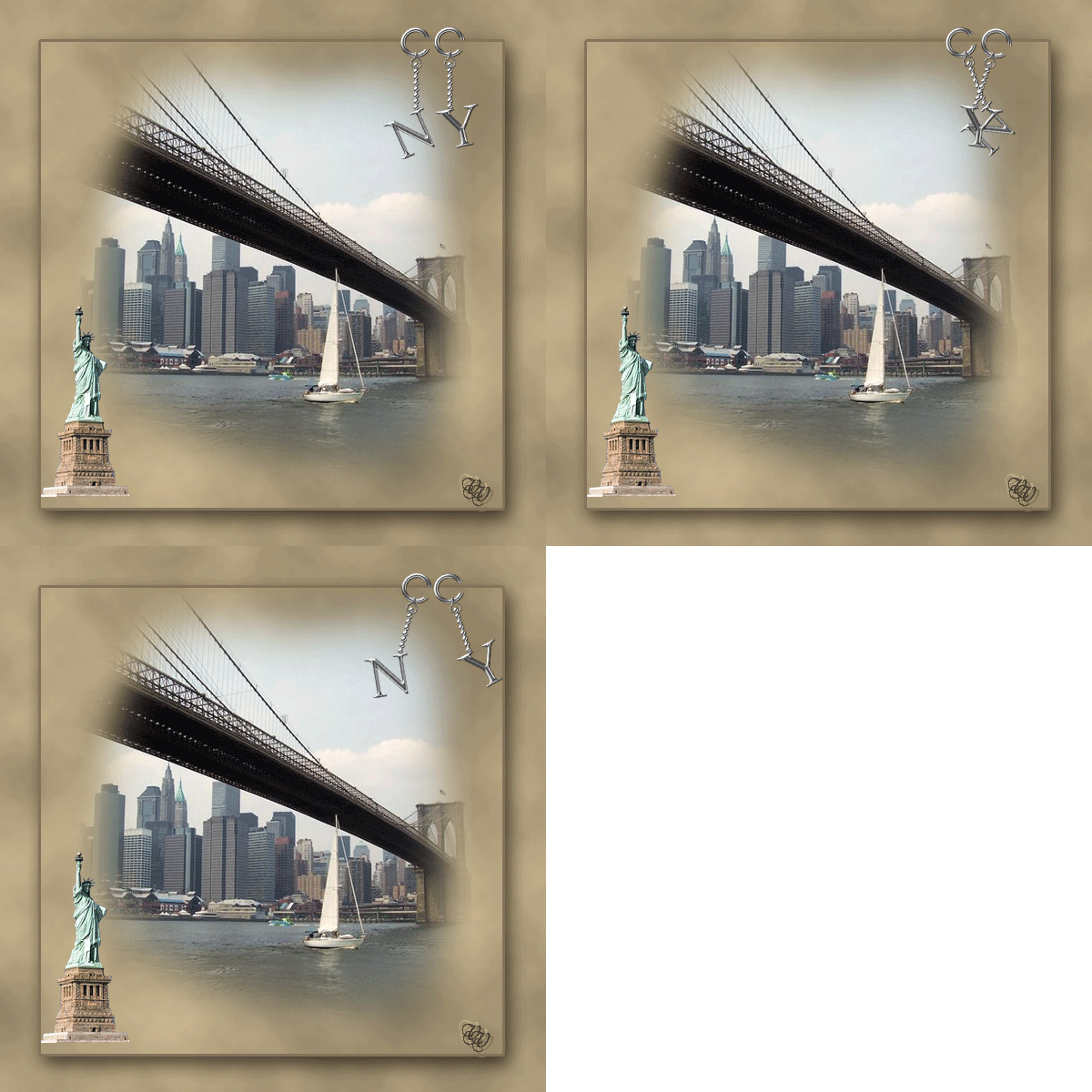
анимация (395x390, 142Kb)
Цель этого урока не научить новому приему анимации, а просто рассказать, как создается анимация в фотошопе. Так сказать, основы.
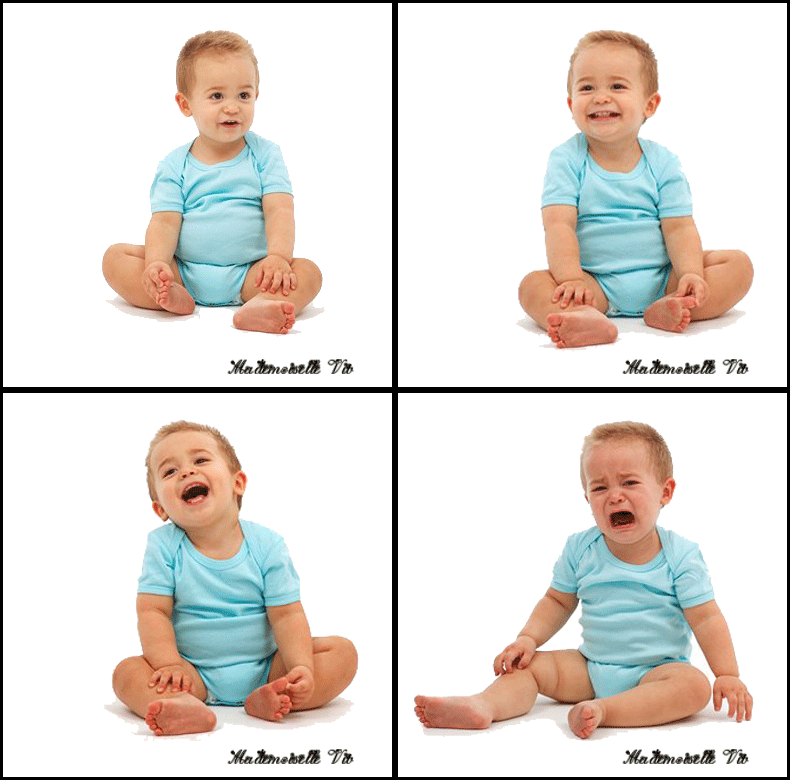
Для урока Вам понадобятся 3-4 статичные картинки (jpeg или png).
Я вырезала малыша отсюда

Вы можете взять любые другие, примерно одинакового размера. Откройте их в фотошопе.

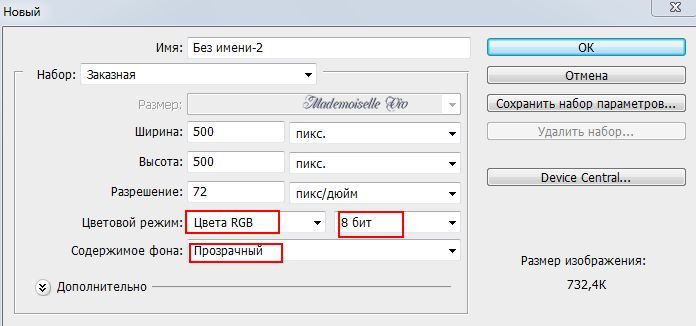
1. Создайте новый документ (Файл - Создать). Размер документа - на Ваше усмотрение.
1 (696x326, 38Kb)
2. С помощью инструмента "Перемещение" 2 (29x28, 0Kb) (или сочетанием клавиш Ctrl+C и Ctrl+V), перетащите Ваши картинки на документ.
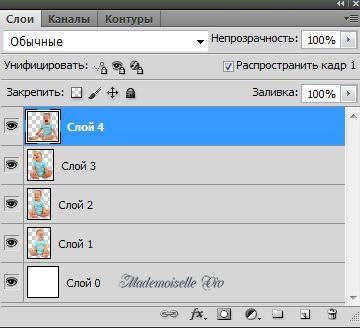
В результате у Вас получится примерно так:
3 (360x328, 25Kb)

Я специально сделала слой 0, который я переименую в "фон", т.к. в дальнейшей работе у Вас может появиться такая необходимость, делать анимацию на отдельных слоях, не трогая фон.
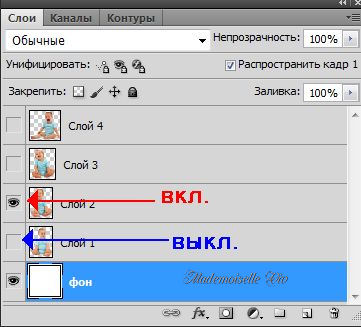
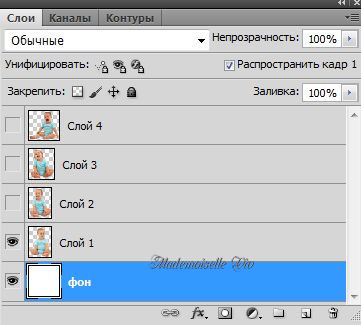
3. Отключаем "глазки" на всех слоях, кроме нижнего и фона.
1 (361x325, 24Kb)
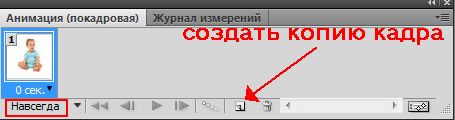
4. Открываем панель "Анимация" (Окно - Анимация)
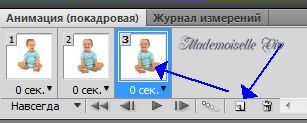
1 (455x120, 12Kb)
5. Создаем копию кадра, нажав на конвертик (см. скрин выше)
6. В панели слои выключаем видимость на слое 1 и включаем на слое 2
2 (361x327, 29Kb)
7. В панели "Анимация" - создаем копию второго кадра
1 (307x123, 12Kb)
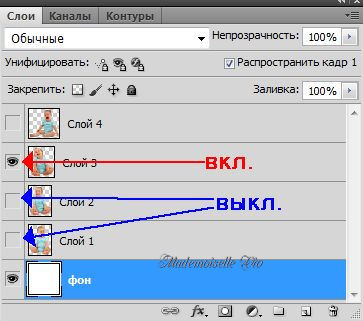
8. В панели "Слои" - выключаем видимость на слое 2 и включаем на слое 3
2 (363x321, 29Kb)
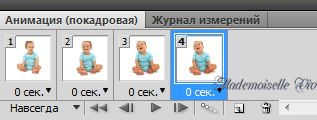
9. В панели "Анимация" - создаем копию третьего кадра
1 (317x120, 11Kb)
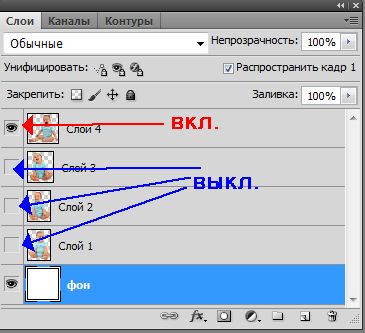
10. В панели "Слои" - выключаем видимость на слое 3 и включаем на слое 4
2 (365x333, 27Kb)
11. В панели "Анимация" нажмите на "Воспроизведение"3 (37x17, 0Kb). Кадры меняются очень быстро?
Выставим время.
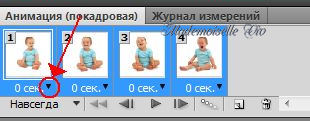
12. Активируйте 1 кадр, кликнув на него. Чтобы выставить время сразу на всех кадрах, зажмите на клавиатуре клавишу "Shift" и кликните по последнему кадру.
Все кадры станут активными (синими). Теперь на любом кадре нажмите на крошечный треугольник
1 (310x121, 14Kb)
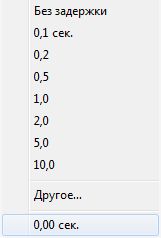
Выпадет вот такое меню:
2 (161x238, 5Kb)
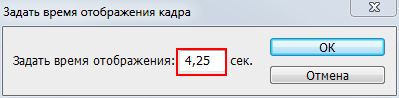
Можно выбрать время на нем, нажав на нужные цифры, но мы рассмотрим такую ситуацию, когда нужного нам интервала времени нет, поэтому мы жмем на "Другое".
И в новом окошке выставляем свои цифры
3 (399x98, 9Kb)
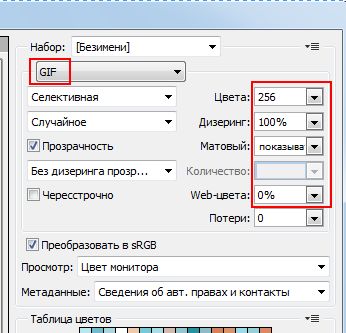
Еще раз просматриваем результат. Если он Вас устраивает, сохраняем - Файл>Сохранить для Web и устройств(правая верхняя часть)
2 (346x333, 27Kb)

Если что-то не понятно, пишите а комментарии.
Рубрики:  фотошоп

Метки:  

Анимация и цветовой диапазон в Фотошопе.

Пятница, 23 Августа 2013 г. 09:51 + в цитатник
Это цитата сообщения Mademoiselle_Viv [Прочитать целиком + В свой цитатник или сообщество!]

Анимация и цветовой диапазон в Фотошопе.

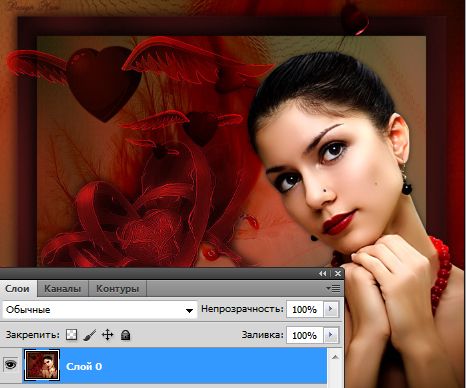
Итак, мы сделали коллаж и хотим сделать легкую анимацию. Быстро и просто.

1. Коллаж открыт в фотошопе
1 (466x388, 33Kb)

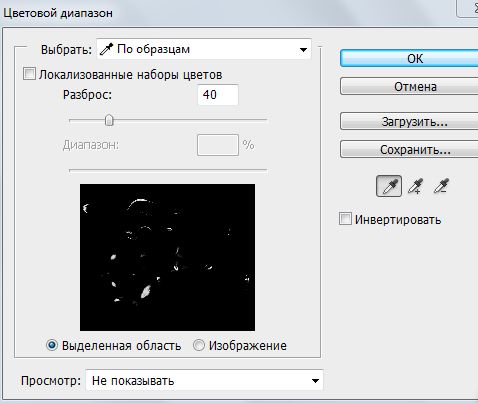
2. Выделения / Цветовой диапазон
2 (478x403, 26Kb)
Когда откроется это окно, на курсоре появляется пипетка. Выберите цвет на коллаже, который будет появляться в окне, в виде белых пятен.
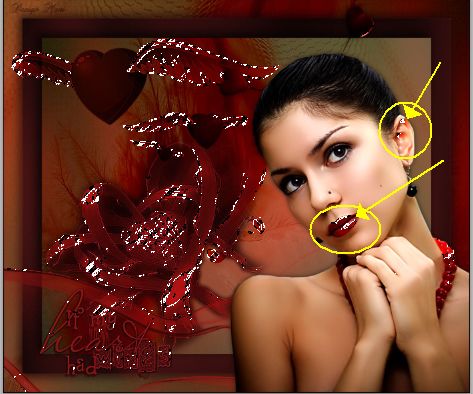
Когда ты выберете подходящий вариант, нажмите ОК. На коллаже появилось выделение.
1 (473x394, 41Kb)

Внимательно осмотрите его. Я не хочу, чтобы блеск был на губах и на ухе, поэтому я запоминаю эти области.
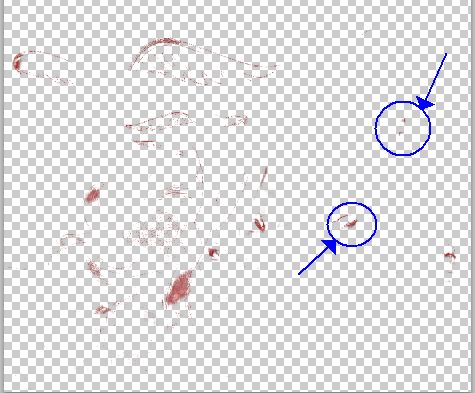
3. Сделайте дубликат выделения (Ctrl + J).
Этот слой будет выглядеть примерно так:
2 (475x393, 61Kb)
Сотрите на нем "ластиком" не нужные области.
4. Теперь можно сделать 1-2 дубликата этого слоя и применить к ним шум или любой другой прием.
Image7 (700x591, 430Kb)
Image8 (700x591, 372Kb)
Image9 (700x591, 434Kb)
Рубрики:  фотошоп

Метки:  

Загружаем в Фотошоп дополнительные элементы.

Пятница, 23 Августа 2013 г. 09:48 + в цитатник
Это цитата сообщения Mademoiselle_Viv [Прочитать целиком + В свой цитатник или сообщество!]

Загружаем в Фотошоп дополнительные элементы.

Вы установили Фотошоп, но у Вас только стандартные элементы, а хочется загрузить фильтры, кисти, стили и т.п. Встает вопрос, КАК?
Давайте разбираться.
 (52x51, 6Kb) (52x51, 6Kb)
1. КИСТИ.
а) Кисти, скачанные из Интернета.

Откройте фотошоп.
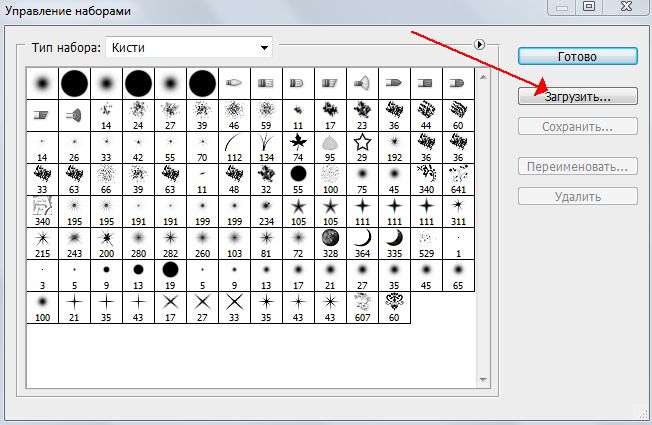
Редактирование - Управление наборами - Кисти - Загрузить
 (652x425, 63Kb)
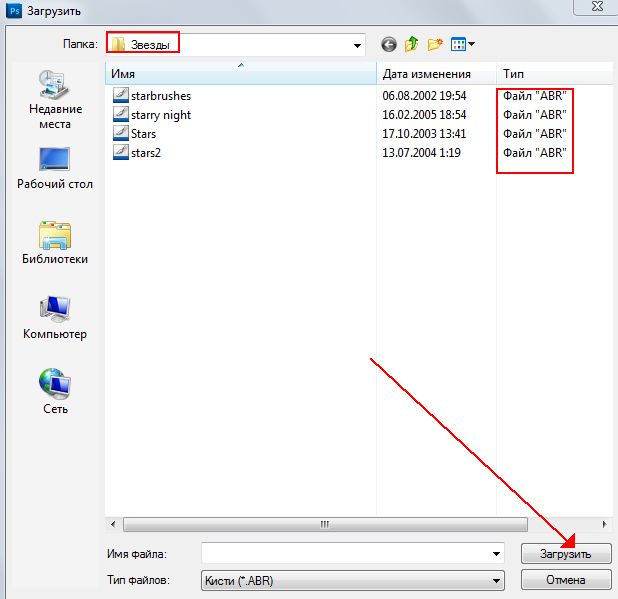
Открывается окно, в котором Вы должны найти папку с распакованными кистями, выделить их и загрузить.
 (618x599, 40Kb)
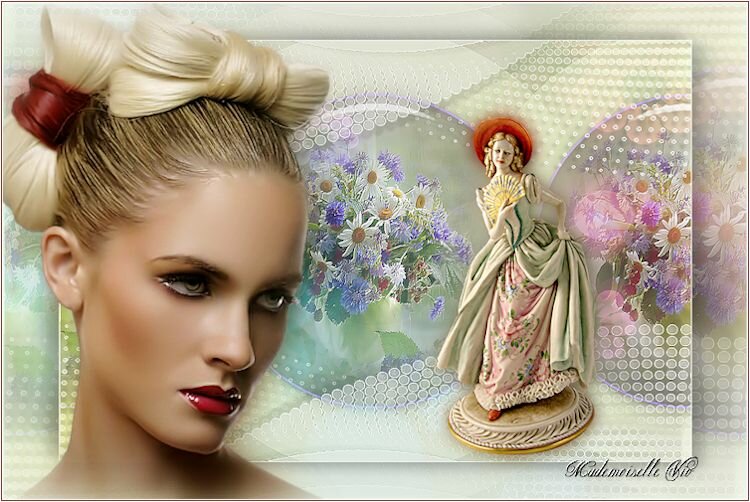
Готово - кисти у же в Вашем фотошопе и ими можно пользоваться.
 (300x152, 70Kb)
Рубрики:  фотошоп

Метки:  

Кластеры

Четверг, 22 Августа 2013 г. 10:18 + в цитатник
Это цитата сообщения Mademoiselle_Viv [Прочитать целиком + В свой цитатник или сообщество!]

Кластеры

Коллаж по уроку Your_song


Еще больше здесь
Рубрики:  клипарт

Метки:  

Блестящий текст

Среда, 21 Августа 2013 г. 17:50 + в цитатник
Это цитата сообщения Алевтина_Серова [Прочитать целиком + В свой цитатник или сообщество!]

Блестящий текст.


На этом сайте Вы сможете легко создавать свой собственный блестящий текст.
Впишите фразу, выберите шрифт и тип блёсток, нажмите на кнопку «Заблести!» — и готово!


Нажмите на блестящий текст, и напишите свой собственный текст.


Если понравилась моя запись, нажмите: Нравится, затем клавишу: Понравилось.


Серия сообщений "чайнику от чайника":

Часть 1 - Компьютерные курсы для начинающих.
Часть 2 - HTML Шпаргалка.
...
Часть 11 - Шрифты для заголовков в блоге.
Часть 12 - Как разделить текст на две колонки?
Часть 13 - Блестящий текст.
Часть 14 - Как установить картинки в линеечку?
Часть 15 - Почему стоит выбрать Windows 7 и навсегда забыть про Windows 8.
...
Часть 30 - Как легко и быстро удалить фон с фотографии онлайн.
Часть 31 - Отличная онлайн рисовалка для вас и ваших детей.
Часть 32 - Составление фоторобота онлайн.


Рубрики:  разное

Метки:  

Понравилось: 1 пользователю

Статуэтки

Среда, 21 Августа 2013 г. 11:52 + в цитатник
Это цитата сообщения Mademoiselle_Viv [Прочитать целиком + В свой цитатник или сообщество!]

Статуэтки

Коллаж по уроку “Porcelain”

Фотографии в альбоме «Статуэтки» Mademoiselle Viv на Яндекс.Фотках

Рубрики:  фотошоп

Метки:  

Некоторые фильтры

Среда, 21 Августа 2013 г. 11:49 + в цитатник
Это цитата сообщения Mademoiselle_Viv [Прочитать целиком + В свой цитатник или сообщество!]

Рубрики:  фотошоп

Метки:  

Материалы коллажей и сборники клипартов

Среда, 21 Августа 2013 г. 11:47 + в цитатник
Это цитата сообщения Mademoiselle_Viv [Прочитать целиком + В свой цитатник или сообщество!]

Материалы коллажей и сборники клипартов

Для коллажей я использую клипарт с сайтов:

Tube

bann7 (250x60, 23Kb)
2013-07-01_225442 (299x84, 9Kb)
dakara creations (250x66, 23Kb) bannière30034444444 (300x77, 34Kb)
banniere (252x62, 6Kb) Banner Jeanne (400x100, 14Kb)
bannertubescv (433x64, 12Kb) Image du Blog chezfranie.centerblog.net
Image du Blog chezfranie.centerblog.net Image du Blog chezfranie.centerblog.net
banner1 (478x70, 23Kb) Grote banner-1 (300x86, 48Kb)
banneranaridzi (252x120, 41Kb)

Mask

banner105sx8 (190x90, 18Kb)
Рубрики:  фотошоп

Метки:  

Банер

Вторник, 20 Августа 2013 г. 16:04 + в цитатник
баннер Mademoiselle Viv1 (193x145, 34Kb)

Метки:  

Урок для начинающих: Анимация с помощью светокоррекции.
Вторник, 20 Августа 2013 г. 16:02 + в цитатник
Это цитата сообщения Mademoiselle_Viv [Прочитать целиком + В свой цитатник или сообщество!]

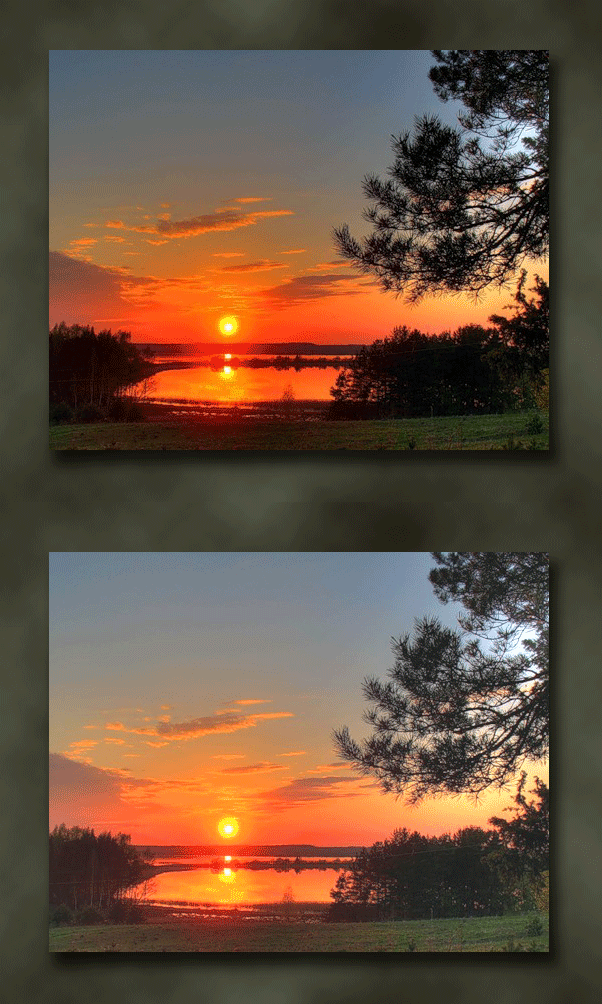
Урок для начинающих: Анимация с помощью светокоррекции.
 

Сегодня мы учимся делать анимацию с помощью коррекции света. Этот эффект можно применять для различных целей (например осветлить или затемнить фото).
 (602x502, 257Kb)
Приступим?
Рубрики:  уроки фш анимация

Метки:  

Сохраняем незавершенную работу в Фотошопе
Вторник, 20 Августа 2013 г. 16:01 + в цитатник
Это цитата сообщения Mademoiselle_Viv [Прочитать целиком + В свой цитатник или сообщество!]

Сохраняем незавершенную работу в Фотошопе
 

У Вас мало времени, чтобы полностью сделать картинку в Фотошопе и Вы не знаете, что это можно сделать, сохранив свою работу незавершенной, и позже продолжить ее. Наш умный компьютер сохранит ее до времени, когда Вы сможете продолжить ее.

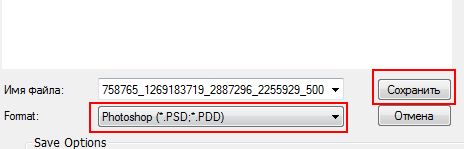
Для этого нужно на месте, где Вы откладываете свою работу, перейти File>Save As (Файл>Сохранить как) и ничего, не меняя, найти папочку, в которой Вы сохраните файл (и запомните ее), нажимаете "Сохранить"
 (464x149, 12Kb)
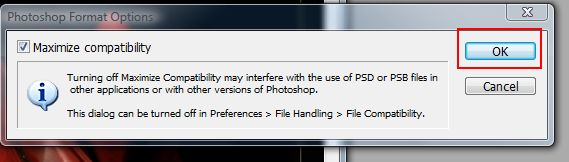
После этого появится вот такое окошко, в нем Вы жмете "ОК"
 (569x162, 21Kb)

Файл сохранен в состоянии незавершенной работы. Вид у него в Вашем компьютере будет такой.
 (280x291, 6Kb)

В следующий раз Вы откроете этот файл в Фотошопе на том месте, где Вы прервали работу и можете ее продолжить. Если Вам придется прервать ее еще раз, то делаете это таким же способом и просто заменяете старый файл новым.
Удачи в творчестве!!!
 (100x120, 45Kb)
© by Mademoiselle Viv
Рубрики:  уроки фш

Метки:  

Простой фон

Вторник, 20 Августа 2013 г. 16:00 + в цитатник
Это цитата сообщения Mademoiselle_Viv [Прочитать целиком + В свой цитатник или сообщество!]

Простой фон
 

По просьбе Леночки, объясняю как делать подготовительный фон под коллажи.
 (600x600, 218Kb)
1. Откроем новый документ размером под картинку, какую Вы задумали. У меня сейчас это будет 600х600рх, прозрачный.
2. Подберем цвета (52x54, 1Kb)
Допустим, что цвет переднего плана будет #D6C29A
цвет фона #827429
3. Зальем этот документ цветом переднего плана (Edit>Fill>Foreground Color)(Редактировать>Выполнить заливку>Основной цвет)

4. Переходим в фильтры и используем стандартный фильтр Filter>Render>Clouds (Фильтры >рендеринг > облака ). Цвет облаков будет соответствовать цвету фона (в данном случае #827429.)

 (399x400, 10Kb)

5. Дальше инструментом "прямоугольное выделение"  (34x23, 0Kb)выделите область, отступив от краев желаемое расстояние, сделайте копию выделенной области (Ctrl+j - на клавиатуре)(Или, нажав на слой в панели "Слои", в выпавшем меню выбрать "Дублировать".
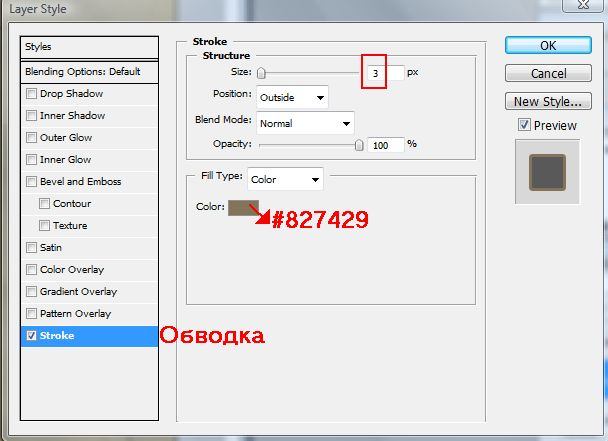
6. Применим к этому слою Blending Options (Опции смешивания), нажав на fx в панели "Слои".
 (608x441, 40Kb)
 (606x450, 49Kb)

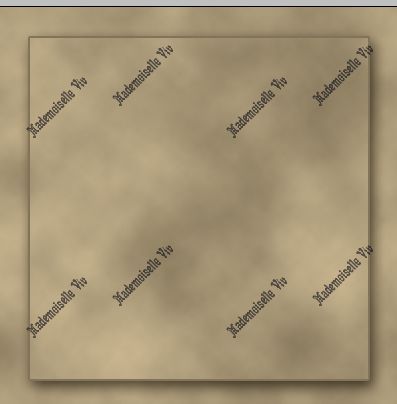
Получаете вот такую основу под коллаж. На ней можно располагать картинки и украшения.
 (397x404, 13Kb)
Удачи в творчестве!
 (100x120, 45Kb)

© by Mademoiselle Viv

Рубрики:  уроки фш

Метки:  

Романтические композиции в ПНГ...)))

Понедельник, 19 Августа 2013 г. 12:01 + в цитатник
Это цитата сообщения Infinity_I [Прочитать целиком + В свой цитатник или сообщество!]

Романтические композиции в ПНГ...)))

Фотографии в альбоме «Романтические композиции» Татьяны Горошко на Яндекс.Фотках

1376812449_93494822_large_aramat_3 (100x50, 5Kb)
Рубрики:  клипарт

Метки:  

Лариса Рубальская

Суббота, 17 Августа 2013 г. 19:07 + в цитатник
Это цитата сообщения ТАМАРА_КАКУРИНА [Прочитать целиком + В свой цитатник или сообщество!]

Лариса Рубальская

 
ТЫ МЕНЯ О ВОЗРАСТЕ НЕ СПРАШИВАЙ,
НЕ СОВПАЛ ОН С СОСТОЯНИЕМ ДУШИ.
КОМПЛИМЕНТАМИ МЕНЯ НЕ ПРИУКРАШИВАЙ,
ПОДВОДИТЬ ИТОГИ НЕ СПЕШИ...
Я ЕЩЁ НЕ ВСЕ РАССВЕТЫ ВСТРЕТИЛА,
И НЕ ВСЕ ЗАКАТЫ ОБРЕЛА.
Я НА ГЛАВНЫЕ ВОПРОСЫ НЕ ОТВЕТИЛА
КАК ЖИЛА И СЧАСТЛИВА ЛЬ БЫЛА?
Рубрики:  это интересно

Метки:  

Высококачественный клипарт "Деревья"

Четверг, 15 Августа 2013 г. 19:33 + в цитатник
Это цитата сообщения Оленька_Коваленко [Прочитать целиком + В свой цитатник или сообщество!]

Высококачественный клипарт "Деревья"


Представляю Вашему вниманию целый лес, хотя нет - парк высококачественного клипарта лиственных и хвойных деревьев. Здесь Вы найдете каштан, дуб и липу, пушистые ели и разросшиеся кустарники, пальму и причудливое дерево банзай, с ярко зеленой и изумрудной листвой, окрашенной позолотой и багряными красками осени.
Приятного просмотра!

Читать далее...
Рубрики:  клипарт

Метки:  

Урок Photoshop: Эффект объёмного изображения

Вторник, 13 Августа 2013 г. 19:54 + в цитатник
Это цитата сообщения EgoEl [Прочитать целиком + В свой цитатник или сообщество!]

Урок Photoshop: Эффект объёмного изображения

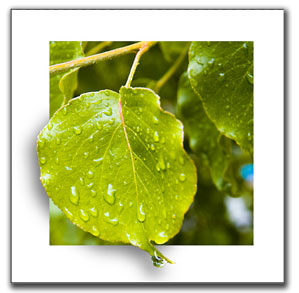
Photoshop: Эффект объёмного изображения


В этом уроке вы научитесь создавать в Photoshop эффект объемной картинки, который оживит Вашу фотографию.


Начнем
===================================
Мы тут с мужем затеяли ремонт своими руками, но опыта и знаний в этой сфере маловато, а честно признаться, вообще минимум, поэтому для нас очень важны советы по ремонту квартиры от профессионалов. Мы до сих пор не сошлись на какой-то единой концепции того, что бы хотели получит в итоге. Нашла отличный сайт тут и буду черпать идеи вашего дома.

Рубрики:  фотошоп

Метки:  

Закругленные углы в Фотошопе.

Воскресенье, 11 Августа 2013 г. 18:53 + в цитатник
Это цитата сообщения Nonna123 [Прочитать целиком + В свой цитатник или сообщество!]

Закругленные углы в Фотошопе.


Рубрики:  фотошоп

Метки:  

Поиск сообщений в Elena_Kuzan
Страницы: 59 ... 16 15 [14] 13 12 ..
.. 1 Календарь