 Дешевые авиабилетыВыгодные цены, удобный поиск, без комиссии, 24 часа. Бронируй сейчас – плати потом!
 ОткрыткиПерерожденный каталог открыток на все случаи жизни
 Толкование сновУзнайте в чем тайна вашего сна — стоит готовиться к чему-то плохому или, наоборот, надо чтобы сон обязательно сбылся. Вы непременно найдете толкование вашего сна, ведь в базе уже сейчас содержится 47
  Я - фотографПлагин для публикации фотографий в дневнике пользователя. Минимальные системные требования: Internet Explorer 6, Fire Fox 1.5, Opera 9.5, Safari 3.1.1 со включенным JavaScript. Возможно это будет рабо
 Всегда под рукойаналогов нет ^_^
Позволяет вставить в профиль панель с произвольным Html-кодом. Можно разместить там банеры, счетчики и прочее
Всегда под рукойаналогов нет ^_^
Позволяет вставить в профиль панель с произвольным Html-кодом. Можно разместить там банеры, счетчики и прочее
Урок для тех, кто еще не знает как сделать создание скриншотов |
|
Урок для тех, кто
Создание скриншотов(для новичков в компьютерной азбуке)
В программе Mazilla Firefok Что такое скриншот (screenshot) Скриншот (screenshot) - снимок экрана, картинка, которая точно отображает то, что показывает ваш монитор в конкретный момент времени. Нажмите клавишу Print screen (верхний правый угол клавиатуры) - и в память компьютера будет занесен скриншот - картинка текущего состояния экрана. 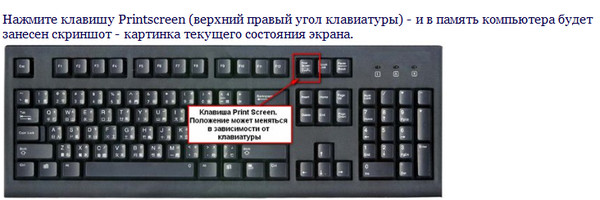 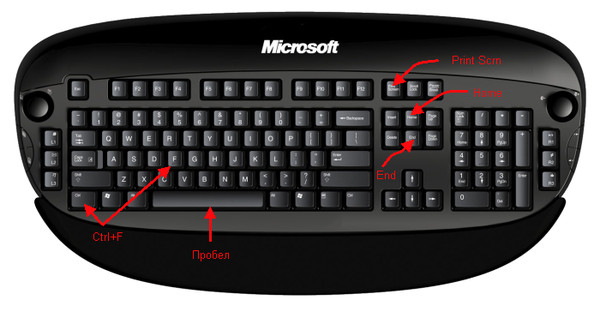 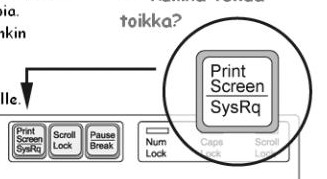 Снятие скриншотов - важная часть работы. Скриншот экрана очень полезен для службы поддержки, потому что они точно отображают все, что видит пользователь - сообщения об ошибках, используемые программы, даже дают представление о предыдущих действиях пользователя. Для того, чтобы делать скриншоты, существуют специальные программы, но можно создавать их и с помощью программам, размещенных практически на каждом компьютере. Нажимаем в компьютере на кнопку пуск 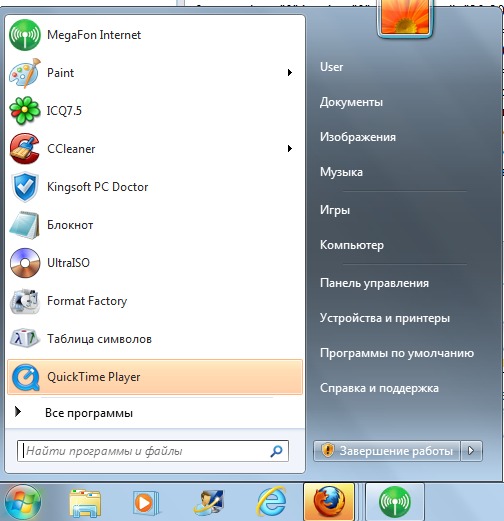 Выбираем "Все программы", далее "Стандартные" 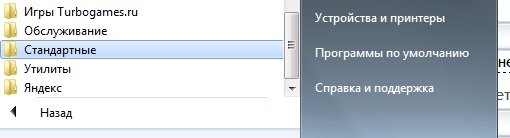 Ищем Paint 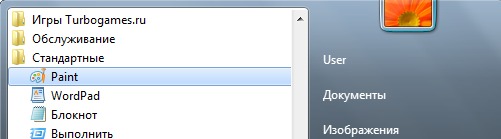 Отрываем 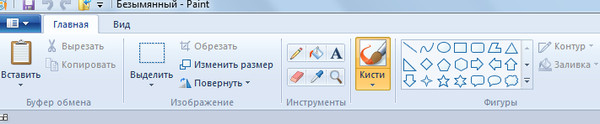 Нажимаем на квадратное окошко 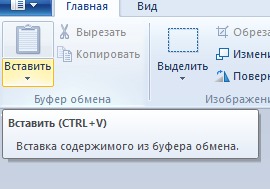 У вас открылось окно, нажимаете "Выделить" 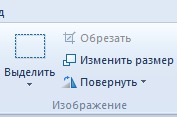 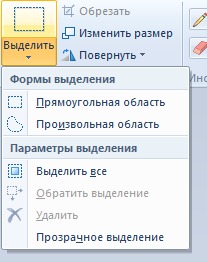 Выбираете "Прямоугольная область" и нажимаете Теперь мышкой выделяете тот участок с которого вам нужно сделать снимок Далее нажимаете "Обрезать" 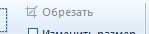 Щелкните на маленький треугольник 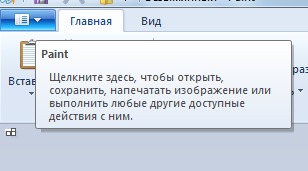 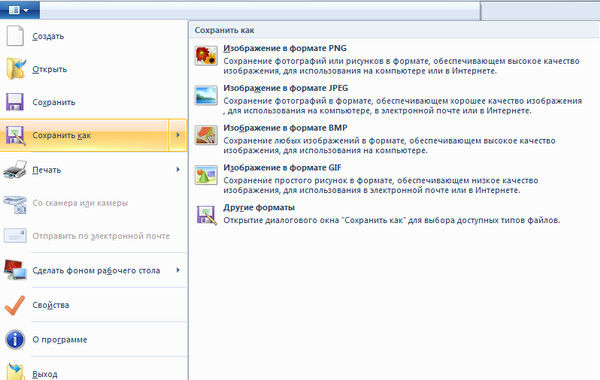 Теперь нам нужно выбрать формат в котором будем сохранять на компьютер и сохраняете на компьютер Вот и все!!! Удачи!!!
|
| Рубрики: | ДЛЯ ДНЕВНИКА |
| Комментировать | « Пред. запись — К дневнику — След. запись » | Страницы: [1] [Новые] |


