Дешевые авиабилетыВыгодные цены, удобный поиск, без комиссии, 24 часа. Бронируй сейчас – плати потом!
 ОткрыткиПерерожденный каталог открыток на все случаи жизни
 Толкование сновУзнайте в чем тайна вашего сна — стоит готовиться к чему-то плохому или, наоборот, надо чтобы сон обязательно сбылся. Вы непременно найдете толкование вашего сна, ведь в базе уже сейчас содержится 47
  Я - фотографПлагин для публикации фотографий в дневнике пользователя. Минимальные системные требования: Internet Explorer 6, Fire Fox 1.5, Opera 9.5, Safari 3.1.1 со включенным JavaScript. Возможно это будет рабо
 Всегда под рукойаналогов нет ^_^
Позволяет вставить в профиль панель с произвольным Html-кодом. Можно разместить там банеры, счетчики и прочее
Всегда под рукойаналогов нет ^_^
Позволяет вставить в профиль панель с произвольным Html-кодом. Можно разместить там банеры, счетчики и прочее
Как узнать и скрыть свой IP адрес |
Уже давно не секрет, что каждый пользователь Всемирной паутины оставляет следы своего пребывания, общения, взаимодействия в интернете. Будь то общение на форуме, просмотр сайтов или скачивание чего-либо из интернета, суть одна - информация о ваших действиях сохраняется, и если будет на то причина, ее могут заполучить заинтересованные в этом люди.
Анонимность в интернете
Кто может интересоваться вами, спросите вы? Следить за вашим пребыванием и действиями в интернете?
Отвечаем: кто угодно, в зависимости оттого, чем вы занимаетесь в глобальной паутине.
К примеру, если вы пользуетесь платными услугами в интернете, то, естественно, есть риск попасться в умело расставленные сети мошенников, которые могут выведать все пароли1 логины и адреса от ваших ценнейших кошельков. Вам это надо?
|
Видео-уроки по компьютеру. Часть 1-я. Доступно, понятно, очень подробно, изложено по-порядку |
|
Обучающий видео-курс "Основы работы на компьютере" |
Здравствуйте уважаемые посетители сайта Teryra.com! Я рад, что вы решили пройти начальный видео курс – Основы работы на компьютере. Этот курс представляет собой учебник, который многие, его прошедшие, уже называют – Компьютер для чайников.
Если вы сразу хотите приступить к его обучению, то для начала посмотрите видео урок, о том, как проходить этот учебник, видео урок можете посмотреть тут (нажмите по слову «тут» один раз левой кнопкой мыши), а после чего, вернитесь сюда(там будет рассказано как), перемотайте вниз, к содержанию видео курса, и начинайте изучение. Ну а те, кто хочет прочитать предисловие к учебнику – милости просим.

|
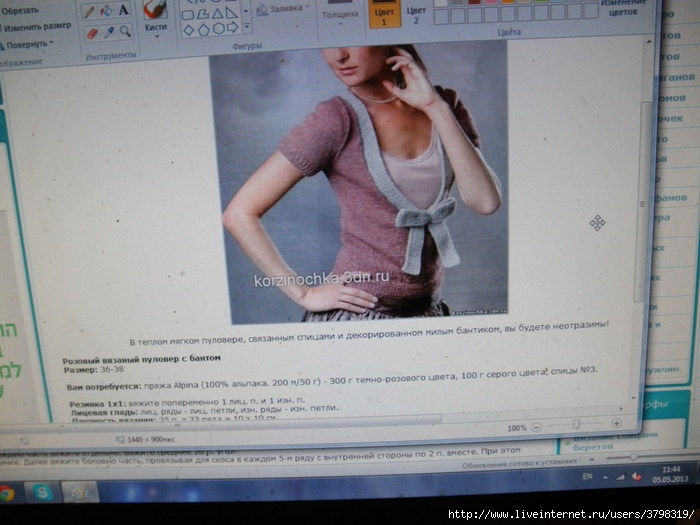
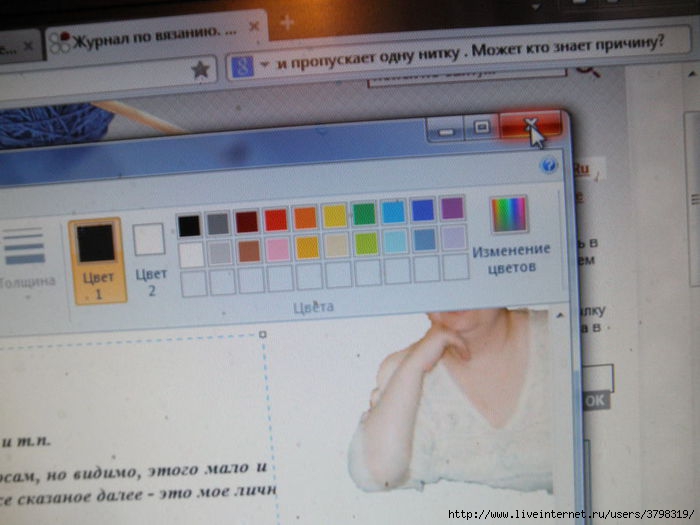
Как сохранить в папку компьтера картинку вместе с текстом под ней |





|
Любой адрес впиши и смотри! |
|
|
Капитальная очистка компьютера от ненужных файлов, мусора и вирусов. |
|
Моментальные сканеры-антивирусники, уничтожающие вирусы. 14 разновидностей программ |

Как проверить компьютер на вирусы онлайн
Антивирус — одна из первых программ, которую вам придётся установить на «железо» сразу после покупки. И не вздумайте без него бороздить просторы Интернета! Итог — вирусы, троянские и шпионские программы. Ничего не поделаешь — придётся покупать. Но что выбрать из многообразных продуктов, заполонивших как магазины, так и интернет? Рейтингов антивирусов столь же много, сколь и людей, изучающих данный вопрос. Какому из «прочитанных» специа
|
Работа с 1C предприятием через интернет |

|
Проверьте свой компьютер |
Друзья мои, хочу поделиться с вами своим печальным опытом. Учитесь на чужих ошибках.
Пройдя обучение в Школе и решив, что я уже довольно грамотная во многих компьютерных вопросах, как-то раз одним махом снесла кучу ненужных программ. Зачем они будут занимать дисковое пространство, если я ими не пользуюсь? Хотя, оно у меня и на 20% не заполнено.
При удалении программ, обычно, если нечаянно зацепишь что-то системное, то появляется окошко с предупреждением, что удаление этой программы может повредить работе компьютера. Но вот умудрилась я удалить нужную программу.
И, может быть еще долго бы об этом не знала (хотя и заметила, что комп стал медленнее работать, но все списывала на низкую скорость интернета). Но тут возникла необходимость в скачивании оплаченного курса. Все уроки этого курса упакованы в архивы. И их довольно много.
Так вот, пару дней я все это добро скачивала, а когда стала распаковывать архивы, то все они оказались непригодными к работе. У всех архивов было неожиданное оборванное окончание. Попыталась скачать через DownloadMaster. Он вообще отказался выполнять закачку. Ко всему прочему и TotalCommander перестал соединять с сервером. То есть, одновременно три важные и нужные программы вышли из строя.
Решила проверить на вирусы. Скачала лечащую утилиту Доктор Веб. Она у меня вообще не установилась и не запустилась. Вот тут то я и поняла, что все очень даже серьезно и, похоже, я снесла какой-то системный файл. Стали появляться мысли, что, однако, придется мастера приглашать.
Но мне очень хотелось докопаться самой до истины и понять, что же я натворила со своим компом.
Сначала приобрела программу RegistryBooster, которая выявляет и исправляет ошибки в работе компа. Она нашла мне около 1000 ошибок и 377 из них были связаны с системой. Программа все ошибки исправила, однако, этого оказалось недостаточно.
И тут я вспомнила, что есть прекрасный сервер http://surfpatrol.ru/, на котором можно проверить состояние своего компьютера и установить обновления. Как только мы заходим на него по этой ссылке, мгновенно устанавливается соединение с нашим компом и сразу видно, каким программам требуется обновление.
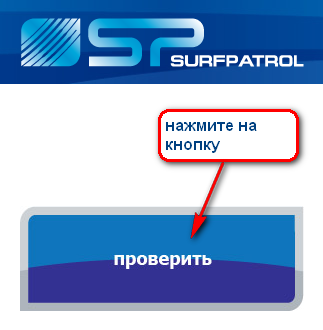
Он на анг.языке, но там и так все понятно. А, если вы польуетесь, как и я, браузером гугл хром, то сможете перевести страницу на русский.
Сначала нажимаем на кнопку "проверить" и попадаем на другую страницу с табличкой. То, что требуется обновить, будет красного цвета. А после обновления кнопка станет зеленой. Вот, как у меня. Красным светится та программа, которую я удалила.
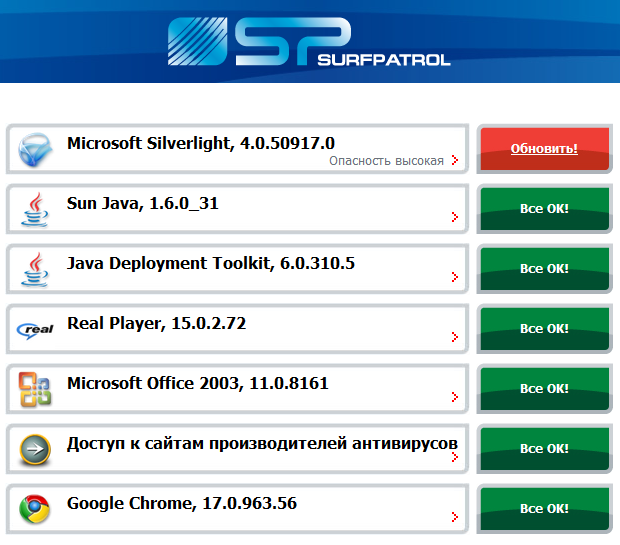
После того, как установила обновление, все на моем компе пришло в норму. Правда, я еще потом на всякий случай все перепроверила.
Так что, друзья, не ждите критической ситуации и не выбрасывайте деньги на вызов мастера. Проверьте тоже свой комп. Благо, это все бесплатно.
Установите для своего браузера приложение от этого сервиса http://www.surfpatrol.ru
После установки у вас на панели браузера появится вот такой значок 
Если обновления не нужны, то он будет вот такого голубенького цвета. Ну, а если нужны, то он станет красного цвета и будет показывать цифру сколько программ следует обновить.
|
Рекламы Больше НЕТ!!! |
Меня очень за долбала реклама в дневнике, не знаю кому ка, но мне она мешала сосредоточится на интересных постах.

Вот ни давно увидела пост:
http://www.liveinternet.ru/users/gelanuk_primas/po...1886/page1.html#BlCom636219037 о этом безобразии, а в низу прочитала несколько комментарии и увидела дельный совет от  Владимир_Костровой. - "У меня этого нет - не пропускает блокировщик рекламы, AdBlock. Только что отключал - появилось, и ещё реклама квашеной капусты... Включил- чисто.
Я сделала так: Нашла программу "у меня ГУГИЛ" даю прямую ссылку на скачку программы https://chrome.google.com/webstore/detail/adblock/...dom?utm_source=chrome-ntp-icon установила и КРАСОТА по всех сайтах нету рекламы, а самое главное нету её здесь.
Ка установить -
1.Загрузите файл расширения с веб-сайта и сохраните его на компьютере.
2.В браузере выберите Инструменты > Расширения.
3.Найдите сохраненный файл и перетащите его на страницу "Расширения".
4.В открывшемся диалоговом окне нажмите кнопку Установить.
Если у кого Опера то пропишыте в поисковике "БЛОКИРОВЩИК РЕКЛАМЫ
AdBlock" и устанавливайте.
Я знаю это не панацея но по крайней мере не будет так раздражать эта реклама.
|
Онлайн редактор фото 3в1 |
|
|
Как бесплатно разговаривать с человеком по телефону из любой страны мира |
|
Все поисковые системы интернета |

Серия сообщений "Интернет-сервисы ":
Часть 1 - Анимирование фото.Онлайн--генератор
Часть 2 - Фоторедактор Холла (HOLLA) - онлайн редактор фотографий на русском языке.
...
Часть 13 - Бесплатные полноценные видеокурсы для начинающих по программам для ПК
Часть 14 - Оповещения Google – это удобный сервис отслеживания интересующей информации
Часть 15 - Все поисковые системы интернета
Часть 16 - Онлайн-проверка файлов и ссылок антивирусом Dr.Web
|
Как быстро перемещаться на сайте |

|
ПОДКЛЮЧАЕМ ТЕЛЕВИЗОР К РОУТЕРУ САМОСТОЯТЕЛЬНО |
Содержание
- Теория - подключения телевизора к роутеру
- Как подключить телевизор к интернету через Netgear WNCE2001
- От теории к практике - подключение
- Что вы узнали из выше прочитанного:
Цифровое телевидение, несомненно, несет в себе ряд преимуществ. Любое видео здесь – без всевозможных помех и шумов, от которых в обычном ТВ – не избавиться. Добавим к этому и возможность просмотра контента HD. Многие, все еще задаются вопросом, как включить и настроить роутер для телевизора, чтобы смотреть каналы на нем (а – не на компьютере). На самом деле, принимать iptv-каналы могут три разных типа устройств: ваш компьютер, приставка iptv и телевизоры. Рассмотрим основную терминологию, чтобы лучше понять, что именно будем настраивать.
|
Как ускорить работу компьютера и повысить его производительность на 50-60%. |
|
Лучший бесплатный переводчик из всех что я встречал |
– великолепный бесплатный онлайн переводчик, который объединяет в себе возможности Promt, Babylon, Google и даже Microsoft. Но главное его преимущество в том, что он позволяет визуально сравнить результат перевода в них на одной странице и выбрать тот, который показался Вам наиболее удачным! Больше такого функционала в Интернет я не нашел!
Друзья, на самом деле это очень и очень удобно. Если Вас не удовлетворил, к примеру, результат работы переводчика Promt, тут же перед глазами Вы видите онлайн перевод этого же фрагмента в трех других сервисах.
|
Как посмотреть свои сохраненные пароли? |
Как посмотреть свои сохраненные пароли?

Часто вводя логин и пароль на очередном сайте мы нажимаем кнопку «запомнить пароль», благополучно теряя его на просторах памяти, а все ли знают как его потом посмотреть? Нет? Тогда Вы попали по адресу. В этой статье я расскажу и даже покажу, как посмотреть свои сохраненные пароли в разных интернет-браузерах.
Как посмотреть пароли в Mozilla Firefox
Открываем браузер и вверху на панели инструментом нажимаем Инструменты — Настройки — Защита — Сохраненные пароли. Вы уведите адреса сайтов и пароли.

Как посмотреть пароли в Google Chrome
Открываем Google Chrome, заходим в настройки (гаечный ключ) — Настройки — Показать дополнительные настройки — Пароли и формы — Управление сохраненными паролями. Откроется таблица с адресами сайтов и паролями. Выбираем нужные, жмем показать.

Серия сообщений "Освоение компьютера *Umna.ja*":
Часть 1 - "Как правильно установить или удалить Flash Player"
Часть 2 - Виджет с фотографиями профилей Mail.ru на своем сайте
...
Часть 8 - По просьбам новичков!!
Часть 9 - Специальная вставка в Microsoft Word ?
Часть 10 - Как посмотреть свои сохраненные пароли?
Метки: Как посмотреть свои сохраненные пароли |
Лечение флешки от вирусов или как удалить вирус Autorun |
 Наверное, уже у каждого пользователя ПК имеется флешка. Большая, маленькая, в цветочек или без, она стала неотъемлемым атрибутом нашей жизни. Этот карманный «накопитель» может вместить в себя кучу полезной информации, а может принести хозяину неприятный подарок. Создатели вирусов быстро смекнули, что удобная в пользовании флешка может стать хранителем «заражающей» информации и начали активно создавать USB-шные (флешечные) вирусы. Самый популярный из них, конечно, Autorun.Этот «приживалка» легко цепляется к носителю и медленно пожирает дисковое пространство. Но, как известно, непобедимых нет.
|
Мощнейшая защита флешки от вирусов! Не пропустите |
Здравствуйте, уважаемые читатели. В данной статье я расскажу как защитить флешку от вирусов без дополнительных программ. Защита очень качественная, на мой взгляд, самая лучшая, она проверена временем и вирусами, спасает в 99% случаев!
Итак, сегодня произошел пренеприятный момент (хорошо, что не для меня), который сподвиг на написание этой статьи. Дело в том, что мне принесли флешку, которую заразил злостный вирус, и попросили разрулить сложившееся положение. Ситуация, как всегда происходит в таких случаях, достаточно банальна: скидывал документ на чужой ноутбук, ноутбук этот был заражен вирусом. Так как на ноуте у хозяина флешки антивирус стоит хороший и обновляется он вовремя, злой вирус на флешке был быстро обезврежен, а точнее уничтожен с концами. И если бы всё было так просто, не появилась бы эта статья…
|


 Уже давно не секрет, что каждый пользователь Всемирной паутины оставляет следы своего пребывания, общения, взаимодействия в интернете. Будь то общение на форуме, просмотр сайтов или скачивание чего-либо из интернета, суть одна - информация о ваших действиях сохраняется, и если будет на то причина, ее могут заполучить заинтересованные в этом люди.