-Рубрики

 -Приложения

  • Перейти к приложению Дешевые авиабилеты Дешевые авиабилетыВыгодные цены, удобный поиск, без комиссии, 24 часа. Бронируй сейчас – плати потом!
  • Перейти к приложению Открытки ОткрыткиПерерожденный каталог открыток на все случаи жизни
  • Перейти к приложению Толкование снов Толкование сновУзнайте в чем тайна вашего сна — стоит готовиться к чему-то плохому или, наоборот, надо чтобы сон обязательно сбылся. Вы непременно найдете толкование вашего сна, ведь в базе уже сейчас содержится 47
  • Перейти к приложению Я - фотограф Я - фотографПлагин для публикации фотографий в дневнике пользователя. Минимальные системные требования: Internet Explorer 6, Fire Fox 1.5, Opera 9.5, Safari 3.1.1 со включенным JavaScript. Возможно это будет рабо
  • Перейти к приложению Всегда под рукой Всегда под рукойаналогов нет ^_^ Позволяет вставить в профиль панель с произвольным Html-кодом. Можно разместить там банеры, счетчики и прочее

 -

Быстрый переход по страницам блога VIRINIYA:

 -Поиск по дневнику

Поиск сообщений в VIRINIYA

 -Подписка по e-mail


 -Статистика

Статистика LiveInternet.ru: показано количество хитов и посетителей
Создан: 12.04.2013
Записей:
Комментариев:
Написано: 5022


Как узнать и скрыть свой IP адрес

Вторник, 01 Октября 2013 г. 17:20 + в цитатник
Это цитата сообщения Владимир_Шильников [Прочитать целиком + В свой цитатник или сообщество!]

Как узнать и скрыть свой IP адрес.

2012-10-29_213510 (253x191, 49Kb)Уже давно не секрет, что каждый пользователь Всемирной паутины оставляет следы своего пребывания, общения, взаимодействия в интернете. Будь то общение на форуме, просмотр сайтов или скачивание чего-либо из интернета, суть одна - информация о ваших действиях сохраняется, и если будет на то причина, ее могут заполучить заинтересованные в этом люди.
Анонимность в интернете
Кто может интересоваться вами, спросите вы? Следить за вашим пребыванием и действиями в интернете?
Отвечаем: кто угодно, в зависимости оттого, чем вы занимаетесь в глобальной паутине.
К примеру, если вы пользуетесь платными услугами в интернете, то, естественно, есть риск попасться в умело расставленные сети мошенников, которые могут выведать все пароли1 логины и адреса от ваших ценнейших кошельков. Вам это надо?
Читать далее...
Рубрики:  МОЙ КОМПЬЮТЕР

Видео-уроки по компьютеру. Часть 1-я. Доступно, понятно, очень подробно, изложено по-порядку

Вторник, 01 Октября 2013 г. 17:18 + в цитатник
Это цитата сообщения КРАСУЛЯ73 [Прочитать целиком + В свой цитатник или сообщество!]

Рубрики:  МОЙ КОМПЬЮТЕР

Обучающий видео-курс "Основы работы на компьютере"

Вторник, 01 Октября 2013 г. 17:16 + в цитатник
Это цитата сообщения SVETA-290 [Прочитать целиком + В свой цитатник или сообщество!]

Обучающий видео-курс "Основы работы на компьютере".


Обучающий видео-курс "Основы работы на компьютере".

Здравствуйте уважаемые посетители сайта Teryra.com! Я рад, что вы решили пройти начальный видео курс – Основы работы на компьютере. Этот курс представляет собой учебник, который многие, его прошедшие, уже называют – Компьютер для чайников.

Если вы сразу хотите приступить к его обучению, то для начала посмотрите видео урок, о том, как проходить этот учебник, видео урок можете посмотреть тут (нажмите по слову «тут» один раз левой кнопкой мыши), а после чего, вернитесь сюда(там будет рассказано как), перемотайте вниз, к содержанию видео курса, и начинайте изучение. Ну а те, кто хочет прочитать предисловие к учебнику – милости просим.

Компьютер для чайников. Компьютерные курсы для начинающих.

Читать далее...
Рубрики:  МОЙ КОМПЬЮТЕР

Как сохранить в папку компьтера картинку вместе с текстом под ней

Вторник, 01 Октября 2013 г. 17:11 + в цитатник
Это цитата сообщения Сима_Пекер [Прочитать целиком + В свой цитатник или сообщество!]

Как сохранить в папку компьтера картинку вместе с текстом под ней.

Ко мне часто обращаются с таким вопросом:
Вот мы сохраняем фото какой-то модели в папку компьтера.А как быть с текстом под ней?Писать где-то отдельно в тетради-не так уж удобно.Хочется,что бы картика и текст были вместе.
Конечно,для нас,ведущих дневники,это не проблема.Но,если дневника нет? Особенно,для тех,кто только имеет страницу на сайте Одноклассники, это уже большой вопрос.
Я этого тоже не знала.Вот и обратилась к сыну за помощью.
Есть много продвинутых способов.
Но я не асс в работе на компьютерах.Поэтому попросила пояснить как-то попроще.Так,что бы я всё поняла.
Вот и хочу поделиться ,т.к мне показалось это интересным.И,главное,доступным для таких "чайников",как я.
Возможно,более граммотным это покажется немного не ультра....,но мне подходит.Буду рада,что поможет и другим
Теперь к самой сути.
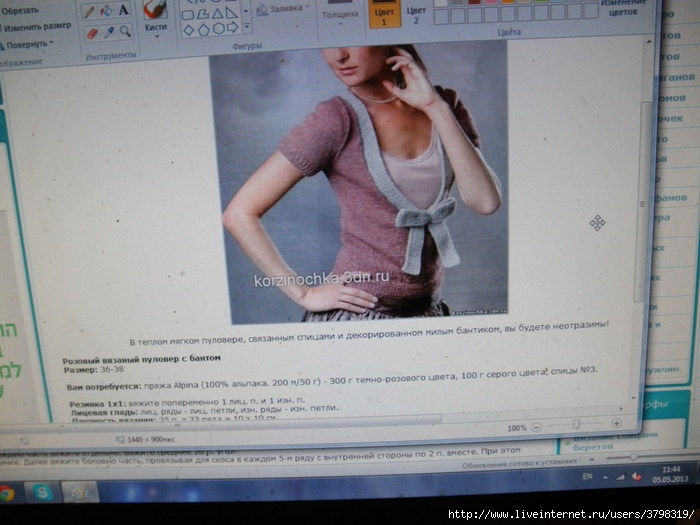
Мы нашли картинку и текст.Например,мне понравилась эта модель


Первое,что я делаю,это нахожу на клавиатуре кнопку
print
screen
sysrq
у меня она вверху справа -вот она.Нажимаем эту кнопочку.
1 (700x525, 145Kb)

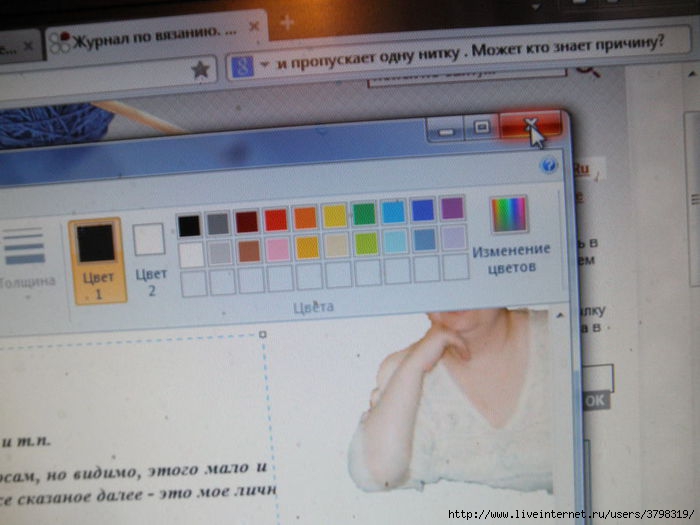
Тепер. на панели монитора вхожу в ПУСК, нахожу paint и вхожу


2 (700x525, 176Kb)

Нахожу окошко-вставить,кликаю.Появляется нужная мне страница.


3 (700x525, 166Kb)
4 (700x624, 319Kb)

кликаю на окошко-ВЫДЕЛИТЬ.


5 (700x525, 186Kb)


Выделяю пуктирной рамкой картинку вместе с текстом

кликаю -КОПИРОВАТЬ


6 (700x525, 229Kb)

Навожу мышку на выделенный текст и перетягиваю его немного в сторону


7 (700x525, 172Kb)

Закрываю это окно,кликая на появившемся окне-не сохранять


8 (700x525, 139Kb)


9 (700x525, 182Kb)

Снова через ПУСК вхожу в PAINT
Кликаю на окошко ВСТАВИТЬ


3 (700x525, 166Kb)

Появится картинка с текстом.Если нужно,то изменяю её размер.Затем снова закрываю.Но теперь на табличке кликаю СОХРАНИТЬ.и помещаю в нужную папку


11 (700x525, 143Kb)

Картинка и текст сохранятся вместе.
Вот так


12 (700x525, 140Kb)

Так постепенно сохраняете все картинки с текстом.Если страница не очень большая,то можно аналогично сохранить её полностью за один раз вместе со всеми картинками и текстом.

Думаю,это не очень сложный процесс,у меня получилось с первого раза.Надеюсь,что мой,так сказать,"опыт чайника" пригодится.

И еще одно.
Хочу остановиться немного на видео роликах.
Не всегда есть возможность взять код и сохранить именно видео.Особенно на сайте одноклассники.
Можно тоже воспользоваться выше описанным способом.просматриваем видео на ютубе или другом сайте,останавливаем просмотр на самом интересном месте,так,что бы видеть картинку.Ну и проводим все действия так,как я описала.Потом полученную картинку сохраняем себе и даем ссылку на просмотр.
Рубрики:  ДЛЯ ДНЕВНИКА
МОЙ КОМПЬЮТЕР

Любой адрес впиши и смотри!

Вторник, 01 Октября 2013 г. 17:01 + в цитатник
Это цитата сообщения _Ирина-Тверичанка_ [Прочитать целиком + В свой цитатник или сообщество!]

Любой адрес впиши и смотри!

Любой адрес впиши и смотри!!!

Нажимаете на линк, вписываете in English or по-русски адрес (город, улицу, номер дома) и получаете картину. Потрясающе!

Можно и русскими буквами написать свой бывший адрес и немедленно увидеть нужный дом и всё вокруг.

Любой адрес впиши и смотри!

руднев
4360286_95814963_anime_005 (15x17, 0Kb)


Рубрики:  РАЗНОЕ ПОЛЕЗНОЕ

Капитальная очистка компьютера от ненужных файлов, мусора и вирусов.

Вторник, 01 Октября 2013 г. 16:26 + в цитатник
Это цитата сообщения GalinaIvyshka [Прочитать целиком + В свой цитатник или сообщество!]

Капитальная очистка компьютера от ненужных файлов, мусора и вирусов.

На сайте Компьютер - это просто нашла интересный материал, касающийся проверки компьютера на вирус и удаление всякого мусора и хочу с вами поделиться. Надеюсь эти уроки пригодятся.

Этот урок будет обобщением по вопросам очистки компьютера, как от вирусов, так и от не нужных программ.

Не буду долго вас томить рассказами, смело приступайте к уроку, и вы получите ответы на все вопросы касающиеся очистки компьютера…


Удаляем руткитов - 2. Программа для удаления руткитов


Скачать Sophos Anti-Rootkit http://www.teryra.com/view_post.php?id=24


Весь материал можно прочитать и посмотреть на сайте по ссылке: http://www.teryra.com/view_post.php?id=33

Капитальная очистка компьютера от ненужных файлов, мусора и вирусов.
Рубрики:  МОЙ КОМПЬЮТЕР

Моментальные сканеры-антивирусники, уничтожающие вирусы. 14 разновидностей программ

Вторник, 01 Октября 2013 г. 16:21 + в цитатник
liveinternet.ru/users/48056...271932366/


Как проверить компьютер на вирусы онлайн
Антивирус — одна из первых программ, которую вам придётся установить на «железо» сразу после покупки. И не вздумайте без него бороздить просторы Интернета! Итог — вирусы, троянские и шпионские программы. Ничего не поделаешь — придётся покупать. Но что выбрать из многообразных продуктов, заполонивших как магазины, так и интернет? Рейтингов антивирусов столь же много, сколь и людей, изучающих данный вопрос. Какому из «прочитанных» специа
Рубрики:  МОЙ КОМПЬЮТЕР

Работа с 1C предприятием через интернет

Вторник, 01 Октября 2013 г. 16:14 + в цитатник
Это цитата сообщения Монте_Карло [Прочитать целиком + В свой цитатник или сообщество!]

Работа с 1C предприятием через интернет.

muzhik (151x362, 15Kb)
В нашей жизни приходится сталкиваться с различной рода деятельностью, которая нам совершенно не понятна и не знакома. Но это только так кажется на первый взгляд. Я веду речь о бухгалтерских программах, с помощью которых можно производить как сложные так и простые расчеты и есть возможность оформлять отчетность.
Я думаю, что многие из вас по своей работе сталкивались с такой программой, как 1C предприятие через интернет, с помощью которой можно вести бухгалтерские документы по предприятию, формировать нужные документы для отчетности. Я являюсь частным предпринимателем и отношусь по виду деятельности ко 2-ой группе, поэтому для меня очень важно правильное и своевременное составление всей требуемой документации, поэтому я не стала долго раздумывать и воспользовалась этим прекрасным предложением- работать с программой 1C предприятие через интернет.
Сразу выявились полезные стороны работы с данной программой: она легко устанавливается на компьютер (требуется лишь постоянное подключение к сети и нужно выбрать требуемый пакет для подключения), предоставляется возможность работать со всеми приложениями по учету и управлению организации, для сдачи отчетности, предоставляется уникальная возможность обращаться на линию клиентской поддержки за консультациями, имеется доступ к форуму для по обмену информацией и просто для общения. И я считаю не последним плюсом программы- это возможность пользоваться сервисом круглосуточно, без выходных и праздников, что позволяет распланировать свое личное время.
В общем итоге, можно сделать такой вывод, что специалистами по компьютерным программам были разработаны профессиональные и удобные программы, которые позволяют всем нам учиться, работать и развивать свой бизнес или заниматься саморазвитием на рабочем месте.
Рубрики:  РАЗНОЕ ПОЛЕЗНОЕ
МОЙ КОМПЬЮТЕР

Проверьте свой компьютер

Вторник, 01 Октября 2013 г. 16:13 + в цитатник
Это цитата сообщения LarisaPashkova [Прочитать целиком + В свой цитатник или сообщество!]

Проверьте свой компьютер


Друзья мои, хочу поделиться с вами своим печальным опытом. Учитесь на чужих ошибках.


Пройдя обучение в Школе и решив, что я уже довольно грамотная во многих компьютерных вопросах, как-то раз одним махом снесла кучу ненужных программ. Зачем они будут занимать дисковое пространство, если я ими не пользуюсь? Хотя, оно у меня и на 20% не заполнено.


При удалении программ, обычно, если нечаянно зацепишь что-то системное, то появляется окошко с предупреждением, что удаление этой программы может повредить работе компьютера. Но вот умудрилась я удалить нужную программу.


И, может быть еще долго бы об этом не знала (хотя и заметила, что комп стал медленнее работать, но все списывала на низкую скорость интернета). Но тут возникла необходимость в скачивании оплаченного курса. Все уроки этого курса упакованы в архивы. И их довольно много.


Так вот, пару дней я все это добро скачивала, а когда стала распаковывать архивы, то все они оказались непригодными к работе. У всех архивов было неожиданное оборванное окончание. Попыталась скачать через DownloadMaster. Он вообще отказался выполнять закачку. Ко всему прочему и TotalCommander перестал соединять с сервером. То есть, одновременно три важные и нужные программы вышли из строя.


Решила проверить на вирусы. Скачала лечащую утилиту Доктор Веб. Она у меня вообще не установилась и не запустилась. Вот тут то я и поняла, что все очень даже серьезно и, похоже, я снесла какой-то системный файл. Стали появляться мысли, что, однако, придется мастера приглашать.


Но мне очень хотелось докопаться самой до истины и понять, что же я натворила со своим компом.


Сначала приобрела программу RegistryBooster, которая выявляет и исправляет ошибки в работе компа. Она нашла мне около 1000 ошибок и 377 из них были связаны с системой. Программа все ошибки исправила, однако, этого оказалось недостаточно.


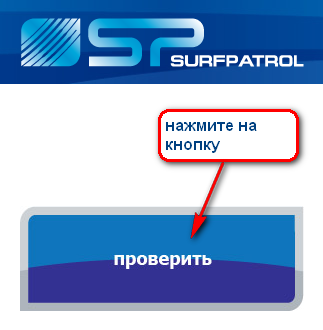
И тут я вспомнила, что есть прекрасный сервер http://surfpatrol.ru/, на котором можно проверить состояние своего компьютера и установить обновления. Как только мы заходим на него по этой ссылке, мгновенно устанавливается соединение с нашим компом и сразу видно, каким программам требуется обновление. 
 

proverka (323x330, 28Kb)


Он на анг.языке, но там и так все понятно. А, если вы польуетесь, как и я, браузером гугл хром, то сможете перевести страницу на русский.

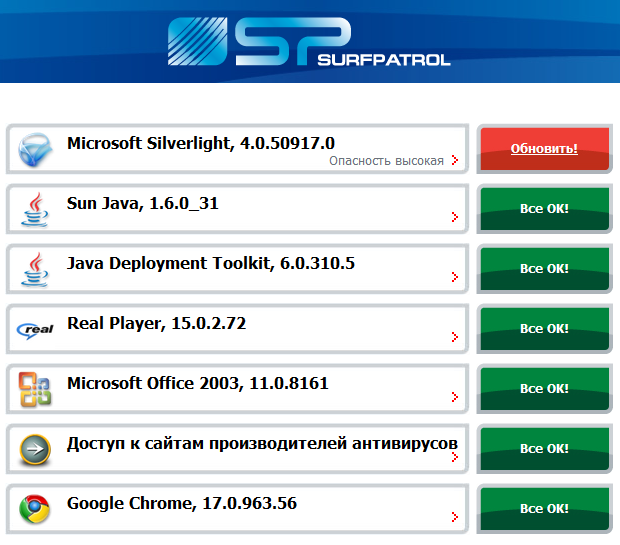
Сначала нажимаем на кнопку "проверить" и попадаем на другую страницу с табличкой. То, что требуется обновить, будет красного цвета. А после обновления кнопка станет зеленой. Вот, как у меня. Красным светится та программа, которую я удалила.
 

proverka-computera (620x545, 66Kb)


После того, как установила обновление, все на моем компе пришло в норму. Правда, я еще потом на всякий случай все перепроверила.


Так что, друзья, не ждите критической ситуации и не выбрасывайте деньги на вызов мастера. Проверьте тоже свой комп. Благо, это все бесплатно.


Установите для своего браузера приложение от этого сервиса http://www.surfpatrol.ru

После установки у вас на панели браузера появится вот такой значок 3924376_2 (32x34, 0Kb)

Если обновления не нужны, то он будет вот такого голубенького цвета. Ну, а если нужны, то он станет красного цвета и будет показывать цифру сколько программ следует обновить.


Рубрики:  МОЙ КОМПЬЮТЕР

Рекламы Больше НЕТ!!!

Вторник, 01 Октября 2013 г. 16:11 + в цитатник
Это цитата сообщения Милиана_ [Прочитать целиком + В свой цитатник или сообщество!]

Рекламы Больше НЕТ!!!

Меня очень за долбала реклама в дневнике, не знаю кому ка, но мне она мешала сосредоточится на интересных постах.

4715320_99551025_banner2_1_ (62x252, 24Kb)

Вот ни давно увидела пост:

http://www.liveinternet.ru/users/gelanuk_primas/po...1886/page1.html#BlCom636219037  о этом безобразии, а в низу прочитала несколько комментарии и увидела дельный совет от Владимир_Костровой. - "У меня этого нет - не пропускает блокировщик рекламы, AdBlock. Только что отключал - появилось, и ещё реклама квашеной капусты... Включил- чисто.

Я сделала так: Нашла программу "у меня ГУГИЛ" даю прямую ссылку на скачку программы https://chrome.google.com/webstore/detail/adblock/...dom?utm_source=chrome-ntp-icon установила и КРАСОТА по всех сайтах нету рекламы, а самое главное нету её здесь.

Ка установить - 

1.Загрузите файл расширения с веб-сайта и сохраните его на компьютере.

2.В браузере выберите Инструменты > Расширения.
3.Найдите сохраненный файл и перетащите его на страницу "Расширения".
4.В открывшемся диалоговом окне нажмите кнопку Установить.

Если у кого Опера то пропишыте в поисковике "БЛОКИРОВЩИК РЕКЛАМЫ 

AdBlock" и устанавливайте.

Я знаю это не панацея но по крайней мере не будет так раздражать эта реклама. 

Рубрики:  РАЗНОЕ ПОЛЕЗНОЕ
МОЙ КОМПЬЮТЕР

Онлайн редактор фото 3в1

Вторник, 01 Октября 2013 г. 16:10 + в цитатник
Это цитата сообщения Марина_Кузьмина [Прочитать целиком + В свой цитатник или сообщество!]

Онлайн редактор фото 3в1


Pixlr Editor


Oчень удачный вариант этакого бесплатного варианта фотошопа с самыми необходимыми для редактирования фото и изображений функциями. Рядовому пользователю он еще и более подходит тем, что в его настройках можно выбрать любой из 30 языков, в том числе и русский! Надо отдать должное разработчикам этого редактора – перевод выполнен очень хорошо, а не через Promt, как это частенько бывает у иностранных сервисов))).

онлайн редактор фото

Окошки с инструментами смотрятся симпатично, иконки тоже не подкачали, функционал более чем доступный. Тем, кто боится работать с фотошопом, скажу сразу: здесь всё намного понятней, меньше лишних настроек и функций, поэтому работать можно даже на интуитивном уровне. Ну а те, кого от вида окна Photoshop не бросает в дрожь,  вовсе  сразу почувствуют себя в своей тарелке )).

Pixlr Express – второй онлайн редактор сервиса Pixlr. С помощью этого редактора фото Вы можете легко и очень быстро сделать самые необходимые операции. Фактически это то же самое, что Pixlr Editor, но с более интересным интерфейсом, визуальными подсказками и настройками в виде ползунков. Смысл операций, которые символизируют иконки, интуитивно понятен.

Интерфейс этого редактора не переведен на русский язык, поэтому «расшифрую» для Вас основные разделы его меню, и что в них можно делать.

Adjustments – настройки изображения. Здесь доступны инструменты кадрирования, изменения размеров, поворота, изменения цвета, контраста, размытия и пр.

photoeditor-adjustments

Effect – применение к фото различных цветовых эффектов. Переводить все опции на русский бессмысленно, так как надо применять и смотреть, что получилось. Более того, для каждого эффекта в окошке виден конечный результат, поэтому можно ориентироваться буквально на ходу.

photoeditor-effect

Overlay – добавление спецэффектов к фото. Применяется все таким же образом, как и предыдущем случае.

photoeditor-overlay

Border – добавление рамки к изображению.

photoeditor-border

Text – возможность добавить текстовые надписи (кириллица, к сожалению, не поддерживается).

photoeditor-text

Лично мне очень понравился этот онлайн редактор фото своей простотой и быстротой работы. Он как нельзя лучше подойдет для начинающего пользователя!

Pixlr-o-matic – третий онлайн редактор из компании Pixlr. Это усеченная версия Pixlr Express, но с более оригинальным интерфейсом. В нем можно только применять эффекты к изображению.

редактор эффектов

Этот редактор фотографий хорош тогда, когда вы хотите быстро получить какой-либо эффект и абсолютно не хотите возиться с настройками. Перебирая все эффекты по очереди, вы мгновенно видите результат и можете комбинировать их между собой как угодно. Вот какой результат я получил с исходной фотографии (слева) меньше, чем за минуту:

фотоэффекты онлайн

Все три описанных онлайн фото редактора написаны с использованием технологии Flash, поэтому для работы в браузере им необходим соответствующий плагин (во многих браузерах он установлен по умолчанию).

Для тех, кто заботится о сохранности своих данных, приведу цитату из FAQ разработчиков сервиса: “начиная с  Flash 10, изображения открываются напрямую в Вашем браузере, т.е. мы никаким образом не видим их, и они не покидают Ваш компьютер”.

Друзья, надеюсь Вам придутся по вкусу данные онлайн редакторы фото. Они прекрасно подойдут для не слишком требовательного пользователя, который хочет быстро получить необходимый результат. Желаю удачи!

http://webtous.ru/grafika/onlajn-redaktor-foto.htm...%80%D0%B2%D0%B8%D1%81%D1%8B%29


Рубрики:  РАЗНОЕ ПОЛЕЗНОЕ
МОЙ КОМПЬЮТЕР

Как бесплатно разговаривать с человеком по телефону из любой страны мира

Вторник, 01 Октября 2013 г. 16:08 + в цитатник
Это цитата сообщения Evany [Прочитать целиком + В свой цитатник или сообщество!]

Как бесплатно разговаривать с человеком по телефону из любой страны мира.

Как бесплатно разговаривать с человеком по телефону из любой страны мира

1.Evaphone
https://www.evaphone.com/
С этого сайта можно позвонить куда угодно, просто набрав номер в верхней части страницы. У Evaphone есть русский интерфейс, так что проблем возникнуть не должно. После того, как вы вдоволь наговоритесь бесплатно (у сайта лимит, который вы долго будете тратить), нужно будет платить за звонки.

2. PokeTalk
www.poketalk.com
Чтобы звонить посредством этого сайта вам не нужны микрофоны и наушники. Звонить можно прямо с мобильного. Лимит — 50 звонков в месяц с ограничением 10 минут на один звонок.

3.Calleasy 
www.calleasy.com
У этого сайта есть одно только ограничение на бесплатные звонки. Можно делать сколько угодно звонков в страны, звонки в которые стоят дешевле 5 евроцентов за минуту

4. FreeCall
www.freecall.com/
Чтобы воспользоваться этим сервисом, нужно скачать небольшое приложение (Windows, Linux, Mac). Можно звонить в любую страну и даже слать бесплатные sms. Лимит звонков — 300 минут и одна неделя.

5. iCall
www.icall.com/
Сервис использует ваше интернет-соединение, чтобы превратить ваш компьютер в телефон. Просто подключая его к телефонной сети. Можно звонить бесплатно сколько угодно, но только в США и Канаду, с ограничением 5 минут на звонок. Зато есть приложение для iPhone и iPod Touch.

6.MediaRing Talk
https://www.flash2voip.com/
Бесплатные звонки в некоторое количество глобальных «регионов». США, Центральная Азия, Канада, Австралия. Можно использовать для звонков мобильный телефон.

Источник


Как бесплатно разговаривать с человеком по телефону из любой страны мира


http://sekretwomen.mirtesen.ru
 

Рубрики:  РАЗНОЕ ПОЛЕЗНОЕ
МОЙ КОМПЬЮТЕР

Все поисковые системы интернета

Вторник, 01 Октября 2013 г. 16:07 + в цитатник
Это цитата сообщения Nelya_Gerbekova [Прочитать целиком + В свой цитатник или сообщество!]

Рубрики:  МОЙ КОМПЬЮТЕР

Как быстро перемещаться на сайте

Вторник, 01 Октября 2013 г. 16:05 + в цитатник
Это цитата сообщения RemDomTeh [Прочитать целиком + В свой цитатник или сообщество!]

Как быстро перемещаться на сайте

Для большого материала времени нет, а вот небольшие советы, которые могут быть полезными для каждого пользователя компьютера, постараюсь размещать, хотя бы время от времени.
Иногда, на странице сайта, попадаются материалы, ну очень большого размера. Всем знакома ситуация, когда нужно попасть на самый низ страницы, чтобы оставить или посмотреть комментарий или наоборот, нужно подняться на верх, к началу статьи или материала. Хорошо, если на странице есть значок


Но он не поможет, если нужно переместиться вниз страницы. Наблюдая, как пользователи крутят колёсико мыши, а страница всё прокручивается и прокручивается, я начал спрашивать - почему мышкой делаете прокрутку? Обычно следует два варианта ответа: а как ещё можно это сделать и второй – когда нажимаешь на кнопку ↑ «Вверх» или ↓ «Вниз» тоже долго ждать приходиться. Когда начинаю говорить об этих кнопках, оказывается, что 90% не знали, а 10% знали, но забыли. Две эти кнопки есть на каждой клавиатуре, будь то ноутбук или подключаемая стандартная клавиатура и называются они «HOME» и «END».
Как нетрудно догадаться, при нажатии на клавишу «HOME» мы тут же переместимся в самый верх просматриваемой страницы, а клавиша «END» переместит в самый низ.
Есть ещё много сочетаний клавиш при помощи которых можно выполнять определённые действия, но эти две клавиши, представляют наибольший практический интерес.
Рубрики:  МОЙ КОМПЬЮТЕР


Понравилось: 1 пользователю

ПОДКЛЮЧАЕМ ТЕЛЕВИЗОР К РОУТЕРУ САМОСТОЯТЕЛЬНО

Вторник, 01 Октября 2013 г. 16:02 + в цитатник
Это цитата сообщения Владимир_Шильников [Прочитать целиком + В свой цитатник или сообщество!]

ПОДКЛЮЧАЕМ ТЕЛЕВИЗОР К РОУТЕРУ САМОСТОЯТЕЛЬНО.

Cheap-Panasonic-TC-L42D2-LED-HDTV-with-iPod-Dock-Discount-505 (300x300, 17Kb)

Содержание


Цифровое телевидение, несомненно, несет в себе ряд преимуществ. Любое видео здесь – без всевозможных помех и шумов, от которых в обычном ТВ – не избавиться. Добавим к этому и возможность просмотра контента HD. Многие, все еще задаются вопросом, как включить и настроить роутер для телевизора, чтобы смотреть каналы на нем (а – не на компьютере). На самом деле, принимать iptv-каналы могут три разных типа устройств: ваш компьютер, приставка iptv и телевизоры. Рассмотрим основную терминологию, чтобы лучше понять, что именно будем настраивать.

Читать далее...
Рубрики:  МОЙ КОМПЬЮТЕР

Как ускорить работу компьютера и повысить его производительность на 50-60%.

Вторник, 01 Октября 2013 г. 16:01 + в цитатник
Это цитата сообщения Evany [Прочитать целиком + В свой цитатник или сообщество!]

Как ускорить работу компьютера и повысить его производительность на 50-60%.

Как можно ускорить работу компьютера и повысить его производительность на 50-60%. Компьютерный ликбез

Расскажем вам о том как увеличить производительность компьютера для того чтобы он начал работать лучше и быстрее...


Ускорение компьютера

Ну а теперь к статье...

Сидя за экраном монитора, многие люди даже не представляют, сколько служб, программ, операций, циклов происходит в их компьютере, среди них есть нужные, но есть и совершенно ненужные. Вот они-то и подгружают ваш компьютер, а от сюда глюки, зависания, долгая работа компьютера. К примеру: долгое открытие окна «Мои документы».


Сколько бы ни говорили, что Windows 7 (Семёрка) быстрее, чем Windows XP, при стандартном раскладе, они неправы. В Семёрке изначально задействовано намного больше Служб, чем в той же XP, а из этого следует, что и нагрузка на ваш любимый компьютер больше.

Сегодня, я расскажу вам, как отключить ненужные Службы на вашем компе, а так же дам несколько полезных советов по ускорению работы вашего компьютера...

Читать далее...
Рубрики:  МОЙ КОМПЬЮТЕР

Лучший бесплатный переводчик из всех что я встречал

Вторник, 01 Октября 2013 г. 16:00 + в цитатник
Это цитата сообщения Владимир_Шильников [Прочитать целиком + В свой цитатник или сообщество!]

Лучший бесплатный переводчик из всех что я встречал.

imTranslator – великолепный бесплатный онлайн переводчик, который объединяет в себе возможности Promt, Babylon, Google и даже Microsoft. Но главное его преимущество  в том, что он позволяет визуально сравнить результат перевода в них на одной странице и выбрать тот, который показался Вам наиболее удачным! Больше такого функционала в Интернет я не нашел!


imTranslator - онлайн переводчик


Друзья, на самом деле это очень и очень удобно. Если Вас не удовлетворил, к примеру, результат работы переводчика Promt, тут же  перед глазами Вы видите онлайн перевод этого же фрагмента в трех других сервисах.


Читать далее...
Рубрики:  МОЙ КОМПЬЮТЕР

Как посмотреть свои сохраненные пароли?

Вторник, 01 Октября 2013 г. 15:58 + в цитатник
Это цитата сообщения Umna_ja [Прочитать целиком + В свой цитатник или сообщество!]

Как посмотреть свои сохраненные пароли?


paroli (457x342, 75Kb)

Часто вводя логин и пароль на очередном сайте мы нажимаем кнопку «запомнить пароль», благополучно теряя его на просторах памяти, а все ли знают как его потом посмотреть? Нет? Тогда Вы попали по адресу. В этой статье я расскажу и даже покажу, как посмотреть свои сохраненные пароли в разных интернет-браузерах.

Как посмотреть пароли в Mozilla Firefox

Открываем браузер и вверху на панели инструментом нажимаем Инструменты — Настройки — Защита — Сохраненные пароли. Вы уведите адреса сайтов и пароли.


как посмотреть пароль в Firefox

Как посмотреть пароли в Google Chrome

Открываем Google Chrome, заходим в настройки (гаечный ключ) — Настройки — Показать дополнительные настройки — Пароли и формы — Управление сохраненными паролями. Откроется таблица с адресами сайтов и паролями. Выбираем нужные, жмем показать.


как посмотреть пароли в google chrome


источник 


Серия сообщений "Освоение компьютера *Umna.ja*":
Часть 1 - "Как правильно установить или удалить Flash Player"
Часть 2 - Виджет с фотографиями профилей Mail.ru на своем сайте
...
Часть 8 - По просьбам новичков!!
Часть 9 - Специальная вставка в Microsoft Word ?
Часть 10 - Как посмотреть свои сохраненные пароли?


Рубрики:  ДЛЯ ДНЕВНИКА/ ВСЁ ДЛЯ БЛОГА.
ДЛЯ ДНЕВНИКА/УРОКИ
РАЗНОЕ ПОЛЕЗНОЕ
МОЙ КОМПЬЮТЕР
для меня
для меня

Метки:  

Лечение флешки от вирусов или как удалить вирус Autorun

Вторник, 01 Октября 2013 г. 15:57 + в цитатник
Это цитата сообщения тануля [Прочитать целиком + В свой цитатник или сообщество!]

Лечение флешки от вирусов или как удалить вирус Autorun

Наверное, уже у каждого пользователя ПК имеется флешка. Большая, маленькая, в цветочек или без, она стала неотъемлемым атрибутом нашей жизни. Этот карманный «накопитель» может вместить в себя кучу полезной информации, а может принести хозяину неприятный подарок. Создатели вирусов быстро смекнули, что удобная в пользовании флешка может стать хранителем «заражающей» информации и начали активно создавать USB-шные (флешечные) вирусы. Самый популярный из них, конечно, Autorun.Этот «приживалка» легко цепляется к носителю и медленно пожирает дисковое пространство. Но, как известно, непобедимых нет.
Читать далее...
Рубрики:  МОЙ КОМПЬЮТЕР

Мощнейшая защита флешки от вирусов! Не пропустите

Вторник, 01 Октября 2013 г. 15:52 + в цитатник
Это цитата сообщения Владимир_Шильников [Прочитать целиком + В свой цитатник или сообщество!]

Мощнейшая защита флешки от вирусов! Не пропустите!

Здравствуйте, уважаемые читатели. В данной статье я расскажу как защитить флешку от вирусов без дополнительных программ. Защита очень качественная, на мой взгляд, самая лучшая, она проверена временем и вирусами, спасает в 99% случаев!

Итак, сегодня произошел пренеприятный момент (хорошо, что не для меня), который сподвиг на написание этой статьи. Дело в том, что мне принесли флешку, которую заразил злостный вирус, и попросили разрулить сложившееся положение. Ситуация, как всегда происходит в таких случаях, достаточно банальна: скидывал документ на чужой ноутбук, ноутбук этот был заражен вирусом. Так как на ноуте у хозяина флешки антивирус стоит хороший и обновляется он вовремя, злой вирус на флешке был быстро обезврежен, а точнее уничтожен с концами. И если бы всё было так просто, не появилась бы эта статья…

Читать далее...
Рубрики:  МОЙ КОМПЬЮТЕР


Поиск сообщений в VIRINIYA
Страницы: 231 ... 33 32 [31] 30 29 ..
.. 1 Календарь