Бродилка по клипарту и декору |

|
Серия сообщений "Оформление":
Часть 1 - Бродилка по клипарту и декору
Часть 2 - 29 веб-сайтов для онлайн обработки фотографий
Часть 3 - Всё только полезное и лучшее: онлайн и офлайн
...
Часть 9 - Как легко и просто подписать любую картинку или фотографию блестящим анимированным текстом
Часть 10 - Пишем красиво
Часть 11 - Украшаем праздничные надписи, комментарии, фотографии и кнопочки анимированными картинками
Метки: фотошоп |
"Microsoft Excel для Начинающих" |

 Видеоурок #1: Интерфейс программы Excel
 Видеоурок #2: Вводим данные
 Видеоурок #3: Работаем с ячейками
 Видеоурок #4: Форматируем текст
 Видеоурок #5: Границы ячеек таблицы
 Видеоурок #6: Вводим данные
 Видеоурок #7: Расчеты в Excel
 Видеоурок #8: Заканчиваем работу над документом
 Видеоурок #9: Диаграммы и графики
Серия сообщений "Видеоуроки и советы Андрея Сухова":
Часть 1 - Как установить или переустановить Windows?видеоуроки
Часть 2 - Как закрыть зависшую программу...)))
...
Часть 10 - "Microsoft Word для Начинающих"
Часть 11 - Как сделать рамку в Word
Часть 12 - "Microsoft Excel для Начинающих"
Часть 13 - Переходить ли на Windows 8?
Метки: программы |
Самый прикольный видеоредактор |
Самый прикольный видеоредактор
|
Метки: видео |
Урок "Анимация кистью Боке" от MissKcu |
Серия сообщений "Мои уроки по ФШ":
Часть 1 - Урок создания прозрачного фона от MissKcu
Часть 2 - Урок по блестяшкам от MissKcu
...
Часть 35 - Урок "Как сделать из фотографии рисунок в Фотошопе"
Часть 36 - Урок анимации с помощью инструмента "Осветлитель" от MissKcu
Часть 37 - Урок "Анимация кистью Боке" от MissKcu
Метки: фотошоп уроки фотошоп |
Как сделать рамку в Word |
 Часто при оформлении дипломов, курсовых, лабораторных и других подобных документов требуется вставить стандартную рамку по ГОСТ.
Серия сообщений "Видеоуроки Андрея Сухова":
Часть 1 - Как установить или переустановить Windows?видеоуроки
Часть 2 - Как закрыть зависшую программу...)))
...
Часть 9 - Что такое BIOS
Часть 10 - "Microsoft Word для Начинающих"
Часть 11 - Как сделать рамку в Word
Метки: word |
7 ответов на вопросы о футажах. |
Метки: футаж фотошоп |
Сборник футажей "Розовое великолепие" 2ч. |
Метки: фотошоп |
Урок футажи |
Метки: фотошоп уроки фотошоп |
Тубы для вашего творчества (много!) |
 |
 |
 |
 |
 |
 |
 |
 |
 |
 |
 |
 |
 |
 |
 |
 |
 |
 |
 |
 |
Метки: фотошоп |
Что же такое ТУБЫ? |

Метки: фотошоп |
УРОК ДЛЯ НОВИЧКОВ - КАК РАБОТАТЬ В РАМОЧНИКЕ |
|

Метки: лиру |
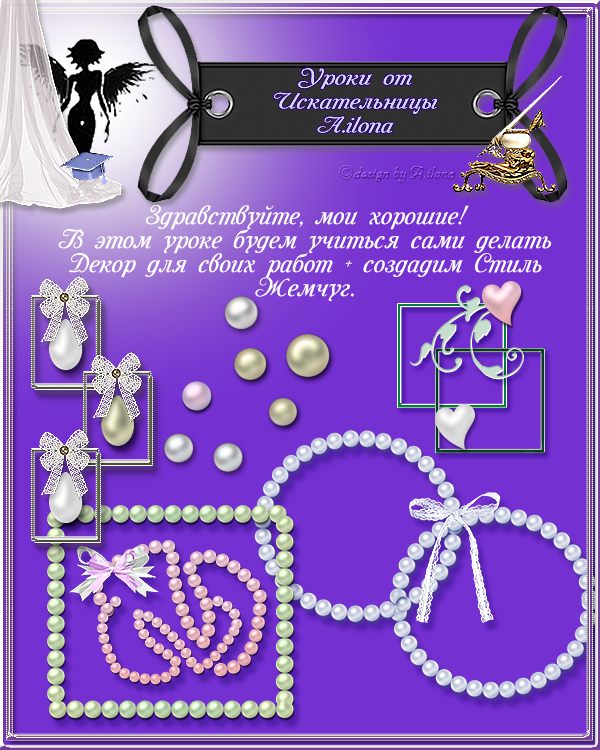
Серия уроков по открыткам. 2. Создаем декор и стиль Жемчуг |
Метки: уроки фотошоп |
ФОТОШОП С НУЛЯ ОТ А до Я!Уроки с 1 по 64 |
Метки: уроки фотошоп |
Как сделать окошко для кодов? |
|
Метки: лиру |
Как делать схемы для дневника в фотошопе |
Попробую рассказать и объяснить, как я делаю свои схемки для дневника. У меня фотошоп CS3.
1.Открываем в фотошопе понравившуюся картинку

2. Открываем новый документ со следующими параметрами - 1440на 750 пикселей

3. С помошью инструмента - перемещение - перетаскиваем нашу картинку на новый документ

Должно получиться так

4. Немного корректируем параметры- Редактирование-трансформирование-масштабирование

Параметры масштаба мы изменяем или в строке верхней или с помощью мышки (кликаем и растягиваем)

5. После того как мы определились с параметрами, кликаем мышкой на инструмент перемещение (самый верхний в панели инструментов) и подтверждаем результат

6. У нас имеется два слоя. Делаем активным первый слой (просто жмем на него мышкой и он должен выделиться)

7. Далее в палитре цветов выбираем цвет наиболее близкий к основному цвету картинки


8. После того как выбрали цвет, мы его копируем

и вставляем цифры цвета в окошко настроек дневника на ли.ру

9. Далее переходим к нашему документу))
ДОбавляем векторную маску

9. Далее в панели инструментов выбираем инструмент заливка

жмем на него и выбираем инструмент - градиент

10. Далее наводим курсор мышки на край нашей основной картинки и ведем мышку к центру

ПРи этом градиент должен быть выбран такой

Видно как граница между большим выбранным нами цветом фона и картинкой исчезает. Вы можете эксперементировать по своему усмотрению.
У нас получилось примерно так

11. Сохраняем наш документ
12. Наш документ может весить больше чем необходимо, поэтому выставляем его вес


Выставляем нужный нам размер файла

13. После оптимизации веса - сохраняем

14. Загружаем нашу картинку в настройках дизайна дневника и выбираем параметры загрузки - по вертикали

Это для того, чтобы картинка не повторялась.
15. Далее делаем прозрачный фон для записей. Этот урок можно посмотреть тут
Метки: уроки фотошоп |
УРОКИ ФОТОШОПА |
Метки: уроки фотошоп |
эти уроки вам окажут огромную помощь. |
Метки: уроки фотошоп |
Урок для ФОТОШОПА «Урок для начинающих» |
Пишем текст и анимируем его
Урок по просьбе ПЧ

Фильтры:
DSB Flux/ Bright noise/
Alien Skin Xenofex 2/ Constellation/
Метки: уроки фотошоп |
ШИКАРНЫЕ ВИДЕО-УРОКИ ПО Adobe Photoshop CS5! |
Метки: уроки фотошоп |
УРОК =РАМОЧКА СО СРЕЗАНЫМИ УГЛАМИ В ФОТОШОПЕ |
|
Метки: уроки фотошоп |























 свадьба