-Рубрики

 -Приложения

  • Перейти к приложению Я - фотограф Я - фотографПлагин для публикации фотографий в дневнике пользователя. Минимальные системные требования: Internet Explorer 6, Fire Fox 1.5, Opera 9.5, Safari 3.1.1 со включенным JavaScript. Возможно это будет рабо
  • Перейти к приложению Открытки ОткрыткиПерерожденный каталог открыток на все случаи жизни
  • Перейти к приложению Всегда под рукой Всегда под рукойаналогов нет ^_^ Позволяет вставить в профиль панель с произвольным Html-кодом. Можно разместить там банеры, счетчики и прочее
  • Перейти к приложению Скачать музыку с LiveInternet.ru Скачать музыку с LiveInternet.ruПростая скачивалка песен по заданным урлам
  • Музыкальный плеер

 -Поиск по дневнику

Поиск сообщений в Жанна_николаевна

 -Подписка по e-mail


 -Статистика

Статистика LiveInternet.ru: показано количество хитов и посетителей
Создан: 21.03.2013
Записей: 19880
Комментариев: 50890
Написано: 104676


Супервулкан просыпается?

Вторник, 08 Апреля 2014 г. 18:17 + в цитатник


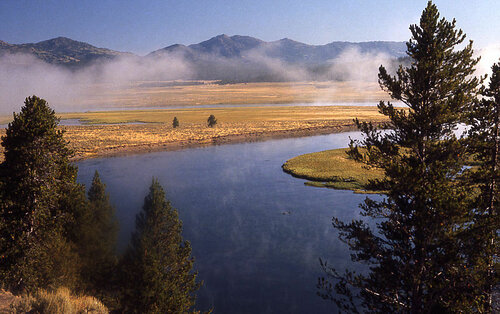
В последние дни появляются странные и тревожные сообщения из Йеллоустонского национального парка (США). 21 марта было опубликовано видео, сопровождавшееся сообщением что животные, якобы покидают национальный парк (см. ниже), сегодня появились сообщения об участившихся землетрясениях, связанных с Йеллоустонской кальдерой и экстремальном росте температуры вод озера Йеллоустон.


Йелоустоун как он есть


Подробнее о последних событиях на супервулкане и чего от него ждать - здесь >>

Рубрики:  Это интересно


Понравилось: 2 пользователям

Выпуск №44. Рассылка "Изучаем вместе Adobe Photoshop" от Сергея Иванова » Уроки фотошопа - Все для Adobe Photoshop / Photoshop-help.ru

Вторник, 08 Апреля 2014 г. 18:16 + в цитатник
Здравствуйте, на связи Сергей Иванов, автор блога blogohelp.ru и этого сайта о фотошопе photoshop-help.ru. И рад видеть вас уже 44м выпуске рассылки Изучаем вместе Adobe Photoshop на этом


Понравилось: 2 пользователям

Что надо сделать,если картинка не открывается в ФШ

Вторник, 08 Апреля 2014 г. 18:15 + в цитатник
Эта проблема очень часто встречается при работе в фотошопе,и не только в нем. Я например,уже давно столкнулась с ней, сохраняя изображения на Яндекс фотки. Там почему-то все картинки в форматах PNG и GIF сохраняются в формате IPG. А фотошоп их зачастую не открывает просто. Я расскажу вам и покажу, как без особых усилий открывать такие картинки, если фотошоп ну никак не хочет их открывать. ИТАК, всё просто, кому интересно- добро пожаловать 
Вот что мы иногда видим,когда открываем картинку. Я взяла для примера картинку PNG, но загрузилась она на ЯФ в формате IPG. Фотошоп ее не открыл и выдал мне это


Тогда действуем так,жмем как всегда на ФАЙЛ===>ОТКРЫТЬ КАК
То есть не на ОТКРЫТЬ,как мы это делаем всегда,а чуть ниже увидите ОТКРЫТЬ КАК


Открываете свою папочку, где находится та самая картинка,которая не открылась,выделяете ее и видите какой формат этой картинки стоит. Стрелочкой я вам показала,где смотреть


А нам нужно,чтобы там стоял формат PNG, дальше нажмите на треугольничек справа,тут же и откроется окошко со всеми форматами. Найдите там PNG и кликните по нему и вот что получится


В окошке будет стоять PNG той картинки, жмем на ОТКРЫТЬ и вуа-ля


Фотошоп открыл. Так же мы поступаем с картинками GIF, но в коде которых стоит IPG. 
Та же последовательность ФАЙЛ ===> ОТКРЫТЬ КАК ===>в открывшейся папке выделяем нужную картинку ===> внизу,где указан формат жмем на треугольничек рядом ===> в выпавшем окошке находим GIF ===> и жмем на ОТКРЫТЬ.
Вот и все дела. Будут вопросы, пишите в личку! Всем удачи в вашем творчестве! Ваша 


Процитировано 1 раз
Понравилось: 2 пользователям

Как быстро поменять фон.

Вторник, 08 Апреля 2014 г. 18:11 + в цитатник


Рубрики:  Уроки по фотошопу./Видео уроки


Процитировано 1 раз
Понравилось: 2 пользователям

В гостях у Анты

Понедельник, 07 Апреля 2014 г. 18:17 + в цитатник
Всем привет!
Сегодня мы с вами будем учиться делать вот такой коллаж – открыточку в фотошопе :


Огромное спасибо © Ленусик за перевод урока для корелл!
Адаптация для фотошопа выполнена мной, скрины тоже мои.
Все совпадения считать чисто случайными.

Подготовка к работе.

Фильтры вложены в материалы для работы.
Фильтры :
AP [Lines]/Lines Silverlining
Graphics Plus
Italian Editors Generatore (импортировать в Unlimited2), но можно поставить и как обычный фильтр
MuRa's Seamless ЗДЕСЬ
Transparency/Eliminate Black
VM Distortion

Материал для урока возьмите ЗДЕСЬ

Открыть в фотошопе файл «текстура» и определить как узор. (Редактирование – определить узор, в предыдущих уроках тренинга мы это проходили).
Палитра цветов :
Основной - #f92b2f
Фоновый - #ffffff
Цвет - # bb0509
# e2080c
# f8b3b4
#750305

Итак, начнем!

1. Создать новое прозрачное изображение на прозрачном фоне с размерами 900х600 пикселей.
2. Слои – новый слой заливка градиент. Вот так :


3. Слой растрировать. Применить фильтр – размытие – размытие по Гаусу с радиусом 25.
4. Применим фильтр VM Distortion – Center Mirror с такими настройками :


Верхнее значение фильтра можно увеличивать, но не меньше 131-го. Смотрите по своей работе, как вам больше нравится.
5. Создать новый слой.
6. Открыть файл с фигурой. Выделение – все. Редактирование – скопировать. Идем на основную работу (наш коллаж) – редактирование-вставить.
Файл с фигурой можно закрыть – он нам больше не понадобится.
Применить к слою с фигурой – редактирование свободное трансформирование и уменьшить в соответствии с размером нашей работы.
Изображение – тримминг.
7. Теперь перекрасим нашу фигуру. Идем по такому пути :


И выставляем вот такие настройки :


8. Применим фильтр MuRa's Seamless – Mirror Diagonal с такими настройками :


9. Режим наложения поставим жесткий свет и непрозрачность примерно 25 %.
10. Применить фильтр – усиление резкости – резкость на краях 2 раза.
11. Слои объединить видимые.
12. Фоновый цвет поменять на #750305 :


Основной цвет # f92b2f – без изменений.

13. Создать новый слой. Создать вот такой линейный градиент как у меня :


И зальем этим градиентом наш новый слой от центра слева на право :


Получается вот так :


В слоях сейчас вот так :


Применим к слою фильтр Unlimited 2 – Italian Editors Generatore – Pattern Radiale:


Если вы выбрали другой цвет, то его можно получить, подвигав тремя нижними ползунками в фильтре.
15. Открываем нашу маску как обычный документ . Выделение все. Редактирование – скопировать. Идем на наш коллаж – редактирование – вставить.
И аккуратно, потянув за уголки, стараясь не деформировать, растянуть маску по слою при помощи редактирования-свободного трансформирования.
16. Идем в каналы. Тюк левой клавишей мышки по синему слою. Зажать клавишу Ctrl и тюкнуть по иконке синего слоя. У нас появилось выделение на рабочей поверхности. Выделение – инверсия. Переходим в слои, удаляем слой с маской – редактирование – очистить. Выделение отменить.
17. Применить к слою с маской тень с такими настройками :


Цвет тени #da0408

18. Открываем файл «декор 4» . Выделение – все. Редактирование скопировать. Идем на наш коллаж – редактирование вставить и разместить как у меня в левом нижнем углу работы. Слой дублировать. Редактирование – трансформирование – отразить по горизонтали. Редактирование – трансформирование – отразить по вертикали. И разместить как у меня в правом верхнем углу работы. Слой объединить с предыдущим. Фильтр усиление резкости –усиление резкости. Применить к слою тень с такими настройками :


Цвет тени – фоновый.

19. Становимся на Слой 1. Создаем новый слой, активирует инструмент «заливка» и заливаем его основным цветом. Непрозрачность ставим 25%.
20. Становимся на слой Слой 3.
Открываем файл «сердце». Выделение – все. Редактирование – скопировать. Идем на наш коллаж – редактирование – вставить. Сердце должно установиться четко в центре работы.
И немного его перекрасим.
Идем по такому пути как в п. 7. Но только вот с такими настройками :


И на данном этапе наша работа выглядит вот так :


В слоях так :


22. Активируем инструмент «волшебная палочка» и выделяем прозрачную часть внутри сердца :


23. Выделение – модификация – расширить на 5 пикселей.
24. Откроем файл «цветы» . выделение – все. Редактирование – скопировать. Идем на наш коллаж – редактирование – вставить.
25. Выделение исчезло (так и должно быть) - цветочки слегка подвигаем по центру и разместим покрасивее.
26. Выделение – выделить снова:


27. Выделение – инверсия – редактирование – очистить.
28. Выделение отменить.
29. Получается вот так :


Ура!!! У нас цветочки получились внутри сердечка!!!!
30. Слой объединить с предыдущим.
31. Открыть файл «декор 3». Выделение – все. Редактирование – скопировать. Идем на наш коллаж – редактирование – вставить.
И расположить как на моей работе.
Слой дублировать. Редактирование – трансформирование – отразить по горизонтали и симметрично расположить справа на работе. Слой объединить с предыдущим.
32. Применить тень с такими настройками :


Цвет тени – # 750305
33. Слой переместить под слой с сердцем.
34. В слоях так :


35. Выполнить сведение.
36. На данный момент наша работа выглядит вот так :


Идем дальше !!!

37. Изображение – размер холста 4 пикселя – цветом фона #750305:


38. Поставим основной цвет # f81824,а фоновый вот такой # 990306 , у вас могут быть другие цвета.
39. И создадим вот такой линейный градиент :


40. Изображение - размер холста 90 пикселей любым контрастным цветом.
41. Активировать инструмент «волшебная палочка» и выделить границу в 90 пикселей. Выделение – инверсия. Редактирование – скопировать. Редактирование – вставить. А в слоях так :


Применить к слою тень :


43. Выделение – выделить снова. Выделение – инверсия.
44. Становимся на нижний слой «Фон».
45. Заливаем наше выделение градиентом, полученным в п. 39. По диагонали с левого верхнего угла в правый нижний угол.
46. Создать новый слой. Стоим на нем.
47. В самом начале урока мы из файла «текстура» определили наш узор. Вот теперь нам это и пригодится. Идем редактирование – выполнить заливку :


Откроется вот такое окно :


Ищем наш узор :


Применить режим наложения – мягкий свет. Теперь вот так :


Выделение не отменять !!!

Создать новый слой. И залить выделение фоновым цветом.
49. Применить фильтр AP [Lines] – Lines Silverlining – Breaks :


Применить фильтр Transparency – Eliminate Black . Выделение отменить.
51. Применить тень с такими настройками :


И тиснение :


52. Сейчас наша работа выглядит вот так :


53. Выполнить сведение.
54. Изображение – размер холста 4 пикселя фоновым цветом
55. Изображение – размер холста 10 пикселей – основным цветом.
56. Изображение – размер холста цветом фона 4 пикселя.
57. Изображение – размер холста белым цветом (контрастным ) 50 пикселей.

58. Волшебной палочкой выделяем эту границу.

59. Выделение – инверсия. Редактирование – скопировать. Редактирование – вставить. И применить тень как в п. 42. Становимся на фоновый слой. Выделение – выделить снова. Выделение – инверсия.
60. Заливаем выделение градиентом как в п. 45 с левого верхнего угла в правый нижний угол.

61. Применить фильтр Graphics Plus – Cross Shadow :


62. Выделение отменить. Стоим на «слой 1».
63. Открываем файл «вуаль». Выделение – все. Редактирование – скопировать. Идем на наш коллаж. Редактирование – вставить. И расположить в левом нижнем углу как на моей работе.
Перекрасим нашу вуаль так, как в п. 20.


64. Слой дублировать. Редактирование – трансформирование – отразить по горизонтали и переместить в левый нижний угол так как у меня на работе.
65. Слой объединить с предыдущим.
66. Применить к слою тень с такими настройками :


67. Открыть файл «декор 2». Выделение – все. Редактирование – скопировать. Идем на наш коллаж – редактирование – вставить . Декор должен сразу установиться на свое место. Двигать его не нужно.
68. Фильтры – усиление резкости – усиление резкости.
69. Применим тень :


70. Выполнить сведение.
71. Изображение размер холста 4 пикселя цветом фона.
72. Открыть «декор 1» - выделение все. Редактирование скопировать. Идем на наш коллаж – редактирование – вставить.
73. Активируем инструмент перемещение и располагаем его как у меня на работе в верхнем левом углу :


74. Изображение – коррекция – цветовой тон/насыщенность с настройками как в п. 63.
75. Применить тень как в п. 69.
76. Продублировать декор 3 раза и расположить по уголкам так, как у меня. К декору , который расположен на правых уголках применить редактирование – тра77. Открыть файл «декор 5» -Выделение – все. Редактирование – скопировать. Идем на наш коллаж – редактирование – вставить.
78. Применить редактирование – свободное трансформирование с такими настройками :


79. Фильтр – усиление резкости – усиление резкости.
80. Применить тень с такими настройками :


Цвет тени #2c0304.
81. Выполнить сведение. Работу подписать и сохранить.
Готово!
Надеюсь, что вам понравилось!
С любовью, Ваша, Анта!

Из группы В ГОСТЯХ У АНТЫ
Рубрики:  Уроки по фотошопу.


Процитировано 2 раз
Понравилось: 3 пользователям

44 выпуск рассылки photoshop-help.ru

Понедельник, 07 Апреля 2014 г. 13:14 + в цитатник
Рубрики:  Уроки по фотошопу.


Процитировано 1 раз
Понравилось: 1 пользователю

Что делать,если картинка не открывается в ФШ

Воскресенье, 06 Апреля 2014 г. 20:50 + в цитатник
Эта проблема очень часто встречается при работе в фотошопе,и не только в нем. Я например,уже давно столкнулась с ней, сохраняя изображения на Яндекс фотки. Там почему-то все картинки в форматах PNG и GIF сохраняются в формате IPG. А фотошоп их зачастую не открывает просто. Я расскажу вам и покажу, как без особых усилий открывать такие картинки, если фотошоп ну никак не хочет их открывать. ИТАК, всё просто, кому интересно- добро пожаловать 
Вот что мы иногда видим,когда открываем картинку. Я взяла для примера картинку PNG, но загрузилась она на ЯФ в формате IPG. Фотошоп ее не открыл и выдал мне это


Тогда действуем так,жмем как всегда на ФАЙЛ===>ОТКРЫТЬ КАК
То есть не на ОТКРЫТЬ,как мы это делаем всегда,а чуть ниже увидите ОТКРЫТЬ КАК


Открываете свою папочку, где находится та самая картинка,которая не открылась,выделяете ее и видите какой формат этой картинки стоит. Стрелочкой я вам показала,где смотреть


А нам нужно,чтобы там стоял формат PNG, дальше нажмите на треугольничек справа,тут же и откроется окошко со всеми форматами. Найдите там PNG и кликните по нему и вот что получится


В окошке будет стоять PNG той картинки, жмем на ОТКРЫТЬ и вуа-ля


Фотошоп открыл. Так же мы поступаем с картинками GIF, но в коде которых стоит IPG. 
Та же последовательность ФАЙЛ ===> ОТКРЫТЬ КАК ===>в открывшейся папке выделяем нужную картинку ===> внизу,где указан формат жмем на треугольничек рядом ===> в выпавшем окошке находим GIF ===> и жмем на ОТКРЫТЬ.
Вот и все дела. Будут вопросы, пишите в личку! Всем удачи в вашем творчестве! Ваша 


Рубрики:  Уроки по фотошопу.


Процитировано 1 раз

как уменьшить размер изображения

Воскресенье, 06 Апреля 2014 г. 18:09 + в цитатник
Рубрики:  ПрограммаPaint

День победы

Воскресенье, 06 Апреля 2014 г. 14:45 + в цитатник
Фотографии в альбоме «9 мая» Леди дождя на Яндекс.Фотках

9 мая надписи

9 мая надписи

9 мая надписи

9 мая надписи

9 мая надписи


Уроки по работе в программе Power Point

Воскресенье, 06 Апреля 2014 г. 09:10 + в цитатник
Рубрики:  Уроки по фотошопу.


Процитировано 2 раз
Понравилось: 2 пользователям

Поиск сообщений в Жанна_николаевна
Страницы: 605 ... 22 21 [20] 19 18 ..
.. 1 Календарь