Одеяла и подушки своими руками мастер класс Одеяла и подушки своими руками мастер класс п...
Мода 1890-1910 год - (0)Мода 1890-1910 год. //i081.radikal.ru/1007/80/f4fcc175046c.gif http://www.costumeanti...
Мне бы в школу.. - (0)Мне бы в школу... В дорогу, девчонки, в дорогу, мальчишки! По лесенке знаний шагайте смелей. ...
Коралловый цвет в интерьере - (0)Коралловый цвет в интерьере Коралловый цвет По словам колористов, коралловый цвет - это ро...
художник Мариус ван Доккум - (0)художник Мариус ван Доккум Мариус ван Доккум (род. в 1957г) Добрый, тёплый, неугомонный и весё...
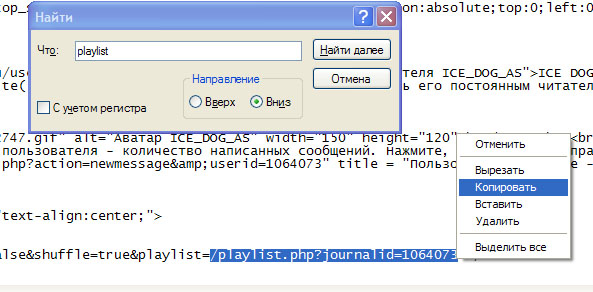
как скачать песни из дневника - музыку с li.ru |
Как скачать музыку с ли.ру
Как скачать музыку с ли.ру
занесите один раз в цитатник и больше НЕ СПРАШИВАЙТЕЕЕ!!!!

|
Как разместить текст или картинку слева, справа или посередине? |

|
Секреты поиска в Google: команды особого назначения |

Дополнительные команды поисковой машине Google позволяют вам добиться гораздо лучших результатов. С их помощью вы можете ограничить область поиска, а также указать поисковой машине, что не нужно просматривать все страницы.
Оператор «Плюс» (+): Для ситуации, когда надо принудительно включить в текст какое-либо обязательное слово.
Для этого используется оператор "+" перед обязательным словом. Предположим, если у нас запрос Терминатор 2, в результате запроса у нас появится информация и о фильме Терминатор, Терминатор 2, Терминатор 3. ЧТобы оставить только информацию о фильме Терминатор 2, мы ставим "плюсик" перед двойкой: совсем немного про "Один дома I". Если же у нас запрос вида Терминатор +2.
Например:
Журнал +Мурзилка
Уравнение +Бернулли
Оператор site: Этот оператор ограничивает поиск конкретным доменом или сайтом.
То есть, если сделать запрос: маркетинг разведка site:www.acfor-tc.ru, то результаты будут получены со страниц, содержащих слова "маркетинг" и "разведка" именно на сайте "acfor-tc.ru", а не в других частях Интернета.
Например:
Музыка site:www.music.su
Книги site:ru
|
Поиск изображений |
|
Детальная инфа про каждую клавишу на КЛАВИАТУРЕ |
Искренне ваш Kailash
|
То, чего я не знал про WINDOWS |

1.
В некоторых программах, которыми мы пользуемся ежедневно, есть кнопка со значком круглой стрелки, которая служит для того, чтобы отменить последнее действие.
Функция отката последнего действия встречается, например в Microsoft Office, но о том, что эта функция есть в Windows (начиная с Windows 2000) знают не все.
Если вы случайно переместили документ (или удалили его) и сразу же поняли, что это было сделано неправильно, то восстановить всё на своё место можно простым нажатием комбинации Ctrl + Z (раскладка клавиатуры должна быть английская). Последнее ваше действие будет отменено и удалённый или перемещённый документ вернётся на своё место.
Помните об этой функции и пользуйтесь ею чаще, ведь гораздо быстрее и проще нажать Ctrl + Z, чем искать потерянный файл и восстанавливать его с помощью специальных команд.
|
фотошоп |
|
Фотошоп онлайн: 13 сервисов для обработки фотографий |
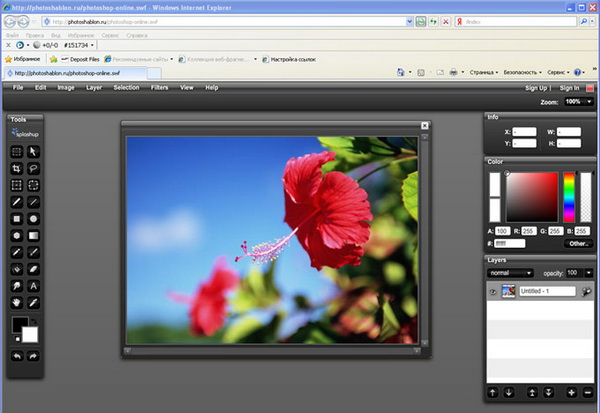
Данная подборка «онлайновых фотошопов» призвана показать, что для несложных операций с фотографиями не обязательно качать сотни мегабайт вареза от Adobe или привыкать к сторонним программам. С такими задачами успешно справляются онлайновые фоторедакторы, не требующие установки громоздкого ПО и углубленных знаний.
|
Как сделать скриншот (снимок с экрана)? |


 Амазонка1
|
Горячие клавиши,если нет мышки! |
Многие функции мышки могут быть заменены сочетаниями клавиш клавиатуры. Бывает что мышка ломается в самый не подходящий момент, когда нужно что-то выполнить на компьютере, тогда вам пригодились бы эти знания. Людям, которые работают на компьютере, вводя данные или набирая и редактируя текст обеими руками и обычным пользователям неплохо было бы знать основные сочетания. Обозначение Клавиша1 + Клавиша2 означает, что нужно зажать Клавишу1 и нажать Клавишу2
Выбор пользователя (если у вас несколько пользователей): Ctrl + Вниз, Вверх
Войти в выбранный пользователь: Enter
Вход в главное меню "Пуск”: клавиша Win(Start) или Ctrl + Esc
Перемещение по пунктам меню: стрелками Вверх, Вниз
Вход в под меню и выход: стрелки Вправо, Влево, или Enter, Esc
Перемещение по значкам рабочего стола, папки, программы: стрелками или нажав первую букву имени нужного элемента.
Вернутся назад, вперед (в папке, браузере): Alt + Влево, Вправо
Запустить программу, папку, файл: Enter
Вызова контекстного меню: клавиша Context или Shift + F10
Последовательный переход по открытым окнам: Alt + Esc
Переход к определеному окну: Alt + Tab
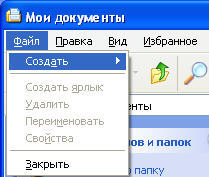
Закрыть активное окно: Alt + F4

C помощью клавиши Tab можно переместиться на панель задач (если у вас открыто хотя бы одно окно вы увидите, как оно выделится, перемещение по окнам стрелочками влево, вправо), далее системный лоток (стрелочка, скрывающая не используемые проvграммы будет выделена пунктирной рамочкой), затем рабочий стол и снова на кнопку пуск
|
кнопка "Понравилось" |
Не успели нарадоваться на новую красивую панель внизу записи, которая позволяет поделиться ссылкой на запись в социальных сетях, как мы выложили её новую версию, в которой появилось много еще более полезных новшеств:

Для начала - кнопка "Понравилось!" , нажав на неё можно сказать "Спасибо" автору, а также пометить это сообщение как интересное для своих друзей. В ближайшие дни появится еще одна версия "ленты друзей", которая будет целиком состоять из записей, которые понравились Вашим друзьям, в любых дневниках и сообществах, таким образом находить интересные дневники и сообщения можно будет гораздо быстрее.
Ссылки "добавить цитату" и "добавить ссылку" переместились в табличку, где более компактно и удобно видно количество цитат и ссылок на сообщение.
Новая незнакомая возможность с иконочкой зеленого слоника - это тестирование замечательной интеграции с сервисом Evernote, который помогает запоминать понравившуюся информацию, от одного сообщения до целых дневников (или рубрик дневников, например рецептов завтрака) в свою базу, которая доступна с любого компьютера или мобильного устройства. Опытные пользователи могут уже сейчас начать использовать доступные возможности интеграции. Для тех же, кому это совсем в новинку, в ближайшие дни будет написаны подробные объяснения и инструкции. Подключив к дневнику аккаунт Evernote в настройках дневника

можно будет иметь доступ к процитированным сообщениям, к сообщениям которые сохраняются нажатием на кнопку в панельке, а также редактировать в любое время в любом месте черновики своих записей. А если у записи в блокноте Черновик поставить тег "Опубликовать", то она будет опубликована в дневнике, также с любого места и устройства, со всем удобством, которое дает Evernote.
В ближайшие дни, после небольшого тестирования, сделаем совместный пресс-релиз с Evernote, а также пополняется информация в официальном блоге  Evernote_ru, подписывайтесь.
|
Оформляем текст и картинки |
Картинка обтекаемая текстом Не забывайте, что картинка должна быть не очень большой, иначе текст просто выдавит ее вверх. цифровые значения vspace="10" и hspace="10"- это всего навсего расстояние от картинки к тексту вправо и вниз, можно их менять, по вашему вкусу. Не забывайте, что картинка должна быть не очень большой, иначе текст просто выдавит ее вверх. цифровые значения vspace="10" и hspace="10"- это всего навсего расстояние от картинки к тексту вправо и вниз, можно их менять, по вашему вкусу. |
Код обтекания картинки текстом <img src="httр:адрес картинки" align="left" vspace="10" hspace="30" alt=>"здесь нет картинки, хотя должно быть изображение. Какое оно будет, решать вам" |
|||
Картинка слева от текста  Снова пишем свой текст. Если картинка длинная, бордюрного типа, то и весь текст будет вдоль нее. Если не очень большая, то продолжится ниже. Снова предупреждение в постах, картинка не должна превышать размер 200 в ширину иначе просто снова уйдет вверх. Снова пишем свой текст. Если картинка длинная, бордюрного типа, то и весь текст будет вдоль нее. Если не очень большая, то продолжится ниже. Снова предупреждение в постах, картинка не должна превышать размер 200 в ширину иначе просто снова уйдет вверх. |
Код картинки слева <img src="URL адрес картинки" align="left" border="0"> И снова пишем свой текст, или стихотворение, или.... придумали? молодцы! |
|||
Картинка справа от текста: Все правила написания для правой стороны такие же , как и для левой. |
Код для картинки с права: <img src="URL адрес картинки" align="right" border="0">Пишем свой текст, что напишем, то и увидим |
|||
| Картинка в центре текста: Обратите внимание, что текст пишется перед кодом и после кода. Это для того, чтобы обтекание было полноценным,  и как бы обкутывало вашу картинку. Поэтому, часть текста вверху, часть внизу и создают такой эффект. и как бы обкутывало вашу картинку. Поэтому, часть текста вверху, часть внизу и создают такой эффект. |
Код для картинки в центре текста: Первая часть текста <img src="URL адрес картинки" align="middle" border="0"> Вторая часть текста. |
|||
Текст между двух картинок
|
Код для текста между двух картинок <table align=center border=0> <tr> <td><img src="URL адрес КАРТИНКИ"></td> <td>Текст, который красиво расположится между картинками.</td> <td><img src="URL адрес КАРТИНКИ"></td> </tr> </table> |
|||
Картинка между текстом
|
Код для картинки между текстом <table align=center border=0> <tr> <td>ТЕКСТ</td> <td><img src="URL адрес КАРТИНКИ"></td> <td>ТЕКСТ</td> </tr> </table> |
|
Как написать сообщение с картинками и ссылками? |
Спасибо большое читателям моего дневника за лестные отзывы по оформлению моих сообщений.
Для тех, кому интересно.
Хочу поделиться с Вами тем, как я их делаю.
Самое первое.
Я их делаю В ЧЕРНОВИКЕ
Когда у меня появляется большое количество интересных ссылок,я собираю их для удобства в свои сообщения.
Так мне проще их искать и места они много не занимают.
Кроме того сообщения в черновике не видны никому, кроме меня. И я могу постепенно добавлять к ним другие ссылки и материалы. Редактировать записи в черновике можно так же легко.
Где искать черновик?
Везде.
Он есть наверху Вашего дневника.

Вы можете , делая запись нажать кнопочку
|
Настройки и возможности браузера Google Chrome |
При скачивании браузера Google Chrome с официального сайта мы получаем очень уж аскетичный продукт. Но это обманывающее впечатление вполне можно исправить. Для этого нужно немного покапаться в его настройках.
Начинающие пользователи, не заморачиваются с этим и тем самым упускают очень большие возможности этого браузера.
Давайте рассмотрим, на мой взгляд, самые основные его настройки.
Но сначала нужно упомянуть его некоторые отличия от других браузеров.
И так начнем.
|
Всплывающие уведомления |
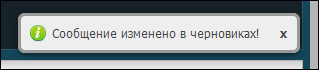
Вчера появилось много "всплывашек" - всплывающих мгновенных уведомлений о разных событиях в дневнике и у ваших друзей.
Валентин написал пост по этому поводу, и там уже раз сто спросили, как это отключить.
Как отключить всплывающие уведомления
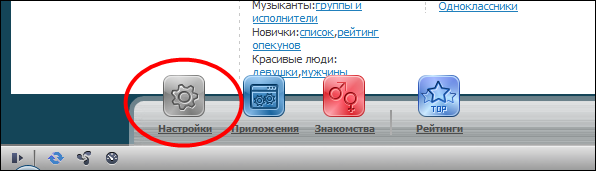
Если вы пользуетесь плавающей панелью, то нажмите на кнопку "Настройки".
|
Подсказки |
|
Серия сообщений "полезности":полезностиЧасть 1 - Ссылки для украшения дневника
Часть 2 - Полезная информация
Часть 3 - Компьютерные подсказки. Владельцам ноутбуков. В копилку
Часть 4 - Компьютерные подсказки. Компьютер для женщин. В копилку
Часть 5 - Поиск информации в интернете с помощью 30 поисковиков
...
Часть 13 - возможность скрыть картинки в комментариях
Часть 14 - Если компьютер работает медленно или зависает. Что делать. Компьютерные подсказки
Часть 15 - Ссылки на страницы отписки от уведомлений
Серия сообщений "Компьютерные подсказки":Компьютерные подсказкиЧасть 1 - Библиотека бесплатных программ
Часть 2 - Immunet Protect. 2-я антивирусная программа
...
Часть 4 - Файлообменник WeTransfer
Часть 5 - Компьютерные подсказки. Много полезностей. Компьютер, блог и не только
Часть 6 - Компьютерные подсказки. Владельцам ноутбуков. В копилку
Часть 7 - Компьютерные подсказки. Компьютер для женщин. В копилку
Часть 8 - Компьютерные подсказки. Бесшовный фон Программа 20/20 v2.2
...
Часть 29 - Компьютерные подсказки. Видео недоступно для просмотра в вашей стране
Часть 30 - Выбираем ноутбук
Часть 31 - Как подключить компьютер или ноутбук к телевизору.
|
пОВОРОТ ЭКРАНА |
|
Серия сообщений "Компьютерные подсказки":Компьютерные подсказкиЧасть 1 - Библиотека бесплатных программ
Часть 2 - Immunet Protect. 2-я антивирусная программа
...
Часть 24 - Кнопки для блогов, дневников, сайтов. Онлайн сервисы. Кнопка цитирования
Часть 25 - Забыли пароль в Скайпе (Skype) ? Компьютерные подсказки
Часть 26 - Компьютрные подсказки. Поворот экрана и полезные комбинации клавиш
Часть 27 - Компьютерные подсказки Где находятся файлы, которые Вы скачали?
Часть 28 - Компьютерные подсказки. Точки восстановления. Полезно
Часть 29 - Компьютерные подсказки. Видео недоступно для просмотра в вашей стране
Часть 30 - Выбираем ноутбук
Часть 31 - Как подключить компьютер или ноутбук к телевизору.
|
ПОДКЛЮЧЕНИЕ КОМПЬЮТЕРА К ТЕЛЕВИЗОРУ |
Посмотрите внимательно это видео. Несмотря на то, что оно на английском языке, довольно понятны различные способы подключения
С каждым годом становится все более популярной практика, когда вместо настольного компьютера покупают ноутбук, а вместо компьютерного монитора для просмотра фильмов – большой телевизор. Для работы в Интернете и офисных приложениях хватает дисплея ноутбука, а для мультимедийных задач хочется взять что-то побольше.
Существует четыре способа подключения ноутбука к телевизору в зависимости от типа разъема, установленного на вашем портативном компьютере: VGA (есть на всех старых моделях) или DVI (встречается чуть реже), S-Video или HDMI (устанавливается на новых и достаточно дорогих устройствах). При этом через первые два интерфейса сигнал передается без звука (аналоговый через VGA и цифровой через DVI), а вот через вторые два — уже со звуком (аналоговый через S-Video и цифровой через HDMI).
|
эстрада 50-60 годов |
|
рагу |
Серия сообщений "Вторые блюда":Вторые блюдаЧасть 1 - котлеты куриные
Часть 2 - омлет в духовке
...
Часть 26 - шашлык на молоке
Часть 27 - жаркое в горшочке
Часть 28 - рагу
Часть 29 - Маринованные кальмары
Часть 30 - Яйца "Орсини"
...
Часть 36 - ЗАКУСОЧНЫЙ ТОРТ
Часть 37 - обалденные КАРТОФЕЛЬНЫЕ ПЫШКИ, которые тают во рту.
Часть 38 - Наливной пирог с фаршем
|


 При скачивании браузера Google Chrome с
 - вызов справки по сочетанию клавиш.
 - вызов настроек энергопотребления.
 - включении / выключение BlueTooth.
 - включение / выключение спящего режима.
 - если к ноутбуку подключен внешний дисплей (монитор или телевизор), то с помощью этой комбинации клавиш можно переключать режимы отображения: на дисплей ноутбука, на внешний дисплей или одновременно на дисплей ноутбука и внешний дисплей.
 - выключение монитора ноутбука с целью энергосбережения.
 - включение / выключение TouchPada (устройство, по которому Вы водите пальцем для перемещения курсора. Заменяет мышь).
 - включение / выключение звука.
 - включить / выключить режим цифровой клавиатуры. Т.е. если этот режим включен, то при нажатии клавиш, на которых есть значки цифр синего цвета или цифры, обведённые белой рамкой, будут отображаться соответствующие цифры (как на калькуляторе).
 - включение / выключение режима перемещения экрана. На сейчас работает только в Excel.
 - цифра 7 при включенном режиме NumLk.
 - цифра 8 при включенном режиме NumLk.
 - цифра 9 при включенном режиме NumLk.
 - символ «/» при включенном режиме NumLk.
 - цифра 4 при включенном режиме NumLk.
 - цифра 5 при включенном режиме NumLk.
 - цифра 6 при включенном режиме NumLk.
 - символ «*» при включенном режиме NumLk.
 - цифра 1 при включенном режиме NumLk.
 - цифра 2 при включенном режиме NumLk.
 - цифра 3 при включенном режиме NumLk.
 - символ «-» при включенном режиме NumLk.
 - цифра 0 при включенном режиме NumLk.
 - символ «+» при включенном режиме NumLk.
 - увеличить яркость монитора.
 - уменьшить яркость монитора.
 - увеличить звук.
 - уменьшить звук.
 - режим работы клавиши Home.
 - режим работы клавиши End.
 - включение / выключение сети Wi-Fi.
 - получение почты. Этот режим назначается с помощью спец. программного обеспечения, которое должно поставляться вместе с ноутбуком.
 - подключение к интернету. Этот режим также назначается с помощью спец. программного обеспечения, которое должно поставляться вместе с ноутбуком.
 - включение / выключение вэбкамеры.
 - один трек назад в Windows Media PlayerE.
 - начать проигрывание/пауза в Windows Media PlayerE.
 - один трек вперёд в Windows Media PlayerE.
 - остановить проигрывание в Windows Media PlayerE.


