Без заголовка |

|
Без заголовка |


 ,а не трава зимняя магазинная.

|
Без заголовка |
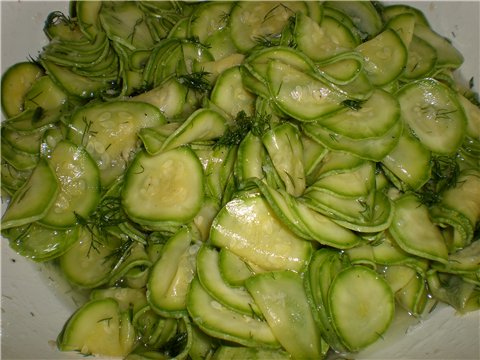
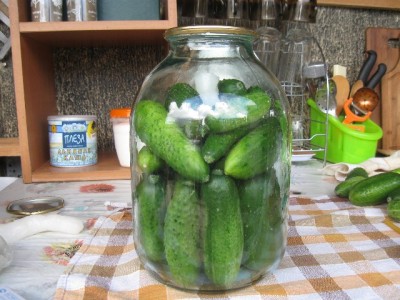
На каждые 500гр. кабачков = 0,5ч.л соли.
Для маринада: 100 мл оливкового масла, 3ст.л уксуса, 2 чайн.ложки меда, 2-3 зубчика чеснока, молотый черный перец, свежая или сухая зелень.
Кабачки помыть и срезать кожуру. Если кабачки молодые, можно делать вместе с кожицей. Нашинковать тонюсенькими кружочками.
Сложить в миску, посолить и оставить на 30мин.
Приготовить маринад. Чеснок пропустить через пресс, смешать с оливковым маслом, медом (если мед густой, растопить его на водяной бане), уксусом, перцем и мелко порезанной зеленью .Отлично подойдут кинза, базилик, эстрагон, укроп,петрушка.Можно добавить ложку паприка-пасты или кетчупа.Маринад перемешать.
С кабачков слить образовавшуюся жидкость, отжать руками. Залить маринадом, перемешать.
Убрать в холодильник до утра. За это время можно пару раз перемешать.
Приготовила сразу двойную порцию, только меда взяла целую столовую ложку. Очень вкусно!
Взято с сайта http://vikka69
|
Пуловер. |
Пуловер спицами с ажурной кокеткой крючком
http://feminastyle.ru/blog/Domovodstvo/Rukodelnica/489712_Dzhemper.html
 Вам потребуется:
200г пряжи бежевого цвета (100% австралийская шерсть, 1000 м х 100 г);
спицы № 2,
крючок № 1,25.
Начните работу с выполнения кружевной кокетки. Нанесите на выкройку эскиз композиции. Свяжите тесьму по схеме 23 и выложите ее по периметру кокетки, одновременно формируя контуры овальных элементов. Зафиксируйте положение наметкой. Помните, что рабочая сторона изделия является его изнанкой! Для заполнения центральных элементов свяжите мотивы по схеме 23 а, приметайте к выкройке и соедините петельными бридами (нити натяжения, обметанные петельным швом) с тесьмой. Остальные пространства между шнурами-контурами овальных элементов заполните «косой сеткой». Затем выполните цветы в технике шнуркового кружева (сх. 23 б).
Для чего свяжите шнур «гусеничка», выложите им контуры лепестков, приметайте к выкройке. С внутреннего края каждого лепестка над его основанием проложите две нити (перемычку). Между перемычкой и контуром лепестка - шнуром - создаем «веер» из нитей, проводя поочередно иголку то под перемычку, то в петлю шнура. Интервал между петлями шнура определите самостоятельно. Далее обвейте нити штопальным швом.
Дополните композицию цветками и бутонами, связанными по схемам 23 в-е.
Соедините (сшейте) соприкасающиеся мотивы, промежутки заполните петельными бридами. Отпарьте полотно и удалите наметку.
Далее свяжите спицами образцы (ниткой в 2 сложения) резинкой 2x2и чулочной гладью, определите плотность вязки.
Внимание! Расчет убавок для вытачек, регланных линий и выреза горловины делайте исходя из вашей плотности вязания, толщины и фактуры используемой пряжи, а так же размеров индивидуальной выкройки. Чтобы размер готового изделия соответствовал задуманному, регулярно прикладывайте полотно к выкройке. Для переда наберите на спицы необходимое число петель и вяжите 5 см резинкой 2x2. Продолжите работу чулочной гладью, делая убавки, а затем прибавки для вертикальных вытачек. Через 38 см от наборного края начните формирование регланных скосов.
Дойдя до кружевной вставки, разделите полотно на две части и вяжите их раздельно, делая убавки (а затем прибавки) для формирования контура выреза для кокетки. Спинку выполните аналогично.
Рукава начните вязать резинкой 2x2, продолжите работу чулочной гладью, одновременно выполнив прибавки на расширение полотна до 30 см. На высоте 19,5 см от резинки начните формирование регланных скосов. Закончите вязание рукава, формируя контур выреза для кружевной кокетки в соответствие с выкройкой. По верхнему краю манжеты пришейте тесьму.
Готовые детали полочек, спинки и рукавов отпарьте и соедините между собой по боковым швам и вдоль регланных линий. Сшейте иголкой нижнюю часть с кружевной кокеткой. Наш джемпер готов.


|
Без заголовка |
БРОДИЛКА
по урокам Ledy OlgA,
которые находятся в моём блоге на mail.ru.
Если вы только начали осваивать Фотошоп,то они вам очень помогут.
|
|
|
|
|
|
|
|
|
|
|
|
|
|
|
|
|
|
|
|
|
|
|
|
|
|
|
|
|
|
|
|
|
|
|
|
|
|
|
|
|
|
|
|
|
|
|
|
|
|
|
|
|
|
|
|
Урок 47. Reflet |
|
|
|
|
|
|
|
|
|
|
|
|
|
|
|
|
|
|
|
|
|
|
Урок 66 - забытая программка - Reflet |
|
|
|
|
|
|
|
|
|
Урок 75. |
|
|
|
. | . | . |
| . | . | . | . | . |
| . | . | . | . | . |
Серия сообщений "Уроки от Ledy OlgA":
Часть 1 - Урок 1. Моргающие глазки
Часть 2 - Бродилка по урокам Ledy OlgA
Серия сообщений "Сборник уроков":
Часть 1 - 50 новых уроков Photoshop
Часть 2 - Бродилка по урокам Ledy OlgA
Часть 3 - Уроки, Ибо на Лиру такое не найдешь.
Часть 4 - Уроки Flash, 3D Studio MAX, Photoshop, Adobe Illustrator и других программ
...
Часть 6 - БРОДИЛКА ПО УРОКАМ АНИМАЦИИ
Часть 7 - БРОДИЛКА ПО УРОКАМ БЕЗ АНИМАЦИИ
Часть 8 - Бродилочка по урокам от Колибри
|
Без заголовка |


|
Без заголовка |
Как пользоваться масками в фотошопе. Способ применения - сохраняем как кисть. Подробный урок
В сегодняшнем уроке мы с вами рассмотрим один из способов применения маски-выреза для создания красивых рамочек для фотографий. В сети интернета способов написано много, но уж очень мудреные. Я покажу вам некоторые более понятные для новичков. Вот первый. Способ очень быстрый, а результат получается неплохой. Масок на просторах интернета огромное количество. На нашем сайте вот здесь вы можете найти подборку замечательных элегантных масок для фотошопа. А сейчас начинаем учиться их применять.
Любуемся результатом. Вот так очень быстро и просто с помощью маски можно сделать изящную рамочку для фотографии.

Желаю удачи!
Урок подготовила для вас Марина Колесова.
До новых встреч на сайте http://photoshop-help.ru
|
|
Без заголовка |

|
|
Без заголовка |
|
Без заголовка |
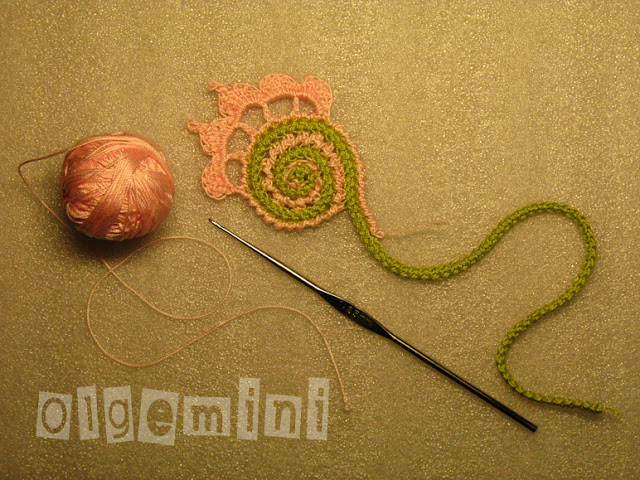
Фриформ без обрыва нити

|
цветы. |
|
мелочи |
|
ФОНЫ 1 |

ФОНЫ 1
Фотографии в альбоме «ФОНЫ 1» alexa-m.m на Яндекс.Фотках
|
|
Без заголовка |




































/из инета/
Серия сообщений "Мои фоны":
Часть 1 - Мои прозрачные бесшовные фоны
Часть 2 - Однотонные цветные бесшовные фоны
...
Часть 10 - Розовые фоны
Часть 11 - Ещё прозрачные цветные бесшовные фоны
Часть 12 - Цветочные прозрачные бесшовные фоны
Часть 13 -
Часть 14 -
...
Часть 27 - Мои зимние и новогодние бесшовные фоны ч.3
Часть 28 - Коллекция моих бесшовных однотонных фонов
Часть 29 - Мои новые однотонные цветные фоны для дизайна
|
|
Без заголовка |
| ||||||||||
Серия сообщений "Скраб наборы":
Часть 1 - Мега новогодний скрап набор "Gold scrap kit"
Часть 2 - Великолепный скрап-набор Роза
Часть 3 - Скрап-набор "Викторианская легенда"
Часть 4 - Без заголовка
Часть 5 - Набор фонов с боковым рисунком для творчества, кликабельно.
Часть 6 - Бордюрные маски
Часть 7 - Декор для блога -золото,серебро gif,png
...
Часть 9 - Зимний скраб набор
Часть 10 - Скрап-набор " Ландыши "
Часть 11 - Весенние цветы - Клипарт PNG
|
|
Без заголовка |
             |

|
|
Без заголовка |


|
|
Без заголовка |










































































































Серия сообщений "Мои фоны":
Часть 1 - Мои прозрачные бесшовные фоны
Часть 2 - Однотонные цветные бесшовные фоны
...
Часть 9 - Серые бесшовные фоны
Часть 10 - Розовые фоны
Часть 11 - Ещё прозрачные цветные бесшовные фоны
Часть 12 - Цветочные прозрачные бесшовные фоны
Часть 13 -
...
Часть 27 - Мои зимние и новогодние бесшовные фоны ч.3
Часть 28 - Коллекция моих бесшовных однотонных фонов
Часть 29 - Мои новые однотонные цветные фоны для дизайна
|
|
Без заголовка |
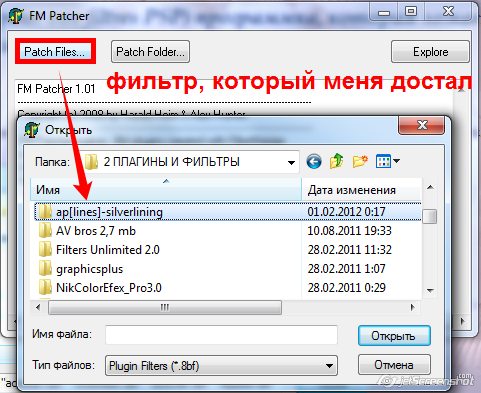
Наконец то решила проблему с установкой плагинов-фильтров не совместимых или с системой или с программами Photoshop и Corel. Теперь мой фотошоп в полной комплектации и не закрывается при вызове того или иного плагина-фильтраэ Все оказалось настолько просто при помощи малюсенькой программы FM Patcher.
FM Patcher (pour vos filtres PSP) программка, которая ломает плагины, которые не хотят открываться в фотошопе и кореле
 Вложение: 3826118_fmpatcher.zip
|
Без заголовка |
Маска – один из основных и самых важных приемов в Adobe Photoshop. Прием использования маски в фотошопе называется «маскирование». Этот прием используют тогда, когда нужно отделить сложный объект от фона. Конечно можно воспользоваться «волшебной палочкой», или инструментом «лассо» для того, чтобы выделить объект на фотографии… Можно создать новый документ с прозрачным фоном, и вклеив в него нужное изображение, постепенно удалить фон с помощью инструмента «ластик». Но все это потребует от Вас гораздо большего количества сил и времени, нежели простое маскирование.
Считается, что выделение областей в фотошопе и маскирование - это почти одно и то же. Разница состоит лишь в том, что выделение областей действует временно, в то время как маски сохраняются вместе с изображениями в качестве Альфа-каналов. Контур выделенной области в Photoshop всегда отображается в виде пунктирной линии, которую иногда называют "шагающими муравьями" (потому что пунктирная линия границы мерцает, отдаленно напоминая цепочку бегущих огней).
Для начала разберемся, что же такое Альфа канал.
Возьмем фотографию новогоднего подарка (ну, может и не совсем новогоднего, но это не важно). Допустим нам нужно вырезать из этой фотографии подарок, чтобы разместить его под новогодней елкой на другой фотографии.

Читать далее
|