Без заголовка |
Впервые Одни из Лучших Онлайн Бизнесменов в Рунете, или как их теперь еще называют money-makers (от английского "Зарабатывающие Деньги") БЕСПЛАТНО раскрывают большинство секретов успешного заработка, основные рабочие схемы, другими словами учат людей как начать извлекать доход из Интернета без начальных вложений!!!
КАК ЗАРАБОТАТЬ В ИНТЕРНЕТЕ С НУЛЯ НЕ ИМЕЯ ДАЖЕ ЛИЧНОГО САЙТА

Уже через полторы-две недели вашей онлайн деятельности, Вы начнете получать стабильный доход - который позволит вам создать личные сайты, на которых вы уже сможете зарабатывать более крупные суммы! От Вас потребуется лишь следовать всем советам знатоков из бесплатной авторской рассылки БизТренера! Еще раз повторюсь ВСЕ АБСОЛЮТНО БЕСПЛАТНО
КАК ЗАРАБОТАТЬ С НУЛЯ - БЕСПЛАТНЫЙ КУРС
...Люди которые пытаются всеми способами зарабатывать больше денег - в конечном итоге получают доходность намного выше чем ожидали! И Иногда даже становятся миллионерами, а те кто не пытаются так и продолжают ждать птицу счастья завтрашенго дня - никогда не становятся Богаче...тем более миллионерами...мало просто хотеть - необходимо действовать...
|
Без заголовка |

|
Без заголовка |
Возник вопрос как вставить ссылку в текст? На всякий случай покажу наглядно на картинках, может кому-то нужно. Для примера вот такой текст со ссылкой на дневник подруги.
*Хочу порекомендовать интересный дневник Наталья Ив Ник это дневник моей инэт-подруги*
|
Без заголовка |
|
Без заголовка |
 
Например у вас скопилось много ссылок на генераторы для фото, или генераторы текста. И вы хотите их все собрать в один пост, чтоб видна была только одна большая кнопка, а все остальное спрятано. Например я собираю свои уроки в один пост. Вы в окошечке, нажав на галочку,выбираете урок который вам нужен, и жмете кнопку ОТКРЫТЬ. |
|
Без заголовка |
девулька Вот как создавать и посылать посты хотелось бы научиться, просветите, пожалуйста, меня бестолковую.
Else5 Вот статья из справочной системы ЛиРу “Добавление сообщений в дневник” с одной стороны не вижу необходимости её дублировать. Однако же справка написана несколько корявым языком, вроде всё понятно, однако если пользователь чего то не знает может легко запутаться (нет пошаговой инструкции). Однако же не игнорируйте её, Вы можете найти много для себя интересного.
Поэтому
1. Идея, о чём писать конкретное сообщение (пост), должна быть у вас готова заранее, плюс к этому Вы должны как минимум знать где возьмёте фото или картинки для оформления (иллюстрирования). Когда это всё есть можно приступать непосредственно к созданию поста.
2. Открываем редактор для создания поста (сообщения) для чего у себя в “Профиле” жмём надпись “Добавить” (см.рисунок)

или на странице “Записи” (главная страница Вашего дневника) жмём кнопку “Новая запись”

|
Без заголовка |

|
Без заголовка |
|
Без заголовка |

|
Без заголовка |
У меня спрашивают можно ли поменять дату поста?
Если вы уезжаете куда-то в отпуск или сделать так,чтобы полюбившийся пост
надолго оставался вверху и не опускался вниз по мере заполнения ленты ваших постов.
Сделать можно и совсем не сложно.Делаем так:
Открыли тот пост у которого хотите изменить дату.Нажали РЕДАКТИРОВАТЬ.
ЗДЕСЬ далее...
SvetlanaT
|
Без заголовка |

|
Без заголовка |
|

 |  |  |  |  |
|
Без заголовка |
Спецкоды – слова, заключенные в квадратные или угловые скобки, которые помогают менять вид текста и делают разные другие полезные вещи. Спецкоды в угловых скобках <> называются HTML -кодами. Их можно вводить «от руки» только в простом редакторе, в расширенном редакторе вместо них нужно можно пользоваться кнопками над текстом (как в Word). Если очень нужно использовать еще и в расширенном — нажимайте кнопку Источник в левом верхнем углу.
Коды, заключенные в квадратные скобки, не являются универсальными, иногда называются BB-кодами, так как происходят из форумов. Их можно использовать и в простом, и в расширенном редакторе. Если в BB-коде используется ссылка (код FLASH, например), то надо следить, чтобы расширенный редактор не «подчеркнул» ее, а у простого редактора убрать внизу галочку «Автоматическое распознавание ссылок», иначе код может не сработать правильно. Для удобства использования некоторых BB-кодов в простом редакторе можно активизировать панель спецкодов.
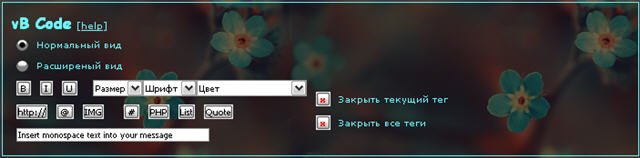
Перечислим сначала спецкоды, которые уникальны для нашего сайта (вызывают больше всего вопросов), затем BB-коды, которые могут заменять HTML-коды.
[user=bravedefender] — позволяет поставить красивую ссылку на пользователя сайта (вместо пробелов в имени нужно указывать нижнее_подчеркивание)
[user=bravedefender]Саша[/user] — позволяет назвать при этом пользователя по-особенному
[more] — если вставить такой тег в сообщение, то на этом месте оно оборвется, и появится ссылка «Читать далее», которая будет вести на комментарии к сообщению и полному тексту записи. Очень нужно ставить такой тег перед видео, флеш-роликами, большими картинками или серией картинок, экономя трафик и ускоряя загрузку страницы своего дневника
|
Без заголовка |
|
Без заголовка |
Иногда так бывает, что у нас нет желания общаться с каким-то человеком. Не сложились отношения тут на Лиру, кто-то стал много на себя брать, наглеть и просто вести себя по хамски. Тогда возникает желание больше не общаться с таким человеком, но он настойчиво лезет в блог, хотя его тут не ждут и давно дали от ворот-поворот. Но лезет человек, будучи культурно посланным, не унимается, как быть в таком случае? Функционалом сайта предусмотрены следующие вещи - занесение человека в игнор список и ограничение в правах. Об этом сейчас подробно расскажу, благо есть соответствующий повод. Все фото в посте увеличиваются при нажатии на них. Для начала попадаем в свои настройки, можно это сделать со своего профиля.

|
Без заголовка |
Как добавить ваш лирушный (li.ru, Liveinternet) блог (дневник) в «Google - инструменты для вебмастеров». В одной из предыдущих статей я уже рассказывал про мотивацию добавления вашего лирушного дневника в Яндекс-Вебмастер. Собственного говоря и работа с «Google - инструменты для вебмастеров» несет в себе те же преимущества.
Условия и методика регистрации блога в «Google - инструменты для вебмастеров», практически идентична процедуре добавления дневника в Яндекс Вебмастер.
|
Без заголовка |
|
Без заголовка |

 | На сайте собрано все для дизайна. Фоны, html коды ,шрифты,флешки,разделители, флеш часы,флеш календари, и много много полезных советов.    |
|
Без заголовка |
Источник bodytut.ru/post154806388/ Автор Константин
Далее - текст автора:
Добрый день.В этом посте я хотел поделиться с вами,как приобрести и "привязать" домен к вашему дневнику на Ли ру.Зачем спросите вы?Если вы планируете зарабатывать на своём блоге,то с покупкой домена ваш заработок увеличится в разы.
Свой домен я регистрировал на сайте http://www.dnar.ru.Во первых меня устроила цена,за регистрацию в зоне ru я отдал всего 95 рублей(получается 95 рублей в год).Итак,начнём инструктаж)
1. Для начала выбираем пункт "Регистрация". Он в верхнем правом углу. Внимательно заполняем информацию об абоненте, то есть о владельце домена.

2. После завершения регистрации попадаем на страницу "Меню клиента" 
|
Без заголовка |
Опять анти, любовь или симпатия? Опять неподписано? Вы МОЖЕТЕ узнать, кот вам их поставил!Для этого должно быть соблюдено 2 условия:
- вы сможете узнать, кто поставил что-то поставил,только в течение 24-х часов.
Вы должны знать точное время, когда ее поставили. Для этого у вас должна быть включена функция уведомления о новых отношениях на емейл (Настройка дневника - Почтовые уведомления - ставим галочку ). Время, в которое вам пришло, и будит точным (или почти точным) временем, когда вам поставили анти.
Итак, вы все это знаете.Заходим в дневник и щелкаем по счетчику.

Мы попадем на страницу, где нам говорится, какое место ваш днев занимает рейтинге. Это нам не нужно, щелкаем по "общедоступна".

Мы находимся в статистике вашего дневника. Теперь щелкаем по "экспресс-аудит".

и по

Теперь мы видим список - с какого IP, в какое время и сколько страниц вашего дневник просмотрели.Находим время, в которое вам поставили анти.

Мы видим, что человек с IP 79.111*...* просматривал страницу в то же время, что поставили анти.Полдела сделано - мы знаем его IP и кол-во просмотров страниц (это самая последняя цифра).Сворачиваем эту страницу и идем в "пользователи".

Мы видем список пользователей, которые просматривали ваш днев.Из них выбираем тех, кто просматривал ваш днев определенное кол-во раз (у меня это 3 - человек, к-й, как амы поняли, поставил анти (79.111) прсматривал трижды. У меня таких набралось довольно много

Вам, скорее всего, повезет больше и их будет меньше или вообще только один. Так или иначе, вам придется их проверить. Залезьте к каждому подозреваемому в дневник, щелкните по счетчику и смотрим статистику "экспресс-аудит"-"последние 100 ip". Если там вы увидите тот же IP, с которго вам поставили анти (в моем случае - 79.111) и число этих просмотров будет большим - значит, вы не ошиблись и анти - дело рук именно этого человека.
Теперь вы знаете вашего тайного ненавистника - вам решать, что с ним сделать. Собственно, этим же способом можно узнавать, кто поставил вам симпы или лавки - принцип один!
_______________________________________________________________
Раньше Вы могли заказать такси, а теперь есть возможность заказать самолет.
Когда я только установил себе Skype, я не мог заплатить за него. Теперь можно легко пополнить Skype.
|
Без заголовка |
 "Ой, ой, почту засыпали письмами!" и это всего за пару часов, пока я
  Olia2010 изменила настройки, чтобы написать этот пост.
Если у вас такая же ситуация, то это сообщение для вас!
Если вы считаете это сообщение полезным для себя или ваших ПЧ,
то пожалуйста нажмите кнопочку "ПОНРАВИЛОСЬ"
Ваша Olia2010

|
Без заголовка |
|
Без заголовка |
Представляю Вашему вниманию небольшую подборку иконок. Сфера их применения поистинне безгранична))
С их помощью Вы можете создать аккуратную и эффектную бродилочку по своему блогу, использовать их в качестве элементов дизайна на своих сайтах или форумах. На последних эти иконки вполне подойдут для наградок и статусов)) Кстати, в качестве мини-комментариев они тоже будут прекрасно смотреться!
Расшифровку кодов не ставлю: альбом открыт и в случае необходимости каждый сможет взять код любой понравившейся иконки сразу в альбоме яндекса.
Сегодняшнюю серию иконок я отнесла к женской тематике.
В общем, хватит болтать)) Выбирайте!
|
Без заголовка |

|
Без заголовка |
|
Без заголовка |
|
Без заголовка |
|
Без заголовка |
|
Без заголовка |



|
Без заголовка |


|
Без заголовка |

|
Без заголовка |


|
Без заголовка |
|
|
Без заголовка |
|

|
Без заголовка |
|
Без заголовка |

Поцарапали CD/DVD диск? Не читается? Ну, что же Вы так не аккуратно относитесь к их хранению?  Теперь будем восстанавливать диск, вернее данные с него!
|
Без заголовка |
Пост сделан 3 года назад, на ХР все в то время работало отлично, сейчас без понятия))))
Пишу как установить, так как многие не могут установить или найти его потом в фотошопе!
Несколько примеров плагина,сделала примерно минут за 5-7


Не знаю какие скачивали, мой работает! Берем ТУТ
Извлекаем плагин,открываем папку Ulead_Gif-X_2.0 и запускаем файл Setup(значок с компьютером) у меня выглядит так

Запустили, жмем когда нужно указать путь , куда установить плагин выбираем диск С - program files - Adobe - Adobe Photoshop CS5 (или какой там у вас,у меня работал и в 3 и в 4) , потом опять Next-Next-Next...Теперь внимание, опять указываем путь и действительно там неправильно написано plugins, ставим черточку Plug-ins и все...все у нас устанавливается куда надо,открываем фотошоп и вот он у нас,родной,никуда не потерялся, стоит, ждет нас!


а вот собственно и сама картинка

Ах, да, чуть не забыла, если у вас всего один слой, плагинчик работать не захочет,так что ctrl+j и поехали!
Будут вопросы, в комменты, устанавливала прямо сейчас, так что работает, проверено!
|
Без заголовка |

|
Без заголовка |
|


Серия сообщений "Онлайн сервисы":
Часть 1 - Сделать блестящую надпись на картинке без Фотошопа
Часть 2 - УБИРАЕМ ВСЁ ЛИШНЕЕ С НАДПИСЕЙ-БЛЕСТЕЛОК
...
Часть 25 - Онлайн сервис Blingee (украшаем свои фотки)
Часть 26 - roflbot!!1! (сайт для подписывания картинок)
Часть 27 - Конвертируем видео в музыку и анимацию
Часть 28 - САЙТЫ ПО СОЗДАНИЮ КОЛЛАЖЕЙ
Часть 29 - Онлайн-сервис Caption.iT (фотомонтаж + коллажи + надпись на изображении)
...
Часть 38 - Фотоприколы на онлайн сервисе PicinMotion
Часть 39 - Французский фоторедактор
Часть 40 - СОХРАНЯЕМ ЗАКЛАДКИ
|
Без заголовка |

|
Без заголовка |
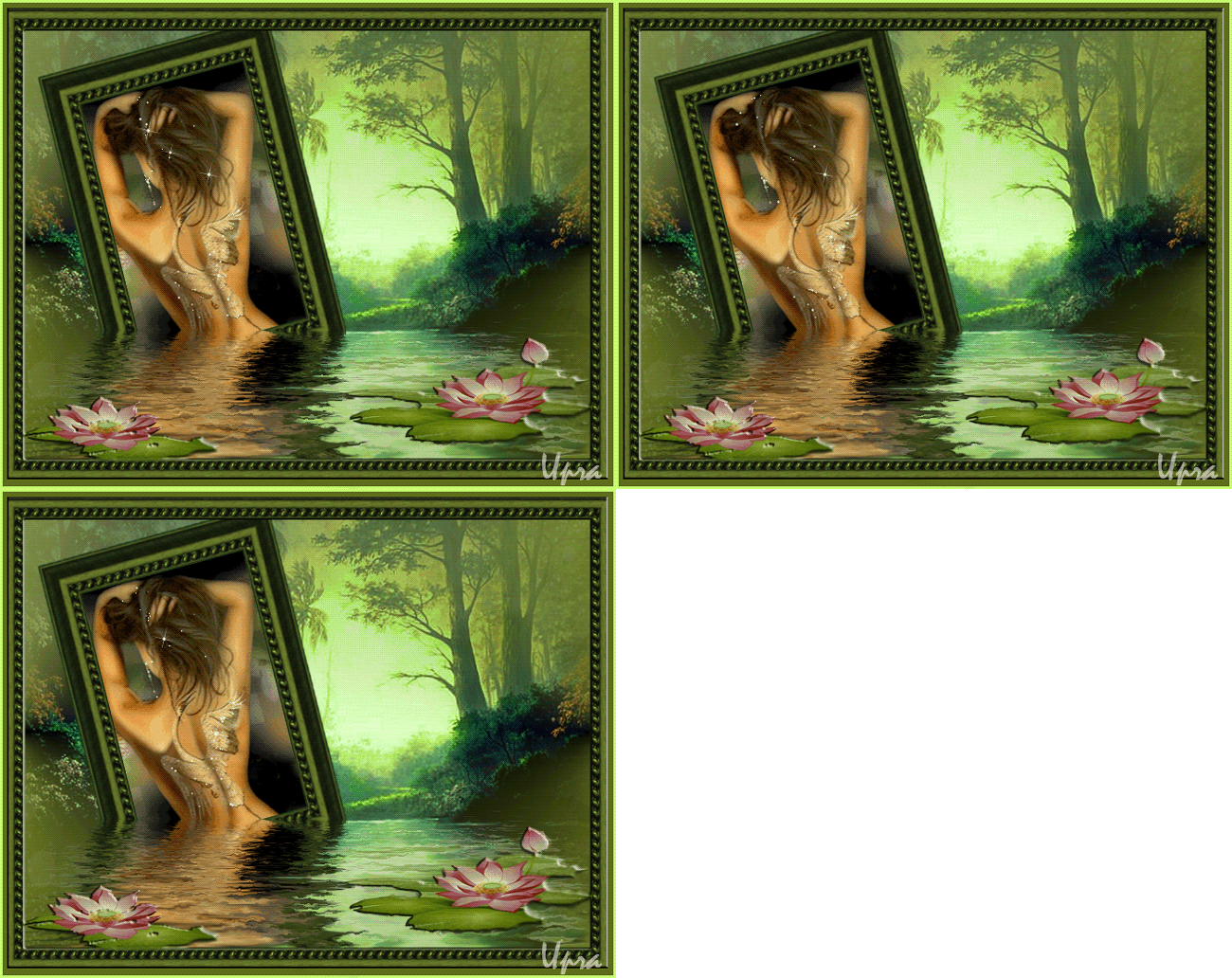
Flaming Pear Flood - Плагин, создающий иллюзию расположения тел в воде.Он позволяет моделировать поверхность воды, задавая параметры волн, ряби, цвета и параметры отражения. Этот фильтр обеспечивает контроль над волнами, исходящей рябью, перспективой, цветом воды и ясности отражений. Хотя это - 2D эффект, при небольшом усилии он может произвести впечатление полноценного 3D изображения.
Название: Flaming Pear Flood 1.40
Язык: English / Русский
Версии: Photoshop CS All
ОС: Windows all
Лекарство: есть
Размер: 3 MB
Скачать плагин снизу в вложении
|
Без заголовка |

В данном уроке мы будем учиться устанавливать и удалять браузер Internet Explorer (на примере Windows 7 и браузера IE9).
Зачем посвящать этой теме отдельный урок?
Дело в том, что Internet Explorer (в отличие от других браузеров) является частью операционной системы (устанавливается вместе с Windows) и поэтому его удаление отличается от удаления любых других программ.
Установка браузера тоже не всегда проходит гладко и спокойно, поэтому давайте разбираться...
Сразу хочу предупредить (но не напугать), что если вы вообще не используете этот браузер, то лучше не экспериментируйте с его установкой/удалением ("не буди лихо, пока оно тихо"), т.к. тем самым вы в любом случае вносите изменения в систему.
Этот урок скорее нужен в том случае, если вы пользуетесь этим браузером, но вас по какой-либо причине не устраивает версия Internet Explorer установленная в вашей Windows.
К примеру, вы до сих пор используете старую версию IE и хотели бы установить последнюю версию, или же наоборот, обновив IE, вы обнаружили, что она работает не так как хотелось бы и требуется вернуться к предыдущей версии.
Собственно говоря, сложного в этом ничего нет, поэтому давайте приступим, начав с установки Internet Explorer.
Скачать установочный файл Internet Explorer можно на сайте Майкрософт, перейдя по этой ссылке.
Прежде чем скачивать, убедитесь в том, что скачиваемый файл подходит именно для вашей Windows и что язык интерфейса такой как вам нужен:

Узнать тип своей системы можно щелкнув правой кнопкой мыши на значке Компьютер и выбрав пункт Свойства.
Если всё нормально (так обычно и есть), то щелкаем кнопку для скачивания и скачиваем файл в свой компьютер, а если требуется изменить версию Windows или язык, то нажимаем ссылку Все версии, которая ведет на страницу для выбора других версий IE.
После скачивания установочного файла щелкаем по нему, чтобы запустить процесс установки.
В появившемся окне подтверждаем свое желание с помощью кнопки Установить:

Далее просто ждем, пока проходит процесс установки:

А по его окончания внимательно смотрим на результат...
В некоторых случаях может появиться вот такое окно:

Не стоит этого пугаться - старая версия браузера работает как и раньше!
Здесь просто сообщается, что установка новой версии не закончена и нам следует обратиться за помощью на специальную страницу, ссылка на которую появилась на нашем Рабочем столе:

Но прежде чем воспользоваться этой ссылкой я рекомендую просто отключить доступ к Интернет и в обязательном порядке отключить антивирусную программу (приостановить контроль), после чего попробовать установить Internet Explorer повторно.
Итак, закрываем появившееся окно, отключаем Интернет и антивирус, снова запускаем скачанный ранее установочный файл и дожидаемся окончания установки.
В 99% случаев этих действий достаточно, чтобы установка IE закончилась успешно:

Если у вас появилось такое окно, то можно нажимать кнопку Перезагрузить сейчас, дождаться пока в систему будут внесены изменения и система будет загружена уже с новой версией Internet Explorer.
Если же отключение Интернета и антивируса не помогло, тогда щелкайте по ярлыку Устранение неполадок... на Рабочем столе и пробуйте другие варианты, которые предложены разработчиками браузер.
|
Без заголовка |
 Приветствую Вас, читатели Soft & Apps!
В предыдущей статье я посоветовал Вамустановить браузер Google Chrome, так как несколько дальнейших уроков будут посвящены именно ему! Надеюсь, Вы успешно проделали эту операцию, и данный обозреватель пришелся Вам по вкусу.
Ну а сейчас я покажу, как настроить Google Chrome. Ведь с любой программой намного приятнее работать, когда она настроена так, как это нужно именно Вам.
Настроить Google Chrome очень просто!
Нажмите на кнопку «Настройка и управление Google Chrome» (гаечный ключик в правом верхнем углу).

Откроется контекстное меню, с помощью которого можно выполнять различные действия: например, посмотреть историю, загрузки и т.д. Но сегодня нам нужен пункт «Настройки».
|
Без заголовка |

В этой статье я расскажу и покажу как сделать совместимыми Панель инструментов Google и новые версии Firefox. Подходит для любой версии.
Если вы пользуетесь старыми версиями Мозила для сохранения панели инструментов Гугл – тогда мы идём к вам! Эта статья поможет и тем кто уже обновил огненную лису, но Google bar остался в неактивном состоянии.
Панель инструментов Гугл очень удобна и функциональна. Прощаться с ней не хочется. Давайте быстро восстановим Гугл бар для Мозила.
|
Без заголовка |
|
Без заголовка |
|
Без заголовка |
|
Без заголовка |
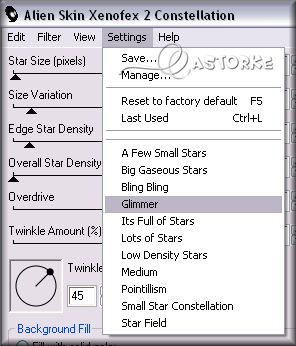
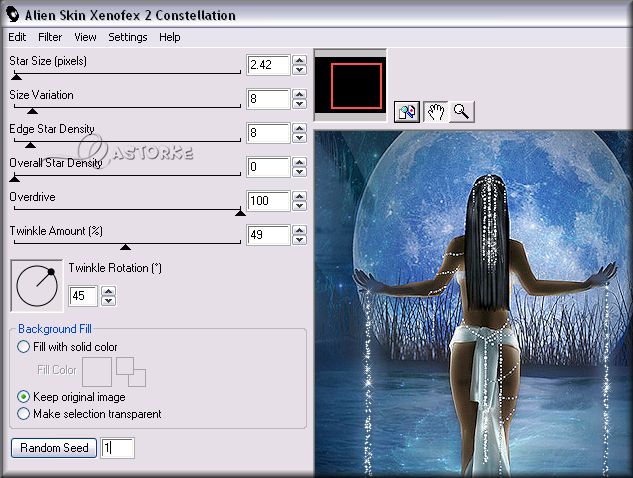
С крупнозернистой блок (без фильтра)
Серия сообщений "подсказки для начинающих":
Часть 1 - Уменьшаем вставленную картинку в Корел.
Часть 2 - Панель "Материалы" в Корел
Часть 3 - УЧИМСЯ ПОЛЬЗОВАТЬСЯ ФИЛЬТРОМ Alien Skin Xenofex 2 - Constel
Часть 4 - Анимация при помощи Aliën Skin/ constellation
Часть 5 - VM-Natural/Sparkle - звезды на прозрачном фоне
Часть 6 - УРОК ДЛЯ КОРЕЛА-КАК СДЕЛАТЬ АНИМАЦИЮ ВОДЫ ИЛИ ВОЛН
...
Часть 21 - Запись и сохранение макроса в Corel PSP
Часть 22 - Как записать (сохранить) понравившийся пресет (заданный)
Часть 23 - Много интересного для любителей фотошопа и корела
|
Без заголовка |
Изучаем программу Abrosoft FantaMorph
Поработаем с одним исходным изображением и научимся делать разнообразные телодвижения
В обоих верхних окнах открываем одно и тоже исходное изображение
Попробуем заставить эту девушку двигать бедром. Тут есть тонкость... надо попытатся представить себе это движение в реале, что движется, что нет, что слегка шевелится. Исходя из всего этого расставляем точки. Т.к. изображение в обоих окнах одинаковое, то при нанесении точек в левом окне - в правом точки не просто дублируются, а и становятся на теже места, что и в левом окне
Теперь начинаем перемещать точки в правом окне, создавая движение бедром. На скрине я показала голубым цветом - изначальные места точек, после предыдущего шага, а зеленые точки (рядом с голубыми) это их теперешние места после перемещения.
Как видите, передвинуты буквально на миллиметр, а результат уже хорошо виден, но у нас двигается не только бедро, а вся картинка
Вот тут нам и понадобятся зацепочный точки. Которые не подлежат перемещению и фиксируют изображение в тех местах, где стоят. На скрине зацепочные точки обведены красным (их не двигаем!)
Ну и результат после нанесения зацепочных точек:
Другое движение:
Эти движения также сделаны по этому принципу

Теперь рассмотрим эффект дрожания. Применяя его можно создать эффеты движения воды, огня, облаков, фонтана и т.д.
Работать будем также с одним исходным изображением, НО... предварительно, перед открытием этого изображения в программе, скопируйте его в другую папку (в дальнейшем - изображение из папки 1 и папки 2)
Итак открываем в верхнем левом окне изображение из папки 1, в правом - из папки 2. В результате у нас одно и тоже изображение, но взятое из разных папок.
Для того, чтобы создать безконечное движение воды, ставим хаотично точки по поверхности этой самой воды. И снова - изображение в обоих окнах одинаковое, и при нанесении точек в левом окне - в правом точки не просто дублируются, а и становятся на теже места, что и в левом окне
Теперь обводим все точки
и сдвигаем вниз (либо в другую сторону). Совет: не снимать выделение, пока не включите Play и не останитесь довольны результатом. На скрине - голубые точки - изначальное нахождение точек, белые - теперешнее.
вот результат
как видно - дрожит и трусится вся картинка, а не только вода... И тут к нам на помощь снова приходят зацепочные точки (обведены красным), которые ставятся и не подлежат перемещению
вот теперь результат почти тот, что нам нужен, но при сохранении, нам надо сделать так, чтобы эффект двигался лишь в одну сторону и не возвращался назад. Для этого зайдем Tools > Options и в выскочившем окне снимаем галочку на опции
Вот теперь можно сохранить, результат отличный но есть стопкадр, который все портит.
Открываем сохраненную анимацию в в любой программе, которая раскладывает анимацию на кадры - Image Ready, Ulead GifAnimator и видим, что первый и последний кадры - у нас полностью одинаковые, они и составляют эту задержку. Удаляем последний кадр. Выставляем время показа каждого кадра при необходимости, сохраняем и любуемся.
Abrosoft Fanta Morph 3.6.5 Deluxe
скачать архив 4,27 Мб
Abrosoft Fanta Morph 3.7.1 RUS

Аналог - Fun Morph 3.3
Серия сообщений "~ Уроки по Fanta Morphу":
Часть 1 - Изучаем программу Abrosoft FantaMorph
Часть 2 - Программа Abrosoft FantaMorph - скачать
Часть 3 - FantaMorph_3.6_RUS.rar
Часть 4 - "Ветер". Вариоэффект, морфинг
Часть 5 - Abrosoft Fanta Morph.
|
Без заголовка |
Вот сподвиглась на небольшой урок по просьбе моей подруги !
Для того что бы сделать из гиф формата флеш (Swf) , нужно иметь программку Gif To Swf Converter
как конвертировать, я покажу на скриншотах, которые сделала последовательно и надеюсь понятно!
скачать саму программку можно во вложении внизу поста!
вложение
Серия сообщений "уроки по созданию флеш":
Часть 1 - Делаем плеер в программе Sothink SWF Quicker
Часть 2 - небольшой урок по просьбе, как сделать из гифки флеш!
Часть 3 - Создание флешек и анимации в программе SWF Text
Часть 4 - Flash исходники к музыкальной открытке "МОЯ ФАНТАЗИЯ"
...
Часть 18 - Устанавливаем Sothink SWF Quicker
Часть 19 - Делаем Мейловский флеш-плеер в Sothink SWF Quicker
Часть 20 - Перевод команд программы Sothink SWF Quicker
|


 Поиск
Поиск Поиск картинок
 Фотки
Фотки Поиск по блогам и форумам
 Ответы


