-неизвестно

 -Поиск по дневнику

Поиск сообщений в ВИШЕНКА1989

 -Подписка по e-mail


 -Сообщества

Читатель сообществ (Всего в списке: 1) Вязание_крючком

 -Статистика

Статистика LiveInternet.ru: показано количество хитов и посетителей
Создан: 24.01.2013
Записей: 537
Комментариев: 5
Написано: 543


Без заголовка

Понедельник, 11 Января 2016 г. 01:11 + в цитатник
Это цитата сообщения RedMandarina [Прочитать целиком + В свой цитатник или сообщество!]

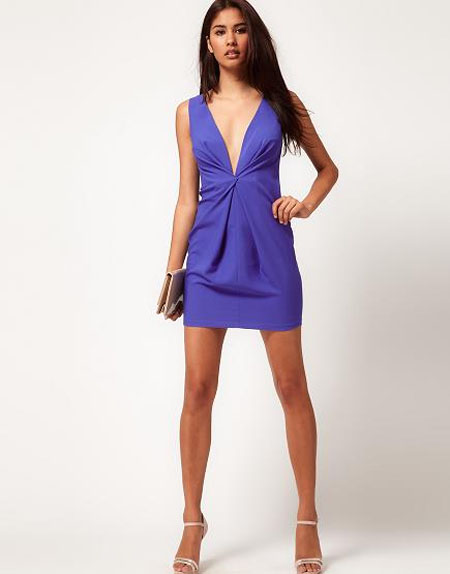
Моделирование платья с драпировкой на полочке

4960474_ (450x574, 43Kb)


Это миниатюрное платье, выполненное из мягкого струящегося трикотажного полотна, способно в меру откровенно подчеркнуть формы своей обладательницы. Визуально завышенная линия талии и драпировка полочки придают платью воздушной легкости.


Все нюансы кроя этого стильного коктейльного платья разобрала Наталия из Иваново на сайте «Шкатулка».

Серия сообщений "Шитье":
Часть 1 - Без заголовка


Без заголовка

Понедельник, 11 Января 2016 г. 01:03 + в цитатник
Это цитата сообщения Ирина_Зелёная [Прочитать целиком + В свой цитатник или сообщество!]

Детали одежды на которые стоит обратить внимание

  4979645_aa6812b946220ada98046e0bf88f65fe (466x700, 258Kb)

6e681cb9820fee76526409e11bb205b2 (1) (457x689, 138Kb)


Рубрики:  интересные техники

Без заголовка

Понедельник, 11 Января 2016 г. 00:52 + в цитатник
Это цитата сообщения rimirk [Прочитать целиком + В свой цитатник или сообщество!]

Неувядающая классика! Теплый коричневый кардиган с широкими планками из кос. Вязание спицами


Неувядающая классика! Теплый коричневый кардиган с широкими планками из кос. Вязание спицами


Размеры (европейские): 36/38 (40/42)

Размеры (российские): 42/44 (46/48)

Вам потребуется: 1000 (1100) г коричневой (цв. 165) пряжи Lаnа Grоssа Вingo (100% шерсти, 80 м/50 г); спицы № 5,5; вспом. спица; 3 коричневые пуговицы диаметром 28 мм.

Техника вязания: лицевая гладь, узор из кос.

ОПИСАНИЕ ВЯЗАНИЯ ЖЕНСКОГО КАРДИГАНА СПИЦАМИ >>>


Рубрики:  вязание /Верхняя одежда

Без заголовка

Четверг, 25 Июня 2015 г. 22:25 + в цитатник
Это цитата сообщения галина5819 [Прочитать целиком + В свой цитатник или сообщество!]

Маринованные огурцы, как в магазине (простой и легкий рецепт)

Каждый год люблю выискивать и консервировать огурцы по новому рецепту, на пробу. Этот рецепт маринованных огурцов, напоминающих огурчики, купленные в магазине, понравился моей семье с прошлого года. В этом году я решила повторно закатать огурцы таким способом, заодно хочу поделиться с вами этим простым и легким в приготовление рецептом. Огурчики получаются как магазинные, сладковатые, в меру острые и соленые.
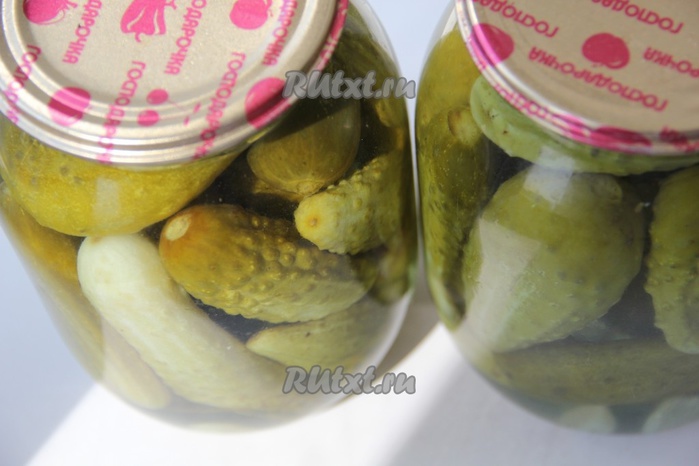
8114f6dbce (700x466, 86Kb)

загружено (5) (80x80, 2Kb)Маринованные огурцы, как в магазине, сладковатые, в меру острые и соленые.

Серия сообщений "Кухня ":
Часть 1 - Без заголовка


Без заголовка

Четверг, 25 Июня 2015 г. 21:42 + в цитатник
Это цитата сообщения Лариса_Гурьянова [Прочитать целиком + В свой цитатник или сообщество!]

Красивая драматическая композиция в Фотошоп

Красивая драматическая композиция в Фотошоп

Добро пожаловать в еще один урок по фотоманипуляции. На этот раз мы сделаем простую, но красивую драматическую композицию. Вы научитесь как при помощи теней и объединения двух фотографий, с их последующей корректировкой, создать замечательную композицию.

Предварительный просмотр конечного результата.

Красивая драматическая композиция в фотошоп


Шаг 1
Начинаем с открытия (Ctrl+O) в программе фотошоп изображения скал, на них в последующем будет сидеть наша модель.

Обрежем нижнюю часть изображения. Для этого используя инструмент Прямоугольная область (Rectangular Marquee) (M)выделим верхнюю часть изображения до белого прямоугольника с адресом сайта автора. Далее переходим Изображение> Кадрировать. У вас должен получиться холст с примерными размерами 2388 пикселей в ширину и 3272 пикселей в ширину. Если у вас не очень сильный компьютер вы можете работать с документом меньшего размера. Назовите этот слой «Скалы».

Далее открываем (Ctrl+O) в программе Фотошоп изображение моря. Если вы работаете с холстом небольшого размера, вам придется уменьшить размер изображения моря. Я использовал исходный размер. Назовите этот слой «Море».

Теперь создадим маску слоя для слоя «Море», используйте мягкую кисть.

См. изображение ниже.

Красивая драматическая композиция в фотошоп

Шаг 2
Структура фона готова. Приступим к созданию драматического настроения с использованием корректирующих слоев.

Для слоя «Скалы» я использовал корректирующий слой Цвет/Насыщенность (Hue/Saturation), чтобы обесцветить породу, а затем черно-белый Градиент (Gradient Map) корректирующий слой с мягким режимом смешивания Мягкий свет (Soft Light) и непрозрачностью (Opacity) 30%.

Настройки возьмите со скриншота ниже:

Красивая драматическая композиция в фотошоп

Для слоя «Море», я использовал только корректирующий слой Уровни (Levels), чтобы добавить больше оттенков для воды, не трогая цветовой палитры воды. Не забудьте создать обтравочную маску клавиша Alt+щелчок мыши по иконке слоя «Море» в палитре слоев.

Настройки возьмите со скриншота ниже:

Красивая драматическая композиция в фотошоп

Позже мы добавим больше корректирующих слоев, на данном этапе база готова.

Шаг 3
Далее открываем (Ctrl+O) в программе фотошоп изображение девушки. Используя любой метод экстракции, который вам нравится, извлеките ее из фона. Я почти всегда использую инструмент Перо (Pen Tool) (P), потому, что он, на мой взгляд, является наиболее точным инструментом для выполнения этой операции.

После извлечения поместите девушку на новый слой (Ctrl+Shift+N). Используя Свободную трансформацию измените размер изображения с девушкой. Назовите этот слой «Девушка». Не переживайте, если не очень хорошо извлеклись волосы, в дальнейшем мы используем другое изображение волос для улучшения внешнего вида волос оригинала.

Красивая драматическая композиция в фотошоп

Шаг 4 – Тени на земле
Пришло время для создания тени под женщиной. Когда мы говорим о тенях, мы также говорим о свете. В уроке «Секреты создания фотоманипуляции - тень и освещение» я уже говорил, что при создании теней, необходимо учитывать и положения основного источника света.

В данной фотоманипуляции я предпожил, что свет исходит от верхнего правого угла изображения. Создадим мягкие тени, на новом слое (Ctrl+Shift+N), используя инструмент Кисть (Brush Tool) (B), установив средний размер кисти, черного цвета нарисуйте по краям платья девушки тень. Более подробно о создании подобных теней я описывал в уроке «Секреты создания фотоманипуляции - тень и освещение» в части Мягкая тень.

Красивая драматическая композиция в фотошоп

Шаг 5 - Тело тени
Чтобы добавить больше реализма к композицию вы можете добавить еще один набор мягких теней на платье женщины. Для этого я создал новый слой как Маску слоя (Clipping Mask), и я назвал его «Тело тени».

Затем я снова использовал Кисть (Brush) (B) с низкой непрозрачностью (около 30-40%) и нарисовал черным цветом по нижней части платья, где оно касается земли.

Красивая драматическая композиция в фотошоп

Шаг 6
Теперь давайте добавим корректирующие слои к слою «Девушка». Немного уменьшим интенсивность цвета изображения с девушкой, используя корректирующий слой Кривые (Curves) и корректирующий слой Цвет/Насыщенность (Hue/Saturation). См. изображение ниже.

Красивая драматическая композиция в фотошоп

Шаг 7
Для того чтобы исправить неровно обрезанные края волос используем изображение «Волосы» из материалов урока.

Я использовал два изображения волос. Поместите изображение волос поверх волос девушки и, используя маску слоя, с мягкой кистью добейтесь естественного вида волос.

Затем я использовал корректирующий слой Цвет/Насыщенность (Hue/Saturation) в режиме тонирования пока не добился цветового соответствия добавленных волос натуральным волосам модели.

Красивая драматическая композиция в фотошоп

Шаг 8
В этом шаге мы займемся приемами осветления и затемнения изображения девушки. В этом уроке я сделал это в 2-х отдельных частях.

Первая часть для слоя «Девушка».

Создаем Новый слой (Ctrl+Shift+N) выше предыдущего и заливаем (Shift+F5 или Edit-Fill) его 50% cерого цвета. Изменяем режим смешивания (Blending Mode) на Перекрытие (Overlay). Выбираем Затемнитель (Burn Tool) и кистью закрашиваем темные области фона, затем переключаемся на Осветлитель (Dodge Tool) и проводим кистью по светлым участкам.

Как, наверное, вы заметили со скриншота, у меня есть дубликат осветляющее-затемняющего слоя, я его сделал для усиления эффекта. Совет: в процессе работы переключайтесь с режима смешивания Перекрытие (Overlay) на Нормальный режим, что бы контролировать, где больше осветлить/затемнить нужный вам участок изображения.

Красивая драматическая композиция в фотошоп

Вторая часть для заднего плана нашей композиции. Используем такие же приемы как в предыдущем шаге.

Красивая драматическая композиция в фотошоп

Я буду снова и снова повторять, что используя инструменты Затемнитель (Burn Tool) и Осветлитель (Dodge Tool) вы можете добиться довольно удивительных результатов!

Наведите курсор на изображение ниже, и посмотрите на разницу до использования этих инструментов и после.


Шаг 9
Добавим еще одну легкую тень за девушкой. Для этого используем слой Градиентной заливки с переходом от черного к прозрачному цвету. Установите режим смешивания на Жесткий свет (Hard Light) с непрозрачность слоя до 30%.

Красивая драматическая композиция в фотошоп

Шаг 10
Далее напустим тумана на нашу композицию. Используйте мягкую Кисть (Brush) (B) с низкой непрозрачностью. Для размытия резких краев тумана используйте фильтр Размытие по Гауссу (Gaussian Blur) с углом при 0º. Установите непрозрачность для слоя 74%.

Красивая драматическая композиция в фотошоп

Шаг 11
Далее добавим корректирующий слой Вибрации (Vibrance) для снижения насыщения композиции.

Красивая драматическая композиция в фотошоп

Шаг 12
Последний штрих зададим фильтром Эффекты освещения Фильтр> Рендеринг> Эффекты освещения Lighting Effects (Filter > Render > Lighting Effects), мой любимый photoshop фильтр.

Выберите самый верхний слой на палитре слоев и нажмите (Ctrl+Alt+Shift+ E), чтобы создать новый слой с печатью всех видимых слоев. На этом новом слое, который я назвал окончательный результат, примените фильтр Lighting Effects с настройками, показанными на рисунке ниже.

Красивая драматическая композиция в фотошоп

Конечный результат:

Красивая драматическая композиция в фотошоп

Надеюсь, вам понравился конечный результат. Не стесняйтесь комментировать и делиться вашими вариантами выполненных работ.

Удачи и приятного обучения!

Используемые материалы:
Модель
Скалы
Море
Окрашенные волосы

Автор (переводчик): Andrei Oprinca
Источник: Ссылка на источник 


Серия сообщений " * Фотоманипуляция":

Часть 1 - Сюрреалистическая манипуляция "На пляже"
Часть 2 - Фотоманипуляция «Заклинатель змей»
Часть 3 - Прекрасный падший ангел
Часть 4 - Красивая драматическая композиция в Фотошоп
Часть 5 - Фотоманипуляция "Волшебный замок для Алисы"
Часть 6 - Фотоманипуляция «Высохшая планета»
...
Часть 20 - Ангел Гром с Photoshop
Часть 21 - Создаем теплую и спокойную сцену в Фотошоп
Часть 22 - Подборка уроков по фотоманипуляции.(2)


Рубрики:  Фото-мото))

Без заголовка

Четверг, 25 Июня 2015 г. 21:22 + в цитатник
Это цитата сообщения lyiolik [Прочитать целиком + В свой цитатник или сообщество!]

Вязание двумя крючками на манер спиц


Рубрики:  вязание /Элементы вязания

Без заголовка

Суббота, 04 Апреля 2015 г. 19:16 + в цитатник
Это цитата сообщения Марриэтта [Прочитать целиком + В свой цитатник или сообщество!]

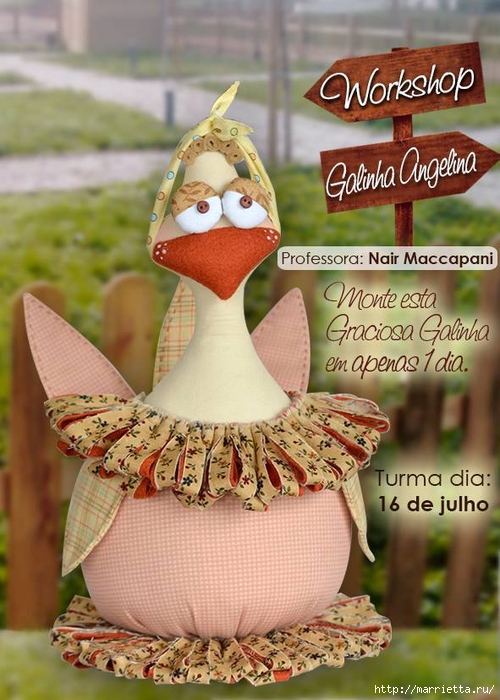
Прикольная такая курочка) Выкройка

Не хотите сшить курочку? Выкройка прилагается)

выкройка курочки (1) (500x700, 271Kb)

Читать далее...
Рубрики:  интересные техники

Без заголовка

Суббота, 04 Апреля 2015 г. 19:14 + в цитатник
Это цитата сообщения Lev_igra [Прочитать целиком + В свой цитатник или сообщество!]

Араны вязаные крючком


pt-840 (586x556, 376Kb)


pt-841 (459x631, 322Kb)

Читать далее...
Рубрики:  вязание /Элементы вязания

Без заголовка

Суббота, 04 Апреля 2015 г. 19:13 + в цитатник
Это цитата сообщения ВСЁ_для_ДОШКОЛЯТ [Прочитать целиком + В свой цитатник или сообщество!]

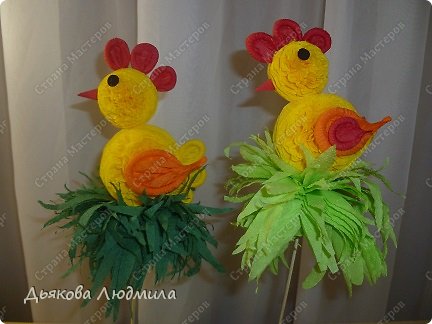
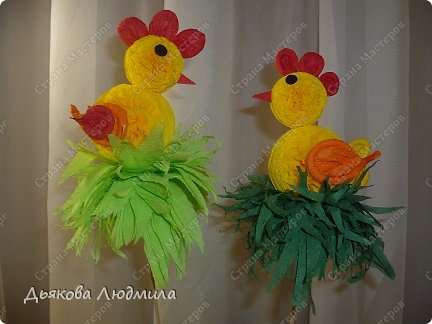
Пасхальные цыплята из бумажных салфеток. МК


 Автор ~ Дьякова Людмила 

И снова готовимся к Пасхе.  

Мастер-класс Поделка изделие Пасха МК Пасхальный цыплёнок из бумажных салфеток Салфетки фото 1

Вот такие красавчики!  

Мастер-класс Поделка изделие Пасха МК Пасхальный цыплёнок из бумажных салфеток Салфетки фото 2
5111852_ (154x161, 50Kb)
Рубрики:  интересные техники

Без заголовка

Суббота, 04 Апреля 2015 г. 19:12 + в цитатник
Это цитата сообщения Оля_Гольдфарб [Прочитать целиком + В свой цитатник или сообщество!]

Пуловер для девочки

Пуловер для девочки своими руками. Замечательная идея - вяжем сами:

1.
1 (450x612, 134Kb)

2.
2 (700x598, 408Kb)

R5jiF4fHP5DG (92x92, 9Kb)
Рубрики:  вязание /детям

Без заголовка

Суббота, 04 Апреля 2015 г. 19:11 + в цитатник
Это цитата сообщения Лариса_Гурьянова [Прочитать целиком + В свой цитатник или сообщество!]

Красивая драматическая композиция в Фотошоп

Красивая драматическая композиция в Фотошоп

Добро пожаловать в еще один урок по фотоманипуляции. На этот раз мы сделаем простую, но красивую драматическую композицию. Вы научитесь как при помощи теней и объединения двух фотографий, с их последующей корректировкой, создать замечательную композицию.

Предварительный просмотр конечного результата.

Красивая драматическая композиция в фотошоп


Шаг 1
Начинаем с открытия (Ctrl+O) в программе фотошоп изображения скал, на них в последующем будет сидеть наша модель.

Обрежем нижнюю часть изображения. Для этого используя инструмент Прямоугольная область (Rectangular Marquee) (M)выделим верхнюю часть изображения до белого прямоугольника с адресом сайта автора. Далее переходим Изображение> Кадрировать. У вас должен получиться холст с примерными размерами 2388 пикселей в ширину и 3272 пикселей в ширину. Если у вас не очень сильный компьютер вы можете работать с документом меньшего размера. Назовите этот слой «Скалы».

Далее открываем (Ctrl+O) в программе Фотошоп изображение моря. Если вы работаете с холстом небольшого размера, вам придется уменьшить размер изображения моря. Я использовал исходный размер. Назовите этот слой «Море».

Теперь создадим маску слоя для слоя «Море», используйте мягкую кисть.

См. изображение ниже.

Красивая драматическая композиция в фотошоп

Шаг 2
Структура фона готова. Приступим к созданию драматического настроения с использованием корректирующих слоев.

Для слоя «Скалы» я использовал корректирующий слой Цвет/Насыщенность (Hue/Saturation), чтобы обесцветить породу, а затем черно-белый Градиент (Gradient Map) корректирующий слой с мягким режимом смешивания Мягкий свет (Soft Light) и непрозрачностью (Opacity) 30%.

Настройки возьмите со скриншота ниже:

Красивая драматическая композиция в фотошоп

Для слоя «Море», я использовал только корректирующий слой Уровни (Levels), чтобы добавить больше оттенков для воды, не трогая цветовой палитры воды. Не забудьте создать обтравочную маску клавиша Alt+щелчок мыши по иконке слоя «Море» в палитре слоев.

Настройки возьмите со скриншота ниже:

Красивая драматическая композиция в фотошоп

Позже мы добавим больше корректирующих слоев, на данном этапе база готова.

Шаг 3
Далее открываем (Ctrl+O) в программе фотошоп изображение девушки. Используя любой метод экстракции, который вам нравится, извлеките ее из фона. Я почти всегда использую инструмент Перо (Pen Tool) (P), потому, что он, на мой взгляд, является наиболее точным инструментом для выполнения этой операции.

После извлечения поместите девушку на новый слой (Ctrl+Shift+N). Используя Свободную трансформацию измените размер изображения с девушкой. Назовите этот слой «Девушка». Не переживайте, если не очень хорошо извлеклись волосы, в дальнейшем мы используем другое изображение волос для улучшения внешнего вида волос оригинала.

Красивая драматическая композиция в фотошоп

Шаг 4 – Тени на земле
Пришло время для создания тени под женщиной. Когда мы говорим о тенях, мы также говорим о свете. В уроке «Секреты создания фотоманипуляции - тень и освещение» я уже говорил, что при создании теней, необходимо учитывать и положения основного источника света.

В данной фотоманипуляции я предпожил, что свет исходит от верхнего правого угла изображения. Создадим мягкие тени, на новом слое (Ctrl+Shift+N), используя инструмент Кисть (Brush Tool) (B), установив средний размер кисти, черного цвета нарисуйте по краям платья девушки тень. Более подробно о создании подобных теней я описывал в уроке «Секреты создания фотоманипуляции - тень и освещение» в части Мягкая тень.

Красивая драматическая композиция в фотошоп

Шаг 5 - Тело тени
Чтобы добавить больше реализма к композицию вы можете добавить еще один набор мягких теней на платье женщины. Для этого я создал новый слой как Маску слоя (Clipping Mask), и я назвал его «Тело тени».

Затем я снова использовал Кисть (Brush) (B) с низкой непрозрачностью (около 30-40%) и нарисовал черным цветом по нижней части платья, где оно касается земли.

Красивая драматическая композиция в фотошоп

Шаг 6
Теперь давайте добавим корректирующие слои к слою «Девушка». Немного уменьшим интенсивность цвета изображения с девушкой, используя корректирующий слой Кривые (Curves) и корректирующий слой Цвет/Насыщенность (Hue/Saturation). См. изображение ниже.

Красивая драматическая композиция в фотошоп

Шаг 7
Для того чтобы исправить неровно обрезанные края волос используем изображение «Волосы» из материалов урока.

Я использовал два изображения волос. Поместите изображение волос поверх волос девушки и, используя маску слоя, с мягкой кистью добейтесь естественного вида волос.

Затем я использовал корректирующий слой Цвет/Насыщенность (Hue/Saturation) в режиме тонирования пока не добился цветового соответствия добавленных волос натуральным волосам модели.

Красивая драматическая композиция в фотошоп

Шаг 8
В этом шаге мы займемся приемами осветления и затемнения изображения девушки. В этом уроке я сделал это в 2-х отдельных частях.

Первая часть для слоя «Девушка».

Создаем Новый слой (Ctrl+Shift+N) выше предыдущего и заливаем (Shift+F5 или Edit-Fill) его 50% cерого цвета. Изменяем режим смешивания (Blending Mode) на Перекрытие (Overlay). Выбираем Затемнитель (Burn Tool) и кистью закрашиваем темные области фона, затем переключаемся на Осветлитель (Dodge Tool) и проводим кистью по светлым участкам.

Как, наверное, вы заметили со скриншота, у меня есть дубликат осветляющее-затемняющего слоя, я его сделал для усиления эффекта. Совет: в процессе работы переключайтесь с режима смешивания Перекрытие (Overlay) на Нормальный режим, что бы контролировать, где больше осветлить/затемнить нужный вам участок изображения.

Красивая драматическая композиция в фотошоп

Вторая часть для заднего плана нашей композиции. Используем такие же приемы как в предыдущем шаге.

Красивая драматическая композиция в фотошоп

Я буду снова и снова повторять, что используя инструменты Затемнитель (Burn Tool) и Осветлитель (Dodge Tool) вы можете добиться довольно удивительных результатов!

Наведите курсор на изображение ниже, и посмотрите на разницу до использования этих инструментов и после.


Шаг 9
Добавим еще одну легкую тень за девушкой. Для этого используем слой Градиентной заливки с переходом от черного к прозрачному цвету. Установите режим смешивания на Жесткий свет (Hard Light) с непрозрачность слоя до 30%.

Красивая драматическая композиция в фотошоп

Шаг 10
Далее напустим тумана на нашу композицию. Используйте мягкую Кисть (Brush) (B) с низкой непрозрачностью. Для размытия резких краев тумана используйте фильтр Размытие по Гауссу (Gaussian Blur) с углом при 0º. Установите непрозрачность для слоя 74%.

Красивая драматическая композиция в фотошоп

Шаг 11
Далее добавим корректирующий слой Вибрации (Vibrance) для снижения насыщения композиции.

Красивая драматическая композиция в фотошоп

Шаг 12
Последний штрих зададим фильтром Эффекты освещения Фильтр> Рендеринг> Эффекты освещения Lighting Effects (Filter > Render > Lighting Effects), мой любимый photoshop фильтр.

Выберите самый верхний слой на палитре слоев и нажмите (Ctrl+Alt+Shift+ E), чтобы создать новый слой с печатью всех видимых слоев. На этом новом слое, который я назвал окончательный результат, примените фильтр Lighting Effects с настройками, показанными на рисунке ниже.

Красивая драматическая композиция в фотошоп

Конечный результат:

Красивая драматическая композиция в фотошоп

Надеюсь, вам понравился конечный результат. Не стесняйтесь комментировать и делиться вашими вариантами выполненных работ.

Удачи и приятного обучения!

Используемые материалы:
Модель
Скалы
Море
Окрашенные волосы

Автор (переводчик): Andrei Oprinca
Источник: Ссылка на источник 


Серия сообщений " * Фотоманипуляция":

Часть 1 - Сюрреалистическая манипуляция "На пляже"
Часть 2 - Фотоманипуляция «Заклинатель змей»
Часть 3 - Прекрасный падший ангел
Часть 4 - Красивая драматическая композиция в Фотошоп
Часть 5 - Фотоманипуляция "Волшебный замок для Алисы"


Рубрики:  Фото-мото))

Без заголовка

Суббота, 04 Апреля 2015 г. 19:10 + в цитатник
Это цитата сообщения Лариса_Гурьянова [Прочитать целиком + В свой цитатник или сообщество!]

Прекрасный падший ангел

Прекрасный падший ангел

Я увидел это прекрасное изображение девушки и сразу решил, что она идеально подходит для живого воплощения образа ангела. Такое преображение можно создать с помощью несложной фотоманипуляции в Фотошоп, играя с настройками, сочетаниями цветов, света и тени. Я надеюсь, что вы будете довольны моим уроком! Итак, приступим!
Превью финального изображения:

Прекрасный падший ангел»

Шаг 1.
Открываем Новый документ (New Document) в Фотошоп размером 600х600 рх. Теперь открываем красивую фотографию старой заросшей комнаты. Она достаточно интересна, поэтому не будем ее слишком изменять.

Размещаем изображение на правой стороне документа. Дублируем это фото (Ctrl+J) и отражаем по горизонтали ( Ctrl+T, затем клик ПКМ и выбираем – отразить по горизонтали (Flip it Horizontally) ). Переносим дубликат на левую сторону полотна, как на скриншоте ниже:

Прекрасный падший ангел»

Я удалил некоторые части с левой стороны изображения, но это не так заметно.
Красным цветом обозначена деталь картины левой части.

Прекрасный падший ангел»

Следующим этапом я заполнил область в нижней части полотна. Для этого воспользуемся инструментом Штамп (Clone Stamp Tool). Зажмите Alt и кликните ЛКМ в точке, откуда будете копировать элемент. Убедитесь, что в верхней панели выбрана опция образца для всех слоев: «Все слои» (Sample All Layers) . Осторожно выполняйте копирование, избегая резких границ между клонированными частями и сохраняя реалистичность. (см.скриншот):

Прекрасный падший ангел»

Шаг 2.
Открываем изображение обоев с цветочным узором. Уменьшаем (Ctrl+T) размер изображения до 50%. Меняем режим смешивания для этого слоя на Умножение (Multiply) с непрозрачностью 20%. Размещаем обои на задней стене, удаляем излишки узора, и Ластиком (Eraser) с непрозрачностью 50% стираем части узора, создавая впечатления состаривания участков стены.

Прекрасный падший ангел»

Далее придаем стене текстуру прессованных листьев (скачиваем с Deviant Art и загружаем в наш документ). Меняем режим смешивания (Blending mode) для этого слоя на Перекрытие (Overlay) . Идем в Фильтр-Размытие-Размытие по Гауссу (Filter – Blur – Gaussian Blur) , радиус устанавливаем в 1 рх.

Прекрасный падший ангел»

Шаг 3. Добавление девушки
Добавляем фото девушки в наш документ. Вырезаем ее с фона любым удобным способом (чаще Пером (Pen Tool) ), и уменьшаем в размере (Ctrl+T) до 72%.

Прекрасный падший ангел»

Идем в Изображение-коррекция-Яркость/Контраст (Image-Ajdustment-Brightness/Contrast) , вводим параметры, и получаем следующее:

Прекрасный падший ангел»

Шаг 4.
На этом этапе работы я добавлю немного драматизма образу ангела. Дополним подол платья девушки морской пеной, имитируя момент падение ангела на землю. Используем в нашей работе фото пены при кораблекрушении, скачанное на бесплатном ресурсе.
Уменьшаем это фото до 80% (Ctrl+T) , отражаем по горизонтали, и размещаем, как на изображении ниже:

Прекрасный падший ангел»

Режим смешивания для слоя изменяем на Жесткий свет (Hard Light) . Инструментом Осветлитель (Dodge Tool) осветляем места соединения платья с пеной. Дублируем (Ctrl+J) слой с пеной, разместив его выше оригинала. Масштаб (Scale) слоя сокращаем до 50%, режим смешивания Жесткий свет (Hard Light) .

Прекрасный падший ангел»

Вот так выглядит изображение на данном этапе:

Прекрасный падший ангел»

Шаг 5.
Далее добавим крылья нашему падшему ангелу. Для этого откроем фото лебедя и вставим в наш документ. Вырезаем лебединые крылья с фона, уменьшаем (Ctrl+T) изображение до 52%. Выделяем левую сторону крыла и уменьшаем размер его до 93% (см.скриншот).

Прекрасный падший ангел»

Прекрасный падший ангел»

Шаг 6. Добавление креста
Помещаем мраморный крест в наш документ, вырезаем его с фона, и располагаем возле девушки. Идем в Изображение-коррекция-Цветовой баланс (Image-Ajdustment-Color balance) и вводим следующие настройки:

Прекрасный падший ангел»

Отрегулируем также показатели Яркости и Контраста (Brightness/Contrast) , увеличив контраст, и уменьшив яркость на изображении (идем в Изображение-Коррекция-Яркость/Контраст).

Инструментом Ластик (Eraser) удаляем часть креста, объединяя с с основным изображением.

Прекрасный падший ангел»

Используем также Затемнитель (Burn Tool) , добавляя тени кресту, и создавая иллюзию прикрытия его камнем сверху. Применяем Осветлитель (Dodge Tool) на картине, расставляя световые акценты.

Шаг 7. Добавление черных птиц.
Открываем фото Черных крыльев и переносим на наше полотно. Режим смешивания для слоя изменяем на Линейный затемнитель(Linear Burn) . Оставляем на фото только изображение птиц, остальное стираем мягким Ластиком (Eraser) . Дублируем слой с птицами (Ctrl+J) , отражаем по горизонтали (Ctrl+T) , и перемещаем изображение на другую сторону полотна.

Прекрасный падший ангел»

Шаг 8. Добавление текстуры.
Открываем фото красивой старой бумажной текстуры и копируем в наш документ.
Размещаем этот слой выше всех предыдущих. Идем в Изображение-коррекция-Цветовой баланс (Image-Adjustment-Color Balance) , и ставим в диалоговом окне следующие параметры:

Прекрасный падший ангел»

Режим смешивания для слоя изменяем на Перекрытие (Overlay) . Затем идем в Фильтр-Размытие-Размытие по Гауссу (Filter-Blur-Gaussan Blur) . Радиус размытия ставим в 4,5 рх.

Прекрасный падший ангел»

Хорошо. Теперь я заметил, что мои крылья не очень хорошо выглядят. Исправим это. Вернемся на слой с крыльями и изменим показатели Экспозиции (идем в Изображение-Коррекция Экспозиция (Image-Ajdustment-Exposure) ). Скриншот ниже:

Прекрасный падший ангел»

И последнее, что я сделал - это скорректировал соотношение света и тени при помощи инструментов Осветлитель и Затемнитель(Burn tool/Dodge tool) . Используйте эти инструменты на слое с текстурой и слое старой комнаты. Добавьте больше контраста на изображение (например, создайте тень от крыльев на полу при помощи Burn tool). Также я затемнил фон и расставил световые акценты на кресте и ангеле. Это и есть окончательный этап нашей работы. Вы можете поэкспериментировать со сменой цвета тона, попробовать обесцветить изображение, и т.д.

Творческих успехов!

Прекрасный падший ангел»


Используемые материалы:

Комната
Цветочная текстура
Мятая текстура
Девушка
Морская пена
Лебедь
Крест
Черные птицы
Текстура старой бумаги


Автор (переводчик): Анастасия Суркова
Источник: Ссылка на источник 


Серия сообщений " * Фотоманипуляция":

Часть 1 - Сюрреалистическая манипуляция "На пляже"
Часть 2 - Фотоманипуляция «Заклинатель змей»
Часть 3 - Прекрасный падший ангел
Часть 4 - Красивая драматическая композиция в Фотошоп
Часть 5 - Фотоманипуляция "Волшебный замок для Алисы"


Рубрики:  Фото-мото))

Без заголовка

Суббота, 04 Апреля 2015 г. 19:09 + в цитатник
Это цитата сообщения галина5819 [Прочитать целиком + В свой цитатник или сообщество!]

Дешевые аптечные мази от морщин — действительно избавляют от морщин!

Прочитала на одном женском форуме, что дамы избавляются от морщин при помощи аптечных мазей. Купила в аптеке за три копейки. Я в шоке. Морщины на лбу разгладились!!!!!! Девочки, не нужно дорогостоящих кремов - с морщинами с успехом борются аптечные мази от морщин. Вот моя подборка лучших средств из аптеки:
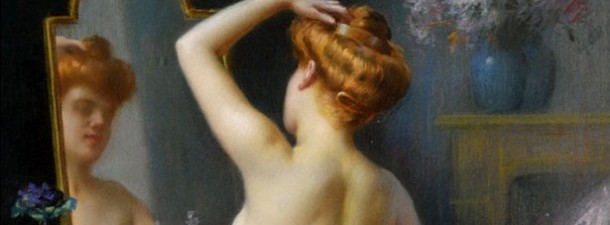

                     Delphin-Enjolras2b-610x225 (610x225, 28Kb)

5a6a5e302470 (110x53, 14Kb)
Рубрики:  Красота и здоровье

Без заголовка

Суббота, 04 Апреля 2015 г. 19:04 + в цитатник
Это цитата сообщения Galche [Прочитать целиком + В свой цитатник или сообщество!]

Творожный кулич

Творожный кулич

Рецепт Творожный кулич

В виду того, что я любитель выпечки с творогом, и рецепт кулича я предлагаю именно творожного. К тому же, готовится он на удивление просто и быстро! Тесто подходит лишь раз, причем сразу в формочках, затем - в духовку, и готово! Остается только украсить остывшие куличи, дождаться Светлого Христово Воскресения и полакомиться кусочком нежной, сочной выпечки!

Читать далее...
Рубрики:  Кухня /Сладости

Без заголовка

Вторник, 03 Февраля 2015 г. 20:25 + в цитатник
Это цитата сообщения Марриэтта [Прочитать целиком + В свой цитатник или сообщество!]

Снеговички спицами от Анастасии Зяблицкой

Очень забавных и симпатичных снеговичков связала Анастасия Зяблицкая. Огромное спасибо автору за подробный мастер-класс!

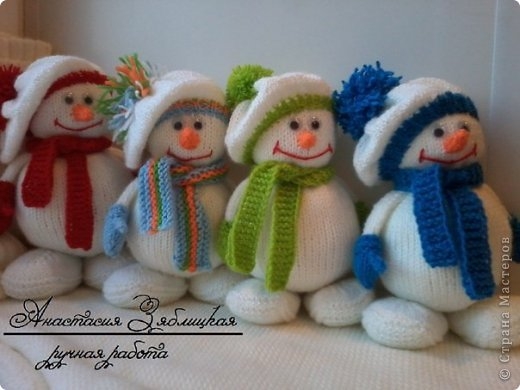
Снеговички спицами от Анастасии Зяблицкой (13) (520x390, 111Kb)Снеговички спицами от Анастасии Зяблицкой (14) (520x390, 103Kb)

Читать далее...
Рубрики:  вязание /ИНТЕРЕСНОЕ

Без заголовка

Вторник, 13 Января 2015 г. 22:17 + в цитатник
Это цитата сообщения AlenDi [Прочитать целиком + В свой цитатник или сообщество!]

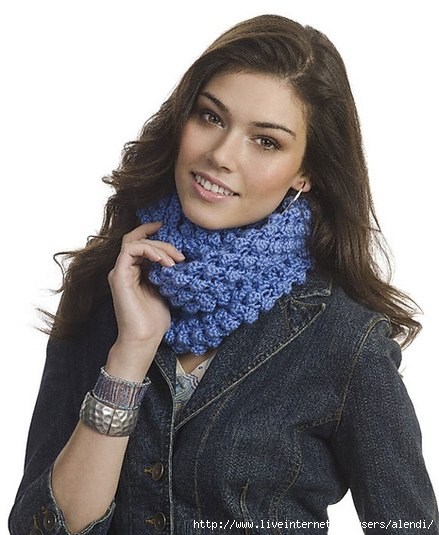
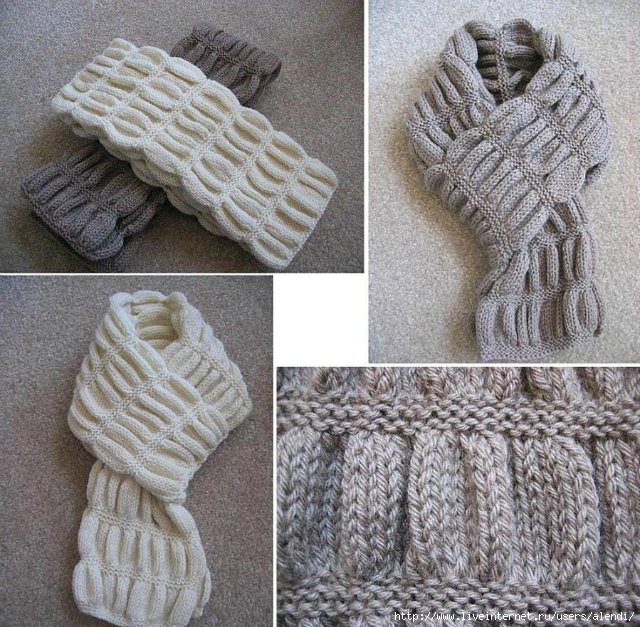
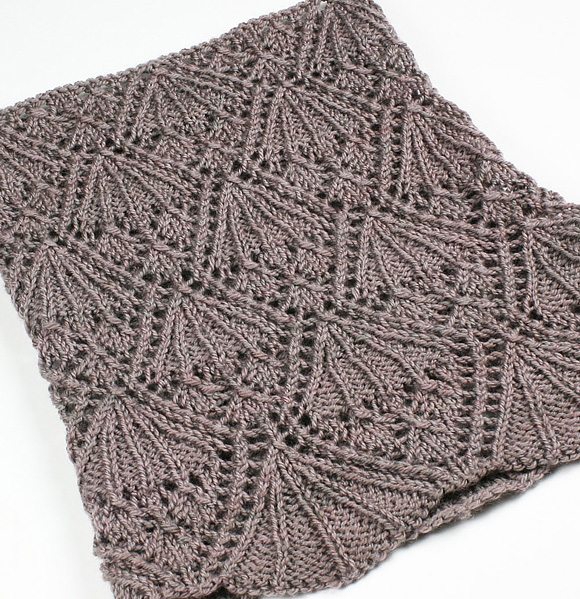
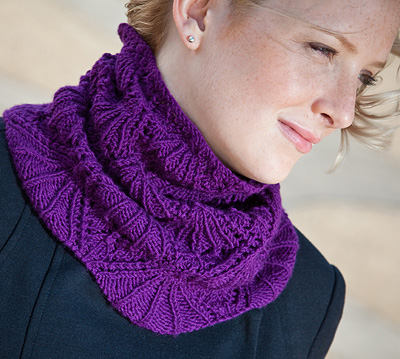
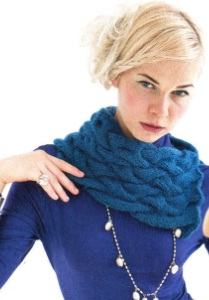
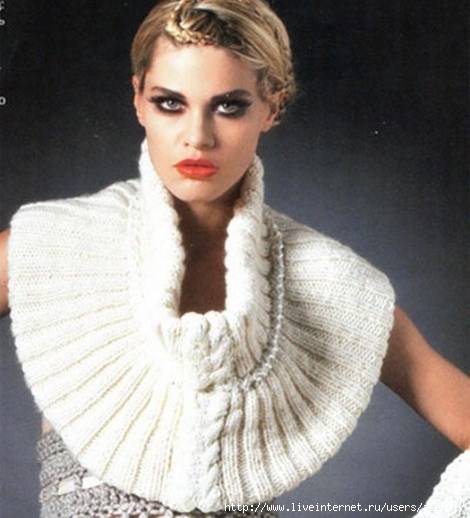
Модные шарфы-СНУДЫ (Snood) спицами 5. Идеи и описания.11 моделей

Еще подборки Модные шарфы-СНУДЫ (Snood) спицами:
Часть 1 (13 Моделей(
Часть 2(15 Моделей)
Часть 3( 12 Моделей)
Часть 4( 16 Моделей)


Mентоловый снуд

Читать далее


Читать далее


Читать далее


Читать далее


Читать далее


Снуд "ежевичным" узором Bobble Blackberry Cowl by Marilyn Losee.
onfJRTdGROg (439x535, 123Kb) q574rfTBAuQ (413x557, 69Kb)

Нарядный вязаный спицами шарф – снуд с «ежевичным» узором. Эта модель выполняется быстро, на одном дыхании. Вязать вдоль, затем края сшить.
Дизайн Marilyn Losee.
Читать далее


ТЕПЛЫЙ СЪЕМНЫЙ ВОРОТНИК С РЕЛЬЕФНЫМ УЗОРОМ.

из журнала Creative Knitting
Читать далее


97802811_large_c256913115f0 (640x627, 314Kb)
Читать далее


Ажурный шарф-хомут «Элеанор» спицами

Очень удачная модель в один оборот вокруг шеи, зауженная сверху и расширенная к низу очень удобна в носке.
Читать далее


Синий шарф-воротник связан спицами №7 из 100 г пряжи Novita Rose (70% акрил, 30% шерсть, 190 м/80 г)
Читать далее


sweater07_06-e1369903036352 (470x518, 117Kb)
Вам потребуется: 450 г для шарфа пряжи Anny Blatt Athena (100% шерсти, 54 м/50 г), 100 г для шарфа пряжи Anny Blatt Victoria (100% полиамида, 100 м/50 г); спицы № 6 и № 7, дополнительная спица.
Читать далее


Серия сообщений "ПОДБОРКИ/ Шарфы,Снуды,Бактусы":

Часть 1 - Вязаные шарфы спицами
Часть 2 - Модные шарфы-СНУДЫ (Snood) спицами. Идеи и описания.13 моделей
...
Часть 5 - Модные шарфы-СНУДЫ (Snood) спицами 4.Идеи и описания.16 Моделей
Часть 6 - Шарфы спицами.Подборка/8 моделей
Часть 7 - Модные шарфы-СНУДЫ (Snood) спицами 5. Идеи и описания.11 моделей


Рубрики:  вязание /Верхняя одежда

Без заголовка

Вторник, 13 Января 2015 г. 21:14 + в цитатник
Это цитата сообщения Sonya_kot [Прочитать целиком + В свой цитатник или сообщество!]

Узоры спицами

Классные узоры спицами вяжем своими руками:

1.
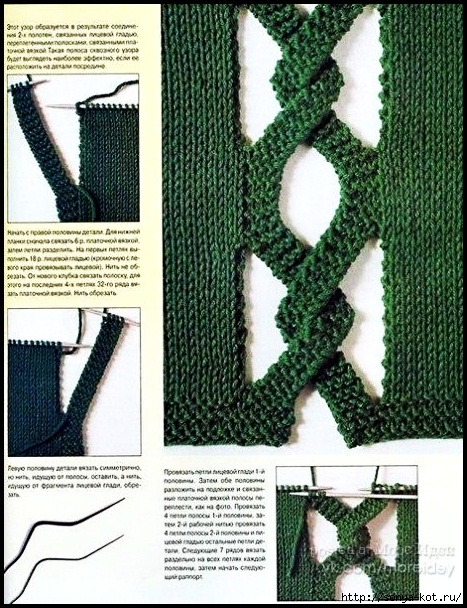
1 (467x608, 284Kb)

2.
2 (447x608, 285Kb)


R5jiF4fHP5DG (92x92, 9Kb)
Рубрики:  вязание /ИНТЕРЕСНОЕ

Без заголовка

Вторник, 13 Января 2015 г. 21:12 + в цитатник
Это цитата сообщения lyiolik [Прочитать целиком + В свой цитатник или сообщество!]

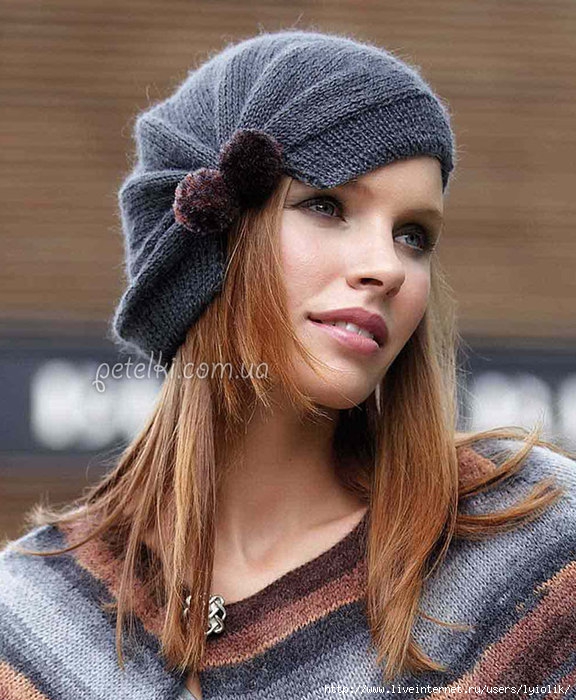
Интересная женская шапочка спицами

описание модели на сайте http://petelki.com.ua/schemes_knitted_hats/1461-in...picami-opisanie-vyazaniya.html
 

1421056977_shapka (576x700, 278Kb)

Читать далее...
Рубрики:  вязание /Верхняя одежда

Без заголовка

Понедельник, 21 Июля 2014 г. 20:29 + в цитатник
Это цитата сообщения Марриэтта [Прочитать целиком + В свой цитатник или сообщество!]

Самая теплая шапка - ушанка с мехом. Вязание спицами

Самая теплая шапка - ушанка с меховой оторочкой по краю. Вязание спицами

шапка - ушанка спицами (470x600, 142Kb)

Читать далее...
Рубрики:  вязание /Верхняя одежда

Без заголовка

Понедельник, 21 Июля 2014 г. 20:07 + в цитатник
Это цитата сообщения Марриэтта [Прочитать целиком + В свой цитатник или сообщество!]

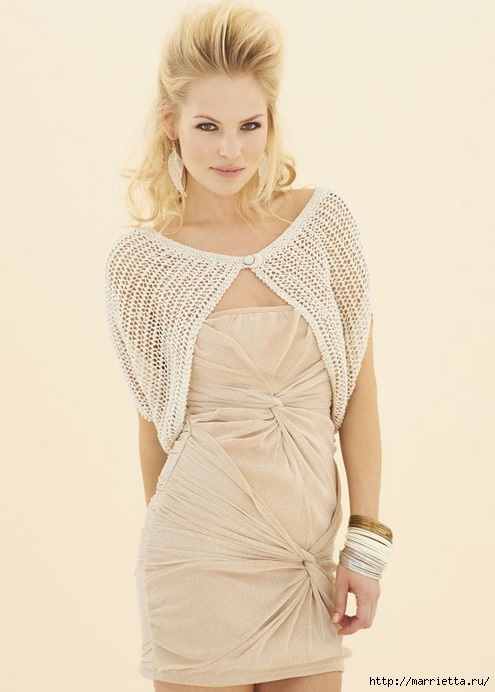
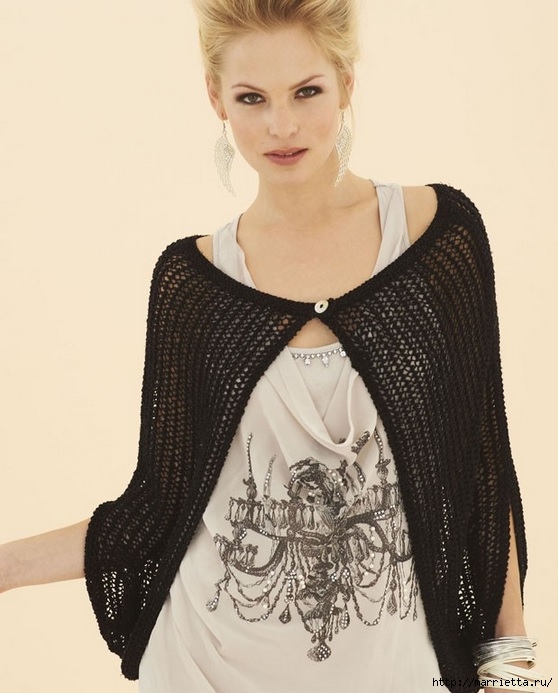
Летний жакет сеточкой спицами

Летний жакет сеточкой спицами

Летний жакет сеточкой спицами (11) (495x692, 129Kb)Летний жакет сеточкой спицами (5) (558x693, 175Kb)

Описание
Рубрики:  вязание /Верхняя одежда

Без заголовка

Понедельник, 21 Июля 2014 г. 19:59 + в цитатник
Это цитата сообщения shebanadezhda [Прочитать целиком + В свой цитатник или сообщество!]

Необычные пинетки-мокасины

http://www.liveinternet.ru/users/2981374/post222866402/

il_570xN.189202097 (570x458, 62Kb)
Необычные пинетки - мокасины

Давайте свяжем своему малышу своими руками эти очаровательные башмачки по названием пинетки.
Самая удобная обувь для ребенка от новорожденного возраста до года. У нас даны два размера: на полгода и на 1 год. Вяжутся пинетки спицами, схема вязания подробна и доступна каждому.
Читать далее...
Рубрики:  вязание /детям

Без заголовка

Понедельник, 21 Июля 2014 г. 19:58 + в цитатник
Это цитата сообщения Шрек_Лесной [Прочитать целиком + В свой цитатник или сообщество!]

Завивка без бигудей и щипцов!


Рубрики:  Парикмахерское дело

Без заголовка

Понедельник, 21 Июля 2014 г. 19:58 + в цитатник
Это цитата сообщения Шрек_Лесной [Прочитать целиком + В свой цитатник или сообщество!]

Парикмахерская видео мастер классы


« Предыдущая страница  |   просмотр результатов 1-21 из 1859   |  Следующая страница »
0 комментарий(ев) - 0 просмотр(ов)
    
0 комментарий(ев) - 5 просмотр(ов)
    
0 комментарий(ев) - 68 просмотр(ов)
    
 
0 комментарий(ев) - 97 просмотр(ов)
    
0 комментарий(ев) - 52 просмотр(ов)
    
0 комментарий(ев) - 45 просмотр(ов)
    
 
0 комментарий(ев) - 43 просмотр(ов)
    
0 комментарий(ев) - 69 просмотр(ов)
    
0 комментарий(ев) - 39 просмотр(ов)
    
 
0 комментарий(ев) - 50 просмотр(ов)
    
0 комментарий(ев) - 33 просмотр(ов)
    
0 комментарий(ев) - 46 просмотр(ов)
    
 
0 комментарий(ев) - 39 просмотр(ов)
    
0 комментарий(ев) - 26 просмотр(ов)
    
0 комментарий(ев) - 57 просмотр(ов)
    
 
0 комментарий(ев) - 78 просмотр(ов)
    
0 комментарий(ев) - 67 просмотр(ов)
    
0 комментарий(ев) - 33 просмотр(ов)
    
 
0 комментарий(ев) - 12 просмотр(ов)
    
0 комментарий(ев) - 97 просмотр(ов)
    
0 комментарий(ев) - 84 просмотр(ов)


Рубрики:  Парикмахерское дело

Без заголовка

Понедельник, 21 Июля 2014 г. 19:57 + в цитатник
Это цитата сообщения Дикуша [Прочитать целиком + В свой цитатник или сообщество!]

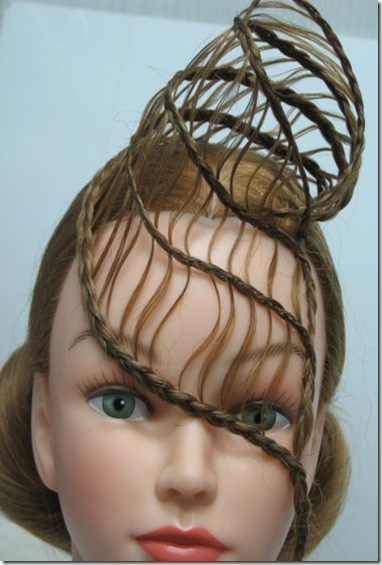
Пастиж. заколка на шпильке

Настроение сейчас - Запиписечное,готовая к творчеству

К сожалению начала фотографировать не с самого начала.А с момента сушки "деталей" Как вы все знаете  пастиж или клеевые украшения,выполняются из волос. Для этого берётся стеклянная банка или  что либо стеклянное ,что пригодится вам для придания формы листу . Ну мы используем банку , далее прикрепляем на горле пучёк нужного нам цвета волос,и с помощью лака распределяем их по банке ,для это используем зубную расчёску. толщина будущего листа не должна превышать 1мм ,и не быть  совсем лысой.Волосы быдто разглаживая прочёсываем от начала к низу.Далее используем клей БФ-6(можно преобрести в аптеке ,стоит примерно 35 р.) с помощью той же зубной щётки начинаем обмазывать клеем поверхность листа .После того как мы распределили клей .Откладываем банку с листом(пускай сохнет) .и Приступаем к "сеточке". Подготавливаем место для сеточки. берём пинопласт примерно 20см на 20. натягиваем на него файл ,что бы с верху была плёнка и под неё можно было подложить лист. Далее рисуем на листе схему нужной нам сеточки.  рисуется легко.Так что сообразите .  значит подсовываем схему под файл , и втыкиваем булавки с бусинками или ещё какие нибудь ,по местам соединения схемы ,и теперь можно начать..значит так из всей кучи волос выделяем прядку состоящюю из 10 волос примерно.или на глаз как вам удобно ,промазываем БФ-6 по длине..уже руками а не щёткой))и от низа сеточки потехоньку распределяем по схеме,и так одна за другой. после окончания оставляем сушиться и проверяем места соединений . а вот от сюда пойдёт в картинках


  После просушки

начинаем соединения сеточки ..используем шёлковую белую нитку..или какая у кого есть. после скрепления по одному листу прикрепляем к полученному основанию и после 1-го листа крепим шпильку .и далее остальные листы.Затем кому как фантазия помогает маскируем соединения листов и сеточки . и Вот наша работа готова. оригинальная заколка из клеевых пластин ))Мы молодцы. Точнее я ,но это не важно .
Рубрики:  Парикмахерское дело

Без заголовка

Понедельник, 21 Июля 2014 г. 19:56 + в цитатник
Это цитата сообщения Шрек_Лесной [Прочитать целиком + В свой цитатник или сообщество!]

Пастиж-украшение из волос

http://cosyhouse.at.ua/publ/foto_klass/ukrashenija/pastizh/32-1-0-61

и вот ещё-

Берешь прядь волос, укладываешь на банку или бутылку стеклянную.потом очень мелкой расческой распределяешь эту прядочку по банке так, чтобы волосики лежали МАКСИМАЛЬНО тонким слоем без просветов между волосинками. Поверх наносишь клей БФ-6 так, чтобы волосы были равномерно пропитаны клеем и сверху была ровная глянцевая поверхность.Делать быстро, пока клей жидкий.Потом ждешь, пока высохнет, но еще не потеряна некоторая пластичность.Потихоньку отдираешь заготовку.Из неё вырезаются лепестки будущих цветов, но на каждом лепестке оставляешь"ножку" для связывания лепестков нитками между собой.Да! другой клей не подходит!

 Ольга Ярмилко

Рубрики:  Парикмахерское дело

Без заголовка

Понедельник, 21 Июля 2014 г. 19:56 + в цитатник
Это цитата сообщения Марриэтта [Прочитать целиком + В свой цитатник или сообщество!]

Мастер-класс плетения кос

1 (382x565, 474Kb)2 (375x500, 80Kb)

35 (532x480, 70Kb)

Читать далее...
Рубрики:  Парикмахерское дело

Без заголовка

Понедельник, 21 Июля 2014 г. 19:55 + в цитатник
Это цитата сообщения Шрек_Лесной [Прочитать целиком + В свой цитатник или сообщество!]

Косичка с лентами


Рубрики:  Парикмахерское дело

Без заголовка

Понедельник, 21 Июля 2014 г. 19:55 + в цитатник
Это цитата сообщения chuvasheva [Прочитать целиком + В свой цитатник или сообщество!]

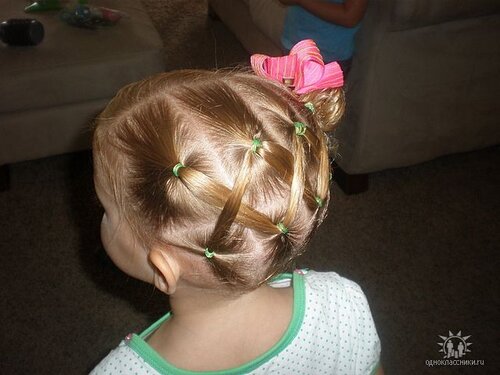
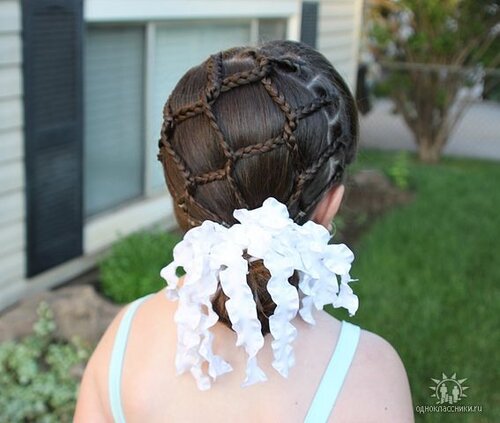
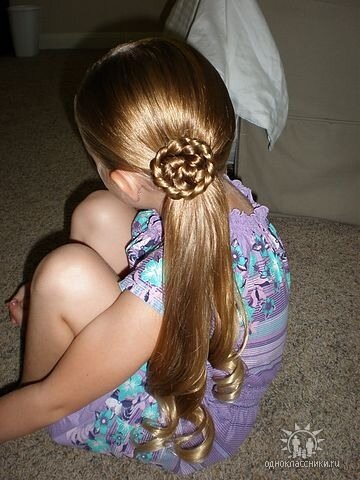
"Королевские" причёски для девочек (подробные фото-инструкции)

"Королевские" причёски для девочек (подробные фото-инструкции)

Автор этих великолепных причёсок Лена Славная. Все фото с сайта Одноклассники. Пояснений нет, но фото-инструкциии настолько подробные, что пояснения в принципе и не требуются.


КАК ДЕЛАТЬ ЭТУ ПРИЧЁСКУ >>>


КАК ДЕЛАТЬ ЭТУ ПРИЧЁСКУ >>>


КАК ДЕЛАТЬ ЭТУ ПРИЧЁСКУ >>>


КАК ДЕЛАТЬ ЭТУ ПРИЧЁСКУ >>>


КАК ДЕЛАТЬ ЭТУ ПРИЧЁСКУ >>>


КАК ДЕЛАТЬ ЭТУ ПРИЧЁСКУ >>>


КАК ДЕЛАТЬ ЭТУ ПРИЧЁСКУ >>>


КАК ДЕЛАТЬ ЭТУ ПРИЧЁСКУ >>>


КАК ДЕЛАТЬ ЭТУ ПРИЧЁСКУ >>>


КАК ДЕЛАТЬ ЭТУ ПРИЧЁСКУ >>>


КАК ДЕЛАТЬ ЭТУ ПРИЧЁСКУ >>>
Рубрики:  Парикмахерское дело

Без заголовка

Понедельник, 21 Июля 2014 г. 19:54 + в цитатник
Это цитата сообщения shebanadezhda [Прочитать целиком + В свой цитатник или сообщество!]

Мужской свитер, на спицах. Аранские мотивы.

Всегда нравились Аранские мотивы, вот наконец то решилась связать свитер для любимого мужа.


1.
DSC03389 (700x466, 332Kb)

2.
DSC03390 (700x466, 300Kb)

3.
DSC03394 (700x466, 298Kb)

4.
DSC03396 (700x466, 341Kb)

5.
DSC03397 (700x466, 334Kb)

6.
DSC03410 (700x466, 318Kb)

7.
DSC03413 (700x466, 326Kb)
DSC03413 (700x466, 309Kb)


Серия сообщений "Свитера для мужчин":

Часть 1 - Мужской свитер, на спицах. Аранские мотивы.


Рубрики:  вязание /Верхняя одежда

Без заголовка

Понедельник, 21 Июля 2014 г. 19:54 + в цитатник
Это цитата сообщения Dama_Madama [Прочитать целиком + В свой цитатник или сообщество!]

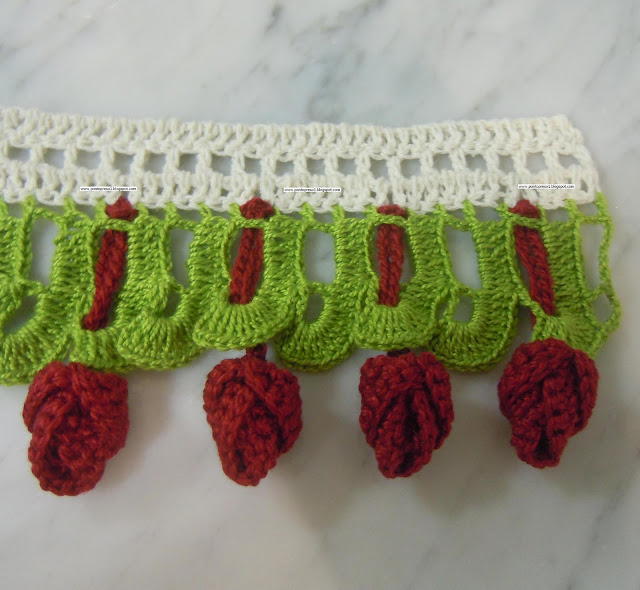
Тюльпаны для красивой окантовки крючком


http://4.bp.blogspot.com/-JDlvHxXtiqk/TjXZBvNq-LI/AAAAAAAAHiQ/X30zvqhBGiE/s1600/Imagem% 2B210.jpg
Читать далее...
Рубрики:  вязание /Элементы вязания


Поиск сообщений в ВИШЕНКА1989
Страницы: [11] 10 9 ..
.. 1 Календарь