-Цитатник

Передай улыбку другу! - (3)

Солнечная улыбка для моих друзей. Не забудьте включить звук. Код поста для Mail.ru з...

100 ВЕЛИКИХ - (0)

  ...

Авторетушь лица, фотоэффекты и редактор - онлайн - (0)

©Surge Blavat® &nbs...

Пела, пою и буду петь! - плейлист от Любаши К - (0)

Серия сообщений "Мои коллажи-5": Часть 1 - Сынок - поёт Е. ГудковаЧасть 2 - Песня о р...

Онлайн TV каналы - (0)

 -Метки

windows 10 windows 8 ЖЗЛ аудиоплееры библиотека бродилки видео видеоплееры для роликов с youtube генератор картинок генераторы дача дети живопись заготовки на зиму здоровье игры иконы интересно интересные сайты интернет информеры кино клипарты книги онлайн кнопки компьютер красивые места кулинария литература мода молитвы музеи музеи мира музыка музыкальные альбомы мультики народная медицина народные рецепты новый год оформление дневника память плееры плейлист помощь православие праздники природа программы путешествия разное рамочка для текста рамочки рецепты сад сказки советы советы для дома советы знатоков стихи уроки уроки для новичков уроки от surge_blavat уроки от ларисы гурьяновой уроки от любаши уроки от любаши к уроки по лиру уроки по мозилле учебники учим английский фильмы флеш журналы флешки фотогенераторы фоторедактор fotor фоторедакторы шрифты энциклопедии энциклопедии и словари это интересно юмор

 -Рубрики

 -Фотоальбом

Фотоальбом закрыт всем, кроме списка избранных и списка друзей. Зарегистрироваться!

 -Приложения

  • Перейти к приложению Дешевые авиабилеты Дешевые авиабилетыВыгодные цены, удобный поиск, без комиссии, 24 часа. Бронируй сейчас – плати потом!
  • Перейти к приложению Открытки ОткрыткиПерерожденный каталог открыток на все случаи жизни
  • Перейти к приложению Стена СтенаСтена: мини-гостевая книга, позволяет посетителям Вашего дневника оставлять Вам сообщения. Для того, чтобы сообщения появились у Вас в профиле необходимо зайти на свою стену и нажать кнопку "Обновить
  • Перейти к приложению Я - фотограф Я - фотографПлагин для публикации фотографий в дневнике пользователя. Минимальные системные требования: Internet Explorer 6, Fire Fox 1.5, Opera 9.5, Safari 3.1.1 со включенным JavaScript. Возможно это будет рабо
  • Перейти к приложению Всегда под рукой Всегда под рукойаналогов нет ^_^ Позволяет вставить в профиль панель с произвольным Html-кодом. Можно разместить там банеры, счетчики и прочее

 -Всегда под рукой

всегда под рукой

 -Поиск по дневнику

Поиск сообщений в Галина_Осколкова

 -Подписка по e-mail


 -Сообщества

Читатель сообществ (Всего в списке: 1) ПОМОЩЬ_НОВИЧКУ

 -Статистика

Статистика LiveInternet.ru: показано количество хитов и посетителей
Создан: 22.12.2012
Записей: 873
Комментариев: 239
Написано: 2044


Как сохранить изменения в файле hosts

Среда, 04 Февраля 2015 г. 18:39 + в цитатник
Цитата сообщения _Lyubasha_K_ Счетчик посещений Counter.CO.KZ - бесплатный счетчик на любой вкус!


Здравствуйте...

Сегодня мы поговорим с вами про файл hosts. Что это за файл?
Выдержка из Википедии.

"hosts — текстовый файл, содержащий базу данных доменных имен и используемый при их трансляции в сетевые адреса узлов. Запрос к этому файлу имеет приоритет перед обращением к DNS-серверам. В отличие от DNS, содержимое файла контролируется администратором компьютера."


Это очень важный файл на компьютере. Как он должен выглядеть, смотрим ниже.

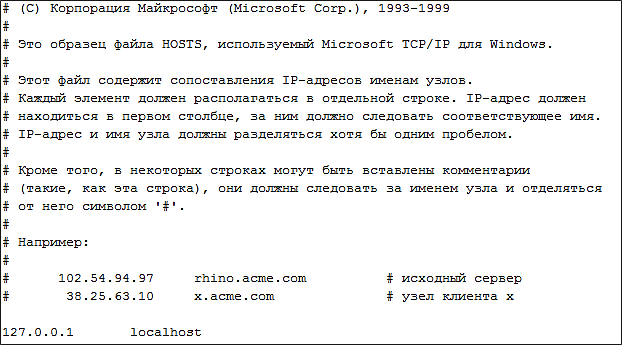
Как должен выглядеть файл hosts в Windows XP


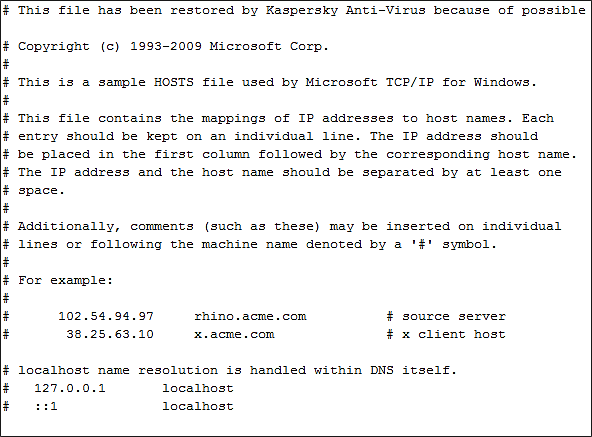
Как должен выглядеть файл hosts в Windows Vista, Windows 7 и Windows 8


Но иногда бывают случаи, когда нужно что-то добавить в файл или удалить из файла. А потом, естественно, сохранить это изменение. Но сохранение не всегда получается сделать, для этого нужно делать это от имени Администратора. Поэтому хочу предложить вам простой способ сохранения изменений в файле hosts.

Делаем так...

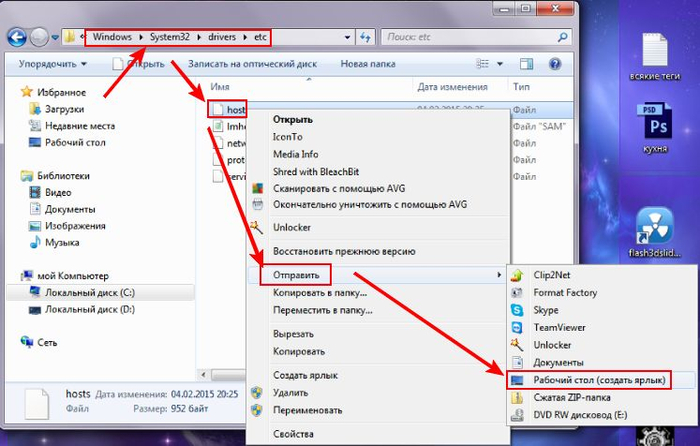
1. Откройте папку в c:\Windows\System32\drivers\etc
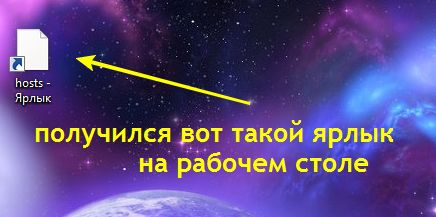
2. Жмем правой кнопкой на hosts файле - отправляем ярлык на рабочий стол.


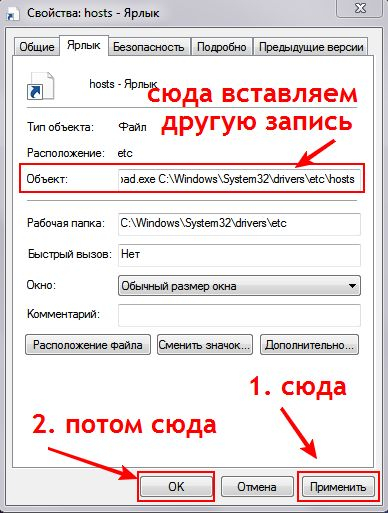
3. Идем на рабочий стол, нажмите правой кнопкой на этом ярлыке, выберите строку - Свойства.


4. В открывшемся окне замените строку в поле "Объект"

C:\Windows\System32\drivers\etc\hosts

на строку

notepad.exe C:\Windows\System32\drivers\etc\hosts

Нажмите кнопку "Применить"


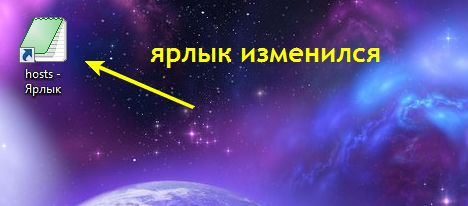
5. Двойной клик на ярлыке на Раб. столе - вносим изменения в hosts файл и сохраняем его без проблем.

Вот и всё...))

урок провела
Любаша К

Рубрики:  уроки, грамота и помощь/уроки от Любаши К
компьютер и интернет
Метки:  


Добавить комментарий:
Текст комментария: смайлики

Проверка орфографии: (найти ошибки)

Прикрепить картинку:

 Переводить URL в ссылку
 Подписаться на комментарии
 Подписать картинку