-Метки

bмои коллажи в corel ehjrb jn k. hf pixlr editor online ГОСПОДИ бродилочка по урокам с инострагнных сайтов в мире животных великие люди всё для дневника всё для компьютера всё длядневника девуки в png в зимнем девушки в png девушки в png осень зима день рождения-праздники живопись-искусство живопись-природа животные здоровье здоровье-видео здоровье-советы информация искуссво-артисты-великие люди клип-арт -от мирославы ... клип-арты от мирославы клип-арты от мирославы клипарт девушки клипарт-дети клипарты цветы кнопочки« открыточки для комментариев +код))» консервация кулинария кулинария -выпечка кулинария видео кулинария- выпечка кулинария- видео кулинария-видео кулинария-выпечка кулинария-выпечка-салаты............. кулинария-горячие блюда кулинария-салаты кулинария-советы кулинарные советы кулинароия-видео личное мои коллажи в corel мои еоллажи в corel мои коллажи в core мои коллажи в corel мои коллажи в corel. мои коллажи в сorel молитвы музыкальная шкатулка музыкальная шкутулка патриотизм патриотизм. россия . работы друзей. поздравление друзей. поздравление с днём победы поздравление с днём рождения. поздравления поздравления с днём рождения поздравления- праздники политика поэзия праздники приветствие в блог природа работа друзей - рамоча работа друзей! работа друзей работа друзей-рамочка работы друзей работы друзей ! работы друзей - рамочка работы друзей -видео работы друзей -поэзия работы друзей рамока работы друзей рамочка работы друзей рамочки работы друзей! работы друзей- поэзия и проза. работы друзей--поэзия работы друзей-музыка работы друзей-поздравление работы друзей-поэзия работы друзей-рамочка работы друзей-рамочка -поздравлене работы друзей-рамочка с текстом работы друзей-рамочки работы друзей-стихи работы друзей-эпиграф для блога работы друзей1 работы-друзей -праздники работыдрузей-музыка разрезная рамочка рамочка друзей рамочка со вставленным текстом рамочка-поэзия рамочки со вставленным текстом... религия религия-молитва религия-праздники россия россия ! патриотизм !политика ! садовод-огородник схема для дневника схемка для дневника схемки для дневника схемки для дневниика схемки для дневника схемы для дневника тест тесты уроки в corel с иностранных сайтов уроки от любаши к фотографии художники-картины художники-птицы цитата дня эдитор-рамки это интересно юмор

 -Цитатник

МОЛИТВА О СЕМЬЕ - (0)

МОЛИТВА О СЕМЬЕ

Господи, храни моих детей! - (0)

Господи, храни моих детей

СПАСИ И СОХРАНИ! - (0)

СПАСИ И СОХРАНИ Спаси и Сохрани, Господь, нам души, Для Веры, для любви и чистоты, И пом...

Схемка длядневника. - (0)

Схемы от Schamada/А вы свою ёлку нарядили? 2024 ДИЗАЙН ДНЕВНИКА Ещё очень много моих схем ЗДЕ...

Добро пожаловать в мой мир - (7)

Добро пожаловать в мой мир

 -Подписка по e-mail


 -Рубрики

 -Поиск по дневнику

Поиск сообщений в Фрида_Серденко

 -Статистика

Статистика LiveInternet.ru: показано количество хитов и посетителей
Создан: 22.12.2012
Записей: 12865
Комментариев: 62273
Написано: 107718


Коллаж в фш по уроку Милады !

Вторник, 15 Июля 2014 г. 16:36 + в цитатник
Без-имени-1.jpgв-жёлтом (700x560, 137Kb)
Рубрики:  Мои коллажи в ФШ !

Метки:  

Понравилось: 5 пользователям

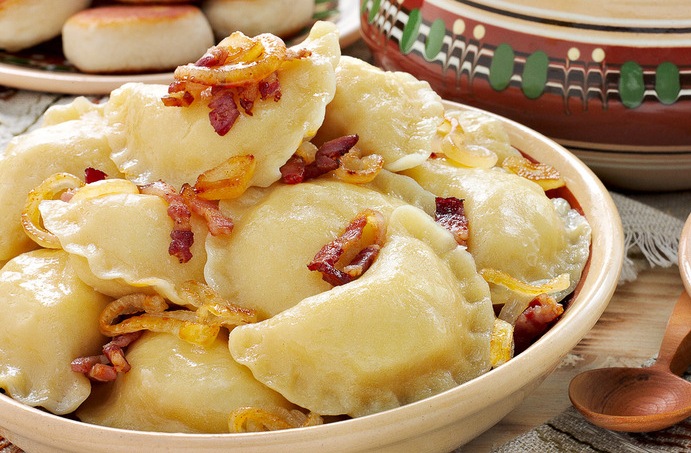
Вкусные вареники + быстрый способ лепки с фото

Вторник, 15 Июля 2014 г. 09:58 + в цитатник
Это цитата сообщения Divia [Прочитать целиком + В свой цитатник или сообщество!]

Вкусные вареники + быстрый способ лепки с фото

Вареники с творогом, с картошкой и грибами, с вишнями - невероятная вкуснятина! Но предлагаю вам очень вкусные вареник и главное -  быстрый способ лепки вареников, с фото, который значительно ускорит процесс их приготовления.

2749438_vareniki_1_ (691x453, 131Kb)

Ингредиенты:

Для теста:

  • 1 стакан горячей воды;
  • 2 ст. л. жирной сметаны;
  • 1 ст. л. сливочного масла;
  • 0,5 ч. л. соли;
  • 2,5 стакана муки.


Для начинки:

  • 0,5 кг картофеля;
  • 300 г грибов;
  • зелень;
  • соль, перец.

Читаем дальше))

Рубрики:  Кулинария-выпечка, салаты , консервация, бутерброд

Метки:  

Понравилось: 1 пользователю

Добавляем на ЖЖ музыку и видео

Вторник, 15 Июля 2014 г. 09:51 + в цитатник
Это цитата сообщения Лариса_Гурьянова [Прочитать целиком + В свой цитатник или сообщество!]

Добавляем на ЖЖ музыку и видео

Код на ЖЖ


ПАМЯТКА НАЧИНАЮЩИМ БЛОГГЕРАМ

Добавляем на ЖЖ музыку и видео

Этот урок пишу по просьбе ПЧ. С видео - все ясно, прекрасно добавляется видео с YouTube
Читать далее...
Рубрики:  Всё для о Corel PSP, 5, 8 уроки - установка фильт

Метки:  

УРОК ДЛЯ ФОТОШОП№41(СЛОЖНЫЙ)+код

Вторник, 15 Июля 2014 г. 07:58 + в цитатник
Это цитата сообщения LEDY_ANGEL [Прочитать целиком + В свой цитатник или сообщество!]

УРОК ДЛЯ ФОТОШОП№41(СЛОЖНЫЙ)+код

Мои авторские коллажи

УРОК №41. ОН ДОВОЛЬНО ТЯЖЕЛЫЙ И СЛОЖНЫЙ.


ДАЛЕЕ...

Рубрики:  УРОК ОТ LEDI ANGEL

Метки:  

Понравилось: 1 пользователю

Коллаж по уроку Анты!

Понедельник, 14 Июля 2014 г. 20:35 + в цитатник
Всем привет!

Сегодня мы с вами будем учиться делать вот такой коллаж в фотошопе :


А вот этот коллаж выполнен в корелл :


Урок для корелл можно посмотреть ЗДЕСЬ

Адаптация для фотошоп выполнена мной, скрины по уроку выполнены мной.
Любое сходство является чисто случайным.

Подготовка к работе :

Для работы нам понадобятся такие фильтры :

Filtre Mura's Meister_Copies
AAA Frames
AP [Lines]/Lines Silverlining
Eye Candy 5 Impact
Graphics Plus
"v” Kiwi's Oelfilter - импортируется в Filters Unlimited2 , но у меня установился просто в фильтры без импорта как обычный фильтр.
VM Toolbox
L en K's
VanDerLee – UnPlugged X

Если Вы работаете со своими цветами, то экспериментируйте с режимами смешивания слоя и непрозрачностью .

Материал для работы можно скачать ЗДЕСЬ

Используйте свой материал, фантазируйте!
Приятного творчества!

Итак начнем!

1. Откроем файл «альфа каналы».
2. Активируем инструмент заливка и заливаем наш документ цветом фона.
3. Открываем клипарт с девушкой и инструментом «перемещение» перетаскиваем ее на холст основной работы.
4. Редактирование – свободное трансформирование – растягиваем нашу девушку на весь холст. Должно получиться вот так :


Нажать Enter – применили трансформацию.

5. Применим фильтр MuRas Meister Copies c такими настройками:


Должно получиться примерно( все зависит от вашей девушки) вот так :


6. Фильтр – размытие – радиальное размытие с такими настройками :


Должно получиться вот так :


7. Фильтры Unlimited 2 – "v” Kiwi's Oelfilter – Guck mal с такими настройками :


8. Слои дублировать. В слоях сейчас так :


Для удобства «растровый 1» переименуем в «фон».
Активный «слой 1 копия»

9. Редактирование – свободное трансформирование .
Потянем за верхний маркер вниз до отметки 200 пикселей. И точно также за нижний маркер потянем вверх до отметки в 400 пикселей. Нужна максимальная точность.
В дальнейшем поймете почему.


Должно получиться вот так как у меня :


И применим трансформирование, нажав Enter.
В слоях так :


10. Стоим на слое 1 копия ( активный). Идем в фильтры – AP [Lines] – Lines Silverlining с такими настройками :


11. Идем в фильтры - VanDerLee – UnPlugged X – Defocus с такими настройками :


12. Применим фильтр VM Toolbox – Zoom


Получается вот такой эффект :


13. Выделение – загрузить выделенную область - выбрать «выделенный элемент 1». Получается вот так :


14. В слоях активируем слой 1. И применяем к нему фильтр L en K landksiteofwonders – L en K's Zitah с такими настройками :


15. Переходим на слой 1 копия. Применим фильтр Alien Skin Eye Cangy 5: Impact – Perspective Shadow – Settings – Jacey-yvonnespsplessen-EC5Shadow ( Jacey-yvonnespsplessen-EC5Shadow - это находится в папке с материалами - загружается во время работы фильтра при открытом фотошопе при помощи кнопки "Manage").


Применим его еще раз с теми же настройками. Переходим на слой 1. В слоях так :


Выделение отменить.

16. Выделение – загрузить выделенную область – выделенный элемент №2. Получается вот так:


В слоях так :


17. Применим фильтр L en K landksiteofwonders – L en K's Paris :


18. Редактирование – скопировать. Создать новый слой. Редактирование – вставить. Переименовать этот слой в «слой 2» - для удобства.
В слоях так :


19. Установим режим смешивания – умножение.
На данный момент должно быть вот так :


20. Создаем новый слой и перетаскиваем его на самый верх. Активируем инструмент «заливка» и заливаем этот слой цветом фона.
В слоях сейчас так :


21. Открываем нашу маску как отдельный документ. Замочек в слоях перетаскиваем в корзину. Выделить все – редактирование - скопировать. Идем на основную работу – редактирование - вставить. Мы видим, что наша маска меньше, чем основная работа. Применим свободное трансформирование и потянем за средние маркеры(не за уголки) вверх и вниз, и в стороны – в право и влево. Применить трансформирование. У нас маска должна полностью закрыть наш документ.
22. Переходим в каналы, нам нужен только синий канал.


Зажимаем клавишу Ctrl и кликаем по иконке канала левой клавишей мышки 1 раз. На рабочей поверхности должно быть вот так :


Затем переходим в слои.
Закрываем глазик на слое с маской и переходим на слой 1. В слоях сейчас так:


Редактирование – очистить или нажать клавишу Delit . Выдление отменить. Слой с маской удалить.
Получается вот такая картинка :


23. Применить свободное трансформирование, потянуть вверху и внизу за верхний маркер до отметки в 50 пикселей, а внизу до отметки в 550 пикселей. Вот так как у меня :


Применить трансформирование.

24. Выделение – загрузить выделенную область, выбрать выделенный элемент № 3. Получается вот так :


Редактирование – очистить.
Выделение отменить.
Слой дублировать. Редактирование – трансформирование – отразить по горизонтали – отразить по вертикали.
Активировать инстремент перемещение и аккуратно переместить слой к правому краю. Здесь нужно очень точное совпадение краев при перемещении. Поэтому увеличьте документ для удобства перемещения. Должно получиться вот так :


Слои объединить с предыдущим. Установим режим смешивания – жесткое смешение.
25. Активируем инструмент «прямоугольная область « и выделяем прямоугольник в левом верхнем углу. Для удобства выделения увеличим наш рабочий документ с помощью Ctrl + . Должно получиться вот так :


Становимся на слой фон. Редактирование – скопировать. Создать новый слой – он активный – редактирование – вставить. В слоях сейчас так :


Так как у нас выделение при вставке пропало. Выделяем снова наш прямоугольничек. Лучше всего сделать это волшебной палочкой. (Тут кому как удобнее). Я выделяла от руки.

26. Применим фильтр AAA Frames – Foto Frame с такими настройками :


Выделение отменить. У нас получается вот такой прямоугольник :


27. В слоях отключаем видимость этого слоя. Он нам сейчас не нужен.


28. Открываем документ «декор точки». Выделить все –редактирование - скопировать. Идем на нашу работу – создать новый слой. Редактирование – вставить. Фильтр усиление резкости – усиление резкости -2 раза, резкость на краях-1 раз.
Этот декор должен сразу установиться на свое место. Вот так :


29. Открываем глазик на слое «слой2» и перетащим его на самый верх. Получится вот так :


30. Редактирование – свободное трансформирование и уменьшаем слой на 75%.


Применить трансформирование. Должно получиться вот так :


Фильтр – усиление резкости – резкость на краях.

31. Активируем инструмент «перемещение» и немного его подвигаем – прямоугольничек должен находится точно по центру.
32. Применим фильтр Alien Skin Eye Cangy 5: Impact – Perspective Shadow – Settings – Jacey1-yvonnespsplessen-EC5Shadow


33. Применим фильтр Alien Skin Eye Cangy 5: Impact – Perspective Shadow – Settings – Jacey2-yvonnespsplessen-EC5Shadow , но уже с такими настройками :


34. Фильтр – усиление резкости – усиление резкости.
35. Создать дубликат слоя. Активировать инструмент перемещение и перемещаем прямоугольничек в центре нижнего левого прямоугольника.
Слои объединить с предыдущим . Слои дублировать.
Редактирование – отразить по горизонтали, отразить по вертикали. Инструментом перемещение и с помощью стрелочек на клавиатуре переместить в правую часть работы и установить как на моей работе. Должно получиться вот так: (Обратите внимание как расположились тени. )


36. Слои – объединить с предыдущим.И еще раз объединить с предыдущим. В слоях сейчас так :


37. Создать дубликат слоя. Редактирование свободное трансформирование – изменить размер на 90%. Применить трансформирование. Слой переместить под предыдущий.
Установим непрозрачность данного слоя – 75%. Слой дублировать. Редактирование – свободное трансформирование –уменьшить слой на 90%. Слой переместить под предыдущий и непрозрачность ставим 50%. Получилось вот что :


Так должно получиться на всех 4-х углах работы.
Объединить видимые.

38. Применить фильтр Graphics Plus – Cross Shadow с такими настройками :


39. Откроем наш документ «перо». Выделить все. Редактирование –скопировать. Идем на основную работу. Редактирование – вставить.
Точки должны вставиться на свое место сверху и снизу, вот как у меня :


40. Фильтр – усиление резкости – усиление резкости.
41. Выполнить сведение.
42. Изображение – размер холста 2 пикселя – основным цветом.


Изображение – размер холста 6 пикселей –цветом фона. И еще раз 2 пикселя основным цветом.

43. Изображение – размер холста 150 пикселей – цветом фона.


Активировать инструмент волшебная палочка и выделить нашу границу. Новый слой. Активный слой – фон. Редактирование – скопировать. Становимся на слой 1. Редактирование – вставить. Становимся на слой- фон. Активируем инструмент прямоугольная область – и обведем внутреннюю часть работы так как на моем скрине , аккуратно по границе :


44. Применим фильтр Graphics Plus – Cross Shadow с предыдущими настройками. Выделение – инверсия. Применим фильтр Alien Skin Eye Cangy 5: Impact – Perspective Shadow – Settings – Jacey-yvonnespsplessen-EC5Shadow. Становимся на слой 1. И опять применим инструмент прямоугольная область и аккуратненько выделим так как на моем скрине примерно 30-40 пикселей.


Редактирование – очистить. Выделение отменить. В слоях сейчас вот так :


45. Примениить фильтр VanDerLee – UnPlugged X – Defocus с предыдущими настройками.
46. Применить фильтр Convolution Filters – Emboss (strong) с такими настройками :


Режим смешивания –экран. У вас может быть другой режим смешивания - поиграйте со своими настройками.
47. Применим тень с такими настройками :


Тень тоже примените по своему вкусу.
48. Открываем файл с текстом - выделить все. Редактирование – копировать. Идем на основную работу – редактирование – вставить.
Текст должен сам встать на свое место. Если у вас немного не совпадает, то активируйте инструмент перемещение и с помощью стрелочек на клавиатуре передвиньте его слегка вверх.
49. Применим фильтр Alien Skin Eye Cangy 5: Impact – Perspective Shadow – Settings – Jacey2-yvonnespsplessen-EC5Shadow.
50. Открываем файл с девушкой. Выделить все – редактирование – скопировать. Идем на основную работу – редактирование – вставить.
51. Применим фильтр Alien Skin Eye Cangy 5: Impact – Perspective Shadow – Settings – Jacey-yvonnespsplessen-EC5Shadow
52. Выполнить сведение.
53. Изображение – размер холста 2 пикселя основным цветом. Изображение – размер холста 5 пикселей цветом фона. Работу подписать и сохранить.
54. Готово!


Надеюсь, Вам понравилось! Удачи в творчестве!

С любовью, Ваша Анта!

Из группы В ГОСТЯХ У АНТЫ !
Рубрики:  Урок от Анты в Corel и в фш !

Метки:  


Процитировано 1 раз

Коллаж в фш по уроку Анты!

Понедельник, 14 Июля 2014 г. 18:28 + в цитатник
девушка-на--озере (700x468, 88Kb)
Рубрики:  Мои коллажи в ФШ !

Метки:  

Понравилось: 1 пользователю

Коллаж в фш по уроку Анты!

Понедельник, 14 Июля 2014 г. 17:43 + в цитатник

девушка-на--озере (700x468, 88Kb)
Рубрики:  Мои коллажи в ФШ !

Метки:  

Понравилось: 1 пользователю

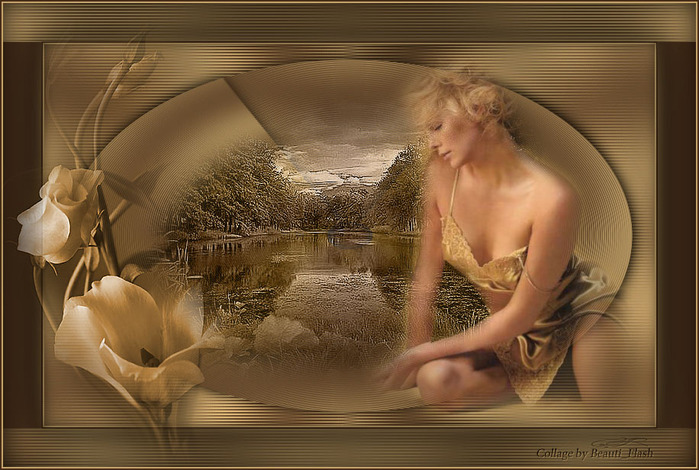
Коллажи от Beauti_Flash " Нежность"Урок от Анты

Понедельник, 14 Июля 2014 г. 08:25 + в цитатник
Это цитата сообщения Beauti_Flash [Прочитать целиком + В свой цитатник или сообщество!]

Коллажи от Beauti_Flash " Нежность"Урок от Анты

ВСЕ МОИ КОЛЛАЖИ 4303489_aramat_000 (80x80, 6Kb)
Для вас мои дорогие друзья
Коллажи сделанные в фотошоп
Понравились работы, нажмите на кнопочку
НРАВИТСЯ, внизу поста.
С Благодарностью:

4303489_aramat_0u3 (120x87, 14Kb)

4303489_aramat_0R3 (700x470, 117Kb)

4303489_aramat_a53 (100x30, 28Kb)
Рубрики:  Урок от Милады- коллаж

Метки:  

Понравилось: 2 пользователям

Урок по созданию коллажа

Воскресенье, 13 Июля 2014 г. 21:42 + в цитатник
Это цитата сообщения Millada_Kataleya [Прочитать целиком + В свой цитатник или сообщество!]

87.Урок по созданию коллажа.

ЕСЛИ ВЫ ЦИТИРУЕТЕ ИЛИ ВАМ ПОНРАВИЛАСЬ ЗАПИСЬ - ДОСТАТОЧНО НАЖАТЬ "НРАВИТСЯ",ЧТОБЫ ПОБЛАГОДАРИТЬ АВТОРА.СПАСИБО ЗА ПОНИМАНИЕ И УВАЖЕНИЕ К МОЕМУ ТРУДУ.


Урок является моей собственностью,
любое сходство с другими учебниками является чисто случайным.
Весь материал (клип арт), используемый мной в данном уроке,
взят из открытых источников в свободном доступе
и авторские права принадлежат их авторам.

Урок выполнен в программе Adobe Photoshop CS5


 (32x34, 3Kb)
Рубрики:  Урок от Милады- коллаж

Метки:  

Понравилось: 2 пользователям

УРОК ДЛЯ ФОТОШОП№44(средняя степень сложности))+код

Воскресенье, 13 Июля 2014 г. 19:55 + в цитатник
Это цитата сообщения LEDY_ANGEL [Прочитать целиком + В свой цитатник или сообщество!]

УРОК ДЛЯ ФОТОШОП№44(средняя степень сложности))+код

Мои авторские коллажи


УРОК №44.

ДАЛЕЕ...

Рубрики:  УРОК ОТ LEDI ANGEL

Метки:  

Коллаж по уроку Милады !

Воскресенье, 13 Июля 2014 г. 19:41 + в цитатник
УРОК-105интерьер-с-мебелью.jpgСерьёзная--девушка (700x466, 101Kb)
Рубрики:  Мои коллажи в ФШ !

Метки:  

Понравилось: 3 пользователям

Коллаж по уроку Милады!

Воскресенье, 13 Июля 2014 г. 19:12 + в цитатник

Метки:  

Урок по созданию коллажа.

Суббота, 12 Июля 2014 г. 19:41 + в цитатник
Это цитата сообщения Millada_Kataleya [Прочитать целиком + В свой цитатник или сообщество!]

108.Урок по созданию коллажа.

ЕСЛИ ВЫ ЦИТИРУЕТЕ ИЛИ ВАМ ПОНРАВИЛАСЬ ЗАПИСЬ - ДОСТАТОЧНО НАЖАТЬ "НРАВИТСЯ",ЧТОБЫ ПОБЛАГОДАРИТЬ АВТОРА.СПАСИБО ЗА ПОНИМАНИЕ И УВАЖЕНИЕ К МОЕМУ ТРУДУ.


Урок является моей собственностью,
любое сходство с другими учебниками является чисто случайным.
Весь материал (клип арт), используемый мной в данном уроке,
взят из открытых источников в свободном доступе
и авторские права принадлежат их авторам.

Урок выполнен в программе Adobe Photoshop CS5


Рубрики:  Урок от Милады- коллаж

Метки:  

Понравилось: 2 пользователям

Коллаж по уроку Анты!

Суббота, 12 Июля 2014 г. 18:43 + в цитатник
Анта (700x464, 84Kb)
Рубрики:  Мои коллажи в ФШ !

Метки:  

Понравилось: 3 пользователям

Коллаж в фш !

Суббота, 12 Июля 2014 г. 11:29 + в цитатник
Как--прекрасен--этот--Мир (700x560, 212Kb)
Рубрики:  Мои коллажи в ФШ !

Метки:  

Понравилось: 3 пользователям

УРОК ДЛЯ ФОТОШОП№37

Пятница, 11 Июля 2014 г. 22:31 + в цитатник
Это цитата сообщения LEDY_ANGEL [Прочитать целиком + В свой цитатник или сообщество!]

УРОК ДЛЯ ФОТОШОП№37(средняя степень сложности))+код

Мои авторские коллажи

УРОК №37.


ДАЛЕЕ...


Рубрики:  УРОК ОТ LEDI ANGEL

Метки:  

Rоллаж в фотошоп по уроку - LEDY_ANGEL №код(урок)

Пятница, 11 Июля 2014 г. 22:17 + в цитатник
Это цитата сообщения LEDY_ANGEL [Прочитать целиком + В свой цитатник или сообщество!]

авторский коллаж в фотошоп №42+код(урок)

Мои авторские коллажи

УРОК №42.


ДАЛЕЕ...

Рубрики:  УРОК ОТ LEDI ANGEL

Метки:  

Скачать фильтры

Пятница, 11 Июля 2014 г. 21:36 + в цитатник
Это цитата сообщения Лариса_Гурьянова [Прочитать целиком + В свой цитатник или сообщество!]

Скачать фильтры


A
B
C
D
E
F
G
H
I
J
K
L
M
N
O
P
-
R
S
T
U
V
------
X
------
------
------


Серия сообщений "* Скачать фильтры":
Часть 1 - Часто используемые фильтры для ФШ
Часть 2 - Большой выбор фильтров (очень быстро и хорошо скачиваются)
...
Часть 11 - Фильтры - таких еще не было...))
Часть 12 - TextArt. Плагин для Photoshop
Часть 13 - Скачать фильтры
Часть 14 - Некоторые фильтры (скачать)
Рубрики:  Всё о фильтрах , ключи ,скачать фильтры !

Метки:  

Коллаж по урок от Анты

Пятница, 11 Июля 2014 г. 19:56 + в цитатник
Всем привет!
Сегодня мы с вами будем учиться делать вот такой коллаж в фотошопе:

Анта3.png

Адаптация для фотошопа выполнена мной. Скрины мои.
Все совпадения считать чисто случайными.
Урок для корелл можно посмотреть ЗДЕСЬ

Подготовка к работе.
Материал для работы ЗДЕСЬ

Фильтры.
Unlimited 2,0 – Buttons Frames /Glass Frames 3
Xero/Artworx - находится в материалах для работы (фильтр желательно пропатчить – может выбить программу).

Палитра цветов .
Основной -#9d9471 - светлый
Фоновый - #051725 – темный

Итак начнем!

1. Открыть документ «Анта» - размеры для работы там уже заданы!
Открыть документ с пейзажем. Выделение – выделить все. Редактирование – скопировать.
Идем на основную работу. Редактирование вставить. И растянуть наш пейзаж по слою при помощи редактирования свободного трансформирования.
2. Продублировать слой с пейзажем 4 раза. Должно быть пять слоев с пейзажем.
И раздвинем эти пейзажи по углам так, как у меня :

Image 1.png

Становимся на «слой 1» - объединить видимые.

3. Фильтр - размытие по Гаусу с радиусом в 35 градусов.
4. Применить фильтр Xero/Artworx :
Image 2.png

5. Применить фильтр усиление резкости – резкость +.
6. Слой дублировать и применить фильтр Unlimited 2,0 – Buttons Frames /Glass Frames 3 :

Image 4.png
Image 5.png

7. Выделение-загрузить выделенную область – загрузить выделенный элемент № 1 :

Image 6.png

8. Редактирование – очистить.
9. Создать новый слой. Выделение – модификация – граница 5 пикселей. Залить это выделение основным цветом.
Выделение отменить. Применить тиснение с такими настройками :

Image 8.png

И добавить обводку снаружи 1 пиксель основным цветом.
Слой объединить с предыдущим.

10. Редактирование – трансформирование – перспектива. Цепляем мышкой за левый нижний уголок и тянем по прямой к правому нижнему уголку до отметки в 250 пикселей ( см. по верхней линейке). Должна получиться вот такая фигурка :

Image 9.png

11. Редактирование – трансформирование –искажение и двигаем ползунками так, что бы у нас получилась примерно вот такая фигура, а углы расположены приблизительно по точкам как на скрине :

Image 10.png

Первое значение выставляем 1000х150, второе 980х450 и третье 30 на 640.
12. Редактирование – свободное трансформирование – изменить размер на 70%.
Редактирование – свободное трансформирование с такими настройками :

Image 11.png

Применить обводку :

Image 12.png

Размер обводки можете уменьшить, в зависимости от вашей работы.
13. Слой дублировать. Редактирование – трансформирование – отразить по вертикали.
14. Фильтр – другое – сдвиг :

Image 13.png

15. Редактирование – свободное трансформирование. Захватить мышкой средний верхний ползунок и сожмем эту фигурку сверху вниз до отметки в 350 пикселей.

Image 14.png

16. Слой перетащить на один вниз.
17. Создать новый слой. Перетащить его в самый низ и залить вот таким линейным градиентом, снизу вверх.

Image 15.png

18. Создать новый слой – переместить его в самый низ и добавить снизу 30 пикселей , изображение – размер холста :

Image 16.png

И зальем его нашим градиентом как в п. 17.
Становимся на слой над ним и применим тень :

Image 17.png

19. Становимся на самый верхний слой. И вставим наш пейзаж в центр работы.
20. В слоях сейчас вот так. Выставьте непрозрачность на фигурки (но можно этого и не делать, опять таки все зависит от ваших материалов для работы и выбранного цвета.Обратите внимание как расположены слои.):

Image 18.png

21. Стоим на слое «Растровый 1 копия, тень :

Image 19.png

И переместить слой на 1 вниз.
22. Стоим на слое «Растровый 1 копия 2» , тень :

Image 20.png

Или вот такую :

Image 23.png

23. Открыть документ с нашей девушкой. Перенести ее на нашу основную работу и расположить как у меня, тень :

Image 21.png

24. Выполнить сведение!
25. Изображение – размер холста с такими настройками :

Image 22.png

Цвет расширения холста поставьте – основной.
26. Работу подписать и сохранить.
Готово!
Надеюсь, Вам понравилось!
С любовью, Ваша Анта!

Результат урока:

Анта1.png

Из группы В ГОСТЯХ У АНТЫ
Рубрики:  Урок от Анты в Corel и в фш !

Метки:  

Коллаж в фш по уроку Анты !

Пятница, 11 Июля 2014 г. 19:32 + в цитатник
девушка-с--венком--на--голове (700x388, 109Kb)
Рубрики:  Мои коллажи в ФШ !

Метки:  

Понравилось: 2 пользователям

Рамка для стихов от Нины

Пятница, 11 Июля 2014 г. 11:37 + в цитатник
Это цитата сообщения Нина_Шмигельская [Прочитать целиком + В свой цитатник или сообщество!]

РАМКА ДЛЯ СТИХОВ

42925b1f516a (164x104, 56Kb)


ВАШ ТЕКСТ


Рубрики:  Делаем рамочку по формуле !

Метки:  

А какая ваза ваша?

Пятница, 11 Июля 2014 г. 11:29 + в цитатник
Рубрики:  Гадание

Метки:  

Коллаж в фш!

Пятница, 11 Июля 2014 г. 10:44 + в цитатник
Красивая--девушка (700x552, 145Kb)
Рубрики:  Мои коллажи в ФШ !

Метки:  

Понравилось: 3 пользователям

Вазы, вазочки, вазончики, с цветами и без.

Пятница, 11 Июля 2014 г. 10:27 + в цитатник
Это цитата сообщения Mademoiselle_Viv [Прочитать целиком + В свой цитатник или сообщество!]

Вазы, вазочки, вазончики, с цветами и без...


002112324 (214x146, 22Kb)

Серия сообщений "Клипарты-цветы , розы-вазы .....":
Часть 1 - Клипарт букеты цветов.
Часть 2 - Вазы, вазочки, вазончики, с цветами и без.
Часть 3 - Клипарт Розы !
Часть 4 - Цветы PNG !
...
Часть 46 - Клипарт цветов для Вас! №2
Часть 47 - ВЫРЕЗКИ ЦВЕТОВ для Вас,ДРУЗЬЯ!
Часть 48 - Осенний букет-клипарт пнг.

Рубрики:  Клипарты -декор , кружева , бордюры !

Метки:  

Понравилось: 1 пользователю

Узнайте про свой знак !

Пятница, 11 Июля 2014 г. 08:03 + в цитатник
Рубрики:  Гадание

Метки:  

Коллаж по уроку Виктории!

Четверг, 10 Июля 2014 г. 18:04 + в цитатник
желаю--счастья (700x525, 253Kb)
Рубрики:  Мои коллажи в ФШ !

Метки:  

Понравилось: 3 пользователям

Флеш-материал "Природа" для вашего творчества

Четверг, 10 Июля 2014 г. 14:56 + в цитатник
Это цитата сообщения Лариса_Гурьянова [Прочитать целиком + В свой цитатник или сообщество!]


Метки:  

Заготовки для коллажей

Среда, 09 Июля 2014 г. 19:48 + в цитатник
Это цитата сообщения Arnusha [Прочитать целиком + В свой цитатник или сообщество!]

Заготовки для коллажей


ЕЩЁ
Рубрики:  Всё для коллажа

Метки:  

Понравилось: 2 пользователям

Без заголовка

Среда, 09 Июля 2014 г. 16:52 + в цитатник
Это цитата сообщения Лариса_Гурьянова [Прочитать целиком + В свой цитатник или сообщество!]

Немного о ЖЖ

Ну, что.... Сходила я на разведку в ЖЖ... не подумайте ничего плохого...)))) Живой Журнал, по-простому, а правильней сказать Livejournal.
Во-первых, надо там зарегистрироваться. Процедура стандартная.
Идем СЮДА

Читать далее...
Рубрики:  Всё для о Corel PSP, 5, 8 уроки - установка фильт

Метки:  

моя рамочка

Среда, 09 Июля 2014 г. 12:35 + в цитатник
содержимое рамки 1
фрида
Рубрики:  Мои рамочки , разрезные рамочки, работа в рамочке

Метки:  

Понравилось: 2 пользователям

Коллаж в фш по уроку Анты !

Среда, 09 Июля 2014 г. 12:27 + в цитатник
Всем привет!
Сегодня мы с вами будем учиться делать вот такой коллаж в фотошопе:

Без-имени-2.png

Адаптация для фотошоп выполнена мной. Скрины мои.
Все совпадения считать чисто случайными.
Урок для корелл можно посмотреть ЗДЕСЬ

Подготовка к работе.

Фильтры и эффекты используем только родные.

Материал для работы:
Девушка
0_8477d_8e5d41e4_XL.png

Пейзаж

пейзаж.png

Маска

маска.jpg

Палитра цветов.
Основной – #ba5450 – темный
Фоновый –#e1c5bf – светлый

Итак, начнем!

1. Из нашей палитры цветов создадим вот такой линейный градиент как у меня :

Image 1.png

2. Создать новый документ с размерами 1024х500 и залить его нашим градиентом из правого верхнего угла в левый нижний угол.
Слой дублировать . Редактирование – трансформирование – отразить по горизонтали. Непрозрачность ставим 50%. Слои объединить видимые.
Фильтр – усиление резкости – контурная резкость по умолчанию.
3. Фильтр – текстура - текстуризатор вот с такими настройками :

Image 2.png

4. Слой дублировать. Редактирование – свободное трансформирование с такими настройками :

Image 3.png

5. Фильтр - искажение – полярные координаты – прямоугольные в полярные . Получается вот так :

Image 4.png

6. Редактирование – трансформирование – поворот на 90 градусов по часовой стрелке. Получается так :

Image 6.png

7. Фильтр-искажение – полярные координаты – прямоугольные в полярные. Получается вот так :

Image 7.png

8. Фильтр – другое – сдвиг :

Image 8.png

9. Редактирование-трансформирование-поворот на 90 градусов по часовой стрелке.
Вот что получилось :

Image 9.png

10. Фильтр-другое-сдвиг :

Image 10.png

11. Слой дублировать. Редактирование-трансформирование-отразить по горизонтали.
Фильтр –другое – сдвиг :

Image 11.png

12. Слой объединить с предыдущим. Фильтр –искажение – полярные координаты – прямоугольные в полярные. Фильтр – усиление резкости – резкость +.
Применить тень :

Image 12.png

13. Откроем наш пейзаж. И перенесем его на основную работу. Поместим под слой с фигурой. На слое фигура закрыть глазик для удобства. Применить редактирование – свободное трансформирование с такими настройками как у меня (если вы используете свой материал, то настройки могут быть другие) :

Image 13.png

Режим наложения на пейзаже поставим – яркость.
14. Откроем глазик на фигуре. Слои объединить видимые.
15. Откроем нашу маску и перенесем ее на работу.
Растянем маску по слою с помощью редактирования – свободного трансформирования.
Идем в каналы. Тюк левой клавишей мышки по слою. Зажимаем клавишу Ctrl и тюк по иконке синего слоя. Выделение-инверсия. Переходим в слои – слой с маской удалить. Редактирование – очистить. Выделение отменить.
16. Создать новый слой и переместить его в самый низ. Изображение – размер холста :

Image 14.png

Залить этот слой основным цветом – темным.

17. Пожеланию можно применить текстуру как в п. 3. Но я не применяла.
18. Слои объединить видимые.
19. Становимся на слой с фигурой. Откроем нашу девушку. И расположим как у меня на работе .
Применить к девушке маску как в п. 15. Редактирование – очистить 2 раза.( Если вы взяли другой материал, то можете маску не применять – смотрите по свое работе и выбирайте то, что вам больше нравится).
20. Применить тень :

Image 16.png

21. Выполнить сведение.
22. Изображение – размер холста. По ширине и по высоте поставим 4 пикселя , цвет расширение холста – фоновый – светлый.
23. Изображение – размер холста. По ширине и по высоте поставим 4 пикселя , цвет расширение холста – основной – темный.
24. Работу подписать и сохранить.
Готово!
Надеюсь, вам понравилось!
С любовью, Ваша Анта!

Из группы В ГОСТЯХ У АНТЫ
Рубрики:  Урок от Анты в Corel и в фш !

Метки:  

Понравилось: 1 пользователю

Запеканка из картофеля, мяса, грибов и помидоров

Среда, 09 Июля 2014 г. 11:47 + в цитатник
Это цитата сообщения галина5819 [Прочитать целиком + В свой цитатник или сообщество!]

Запеканка из картофеля, мяса, грибов и помидоров

Этот рецепт порадует любителей классического сочетания «мясо-картофель». Блюдо готовится довольно быстро, без применения редких продуктов, а результат оценят по достоинству даже завзятые гурманы. Кроме того, мясо с картофелем, дополненное помидорами с грибами и запеченное под сыром, невероятно питательно – потрудившись совсем немного, можно досыта накормить большую компанию внезапно нагрянувших гостей.
d0ab85694defe3a747487efa91ee89c7 (25x30, 0Kb)Вкусная, сочная, ароматная запеканка не оставит равнодушными ваших домашних...
1386151822_14 (670x450, 587Kb).
Рубрики:  Кулинария-выпечка, салаты , консервация, бутерброд

Метки:  

Понравилось: 1 пользователю

Клипарты девушки!

Среда, 09 Июля 2014 г. 11:04 + в цитатник
Фотографии в альбоме «Красивые девушки» Вики Виктории на Яндекс.Фотках

vogue style portrait of beautiful delicate womanFashion photo of blonde beauty with natural make-upFashion photo of blonde beauty with natural make-upHappy blonde woman with copy space for your text isolated on green backgroundBlond beautyWoman with bike resting on wheat field at sunsetAttractive woman talking on mobile phoneYoung beautiful woman on white backgroundFashion portrait of beautiful womanSexy woman in swimsuitYoung girl sitting outdoor in autumn sceneryPortrait of a young blond woman with beautiful hair and green eyesSexy brunette with balloons heartPortrait of young beautiful blond womanFashion portrait of beautiful womanSexy alluring woman lyingPortrait of young unusual womanPortrait of young beautiful woman in the gardenPortrait of brunet beauty in blue swimwear
Рубрики:  Клипарты -декор , кружева , бордюры !

Метки:  

Понравилось: 2 пользователям

Трагедия в Одессе!

Среда, 09 Июля 2014 г. 09:50 + в цитатник
 (350x49, 7Kb)

Это касается Всех

То, что случилось в Одессе, касается ВСЕХ !
То, что случилось в Одессе, Чудовищный ГРЕХ!
То, что случилось в Одессе, фашизма разврат,
Морда фашизма, фашизма пылающий ад.
То, что случилось в Одессе, не битва идей,
Это – Освенцим, где звери сжигают людей,
Это – фашистам Права Человека даны,
Это Права Человека – войскам сатаны!

То, что случилось в Одессе, касается ВСЕХ!
То, что случилось в Одессе, фашизма успех,
Это – фашизма концерт и фашизма гастроль,
Хохот фашизма, который – свободы король!
Это – свобода, в которую запад влюблён,
Запад, состряпавший этой свободы бульон.
То, что случилось в Одессе, фашистская месть,
Месть людоедов!.. Россию фашистам не съесть!

То, что случилось в Одессе, касается ВСЕХ!
В западной прессе – вранья русофобского цех:
Это – фашистам Права Человека даны,
Это Права Человека – войскам сатаны.
То, что случилось в Одессе, не битва идей,
Это – Освенцим, где звери сжигают людей.
Морда фашизма, фашизма пылающий ад –
Это касается ВСЕХ, и ни шагу назад!
Юнна Мориц

 (350x49, 7Kb)

фрида
Рубрики:  Мои рамочки , разрезные рамочки, работа в рамочке

Метки:  

Понравилось: 2 пользователям

Коллаж в фш по уроку Анты!

Вторник, 08 Июля 2014 г. 20:21 + в цитатник
Девочка-и--лебеди! (700x498, 160Kb)
Рубрики:  Мои коллажи в ФШ !

Метки:  

Понравилось: 3 пользователям

Урок-коллаж для фш от Анты!

Вторник, 08 Июля 2014 г. 15:44 + в цитатник
Всем привет! Сегодня мы с вами будем учиться делать вот такой коллаж в фотошопе :

Без-имени-2.png

Адаптация для фотошоп выполнена мной, скрины мои. Все совпадения считать чисто случайными.
Урок для корелл можно посмотреть ЗДЕСЬ
Подготовка к работе.

Материал для работы ЗДЕСЬ

Фильтры.
Flaming Pear - Flood
Mura's Seamless - Tile Frame Diagonal – находится в материалах для работы
AAA Frames - Frame Works, Foto Frame

Палитра цветов зависит от выбранного вами материала для работы.
У меня так :
Основной - #ccb28f – светлый
Фоновый - #996c4a – темный

Итак, Начнем!

1. Создадим вот такой линейный градиент из наших цветов:

Image 1.png

2. Создать новый документ с размерами 1000х700 пикселей.
3. Зальем этот документ нашим градиентом сверху вниз.
Получится вот так :

Image 2.png

4. Фильтр – текстура – текстуризатор :

Image 3.png

5. Редактирование – свободное трансформирование – цепляем мышкой вверху средний ползунок и сжимаем наш документ к низу до отметки в 500 пикселей :
Image 4.png

6. Редактирование – трансформирование – перспектива. Цепляем мышкой за верхний левый уголок документа и тянем к центру до отметки в 250 пикселей. Должно получиться вот так :

Image 5.png

7. Непрозрачность ставим 50%. Применить обводку :
Image 6.png

8. Слой дублировать – режим наложения – жесткий свет, объединить видимые.
9. Применить фильтр AAA Frames - Frame Works :

Image 7.png

10. Открываем нашу фигуру как новый документ. Выделение – все. Редактирование – скопировать. Идем на основную работу – редактирование – вставить.Фигура должна установиться точно по центру работы. Если вы выбрали другие цвета палитры, то можете ее перекрасить при помощи «Изображение – коррекция – цветовой тон/насыщенность (галочка на тонировании должна стоять и, поиграв ползунками, подобрать нужный вам цвет)».
Активировать инструмент «перемещение» и с помощью стрелочек на клавиатуре переместим нашу фигуру вверх до упора!
Наша работа сейчас выглядит вот так :
Image 9.png

11. Слои объединить видимые!
12. Активировать инструмент «волшебная палочка» кликнуть на пустом месте слева получится вот такое выделение:

Image 10.png

13. Создать новый слой и применить фильтр Mura's Seamless - Tile Frame Diagonal :

Image 11.png

14. У нас в материалах для работы находится узор «Узор». Откроем его как новый документ.
Редактирование – определить узор. Появится окошечко – в нем нажать «Ок». Все наш узор мы загрузили. Теперь на сетку нужно наложить вот этот узор с такими настройками :

Image 12.png

Выделение отменить и применить тень :

Image 13.png

15. Активировать инструмент «волшебная палочка» и кликнем теперь справа на пустом месте и повторим п.п 13,14.
16. Наша работа выглядит вот так :
Image 14.png

В слоях так :

Image 15.png

17. На слое 1 закрыть глазик, объединить видимые. Глазик открыть и слой с сеткой переместить под «Слой 1».
18. Открыть клипарт с пейзажем и расположить примерно так как у меня :

Image 16.png

Слой дублировать. Редактирование – отразить по горизонтали и сдвинуть влево. Эти два слоя объединить. Подкорректируйте картинку с помощью свободного трансформирования. Расположить примерно вот так как у меня :

Image 17.png

19. Применить фильтр Flaming Pear – Flood :

Image 18.png
Image 19.png

20. Работаем с маской.
Откроем нашу маску непрозрачности как обычный документ. Выделение –все. Редактирование – скопировать. Идем на основную работу. Редактирование – вставить. Растянем нашу маску по слою. Идем в каналы. Тюк по синему слою левой клавишей мышки. Зажимаем клавишу Ctrl и тюкаем левой клавишей мышки по иконке синего слоя. У нас появилось выделение. Выделение инверсия. И переходим в слои. Слой с маской удалить. Редактирование – очистить 2 раза. Выделение отменить. Будьте внимательны. Наша маска должна отработать на слое с пейзажем.
21. Слой с пейзажем переместить в самый низ под сетку.
22. Становимся на самый верхний слой (наша фигура) и применим вот такую тень :
Image 20.png

23. Изображение –тримминг.
24. 24. Изображение – размер холста ширину и высоту ставим 40 пикселей.
25. Создать новый слой и переместить в самый низ. Залить этот слой нашим градиентом, но только снизу вверх.
26. Откроем наш клипарт с девочкой и расположим его так как на моей работе . Применить тень :

Image 22.png

27. Слои объединить видимые.
28. Применить фильтр AAA Frames - Foto Frame :

Image 23.png

29. Работу подписать и сохранить.
Готово!
Надеюсь, Вам понравилось!
С любовью, Ваша Анта!

Из группы В ГОСТЯХ У АНТЫ
Рубрики:  Урок от Анты в Corel и в фш !

Метки:  


Процитировано 2 раз

Урок в фш -домашнее задание от Виктории !

Вторник, 08 Июля 2014 г. 10:17 + в цитатник
Домашнее задание.


Создаем рабочее окошко и заливаем его градиентом, цвет по желанию.
Я в работе взяла картинку и сделала размытие по Гауссу...

Здесь я вам покажу на примере градиента.


Можно изменить цвет по желанию.


Цифру ставите 225


Подписываете работу и объединяете видимые слои.


Рабочий материал:

Задний фон.

//img-fotki.yandex.ru/get/6732/214177006.283/0_103e0c_c2b69ded_XXL.jpg

//img-fotki.yandex.ru/get/6822/214177006.283/0_103e0e_cb4eb625_orig

//img-fotki.yandex.ru/get/6807/214177006.283/0_103e0d_34cf3d83_orig

//img-fotki.yandex.ru/get/6823/214177006.283/0_103e10_76ea01a3_orig

Моя заготовка из картинки. В работе я цвет изменила.

//img-fotki.yandex.ru/get/6744/214177006.283/0_103e0f_29b4a435_orig

Всеми настройками можете играть по желанию.

Вопросы будут, обращайтесь!!!

Успеха в творчестве!!!


Рубрики:  ФОТОШОП/уроки от Вики С.,страна фотошопа (серия

Метки:  


Процитировано 2 раз
Понравилось: 3 пользователям

Аудио-флеш плеера от Любаши К

Вторник, 08 Июля 2014 г. 10:00 + в цитатник
Это цитата сообщения _Lyubasha_K_ [Прочитать целиком + В свой цитатник или сообщество!]

Аудио-флеш плеера от Любаши К

Счетчик посещений Counter.CO.KZ - бесплатный счетчик на любой вкус!


Когда-то на Мэйле рисовали мы вот такие плеерочки для музыкальных постов, помните?))) Что-то вспомнила и нарисовала, но только для Лиру. Флеш плеера, при клике на плеер начинает играть музыка. Музыку можно вставлять по вашему желанию,
но только в формате мр3.

Читать далее


Всем удачи и спасибо за цитирование...)))


Рубрики:  Всё для о Corel PSP, 5, 8 уроки - установка фильт
работы друзей -видео ,

Метки:  

Понравилось: 1 пользователю

С днём семьи и любви поздравляю всех своих подруг!

Вторник, 08 Июля 2014 г. 09:09 + в цитатник
Семья (700x478, 131Kb)
Рубрики:  поздравления , праздники .

Метки:  

Понравилось: 2 пользователям

АЛЬБОМЫ НА ЯНДЕКСЕ

Вторник, 08 Июля 2014 г. 06:48 + в цитатник
Это цитата сообщения erofeeva-alla [Прочитать целиком + В свой цитатник или сообщество!]

АЛЬБОМЫ НА ЯНДЕКСЕ


Давно собиралась сделать такой пост в Благодарность авторам,
чьими работами я пользуюсь в своем творчестве.
Это далеко не весь список прекрасных женщин,
которые создали очень богатые альбомы на Яндексе и
позволили нам пользоваться их сокровищницами.
Огромное спасибо Вам девчата!
С Уважением Лариса Савицкая.

Леди дождя
green.eyes.nik
Надежда Хан
скрап_клипарт
Annuschka-57
Наталья
ir.koptzeva
Cadi
Ya.semira
Mademoiselle Viv

sve70928518
MIRA
О-Роща
Skandalika.Irina
Маргарита
Лариса Гурьянова
anuta.jana
morela
kraut-tat
Ларочка


Рубрики:  Бродилки для фильтров, по урокам ФШ и COREL ,по кл

Метки:  

Понравилось: 1 пользователю

Программы для анимации

Вторник, 08 Июля 2014 г. 06:13 + в цитатник
Это цитата сообщения Лариса_Гурьянова [Прочитать целиком + В свой цитатник или сообщество!]

Программы для анимации

Серия сообщений "* Программы для анимации":
Часть 1 - Программа XARA 3D6
Часть 2 - Программа Nature IllusionStudio 3.41
Часть 3 - ПРОГРАММА Magic Particles
Часть 4 - SWF Text v1.3 RUS - программа для создания анимированного текста
Часть 5 - Программы для GIF анимации
Часть 6 - Анимация в программе Nature Illusion Studio
Часть 7 - АНИМАЦИЯ В Natureillusionstudio 3
Часть 8 - Создадим снег и дождь в программе Nature Illusion Studio
Часть 9 - Установка и работа программы анимации Ulead Gif Animator 
Часть 10 - Nature Illusion Studio 2.73 
Часть 11 - Magic Particles 3D - программа для создания спецэффектов 
Часть 12 - Программа Reallusion CrazyTalk PRO 6.21.1921.1 - скачать и урок по работе с программой
Часть 13 - Программа для анимации Corner-A ArtStudio 
Часть 14 - Создание анимации в программе Corner-A ArtStudio v1.3.3 Final
Часть 15 - Программа для анимации BluffTitler
Часть 16 - Урок анимации в программе "Sqirlz Water Reflections"
Часть 17 - Урок анимации "Живые цветы" в программе Corner-A ArtStudio+Фотошоп.
Часть 18 - Anime Studio Pro 9.2 + 25 Видеоуроков к программе на русском языке
Часть 19 - Программа DP Animation Maker v. 2.2.2 +пакеты дополнений +RUS
Часть 20 - Программа для анимации CrazyTalk 7.1 Rus
Часть 21 - Весенний ветерок в Sqirlz Water Reflections
Часть 22 - Подробная инструкция работы в программе Хаrа 3D 6
Часть 23 - Анимация водорослей. Урок для Sqirlz Water Reflections + Photoshop
Часть 24 - QuickTime 7.7.4 - скачать бесплатно
Часть 25 - Ulead GIF Animator
Часть 26 - Ulead GIF Animator
Часть 27 - Анимация в программе Corner-A ArtStudio
Часть 28 - ПРОГРАММА "Sqirlz Water Reflections"
Часть 29 - Урок - Программа Cliplets - делаем "живые" фото

Серия сообщений "Уроки анимация коллажей , эффект воды в программк":
Часть 1 - Урок "Создание анимации в программе Corner-A ArtStudio "
Часть 2 - Подробная установка программы Corel PSP
Часть 3 - ПРОГРАММА "Sqirlz Water Reflections"
Часть 4 - Программы для анимации
Часть 5 - ЕЩЕ РАЗ О ПРОГРАММЕ FM Patcher (pour vos filtres PSP) для фотoшопа и корела
Часть 6 - Программа-Установка FantaMorph
...
Часть 26 - Листопад. Как сделать анимацию | Все для фотошопа. Фотошоп для всех
Часть 27 - Живые картинки, которые двигаются (программа Cliplets)
Часть 28 - Урок - Программа Cliplets - делаем "живые" фото


Метки:  

Понравилось: 1 пользователю

Акакой блогер вы?..

Понедельник, 07 Июля 2014 г. 14:55 + в цитатник


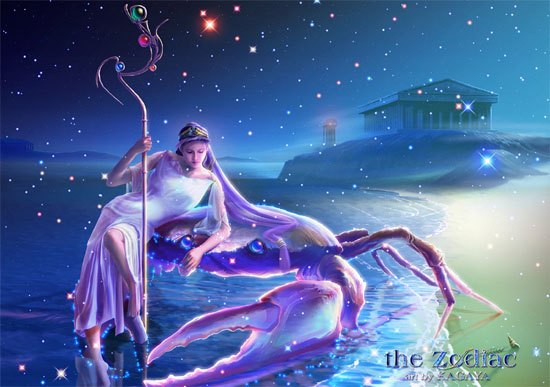
Раки никогда не рвутся в популярные блоггеры, но если вдруг становятся таковыми, то это доставляет им особенное удовольствие. Как правило, они довольно идеалистичны и держатся в стороне от любых блогосферных интриг.
При этом представители данного знака довольно ранимы и порою могут обидеться даже на лёгкую подколку в комментарии.
Зато, комментируя чужой блог, Рак редко проявит бестактность. Этот знак умеет по-настоящему сопереживать, а также развеселить погрузившегося в депрессию френда.
Рубрики:  Гадание

Метки:  

Коллаж в фш по уроку Анты

Понедельник, 07 Июля 2014 г. 08:08 + в цитатник
Всем привет!
Сегодня мы с Вами будем учиться делать вот такой коллаж в фотошопе:


А вот этот коллаж выполнен в корелл :


Адаптация для фотошоп выполнена мной, скрины по уроку выполнены мной.
Любое сходство является чисто случайным.

Урок для корелл можно посмотреть ЗДЕСЬ

Подготовка к работе :

Для работы нам понадобятся такие фильтры :

Mehdi - Eraser Genuine
VM Distortion - Tilomat 2000
Penta.com - color dot

Материал для работы вы найдете ЗДЕСЬ
Фильтры для работы вы найдете ЗДЕСЬ

Палитра цветов :
основной : d7e1da
фоновый : 1c8540
белый : ffffff

Итак начнем!

1. Открываем документ – файл- открыть «тихая грусть».
2. Создаем градиент конусовидный, вот такой как у меня :


3. Заливаем градиентом наш документ от центра снизу вверх. Должно получится вот так :


4. Фильтры - размытие – размытие по Гаусу – радиус 30 пикселей.
5. Создать дубликат слоя. Редактирование-трансформирование – отразить по вертикали. Режим смешивания- умножение, непрозрачность 100%. Слои объединить видимые.
6. Получается вот так :


7. Создать два дубликата слоя. Стоим на слое – растровый копия 3. Активируем инструмент «перемещение» и сдвигаем его влево с помощью стрелочек на клавиатуре. Становимся на слой растровый 1 копия 2 и с помощью стрелочек на клавиатуре сдвигаем его вправо. Должна получиться примерно вот такая картинка :


Активируем инструмент прямоугольная область и выделяем центр картинки примерно так :


Два верхних слоя объединить. Редактирование – очистить.
Выделение отменить. Получается вот такая картинка :


В слоях вот так :


8. Активируем инструмент ластик с такими настройками :


и аккуратно стираем полоски,
получается вот так :


9. Слои объединить с предыдущим. Изображение – триминг. ( для того, что бы убрать лишние пиксели в работе).Слой дублировать.
10. Редактирование – свободное трансформирование – уменьшить размер на 63 %. Получается вот так :


11. Редактирование – трансформирование – поворот по часовой стрелке на 90 градусов.
Вот так :


12, Активируем инструмент волшебная палочка и выделяем прямоугольники по краям работы, зажав клавишу Shift :


Выделение – инверсия.
Выделение – модификация – граница 2 пикселя.
Создать новый слой. Залить выделение белым цветом. Выделение отменить.


Вот эти две полосочки стираем ластиком –нажим 100%.
Получается так :


Полосочек больше нет.
Фильтр – усиление резкости – резкость на краях – 2-3 раза.
13.Переходим на слой растровый 1 копия 2.
Применим фильтр penta.com –color dot с такими настройками :


14. Фильтр – усиление резкости – усиление резкости.
Становимся на слой 1 – объединить с предыдущим. В слоях так :


15.Режим смешения – жесткий свет.
16. Параметры наложения – тень с такими настройками :


17. Выделение – загрузить выделенную область – выделенный элемент 3.


18. Создаем линейный градиент такой как у меня :


Создать новый слой.
И заливаем наше выделение от центра сверху вниз. Получается вот так :


В слоях сейчас так :


19. Выделение – модификация – сжать на 15 пикселей.


20. Создать новый слой и залить цветом фона.
21. Выделение – модификация – сжать на 1 пиксель.
22. Создать новый слой.
Залить выделение белым цветом.
Выделение – модификация – сжать на 2 пикселя.
Редактирование – очистить.
23. Слои объединить с предыдущим – выделение не отменять.
Открыть изображение
TalaNat –image. Выделение – выделить все. Редактирование – скопировать. Идем на нашу основную работу – редактирование – специальная вставка – вставить в … Или на клаве нажать Shift+Ctrl+V. Применить редактирование свободное трансформирование и подогнать картинку по размеру нашего выделения. Здесь нужно очень аккуратно и четко сработать, что бы картинка точно легла по нашим границам. Для удобства можно увеличить документ сочетанием клавиш CTRL + . Должно получиться вот так :


Выделение исчезнет самостоятельно.
Режим смешения – мягкий свет.
Фильтр усиление резкости – резкость на краях.
Фильтр усиление резкости – усиление резкости.
Закрываем три самые нижние слоя. Становимся на самый верхний слой – объединить видимые. И открываем три нижних слоя. Получается вот так :


24. Слой 3 объединиить со слоем 1.
25. Выделение – загрузить выделенную область – выделенный элемент 3.
26. Выделение – модификация – граница 2 пикселя.
Залить выделение белым цветом. Выделение отменить.
27. Параметры наложения – тень с такими настройками :


28. Слои – объединить с предыдущим.
29. Встать на нижний слой. Слой дублировать.Фильтры - Mehdi Eraser Genuine :


30. Фильтр VM Distortion- Tilomat 2000 с такими настройками :


31. Фильтр – усиление резкости – резкость на краях – 3 раза.
32. Фильтр – усиление резкости – усиление резкости.
33. Режим смешения – яркость.( у вас могут быть свои настройки).
34. Изображение – размер холста добавить 100 пикселей снизу :


Получается вот так :


35. Встать на самый верхний слой. Открыть файл TalaNat декор 1.
Выделение – выделить все. Редактирование – скопировать.
Идем на основную работу – редактирование – вставить.
При необходимости применить тонирование. Идем по такому пути как на скрине :


И дальше :


Перемещаем объект вниз при помощи стрелочек на клаве.
Должно получиться вот так :


36. Фильтр – усиление резкости – резкость+.
37. Применить тень с такими настройками :


38. Создать дубликат слоя. Режим смешения умножение, непрозрачность 55%.
Слой объединить с предыдущим.
Встать на второй слой с низу. Вот так :


Выделение- загрузить выделенную область – выделенный элемент 1.
Редактирование – очистить или Delete на клавиатуре.
Выделение отменить.
39. Вот так должна выглядеть наша работа на данный момент.


Слои объединить видимые.
41. Выделение – загрузить выделенную область – выделенный элемент 2.
Должно получиться вот так :


42. Создать новый слой. Залит выделение фоновым цветом :


43. Выделение – модификация – сжать на 1 пиксель.
Залить белым цветом. Выделение – модификация – сжать на 2 пикселя.
Выделение залить линейным градиентом :


Заливаем вот так как на моем скрине, сверху вниз, в точности как у меня :


Должно получиться вот так :


44. Открыть изображение TalaNat Image. Выделение – выделить все. Редактирование- скопировать.
Идем на основную работу – редактирование –вставить.
Применить редактирование свободное трансформирование и начинаем перемещать файл, пока центр не появится в середине работы. Вот так :


Теперь изменим размер файла по высоте и ширине на 30% .
45. Переместим этот слоя на средний уровень. В слоях так :


46. Становимся на слой 1 и уменьшаем непрозрачность до 35 %. Это делается для того, что бы был виден рисунок с предыдущего слоя. Становимся на предыдущий слой и подвигаем его так, что бы в квадратиках были красивые части изображения. Примерно вот так :


47. Слой 2 ставим над слоем 1 и делаем его активным. И загружаем выделение 2.
Должно быть так :


48. Выделение- инверсия, редактирование –очистить, выделение- инверсия.
Получилось вот так :


49. Становимся на слой 1 и непрозрачность возвращаем 100%.
50. Становимся на слой 2 – режим смешения – перекрытие.
51. Слой объединить с предыдущим. Получается вот так :


52. Фильтр – усиление резкости – резкость на краях -2 раза. Выделение отменить.
53. У нас в палитре слоев 2 слоя. Выделяем их оба синим цветом. Затем правой клавишей мышки тюк по любому из них. В появившемся окне выбрать – связать слои. Идем изображение – триминг – убираем лишние файлы. Если этого не сделать, то мы не сможем наложить тень на наши квадратики. Отменяем связь слоев.
54. Параметры наложения – тень с такими настройками :


55. Открыть изображение TalaNat декор -2.
56. Выделение – выделить все. Редактирование – скопировать.
Идем на основную работу – редактирование – вставить.
При желании можно применить тонирование.
57. Разместить как на работе.


58. Применить тень с такими настройками :


59. Слой переместить под слой 1.
60. Встать на верхний слой ( с маленькими рамочками). Слой объединить с предыдущим. Слой дублировать.
61. Редактирование – трансформирование – отразить по горизонтали и с помощью стрелочек на клавиатуре сместить его вправо как на моей работе. Слои объединить с предыдущим.
62. Открыть изображение TalaNat декор3.
63. Выделение – выделить все. Редактирование – скопировать. Идем на основную работу – редактирование – вставить.
(не двигайте его - он стоит на месте).
64. Самый верхний слой перетащить под предыдущий.
65. Режим смешения этого слоя экран.
66. Фильтр – усиление резкости – резкость на краях. Усиление резкости – усиление резкости.
67. На данный момент у нас получилась вот такая картинка :


68. Выполнить сведение слоев.
В слоях вот так :


69. Изображение – размер холста 2 пикселя цветом фона.


70. Изображение – размер холста 4 пикселя белым цветом.
71. Изображение – размер холста с такими настройками :


72. Выделите эти границы с помощью волшебной палочки, зажав клавишу Shift.
73. Редактирование скопировать. Создать новый слой-активный. Редактирование вставить. Выделение у нас исчезло. Нужно выделить по новой. Активный слой нижний. Выделяем как в пункте 72. Активируем верхний слой.
74. Создать градиент. Слои- новый слой заливка выбрать градиент.


Получилось вот так :


75. Расстрируем слой заливку. И применим фильтр как в пункте 13 с такими же настройками.
76. Режим смешения – жесткий свет.
77. Параметры наложения- тиснение с такими настройками :


78. Выполнить сведение.
79. Изображение – размер холста – 2 пикселя цветом фона.
80. Изображение – размер холста 4 пикселя белым цветом.
81. Открыть изображение с девушкой и разместить ее как на моей работе.
Фильтр – усиление резкости – усиление резкости.
82. Применить к девушке тень с такими настройками :


83. Открыть изображение TalaNat-Vaze-32-11-23-2013
Редактирование – свободное трансформирование, изменить размер на 40 %.
Разместить как на моей работе.
84. Применить тень с предыдущими настройками.
85. Открыть изображение - TalaNat- Text- разместить как на работе.
86. Тень с такими настройками :


87. Режим смешения – перекрытие и непрозрачность 75%.
88. Выполнить сведение.
89. Изображение – размер холста 2 пикселя цветом фона.
90. Изображение – размер холста 20 пикселей белым цветом.
91. Изображение – размер холста 2 пикселя цветом фона.
92. Замочек перетащить в корзину.
93. Редактирование – свободное трансформирование – уменьшить изображение по ширине на 90 %, а по высоте на 86 %.
Применить тень с такими настройками :


94. Создать новый слой и переместить его вниз. Залить белым цветом.
95. Выполнить сведение. Изображение – размер холста -3 пиксела фоновым цветом.
Работу подписать и сохранить.

Готово!

Надеюсь, Вам понравилось! Удачи в творчестве!

С любовью, Ваша Анта!

Еще одна моя работа по этому уроку :


Из группы В ГОСТЯХ У АНТЫ !
Рубрики:  Урок от Анты в Corel и в фш !

Метки:  

Понравилось: 3 пользователям

Урок от Анты- коллаж в фш !

Воскресенье, 06 Июля 2014 г. 20:53 + в цитатник
Всем привет!
Сегодня мы с вами будем учиться делать вот такой коллаж в фотошопе:

Без-имени-2.png

Адаптация для фотошоп выполнена мной. Скрины мои.
Все совпадения считать чисто случайными.
Урок для корелл можно посмотреть ЗДЕСЬ

Подготовка к работе.

Фильтры и эффекты используем только родные.

Материал для работы:
Девушка
0_8477d_8e5d41e4_XL.png

Пейзаж

пейзаж.png

Маска

маска.jpg

Палитра цветов.
Основной – #ba5450 – темный
Фоновый –#e1c5bf – светлый

Итак, начнем!

1. Из нашей палитры цветов создадим вот такой линейный градиент как у меня :

Image 1.png

2. Создать новый документ с размерами 1024х500 и залить его нашим градиентом из правого верхнего угла в левый нижний угол.
Слой дублировать . Редактирование – трансформирование – отразить по горизонтали. Непрозрачность ставим 50%. Слои объединить видимые.
Фильтр – усиление резкости – контурная резкость по умолчанию.
3. Фильтр – текстура - текстуризатор вот с такими настройками :

Image 2.png

4. Слой дублировать. Редактирование – свободное трансформирование с такими настройками :

Image 3.png

5. Фильтр - искажение – полярные координаты – прямоугольные в полярные . Получается вот так :

Image 4.png

6. Редактирование – трансформирование – поворот на 90 градусов по часовой стрелке. Получается так :

Image 6.png

7. Фильтр-искажение – полярные координаты – прямоугольные в полярные. Получается вот так :

Image 7.png

8. Фильтр – другое – сдвиг :

Image 8.png

9. Редактирование-трансформирование-поворот на 90 градусов по часовой стрелке.
Вот что получилось :

Image 9.png

10. Фильтр-другое-сдвиг :

Image 10.png

11. Слой дублировать. Редактирование-трансформирование-отразить по горизонтали.
Фильтр –другое – сдвиг :

Image 11.png

12. Слой объединить с предыдущим. Фильтр –искажение – полярные координаты – прямоугольные в полярные. Фильтр – усиление резкости – резкость +.
Применить тень :

Image 12.png

13. Откроем наш пейзаж. И перенесем его на основную работу. Поместим под слой с фигурой. На слое фигура закрыть глазик для удобства. Применить редактирование – свободное трансформирование с такими настройками как у меня (если вы используете свой материал, то настройки могут быть другие) :

Image 13.png

Режим наложения на пейзаже поставим – яркость.
14. Откроем глазик на фигуре. Слои объединить видимые.
15. Откроем нашу маску и перенесем ее на работу.
Растянем маску по слою с помощью редактирования – свободного трансформирования.
Идем в каналы. Тюк левой клавишей мышки по слою. Зажимаем клавишу Ctrl и тюк по иконке синего слоя. Выделение-инверсия. Переходим в слои – слой с маской удалить. Редактирование – очистить. Выделение отменить.
16. Создать новый слой и переместить его в самый низ. Изображение – размер холста :

Image 14.png

Залить этот слой основным цветом – темным.

17. Пожеланию можно применить текстуру как в п. 3. Но я не применяла.
18. Слои объединить видимые.
19. Становимся на слой с фигурой. Откроем нашу девушку. И расположим как у меня на работе .
Применить к девушке маску как в п. 15. Редактирование – очистить 2 раза.( Если вы взяли другой материал, то можете маску не применять – смотрите по свое работе и выбирайте то, что вам больше нравится).
20. Применить тень :

Image 16.png

21. Выполнить сведение.
22. Изображение – размер холста. По ширине и по высоте поставим 4 пикселя , цвет расширение холста – фоновый – светлый.
23. Изображение – размер холста. По ширине и по высоте поставим 4 пикселя , цвет расширение холста – основной – темный.
24. Работу подписать и сохранить.
Готово!
Надеюсь, вам понравилось!
С любовью, Ваша Анта!

Из группы В ГОСТЯХ У АНТЫ

Серия сообщений "Урок в Эдиторе !":
Часть 1 - Красивые надписи на работах!
Часть 2 - Урок-делаем плеер в Эдиторе !
Часть 3 - Урок № 24 в Эдиторе !
Часть 4 - Урок № 25 в Эдиторе от Викули!
Часть 5 - Урок от Анты- коллаж в фш !
Часть 6 - Делаем плеер под музыку без фотошопа.
Часть 7 - Уроки для Эдитор !
Часть 8 - "ЭДИТОР."- УРОКИ


Метки:  

Понравилось: 1 пользователю

Коллаж в фш по уроку Анты!

Воскресенье, 06 Июля 2014 г. 19:07 + в цитатник
Всем привет!
Сегодня мы с Вами будем учиться делать в фотошопе вот такой коллаж :


Оригинальный урок для корелл можно посмотреть ЗДЕСЬ

Перевод на русский язык от Sabine Astana ЗДЕСЬ

Адаптация для фотошопа выполнена мной, скрины выполнены мной.

Подготовка к работе!

Материал скачать можно ЗДЕСЬ


В работе нам понадобятся такие фильтры :

VM Extravaganza
Italian Editors
Unplugged Effets (может экспортировать в Unlimited 2.0, но не обязательно)
L&K/Zitah
Alien Skin Eye Candy Impact 5
Рenta.com – Jeans .
Шрифт сразу установим в фотошоп ( находится в материалах).

Итак начнем!

Установим цвета для нашей работы :
Основной цвет – светлый.
Фоновый цвет – темный.
(цвета устанавливайте исходя из вашего клипарта с девушкой).

1. 1. Идем Файл –открыть. Ищем загруженную папку с материалами. Там есть файл «Мария» - его открываем в фотошопе. Выглядит он ( в открытом виде) как простой прозрачный документ, но с «начинкой». Это и есть наш документ с альфа каналами. В дальнейшем вы поймете почему с «начинкой».
2. Заливаем этот документ цветом фона.
3. Создаем новый слой.
4.Создадим линейный градиент из наших цветов . Открываем редактор градиентов и создаем там наш градиент. Должно быть как на скрине


Нажимаем Ок. и заливаем слой полученным градиентом с правого верхнего угла в левый нижний угол. Получим вот такую картинку:


4.Идем фильтры – и размываем нашу картинку по Гаусу с радиусом в 15 градусов.
5.Далее фильтры. Применим фильтр (Unlimited 2.0) VM Extravaganza / White Lines: 100/160/133. Как на скрине :


6. Создаем дубликат слоя. Идем редактирование – трансформирование – отразить по горизонтали – непрозрачность 50%.
Должно получиться так :


В слоях вот так :


7. Слои - объединить с предыдущим. Усиление резкости – умная резкость с настройками по скрину :


8.Слои объединить видимые.
9. Слои – новый слой.
А вот теперь начинается интересный момент. Для опытных фотошоперов тут все ясно и понятно. А для новичков : сейчас мы будем использовать нашу начинку в работе.
Идем по такому пути. Выделение-загрузить выделенную область


Откроется вот такое окно.


Вот с этой «начинкой мы и будем сейчас работать.
10. Выбираем выделение «Мария 1». –ок.
Получится вот так :


Нам нужно изменить градиент, так , что бы у нас был один повтор. Вот как на скрине :


И заливаем выделение градиентом опять с правого верхнего угла в левый нижний угол. Должно получиться вот так :


a>


11. Применим фильтр penta.com – Jeans :


С такими настройками :


Создадим новый слой. И зальем его тем же градиентом, но только из левого верхнего угла в правый нижний угол. И применим фильтр penta.com – Jeans с теми же настройками.
Редактирование – трансформирование – отразить по горизонтали, непрозрачность 50 %. Слой объединить с предыдущим.
Выделение не отменять.

12. Эффекты / Фильтр Alien Skin Eye Candy 5 Impact / Perspective Shadow:
Settings/настройки - Drop Shadow, Lowest;
User settings/настройки пользователя - Vyp_shadow_marie01 – OK. Для кого непонятно, что делает этот фильтр – это наложение теней.
Материал Vyp_shadow_marie01, нужно загрузить в фильтр.
В общем то эти тени можно отрегулировать по своему усмотрению. Выделение отменить. У меня получилось вот так :


В слоях так :


Перейти на слой 2 и объединить с предыдущим.

13. Файл открыть документ Мария 1.( клипарт полоски). Идем на основную работу – выделение –загрузить выделенную область. Выбрать выделение 1.
Идем на документ с клипартом полоски. Выделить все. Редактирование – скопировать.
Опять на основную работу. Редактирование – специальная вставка.
Получается вот такая картинка :


Теперь нам нужно применить тонирование.
Изображение –коррекция – цветовой тон – насыщенность.


Режим смешивания – умножение.
У нас должна получиться вот такая картинка :


В слоях так :


14. Выделение – загрузить выделенную область - выбрать Мария 3.
15. Активируем инструмент градиент. Радиальный градиент – повторов 0. Он должен быть примерно такой :


Центральная точка стоит на границе 50 %.
Залить выделение из левого нижнего угла в правый верхний угол.
Выделение отменить.
16. Применить фильтр Italian Editor Effet / Effetto Fantasma


с такими настройками 6/25 :


17. Применить фильтр Italian Editor Effet / Effetto Fantasma с такими настройкми :


18. Должно получиться вот так :


19. Создать новый слой. Выделение загрузить выделенную область. Выбрать «Мария 4» .
Должно получиться вот так :


20. Идем в редактирование градиента и создаем новый градиент . Вот такой:


Заливаем этим градиентом наше выделение. Заливаем так, как показано на моем скрине. Становимся на верхний выделенный квадрат в левый верхний уголок и тянем вниз в нижний правый угол нижнего квадрата. Получается вот так :


И результат заливки :


Выделение отменить.

21. Применим фильтр Фильтр Unplugged Effets / Defocus с такими настройками :


22. Применим фильтр «усиление резкости» - резкость на краях 3 раза.


23. Идем в фильтры и применяем фильтр Alien Skin Eye Candy 5 Impact / Perspective Shadow:
Settings/настройки - Drop Shadow, Lowest – должно получиться так :


а вообще тени подбирайте на свой вкус в зависимости от вашей работы. У меня вот так, а у вас может быть совсем иначе.

24. Создать новый слой.
Идем выделение- загрузить выделенную область «Мария 5».
Должно получиться вот так :


Это будет наш орнамент. Залить выделение орнамент цветом немного светлее основного цвета.Идем редактирование – выполнить заливку.


Выбираем – цвет нужный нам для заливки. Режим смешивания – экран. Выделение отменить. Должно получиться вот так :


25. Теперь нам нужно наложить тени. Для этого используем фильтр Alien Skin Eye Candy 5 Impact / Perspective Shadow:
Settings/настройки - Drop Shadow, Lowest. (Опять таки, тени на ваше усмотрение).
26. Слои – новый слой.
Выделение – загрузить выделенную область – Мария 6.
Должно получиться вот так :


Заливаем выделение – орнамент тем же цветом, что и предыдущий орнамент.
В слоях режим смешения – умножение.
Слой продублировать три раза. Объединить с предыдущим 2 раза. Применить тень фильтром Alien Skin Eye Candy 5 Impact / Perspective Shadow:
пользовательские настройки User settings/настройки пользователя - Vyp_Shadow_Marie03. Должно получиться так :


27. Активируем второй слой снизу.


28.Открываем файл «Мария 2». Он должен откроется на прозрачном фоне, вот как у меня:


Выделить все. Редактирование – скопировать. Идем на свою основную работу, выделить все , редактирование – специальная вставка-вставить в …
Получается вот такая картинка.


29. В слоях режим смешивания – мягкий свет, непрозрачность 57%. Слой дублировать. Режим смешивания – линейный затемнитель, непрозрачность до 30%.
Должна получиться вот такая картинка :
( режимы смешивания подбирайте индивидуально, в зависимости от цветов вашей работы.)


30. Активируем верхний слой в палитре слоев.
32. Откроем клипарт с девушкой. Инструментом «перемещение перетащим ее на нашу работу. Уменьшим размер с помощью свободного трансформирования (редактирование- свободное трансформирование) и расположим как на моем примере.
Применим тени с такими настройками, как на скрине :


33. Активировать инструмент «текст» , шрифт у нас уже загружен в фотошоп из материалов для работы.
Это "Boomerang" и внизу напишем слово «Marie» как на моем примере. Цвет должен быть темнее, чем цвет фона. Слой расстрируем.
К тексту я применила Свободное трансформировани, трансформировани –деформация. В результате получилось вот так , как на скрине :


И применила тень с такими настройками, как на скрине :


33.Выполнить сведение.
34. Изображение – размер холста. Добавит 4 пикселя, по скрину.


35. В слоях замочек перетащить в корзину. Создать новый слой и перетащить его под фоновый слой.
Активировать слой «фон». В слоях так.


36. Фоновый слой уменьшить ширину на 90%, высоту на 86% с помощь свободного трансформирования. Для этого меняем настройки вот так :


37. Применим к слою тень с такими настройками.


38. Переходим на нижний слой и создаем вот такой линейный градиент.


39. Заливаем этим градиентом наш слой начиная с верхнего правого угла в левый нижний угол. Градиент линейный.
40. Применить фильтр размытие по Гаусу с радиусом 10 градусов.
42. Применим к слою фильтр Фильтр L&K / Zitah: 4/15/37/47/69/66/57/32 как на скрине :


43. Подписать работу. Выполнить сведение.
44. Изображение – размер холста 4 пикселя цветом чуть темнее фонового.
45. Готово!

Надеюсь Вам понравилось! Удачи в творчестве!

С любовью, Ваша Анта!

Из группы В ГОСТЯХ У АНТЫ !

Рубрики:  Урок от Анты в Corel и в фш !

Метки:  

Понравилось: 1 пользователю

Без заголовка

Воскресенье, 06 Июля 2014 г. 12:17 + в цитатник
Это цитата сообщения Luira [Прочитать целиком + В свой цитатник или сообщество!]

Кнопки-плееры с эффектами

Включается нажатием на картинку, размер и музыку можно менять


Рубрики:  Всё для о Corel PSP, 5, 8 уроки - установка фильт

Метки:  

Понравилось: 2 пользователям

Коллаж в ФШ по уроку Ирины Семёновой !

Воскресенье, 06 Июля 2014 г. 11:58 + в цитатник
коллаж19 (700x494, 160Kb)
Рубрики:  Мои коллажи в ФШ !

Метки:  

Понравилось: 4 пользователям

Урок от NATALI:Учимся работать с кистями в фотошопе

Воскресенье, 06 Июля 2014 г. 07:00 + в цитатник
Это цитата сообщения NATALI-NG [Прочитать целиком + В свой цитатник или сообщество!]

Урок от NATALI:Учимся работать с кистями в фотошопе

Учитесь читать, читая - вчитывайтесь, вчитываясь - вдумывайтесь, вдумываясь - понимайте, поняв - делайте.

В этом уроке я хочу вам показать,как с обычной кисти,или даже вашего любимого рисунка можно сделать кисть,да ещё и научиться её рассеивать по картинке....Иногда хочется сделать анимацию не только чтобы падал дождь, листья, но и даже розы....Так что приступим учиться,это совсем не сложно....

 (550x550, 159Kb)

Читать далее


Понравилось: 1 пользователю

Урок -коллаж в Фш от Анты !

Суббота, 05 Июля 2014 г. 21:56 + в цитатник
Всем привет!
Сегодня мы с вами будем учиться делать вот такой коллаж в фотошопе :

Без-имени-2.png

Адаптация для фотошоп выполнена мной. Скрины мои.
Все совпадения считать чисто случайными.
Урок для корелл ЗДЕСЬ

Подготовка к работе.
Материал для работы возьмите ЗДЕСЬ

Фильтры.
Flaming Pear Flexify 2
Bkg Designer sf 10.1 - импортировать в Unlimited 2,0
Фильтры возьмите ЗДЕСЬ

Палитра цветов.
Основной - #c10211 – темный
Фоновый - #fd9faa – светлый

Итак, начнем!

1. Создать новый документ с размерами 1024х500 пикселей.
2. И зальем его вот таким линейным градиентом как у меня :

Image 1.png

Заливаем с верхнего правого угла в левый нижний.

3. И размоем его по Гаусу радиусом в 5 градусов.
4. Создать новый слой. Откроем наш клипарт «девушка 1» и перенесем его на наш документ ровно в центр работы. Применить редактирование – свободное трансформирование и растянуть девушку по слою. Должно получиться вот так как у меня :

Image 2.png

5. Слой с девушкой дублировать. К копии применить редактирование – свободное трансформирование с такими настройками :

Image 3.png

6. Продублируем этот слой с уменьшенной девушкой три раза. И раздвинем наших девушек по углам , должно получиться вот так как у меня :

Image 4.png

В слоях так :

Image 5.png

Все слои с девушками объединить.
Режим наложения поставим – яркость.
Непрозрачность 50%. Объединить видимые.

7. Применить фильтр Unlimited 2,0 / Bkg Designer sf 10.1 - 2 раза :

Image 6.png

Настройки :

Image 7.png

8. Слой дублировать. Закрыть видимость на копии и становимся на оригинал.
9. Фильтр – искажение – полярные координаты – прямоугольные в полярные.
10. Становимся на копию. Редактирование – трансформирование – наклон и выставляем вот такие настройки :

Image 8.png

11. Повторить пункт 9.
12. Слой дублировать. Становимся на копию. Фильтр – другое – сдвиг :

Image 9.png

И удалим лишнее на работе :

Image 10.png

Должно получиться вот так :

Image 11.png

И применить к слою тень :

Image 13.png

Объединить с предыдущим.
И опять применить тень :

Image 13.png

13. Слой дублировать. Применить редактирование – свободное трансформирование, уменьшить фигуру на 75%.
14. Применить фильтр Flaming Pear Flexify 2 :

Image 14.png

15. Фильтр – другое – сдвиг :

Image 17.png

16. Применить тень :

Image 13.png

17. Слои объединить видимые.
18. Работаем с маской. Открыть маску как обычный документ. Выделение – все. Редактирование – скопировать. Идем на нашу работу. Редактирование – вставить.
Растянем маску по всему слою.
Переходим в каналы. Тюк левой клавишей по синему слою. Зажимаем клавишу Ctrl и тюкаем левой клавишей по иконке синего слоя. Выделение – инверсия.
Переходим в слои и удаляем слой с маской. Редактирование – очистить.
Выделение отменить.
19. Создать новый слой и переместить его вниз.
Изображение – размер холста с такими настройками :

Image 18.png

Зальем этот слой основным цветом – темным.
20. Слои объединить видимые.
21. Открыть наш клипарт «девушка» ( ту, которая прозрачная) и расположить ее точно как у меня на работе.
22. Слои объединить видимые.
23. Добавить обводку внутри 2 пикселя фоновым цветом – светлым.
24. Работу подписать и сохранить.
Готово!
Надеюсь, Вам понравилось!
С любовью, Ваша, Анта!

Из группы В ГОСТЯХ У АНТЫ
Рубрики:  Урок от Анты в Corel и в фш !

Метки:  

Понравилось: 1 пользователю

Коллаж № 19 -урок для фотошопа

Суббота, 05 Июля 2014 г. 20:48 + в цитатник
Это цитата сообщения Semenova_Irina [Прочитать целиком + В свой цитатник или сообщество!]

Коллаж № 19 -урок для фотошопа


Данный коллаж является моей фантазией и любое совпадение случайно)))
Используйте другой материал и фантазируйте. У вас все получится. Желаю творческого вдохновения!
Материал использованный в уроке взят из открытых источников и авторские права принадлежат их авторам.
Материал используемый в уроке:

Фильтры:
*Mura's SeamlesСкачать
*Bkg Designer sf10 IСкачать
*VM DistortionСкачать
*Graphics PlusСкачать
*FM Tile TolsСкачать
Ну что начнём?
Урок здесь

Рубрики:  Урок по ФШ от Semenova Irina !

Метки:  

Понравилось: 1 пользователю

Поиск сообщений в Фрида_Серденко
Страницы: 257 ... 27 26 [25] 24 23 ..
.. 1 Календарь