Хитрости Youtube |
Метки: для чайников |
Как расположить несколько элементов на страничке рядом друг с другом.Урок для начинающих! |


Метки: для чайников |
Как сделать пост с множеством картинок? |
 Inmira. Далее следует её пост (с небольшими сокращениями).
 | |
Метки: для чайников |
Узнай, кто поставил анти, любовь или симпу! |
Опять анти, любовь или симпатия? Опять неподписано? Вы МОЖЕТЕ узнать, кот вам их поставил!Для этого должно быть соблюдено 2 условия:
- вы сможете узнать, кто поставил что-то поставил,только в течение 24-х часов.
Вы должны знать точное время, когда ее поставили. Для этого у вас должна быть включена функция уведомления о новых отношениях на емейл (Настройка дневника - Почтовые уведомления - ставим галочку ). Время, в которое вам пришло, и будит точным (или почти точным) временем, когда вам поставили анти.
Итак, вы все это знаете.Заходим в дневник и щелкаем по счетчику.

Мы попадем на страницу, где нам говорится, какое место ваш днев занимает рейтинге. Это нам не нужно, щелкаем по "общедоступна".

Мы находимся в статистике вашего дневника. Теперь щелкаем по "экспресс-аудит".

и по

Теперь мы видим список - с какого IP, в какое время и сколько страниц вашего дневник просмотрели.Находим время, в которое вам поставили анти.

Мы видим, что человек с IP 79.111*...* просматривал страницу в то же время, что поставили анти.Полдела сделано - мы знаем его IP и кол-во просмотров страниц (это самая последняя цифра).Сворачиваем эту страницу и идем в "пользователи".

Мы видем список пользователей, которые просматривали ваш днев.Из них выбираем тех, кто просматривал ваш днев определенное кол-во раз (у меня это 3 - человек, к-й, как амы поняли, поставил анти (79.111) прсматривал трижды. У меня таких набралось довольно много

Вам, скорее всего, повезет больше и их будет меньше или вообще только один. Так или иначе, вам придется их проверить. Залезьте к каждому подозреваемому в дневник, щелкните по счетчику и смотрим статистику "экспресс-аудит"-"последние 100 ip". Если там вы увидите тот же IP, с которго вам поставили анти (в моем случае - 79.111) и число этих просмотров будет большим - значит, вы не ошиблись и анти - дело рук именно этого человека.
Теперь вы знаете вашего тайного ненавистника - вам решать, что с ним сделать. Собственно, этим же способом можно узнавать, кто поставил вам симпы или лавки - принцип один!
_______________________________________________________________
Раньше Вы могли заказать такси, а теперь есть возможность заказать самолет.
Когда я только установил себе Skype, я не мог заплатить за него. Теперь можно легко пополнить Skype.
Метки: для чайников |
Ваша картинка с надписью и в рамке.Урок |

|
Метки: для чайников |
ДЕЛАЕМ НАДПИСЬ НА КАРТИНКЕ. |
 Я всегда рада видеть Вас в моем блоге! |
ПРИВЕТИК! |
ЖЕЛАЮ УДАЧИ! |
 Дневник Nataliya_Bezyshko
Серия сообщений "МОИ УРОКИ":
Часть 1 - Урок 1. Делаем простую рамочку из 2-х слоев.
Часть 2 - Как скопировать код рамки из окошка и перенести рамку в свой дневник.
...
Часть 7 - Урок 5. Делаем вместе рамку с уголками.
Часть 8 - ДЕЛАЕМ ОКОШКО ДЛЯ КОДА.
Часть 9 - ДЕЛАЕМ НАДПИСЬ НА КАРТИНКЕ.
Часть 10 - Делаем сами музыкальную открытку.
Часть 11 - Как сделать самому баннер.
...
Часть 20 - УРОК. РАМКА В РАМКЕ...
Часть 21 - LiveInternet – Отношения
Часть 22 - Уменьшаем большую картинку.
Метки: для чайников |
>Яндекс-фотки. Вставляем фотографии в пост |
 .
.
Метки: для чайников |
КАК ЧИТАТЬ ИНОСТРАННЫЕ КНИГИ И ЖУРНАЛЫ |
Довольно огорчительно, если невозможно прочесть описание.
Ведь многие журналы - иностранные!
Но теперь это возможно!
КАК ЧИТАТЬ ИНОСТРАННЫЕ КНИГИ И ЖУРНАЛЫ - ЗДЕСЬ!
СКАЧИВАЙТЕ И ПОЛЬЗУЙТЕСЬ!
Программа отделяет текст от картинок
Вы можете копировать и изменять картинки как картинки, а текст - как текст!
Заложено много возможностей.
ВИДЕОУРОК - ЗДЕСЬ


Метки: для чайников |
Одно из основных ПРАВИЛ ЭТИКЕТА блогера |

Метки: для чайников |
Как сделать картинку ссылкой на ваш сайт,блог или вашу страничку?! |
|
Метки: для чайников |
>Подписать картинку. |
| Ветер перемен |
|---|
Серия сообщений "~ < htmlka >":
Часть 1 - <htmlka>
Часть 2 - Подписать картинку. (памятка)
Часть 3 - Памятка по html
Часть 4 - Текст обтекает картинку.
...
Часть 19 - Генератор таблиц
Часть 20 - Урок по таблицам...полезный)))
Часть 21 - Увеличить изображения по клику
|
Небольшой урок!!!Как написать текст на картинке. |
|
Метки: для чайников |
По поводу неотображающихся изображений. Как бороться. |
До конца происходящее пока не понятно, предварительно можно пока сказать так:
1. Что произошло.
При загрузке изображение поступает на сервер и добавляется в очередь на обработку. Чаще всего обработка заключает в себе сжатие и что-то ещё... Нам говорят что "всё готово", но возможно обработка всё ещё выполняется. Видимо там происходит нечто такое, что выдаёт нам сюда уже битые файлы, в первый раз оно приходит в таком виде, который не может отобразиться, браузер кэширует в неправильном виде, запоминая его именно так. Дело не в браузере, независимо от средства скачивания картинки - сервер в первый раз возвращает мусор вместо картинки, но говорит, что это картинка.
2. Почему это происходит.
Предположительно это связано с тем, что Валез ускорил выгрузку за счёт отложенной обработки. При первом обращении картинка возвращается повреждённой.
3. Как бороться.
Это очень просто. Идём в черновик и всё как обычно: загрузить изображение.
Оно выгружается пустым. Кликаем по пустому изображению правой кнопкой мыши, появляется табличка, выбираем внизу "свойства изображения", получаем новую табличку, справа в ней окошечко "предварительный просмотр", кликаем правой кнопкой мыши по пустому окошку, выбираем "открыть изображение", появляется новая вкладка с кодом изображения. Нажимаем Ctrl F5, в новой вкладке само открывается загруженное нормальное изображение. После этого применяем функцию "назад", видим что в нашем посте появляется нормальное изображение. Радуемся результату и продолжаем выгружать что хотим.
У меня этот метод работает, пример чему мой предыдущий пост. Мне это кажется более приемлемым чем заморачиваться на файлообменники...
|
Делаем схему дневника! |
 Далее в "настройки дизайна":
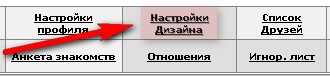 Теперь по порядку:
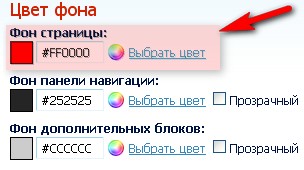
Цвет фона:
Фон страницы:
Теперь по порядку:
Цвет фона:
Фон страницы:
Метки: для чайников |
nokia-music.li.ru как забанить? |
Метки: для чайников |
Как забрать себе запись из закрытого дневника |
Меня выбешивают те персоны, которые закрывают все свои дневы на кучу замков......зная при этом, что если их друзья, у которых есть доступ к их дневу добавят себе пост, то они уведомят об этом в свою очередь своих друзей. Лично я устала получать на почту сотни постов, в которые сунешься - а там хрен! ...только для избранных. Я нашла выход , как быть избранной и брать себе любой пост, который мне нужен. Объясняю.У меня браузер Опера...не знаю, как в других (но, скорее всего то же есть похожая графа) , а в Опере делаю так:
1 Открываю на почте это письмо...в самом низу жму ПЕРЕЙТИ НА СТРАНИЦУ СООБЩЕНИЯ.
2. Попадаю на страницу с этим постом того человека, который добавил себе закрытый пост.
3.Кликаю правой кнопкой мыши в любом месте страницы и выбираю ИСХОДНЫЙ КОД.

4. Открывается окно, где вся страница нам показана кодом HTML.
5. Так как мне нужно было забрать подборку клипартов, то зная, как выглядит ссылка на картинку, я легко нахожу список нужных мне ссылок. Вот они:

6. Копирую и втыкаю себе. И всё! Вот я забрала набор клипартов свитки. Без всяких проблем и поклонов с просьбой добавить меня в друзья, или разрешить мне стать постоянным читателем. Пошли они все лесом!))Кстати, ....берите свитки, кому надо!

Метки: для чайников |
Как читать плоховидимый текст |
Оленна_Пирожкова в комментарии написала: На панели еще есть такая кнопочка "Вид", там три вида "Стандартный", "Авторский" и "Мой"! Тоже хорошо работает :))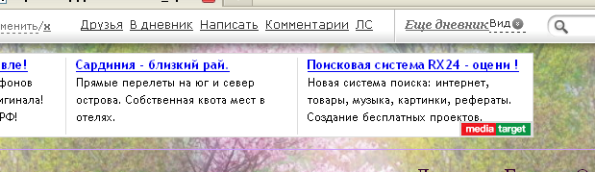
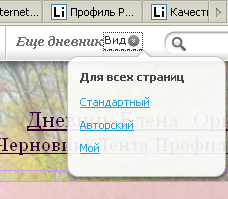 Я, будучи в чужом дневнике, нашла там эту же кнопочку и нажала. В выпавшем меню нажала "Мой". И весь дизайн переменился на дизайн моего дневника, я аж удивилась. Вот проделайте этот фокус у себя - интересно нема спасу ))
Метки: для чайников |
Путеводитель по сайту, блогу своими руками! |
Метки: для чайников |
Смайлики на все случаи. |
Метки: для чайников |
Делаем надписи на картиночках! |
 Делаем надписи на картиночках по типу рамочек!
|
Метки: для чайников |