-Рубрики

 -Поиск по дневнику

Поиск сообщений в Татьяна_Гусакова

 -Статистика

Статистика LiveInternet.ru: показано количество хитов и посетителей
Создан: 03.12.2012
Записей:
Комментариев:
Написано: 20201


Чем старинней наивность романса, тем живее его соловьи...

Суббота, 19 Января 2013 г. 10:08 + в цитатник
Это цитата сообщения LAT [Прочитать целиком + В свой цитатник или сообщество!]

"Чем старинней наивность романса, тем живее его соловьи"...

Сама любовь говорит и взывает чудным голосом романса...


Картина: Вирджил Эллиотт


Рубрики:  МУЗЫКА

Метки:  

Всё для днева и не только, html !!!

Пятница, 18 Января 2013 г. 23:19 + в цитатник
Это цитата сообщения MONI4KA [Прочитать целиком + В свой цитатник или сообщество!]

Всё для днева и не только, html !!!

Для вас от РАМКИ-для-ВАС

ОднаКнопка


New: Добавлена страница On-line сервисы


Все теги можно ставить в блог copy-paste‘ом


HTML-теги, работающие на любой web-страничке:


Оформление текста

(рекомендую спец. страничку TEXT):

Перечёркнутый текст: ТЕКСТ


Подчёркнутый текст: ТЕКСТ


Полужирный текст: ТЕКСТ


Полужирный крупный: ТЕКСТ


Курсивный текст: ТЕКСТ


Маленький текст: текст


Неразрывный пробел:


Расстояние в 8 пробелов (между словами, картинками и т.д.):


Центрирование:

текст (картинка) по центру


Выравнивание текста по правому краю поста:


Равномерное выравнивание текста по всей ширине поста:


Отступ (для цитат и определений, текст отделен пустой строкой и отступ слева 8 пробелов):


Бегущая строка (рекомендую спец. страничку Бегущая строка):

бегущая, как олень, строка


Вместо текста можно вставить картинку:


Код этой картинки:


Добавленный атрибут direction=right задаст направление движения слева направо, по умолчанию - справа налево


Сноска вверху: ТЕКСТсноска


Сноска внизу: ТЕКСТсноска


Линия:


ее код:

Ударение:

Cтавим после нужной буквы:


“Закрепитель” (фиксирует текст так, как и расположите его в поле поста):
Я
Пешу
Лесинкой!!!

ваш текст

РАЗМЕР ШРИФТА:

Уменьшить текст: текст - 2


Увеличить текст на 1 пункт: текст + 1


Увеличить текст на 2 пункта: текст + 2


Увеличить текст на 3 пункта: текст + 3


Увеличить текст на 4 пункта: текст


ЦВЕТ ШРИФТА:


КРАСНЫЙ: красный текст


ЖЕЛТЫЙ: желтый текст


ФИОЛЕТОВЫЙ: фиолетовый текст


ЗЕЛЕНЫЙ: зеленый текст


СИНИЙ: синий текст


ФУКСИЯ: фуксия текст


Таблица “базовых” цветов (можно ставить как “Имя” так и “Код”):


ИмяКодИмяКодИмяКодИмяКод
aqua#00FFFF green#008000 navy#000080 silver#C0C0C0
black#000000 grey#808080 olive#808000 teal#008080
blue#0000FF lime#00FF00 purple#800080 white#FFFFFF
fuchsia#FF00FF maroon#800000red#FF0000 yellow#FFFF00


ВИД ШРИФТА:

Шрифт этого текста “Monotype Corsiva”


Все вышеперечисленные атрибуты тега font можно объединять в одном теге:

Шрифт этого текста “Monotype Corsiva”

код этого текста:


Оформление ссылок (рекомендую спец. страницу Ссылки):


Как вставить ссылку на веб-страницу:


Как сделать, чтобы картинка была ссылкой на веб-страницу:


Как вставить ссылку на веб-страницу, чтоб она открылась в новом окне:


Специальные теги блогсервиса ЖЖ:


Элементарный жж-кат (с “Read more”):


жж-кат с ВАШИМ ПОДЗАГОЛОВКОМ:


ВНИМАНИЕ: Работу ката не видно в режиме “ПРОСМОТР”
Как в сообщение вставить жж-пользователя чтобы это выглядело, например, так: wildmale


Сссылка на сообщество, например: aforism

делается точно так же:


Аналогично делается и ссылка на жж-трансляцию.

Если надо так:wildmale

или так: comm - идем СЮДА


Как вместо wildmale написать Дикий самец


Ежели надо все же с “человечком”: Дикий самец

cкопируйте след. код (не забыв заменить “wildmale” (в двух местах) и “Дикий самец” на свое):


Скопировав этот код, не забывайте, плиз, менять мои реквизиты на свои.

Вставка МЕДИА-файлов:

Видео, флеш и проч. в ЖЖ вставляются так:


Публикация картинок (в ЖЖ и не только):


1.Открываешь ljplus.ru - (есть и другие хостинги, но новичку лучше сюда)

2. Регистрируешься

3. Жмешь: КАРТИНКИ-ЗАГРУЗИТЬ-ОБЗОР-ЖМИ УЖЕ!

4.Смотришь на HTML-коды и копируешь “Просто картинка” или “Картинка под катом” в поле поста или коммента

5. Постишь. Ждешь комментов. Много комментов.


Чтоб быстро вставить картинку с другого сайта, нужно написать:

затем войти в “Свойства” картинки, скопировать её URL и вставить меж кавычек


Как сделать, чтобы текст «обтекал» картинку?


Легко - картинка слева, текст справа:

добавляем в код картинки:

align=left hspace=20
Код картинки примет вид:


Помни:

align=left – картинка слева, текст справа

align=right - картинка справа, текст слева

hspace=20 - расстояние между текстом и картинкой 20 пиксел по горизонтали
vspace=20 - расстояние между текстом и картинкой 20 пиксел по вертикали

Код картинки с плавным обтеканием текстом справа и снизу (или сверху) может иметь вид:


Прекратить обтекание и вернуть текст под картинку можно тэгом


Закрывать не надо, он работает один.


выполняет перенос на следующую строку. В блогсервисах и редакторах текста его заменяет нажатие Enter.


- три пустые строки.

Обратен ему по действию тег :

- все, заключенное в этот контейнер будет находиться на одной строке. Применять с осторожностью, можно деформировать пост.


Если надо всплывающую подсказку при наведении курсора на картинку, как здесь: - введите в код картинки title="ТЕКСТ"

(если текст с пробелами, из нескольких слов - кавычки обязательны!)

Если надо цветную рамку, добавьте в код картинки: - задана красная рамка толщиной 5 пикселей

Окошечко для вставки кода, типа:


получаем так:


где rows и cols определяют площадь окна


Можно сделать это окошечко покрасивше:


Кнопка-ссылка на веб-страничку

Например, на эту:

продолжентие внутри

Метки:  

Понравилось: 1 пользователю

Аудио-запись: Поль Мориа - Поль Мориа Падает снег

Музыка

Пятница, 18 Января 2013 г. 22:56 (ссылка) +поставить ссылку
Прослушать Остановить
72651 слушали
1204 копий

[+ в свой плеер]

Мечтающая_Ирина Первоисточник записи Поль Мориа - Поль Мориа Падает снег

[+ добавить в свой плеер]


Комментарии (0)Комментировать
Цитата сообщения николай_55

Поль Мориа Падает снег

Цитата

Пятница, 18 Января 2013 г. 22:54 + в цитатник
Прослушать
72651 слушали
1204 копий

[+ в свой плеер]

Поль Мориа - Поль Мориа Падает снег
Рубрики:  МУЗЫКА

Метки:  
Комментарии (0)

Как установить флеш для измерения скорости интернета на свой блог.

Пятница, 18 Января 2013 г. 22:33 + в цитатник
Это цитата сообщения yasurala [Прочитать целиком + В свой цитатник или сообщество!]

Как установить флеш для измерения скорости интернета на свой бесплатный блог.

Чтобы установить флеш для проверки скорости интернета со стороннего сайта на свой блог достаточно взять URL указывающий путь до флеш файла и вставить вот в такую конструкцию.

[flash=600,300,http://адрес.swf]

Первая цифра регулирует флеш по ширине вторая по высоте.

Флеш для проверки скорости интернета с сервиса Ookla.com

[flash=600,300,http://www.ookla.com/flash/yourco-geoip/speedtest.swf]


Флеш для проверки скорости соединения интернета с сервиса www.speedtest.net (мини модуль)

[flash=600,300,http://www.speedtest.net/mini/speedtest.swf]


Флеш для проверки скорости соединения интернета с сервиса ping-test.net

[flash=600,300,http://ping-test.net//flash/pingtest.swf]


Флеш для проверки скорости соединения интернета с сервиса speedtest.pl (мини модуль)

[flash=600,300,http://www.speedtest.pl/flash/speedmini.swf]


Для блогов размещенных на других бесплатных площадках (Я.ру, Blogspot, livejournal и т.д.) ставится вот такая конструкция.

<object width="600" height="300"><param name="movie"value=" http://адрес.swf">


Подборка флеш для проверки скорости интернета сделана по материалам обзора онлайн сервисов  с блога Vorabota.ru. 


Метки:  

Как сделать видео из фотографий и музыки?

Пятница, 18 Января 2013 г. 05:54 + в цитатник
Это цитата сообщения Ваша_ТАНЯ_идущая_по_Судьбе [Прочитать целиком + В свой цитатник или сообщество!]

Как сделать видео из фотографий и музыки?

Как сделать видео из фотографий и музыки?
Используя специальное программное обеспечение, вы сможете создать видеофайл, состоящий из ваших фотографий, а также наложить на него нужное вам музыкальное сопровождение. В этом видеоуроке мы расскажем вам, как сделать видео из фотографий и музыки.
Операционная система «Windows 7» не включает в себя программу для редактирования видеороликов, однако этот инструмент входит в пакет «Windows Live», скачать который вы можете на официальном сайте разработчика программы. Для этого обратимся к сайту «explore.live.com».
На странице сайта кликните по разделу «Windows Live Essentials».
Здесь вы сможете скачать установочный файл пакета программ и затем выполнить их установку на вашем компьютере.
После установки программы перейдите в меню «Пуск» и в меню «Все программы» выполните команду «Киностудия Windows Live».
С помощью открывшейся программы вы сможете легко создать видео, используя ваши фотографии и музыку. Для того чтобы перейти к созданию видео кликните по кнопке «Щелкните здесь, чтобы просмотреть видео и фотографии».
В открывшемся диалоговом окне перейдите к папке с фотографиями.
После чего необходимо выделить все фотографии, которые вы хотите использовать в видео, и нажать кнопку «Открыть».
В окне программы появятся все выбранные фотографии. Для того чтобы понять фотографии местами достаточно всего лишь перетащить их в необходимую позицию.
Для того чтобы просмотреть видео, воспользуйтесь кнопкой «Воспроизвести» или нажмите «Пробел» на клавиатуре.
Для изменения длительности кадра необходимо перейти на вкладку «Правка» и, выделяя необходимые кадры, изменить значение в поле «Длительность». Вы также можете ввести свое значение для более точной смены кадров.
Для того чтобы добавить музыкальное сопровождение в ваш видеофильм необходимо перейти на вкладку «Главная» и раскрыть список «Добавить музыку».
В открывшемся списке выберите команду «Добавить музыку».
После чего необходимо выбрать в открывшемся диалоговом окне директорию, где расположен необходимый вам музыкальный файл, и, кликнув по нему, нажать кнопку «Открыть».
После чего вы сможете воспользоваться инструментами для работы с музыкой. Для этого необходимо перейти на вкладку «Средства работы с музыкой. Параметры».
Здесь вы можете назначить затухание или нарастание музыки, а также выбрать начальную и конечную точки для воспроизведения композиции.
На вкладке «Главная» вы сможете выбрать различные темы для вашего фильма.
Полный текст обучающих роликов о видео вы можете найти на сайте -
Читать далее...

Метки:  

Учебник по Photoshop

Пятница, 18 Января 2013 г. 05:50 + в цитатник
Это цитата сообщения Ваша_ТАНЯ_идущая_по_Судьбе [Прочитать целиком + В свой цитатник или сообщество!]

Учебник по Photoshop

Учебник по Photoshop

Читать далее...
Рубрики:  ФОТО/Фотошоп

Метки:  

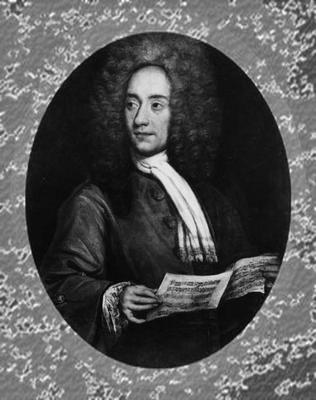
Томазо Альбинони. День памяти композитора

Пятница, 18 Января 2013 г. 00:29 + в цитатник
http://blogs.mail.ru/mail/galina_pochta09/35A83996E3E1EA03.html Галина


Томазо Джованни Альбинони
(итал. Tomaso Giovanni Albinoni,
8 июня 1671, Венеция —
17 января 1751, Венеция)
О жизни Т. Альбинони -
итальянского
скрипача и композитора -
известны лишь отдельные
факты. Родился он в
Венеции в обеспеченной
семье богатого купца и
венецианского патриция
и, видимо, мог спокойно
заниматься музыкой, не
особенно тревожась о своем материальном
положении. С 1711 г. он перестает подписывать
свои сочинения "венецианский дилетант"
(delettanta venete) и называет себя musico de violino,
тем самым подчеркивая свой переход в статус
профессионала. Где и у кого учился Альбинони -
неизвестно. Предполагают, что у Дж. Легренци.

После женитьбы композитор переезжает в Верону.
Видимо, некоторое время он жил во Флоренции -
по крайней мере, там, в 1703г. исполняется одна
из его опер ("Гризельда", на либр. А. Дзено).
Альбинони бывал в Германии и, очевидно, показал
себя там как незаурядный мастер, так как именно
ему была предоставлена честь написать и исполнить
в Мюнхене (1722) оперу к свадьбе курпринца Карла
Альберта. Больше об Альбинони ничего не известно,
кроме того, что умер он в Венеции. Немногочисленны
и дошедшие до нас сочинения композитора - в
основном инструментальные концерты и сонаты.
Однако, будучи современником А. Вивальди,
И.С.Баха и Г. Ф. Генделя, Альбинони не остался в
рядах композиторов, имена которых известны только
историкам музыки. В эпоху расцвета итальянского
инструментального искусства барокко, на фоне
творчества выдающихся мастеров концерта XVII -
первой половины XVIII в. - Т. Мартини, Ф. Верачини,
Дж. Тартини, А. Корелли, Дж. Торелли, А. Вивальди
и др. - Альбинони сказал свое значительное
художественное слово, которое с течением времени
заметили и оценили потомки. . Но есть свидетельства
признания его творчества и при жизни. В 1718 г. в
Амстердаме издается сборник, включающий
12 концертов наиболее известных в то время
итальянских композиторов. Среди них - концерт соль
мажор Альбинони, лучший в этом собрании. Великий
Бах, тщательно изучавший музыку своих
современников, выделил сонаты Альбинони,
пластичную красоту их мелодий и на две из них он
написал свои клавирные фуги.


GRAMATICA Antiveduto St Cecila with Two Angels

В сравнении с концертами Вивальди, их размахом,
блестящими виртуозными партиями solo, контрастами,
динамикой и страстностью, концерты Альбинони
выделяются сдержанной строгостью, изысканной
проработанностью, мелодизмом. Альбинони написал
около 50 опер, главным образом на историко-
мифологические сюжеты (больше, чем Гендель), над
которыми работал на протяжении всей жизни.
Тонкая, пластичная, в каждом своем голосе мелодичная
ткань инструментальных концертов Альбинони
привлекательна для современного слушателя той
совершенной, строгой, лишенной всяких преувеличений
красотой, которая является всегда приметой высокого
искусства.


Довольно часто композиторы, известные при жизни, после
смерти быстро оказываются забыты, и только через
многие десятки и сотни лет переживают возрождение. Так
было с Бахом, Вивальди, другими ныне известными
композиторами. Однако открытие творчества итальянского
композитора Томазо Альбинони особенно тем, что
общество XX века открыло его благодаря произведению,
которое сам композитор вряд ли даже признал бы своим.
Речь идет о знаменитом "Адажио" для органа и струнных,
основанном на фрагменте рукописи, открытой в
Дрезденской государственной библиотеке после
II Мировой войны Ремо Джадзотто, миланским
исследователем музыки, который в то время заканчивал
биографию Альбинони и каталог его музыки. Дошли только
партия баса и шесть тактов мелодии, вероятно,
являющиеся фрагментом медленной части трио сонаты.
Джадзотто «воссоздал» ныне известное «Адажио» около
1945 года, основываясь на сохранившемся фрагменте.
Так как он предполагал, что пьеса написана для
исполнения в церкви, он добавил орган. По иронии судьбы,
именно благодаря произведению, большая часть которого
является творением XX века, по всему миру прокатился
ренессанс творчества Альбинони.


Адажио соль минор для струнных инструментов и органа,
известное как Адажио Альбинони — произведение Ремо
Джадзотто, впервые опубликовано в 1958 году.
По утверждению Джадзотто, пьеса представляет собой
реконструкцию, основанную на фрагменте из музыки
Томазо Альбинони, найденном на развалинах разрушенной
при налётах союзной авиации в конце Второй мировой
войны Саксонской земельной библиотеки в Дрездене.
Ремо Джадзотто опубликовал в 1945 году первую научную
биографию Альбинони, в 1720-е гг. работавшего в
Германии. Найденный фрагмент, согласно предисловию
Джадзотто к первому изданию Адажио, содержал басовую
партию и два фрагмента партии первой скрипки общей
продолжительностью шесть тактов. Первая публикация
пьесы целиком была озаглавлена: Ремо Джадзотто. Адажио
соль минор для струнных и органа на основе двух
фрагментов темы и цифрованного баса Томазо Альбинони
(итал. Remo Giazotto: adagio in sol minore per archi e organo
su due spunti tematici e su un basso numerato di Tomaso
Albinoni).
Пьеса, с точки зрения критики, стилистически отличается
от несомненных произведений барокко вообще и Альбинони
в частности. В 1998 году известный музыковед и
музыкальный педагог, профессор Люнебургского
университета Вульф Дитер Лугерт в соавторстве с
Фолькером Шютцем опубликовал в журнале «Praxis des
Musikunterrichts» обзор проблемы авторства Адажио,
включающий фрагменты писем из Саксонской земельной
библиотеки, в которых утверждается, что такой музыкальный
фрагмент из наследия Альбинони в собрании библиотеки
отсутствует и никогда в нём обнаружен не был, так что
сочинение в целом является безусловной подделкой
Джадзотто.
Одно из самых исполняемых музыкальных произведений
второй половины XX века
Знаменитое "Адажио"
Albinoni-Giazotto


Источник
Рубрики:  МУЗЫКА

Метки:  

Наталья Серафимова. А я сегодня душу продаю...

Четверг, 17 Января 2013 г. 22:00 + в цитатник
Это цитата сообщения Miledi1950 [Прочитать целиком + В свой цитатник или сообщество!]

Наталья Серафимова. А я сегодня душу продаю...


Рубрики:  СТИХИ

Метки:  

Понравилось: 2 пользователям

МОЙ БОГ, СПАСИ И ПОМОГИ !

Четверг, 17 Января 2013 г. 20:46 + в цитатник
Это цитата сообщения azazela502 [Прочитать целиком + В свой цитатник или сообщество!]

МОЙ БОГ, СПАСИ И ПОМОГИ !

Мой Бог, прости меня, прости….
Не дай на зло ответить злом.
Чтобы не каяться потом.
Спаси меня и сохрани…
И от греха огороди….
Не дай, чтоб близкий человек
Мне стал теперь врагом вовек.

Чтоб душу гнев не разъедал
Прошу тебя, чтоб силы дал.
Не дай сорваться мне во гневе…
Прости, мой Бог, я на пределе…
Как подлость пережить не знаю
И как простить…не понимаю.
И нет просвета впереди....
Мой Бог,прости и помоги....

Людмила Ужвиева.


Рубрики:  СТИХИ

Метки:  

Понравилось: 1 пользователю

Игорь Иванов Из вагантов...

Четверг, 17 Января 2013 г. 20:31 + в цитатник
Это цитата сообщения _Lyubasha_K_ [Прочитать целиком + В свой цитатник или сообщество!]

Игорь Иванов Из вагантов...


С середины семидесятых годов любители эстрадной песни
называют Игоря Иванова одним из лучших эстрадных
исполнителей страны. Песни "Прощай", “Из вагантов”,
“Мы с тобой танцуем”, - входившая во все хит-парады страны,
“Алло, Алло Алена”, - под которую многие девушки мечтали
стать той Аленой, о которой пел с таким чувством певец,
“В реку смотрятся облака“, “Признание”, "Любовь надо беречь",
очаровательный “Рыжий“, “Ну чем мы не пара?”, стали
настоящими народными хитами и сделали его одним
из самых успешных и узнаваемых певцов.
Читать далее на официальном сайте

А послушать песни Маэстро я предлагаю
на уже известном вам сайте " 1000 пластинок "


ЛЮБАША К


Рубрики:  МУЗЫКА

Метки:  

Хороший сборник душевных песен...

Четверг, 17 Января 2013 г. 19:37 + в цитатник
Это цитата сообщения Людмила_Вуколова [Прочитать целиком + В свой цитатник или сообщество!]

Хороший сборник душевных песен...

От любви к любви...


Рубрики:  МУЗЫКА

Метки:  

Понравилось: 1 пользователю

СПОСОБЫ ОБВОДКИ ТЕКСТА.

Четверг, 17 Января 2013 г. 09:40 + в цитатник
Это цитата сообщения azazela502 [Прочитать целиком + В свой цитатник или сообщество!]

СПОСОБЫ ОБВОДКИ ТЕКСТА.

1

ВАШ ТЕКСТ.

2

ВАШ ТЕКСТ.

3

ВАШ ТЕКСТ.

4

ВАШ ТЕКСТ.

5

ВАШ ТЕКСТ.

Метки:  

Понравилось: 1 пользователю

Подписать картинку. (памятка)

Среда, 16 Января 2013 г. 21:37 + в цитатник
Это цитата сообщения ВЕТЕР__ПЕРЕМЕН [Прочитать целиком + В свой цитатник или сообщество!]

Подписать картинку. (памятка)

Быстро наложить текст на картинку без графических редакторов:
В значения width и height вместо многоточий ставятся размеры картинки (их можно узнать из пункта “Свойства” вашей картинки)
Можно изменить значение valign="bottom" .
Измениться положение текста на картинке.
"bottom" (текст - внизу) изменить на "middle"( текст будет отображаться посередине) или изменить на "top" (текст окажеться вверху).
font color="#FF0000" - Цвет текста.
size="+2" - Размер текста.
Чем больше цифра, тем крупнее шрифт.
Вот примерный результат.

Ветер перемен

Серия сообщений "~ < htmlka >":
Часть 1 - <htmlka>
Часть 2 - Подписать картинку. (памятка)
Часть 3 - Памятка по html
Часть 4 - Текст обтекает картинку.
...
Часть 19 - Генератор таблиц
Часть 20 - Урок по таблицам...полезный)))
Часть 21 - Увеличить изображения по клику

Метки:  

Работа в Радикал фото

Среда, 16 Января 2013 г. 21:21 + в цитатник
Это цитата сообщения Nataly_Nataliya [Прочитать целиком + В свой цитатник или сообщество!]

Работа в Радикал фото


Множественная загрузка изображений-1. Сначала хотела написать сразу как работать с Радикал-Фото ShellExtension, который встраивается прямо в проводник, и работать с ними много удобнее. Но по вопросам друзей, особенно новичков, поняла что многие вообще не умеют работать в радикале. Поэтому напишу сначала о нем, и программе "Радикал-Фото клиент" и как с её помощью загружать много изображений! А следующим постом и о Радикал-Фото ShellExtension
I. Принцип работы сайта - http://www.radikal.ru..

У кого уже есть своя галерея на этом сайте - можете пропустить и перейти сразу к пункту
II
Начнём со знакомства с сервером http://www.radikal.ru.
1.Можно, конечно не регистрироваться, но советую всё же потратить на это время и пройти регистрацию-
это недолго, но возможностей у вас будет больше!!!


Не помню: после регистрации, сразу заходить, указывая логин и пароль или на вашу почту придёт письмо
со ссылкой на активацию? Но думаю - здесь вы разберётесь сами.


Если вы не хотите регистрироваться, то у вас будет возможность загружать изображения и пользоваться их ссылками, но у того кто зарегистрировался на этом сайте - есть свой кабинет,


где изображения можно сортировать по альбомам, которые вы сами создаёте и называете...
Вы можете в любой момент пополнить альбом или воспользоваться ссылкой на картинку, которую загружали ранее.
2. Нажимаете "мой кабинет", "мои альбомы"и создаёте "новый альбом"


называете свой альбом, хотите-описывете его и паролите, я это не делаю. Обычно я делаю так - как показала на картинке:


3.Теперь добавляю картинку в альбом как обычно

,

нажимая "обзор", "загрузить", картинка оказывается в вашем альбоме.


4. Здесь есть разные нюансы: можно ставить или не ставить галочки возле некоторых параметров.
Здесь разберитесь сами ,в нём очень подробно всё описывается.

5. После того, как картинка загрузится, появляется страничка с его эскизом и ссылками.


1) Если вам нужно маленькое кликабельное изображение, выбираете ссылку под № 3, копируете её всю,
вставляете в свой пост или на сайт. При клике на неё мышкой, пользователь перейдёт на сайт radikal.ru ,
где автоматически ему покажут исходное изображение
2) Если вам нужна картинка в реальном размере, то воспользуйтесь ссылкой под № 6. И сделайте тоже самое. Если вы скопируете всю ссылку, то хотя она и будет в реальном размере, но она будет тоже кликабельная и вести на радикал. Чтобы этого не было, оставьте только ту часть, которую я обвела зелёным.
II. Программа "Радикал-Фото клиент" и как с её помощью загружать много изображений!
1. Заходите,сюда.
Скачиваете бесплатную программу.

Её файл будет выглядеть так:

2. Запускаете этот файл(кликаете на него 2 раза), выскочит окошко, нажимаете "выполнить"


она у вас установится и запросит логин и пароль


- вы должны ввести именно те логин и пароль,

которые указывали при регистрации на http://www.radikal.ru.

Всё, теперь можно ей пользоваться. Если на рабочем столе не появился значок этой программы, то делаете следующее:

А теперь на рабочем столе правой кнопкой мыши и "вставить". Запускаете программу. и начинаем!


Появятся ссылки, которые вам и нужны. Копируем их


и вставляем в пост (правой кнопкой мыши "вставить") ВСЕ.

Автор записи Галина Ширяева


Рубрики:  Радикал

Метки:  

Понравилось: 1 пользователю

Оформляем текст и картинки

Среда, 16 Января 2013 г. 20:27 + в цитатник
Это цитата сообщения Sweets_Cherry [Прочитать целиком + В свой цитатник или сообщество!]

Оформляем текст и картинки


Картинка обтекаемая текстом
Не забывайте, что картинка должна быть не очень большой, иначе текст просто выдавит ее вверх. цифровые значения vspace="10" и hspace="10"- это всего навсего расстояние от картинки к тексту вправо и вниз, можно их менять, по вашему вкусу.
Код обтекания картинки текстом
<img src="httр:адрес картинки" align="left" vspace="10" hspace="30" alt=>"здесь нет картинки, хотя должно быть изображение. Какое оно будет, решать вам"
Картинка слева от текста
Снова пишем свой текст. Если картинка длинная, бордюрного типа, то и весь текст будет вдоль нее. Если не очень большая, то продолжится ниже. Снова предупреждение в постах, картинка не должна превышать размер 200 в ширину иначе просто снова уйдет вверх.
Код картинки слева


<img src="URL адрес картинки" align="left" border="0"> И снова пишем свой текст, или стихотворение, или.... придумали? молодцы!
Картинка справа от текста:


Все правила написания для правой стороны такие же , как и для левой.
Код для картинки с права:


<img src="URL адрес картинки" align="right" border="0">Пишем свой текст, что напишем, то и увидим
Картинка в центре текста:
Обратите внимание, что текст пишется перед кодом и после кода. Это для того, чтобы обтекание было полноценным, и как бы обкутывало вашу картинку. Поэтому, часть текста вверху, часть внизу и создают такой эффект.
Код для картинки в центре текста:
Первая часть текста <img src="URL адрес картинки" align="middle" border="0"> Вторая часть текста.
Текст между двух картинок
Чтобы текст лег красиво, нужно, чтобы картинки были по длине больше, чем по ширине, если текст выйдет за рамки рисунков, он уйдет вниз.
Код для текста между двух картинок
<table align=center border=0>
<tr>
<td><img src="URL адрес КАРТИНКИ"></td>
<td>Текст, который красиво расположится между картинками.</td>
<td><img src="URL адрес КАРТИНКИ"></td>
</tr>
</table>
Картинка между текстом
Красиво получается, когда картинка находится между текстом, как-то необычно. Главное, чтобы текст соответствовал, и картинка отражала его суть. Остальное - полет фантазии
Код для картинки между текстом
<table align=center border=0>
<tr>
<td>ТЕКСТ</td>
<td><img src="URL адрес КАРТИНКИ"></td>
<td>ТЕКСТ</td>
</tr>
</table>


Метки:  

Таблица HTML кодов цветов

Среда, 16 Января 2013 г. 20:22 + в цитатник
Это цитата сообщения ВЕТЕР__ПЕРЕМЕН [Прочитать целиком + В свой цитатник или сообщество!]

Таблица HTML кодов цветов

Все нужное и полезное должно быть всегда под рукой.


Взяла здесь, там удобно тем, что при клике на код цвета, весь экран меняет цвет.
Очень удобно!!!
Рубрики:  БЛОГИ/Цвета

Метки:  

Ещё фаq по общим вопросам

Среда, 16 Января 2013 г. 20:13 + в цитатник
Это цитата сообщения Immortal_tears [Прочитать целиком + В свой цитатник или сообщество!]

Ещё фаq по общим вопросам.

Самая полная инфо по настройкам дневника, приведённая нашем дорогим другом Rost


1)Как сменить ник

3)Как стать/перестать быть ПЧ?

4)По какому принципу начисляются звёздочки?

5)Не загружается музыка или видео...

6)Как поместить всю понравившуюся музыку в днев при условии, что файлов можно добавить не более, чем на 8 Мб?

7)Вопросы по поводу отношений (сколько можно выражать, как узнать, кто выразил)?

8)Как вставить в пост несколько картинок?

9)Как вставлять в дневник видео с YouTube?

10)Как регулировать получение уведомлений (подписаться/отписаться)?

11)Как скачать музыку с ли.ру?

12)Как скачать видео с ли.ру?

13)Как назначить модеров в сообщество?

14)Как вставить картинку в эпиграф и в другие поля? Как сделать так, чтобы она была посередине?

15)Как открыть/закрыть днев для определённых людей?

16)Как удалить анкету знакомств?

17)Как узнать, кто смотрел дневник?

18)Как удалить пост?

19)Как убрать/поставить схему аудитории читателей?

20)Как удалить дневник?

21)Как добавить сообщение в микроблог? Как убрать микроблог?

22)Как убрать под кат?

23)Почему не работает расширенный редактор?

24)Почему при достаточном количестве сообщений звёздочка не добавляется?

25)Чем отличается открытое сообщество от закрытого?

26)Как отправить предложение дружбы?

27)Как сделать ссылку на дневник юзера в виде ника?

28)Как создать пост только с картинкой?

29)Сколько можно добавить аватаров?

30)Как создавать рубрики?

31)Как поставить рядом с баннером окошко с кодом на него?

32)Какие спец-коды можно использовать?
Использование спецкодов.

33)Как замутить кнопку?

34)Где найти черновик?

35)Удаляется ли запись из черновика после опубликования в дневнике?

36)Как создать тест?

37)Можно ли восстановить удалённый днев? Сколько раз можно восстанавливать днев после очередного удаления? Освобождается ли ник после удаления дневника?

38)Почему дневник приглашённого отмечен красным крестиком и очки за действия приглашённого не начисляются?

39)Что означают фигурка рядом с ником? От чего зависит её цвет?

40)Где указано количество опубликованных постов и комментариев в дневнике?

41)Как определить прошлый ник пользователя?

42)Какие существуют способы добавления сообщений в дневник?

Информация будет обновляться по мере потери актуальности.
Если у вас возникнет вопрос, ответ на который вы здесь не найдёте, обратитесь к настройкам или более опытным пользователям. И не забудьте отправить модераторам просьбу включить этот вопрос в соответствующий пост. Удачного дня.

Спасибо юзерам, ссылки на дневники которых использованы.
Спасибо Leeres_Herz и kshushlin.
Огромное спасибо Rost!

И ещё, огромная просьба: ИСПОЛЬЗУЙТЕ КНОПКУ ПОИСКА ПО СООБЩЕСТВУ, ТАК КАК ВПОЛНЕ ВОЗМОЖНО, ЧТО, ДАЖЕ ЕСЛИ ОТВЕТ НА ЗАДАННЫЙ ВАМИ ВОПРОС В ЭТОМ ПОСТЕ ОТСУТСТВУЕТ, ОН УЖЕ ОБСУЖДАЛСЯ В ДАННОМ СООБЩЕСТВЕ.

Метки:  

Флеш часики с кодом (зимняя тематика)

Среда, 16 Января 2013 г. 19:50 + в цитатник
Это цитата сообщения Semenova_Irina [Прочитать целиком + В свой цитатник или сообщество!]

Флеш часики с кодом (зимняя тематика)

Всем добрый день.
Немного флеш часиков для ваших дневников.
Изменить размер можно,меняя цифры в коде(не трогая запятые)


Читать далее...

Метки:  

Понравилось: 1 пользователю

Флеш часики"Зимняя фантазия"

Среда, 16 Января 2013 г. 19:44 + в цитатник
Это цитата сообщения Semenova_Irina [Прочитать целиком + В свой цитатник или сообщество!]

Флеш часики"Зимняя фантазия"

Вот ещё предлагаю вам несколько часиков,на зимнию тематику.


Читать далее...

Метки:  

Понравилось: 1 пользователю

Поиск сообщений в Татьяна_Гусакова
Страницы: 239 ... 9 8 [7] 6 5 ..
.. 1 Календарь