Декор, украшалочки PNG |
Метки: клипарт декор для коллажей |
Уроки фотошопа : текст |
Метки: текст уроки фш |
Рамки в фотошопе |
Метки: уроки фш картинки рамочки фш |
"Одинокий лист осенний"... Собрала для Вас свои осенние листики. |


Метки: мои работы яндекс.диск коллажи мои плейкасты |
Рамочка-окантовка с тенью (урок Photoshop) |
В пятницу увидел пост про замечательные работы французской художницы Marie-Claire Houmeau в дневнике beauty_Nikole .
Виды Парижа и Венеция были оформлены в такие оригинальные рамочки, что мне захотелось их сделать (раз уж нет таланта писать картины)

Метки: уроки фш рамочки фш |
Учусь... соединять две картинки в одно изображение. |


Метки: мои работы уроки фш яндекс.диск коллажи |
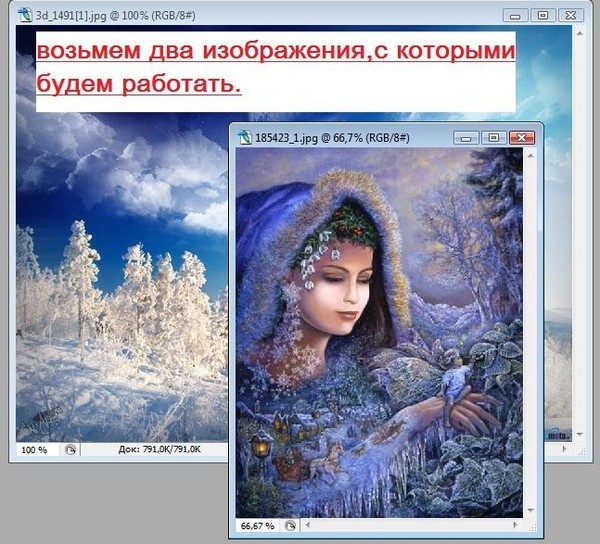
Соединение двух картинок в одно изображение. |
|
Метки: уроки фш коллажи |
Делаем клипарт с помощью маски 20 на 20. |


Метки: мои работы уроки фш яндекс.диск маски фш |
Создаем клипарт с помощью маски 20 на 20. Урок от MissKcu |
1.

А вот и сама маска 20 на 20

Метки: уроки фш маски фш |
Стилизованные эффекты градиента с помощью каналов |
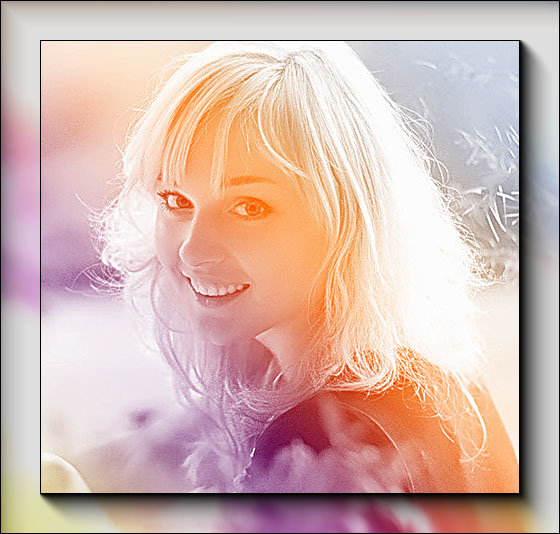

Метки: уроки фш картинки градиенты фш |
Учусь... создавать стилизованные эффекты градиента с помощью каналов. |


Метки: мои работы уроки фш картинки градиенты фш |
Учусь... создавать эффект "Медуза" |


Метки: мои работы уроки фш яндекс.диск фоны |
Урок фотошопа-"Эффект -Медуза" |



Метки: уроки фш фоны |
Учусь... делать фон из картинки. |


Метки: мои работы уроки фш яндекс.диск картинки фоны |
Урок «Фон из Фото» |

Метки: уроки фш картинки фоны |
Учусь... делать снег в фотошопе. |


Серия сообщений "Видео":
Часть 1 - Рамочка для текста и ролика
Часть 2 - Спроси у жизни строгой, Какой идти дорогой?
...
Часть 6 - "Tango Por Una Cabeza". Чарующие звуки танго.
Часть 7 - Снегопад на изображении в фш.Видео-урок.
Часть 8 - Учусь... делать снег в фотошопе.
Часть 9 - Растушевка или размытые края
Часть 10 - Фотошоп легко и просто от Марии Кари."Как вырезать объект и вставить его снова."
...
Часть 20 - Установка фотошоп SC5 облегченный вариант для новичков.С благодарностью к Натальюшке!
Часть 21 - УРОК ПО СОЗДАНИЮ КОЛЛАЖА В ФОТОШОП PS CS5 "ANDROMEDA".С благодарностью к Анточке!
Часть 22 - Плагин Alien Skin Eye Candy 5 Impact подробная установка в фотошоп SC5.Урок от АНТЫ
Метки: мои работы уроки фш анимация яндекс.диск видео новый год-рождество |
Снегопад на изображении в фш.Видео-урок. |


Серия сообщений "Видео":
Часть 1 - Рамочка для текста и ролика
Часть 2 - Спроси у жизни строгой, Какой идти дорогой?
...
Часть 5 - Прекрасные видео-уроки CS5 от Зоси
Часть 6 - "Tango Por Una Cabeza". Чарующие звуки танго.
Часть 7 - Снегопад на изображении в фш.Видео-урок.
Часть 8 - Учусь... делать снег в фотошопе.
Часть 9 - Растушевка или размытые края
...
Часть 20 - Установка фотошоп SC5 облегченный вариант для новичков.С благодарностью к Натальюшке!
Часть 21 - УРОК ПО СОЗДАНИЮ КОЛЛАЖА В ФОТОШОП PS CS5 "ANDROMEDA".С благодарностью к Анточке!
Часть 22 - Плагин Alien Skin Eye Candy 5 Impact подробная установка в фотошоп SC5.Урок от АНТЫ
Метки: уроки фш видео анимация новый год-рождество |
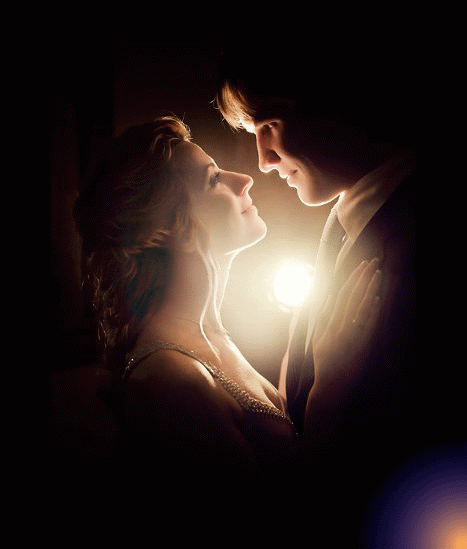
Клипарт PNG-Пары |
Метки: клипарт люди |
урок - Анимация летящего снега от T-Abissinka |
1.Открываем изображение котором мы хотим создать летящий снег.
(Желательно небольшого размера, где то 400Х400 пикселей,
чтобы эффект лучше смотрелся). Создаем новый слой - Слой – 1

Метки: уроки фш анимация новый год-рождество |
Как самим сделать клипарт - урок от Москвитиной Т. |
Дорогие мои!
Для своих работ я часто сама делаю клипарт и хочу вас этому научить. Урок предназначен для тех кто не знает как делать картинки с прозрачными краями.
Существует несколько способов. Будем разбираться в них по порядку.
1. Изготовление клипарта с помощью быстрой маски.
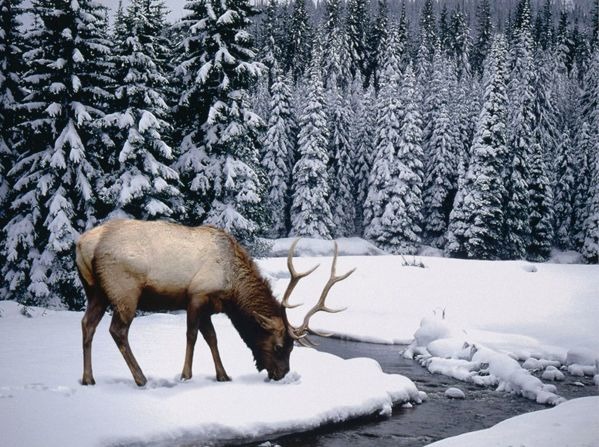
Открыть подходящую картинку.Я взяла такую
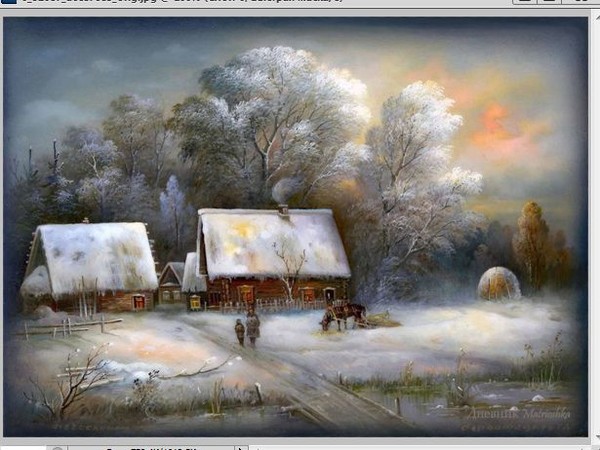
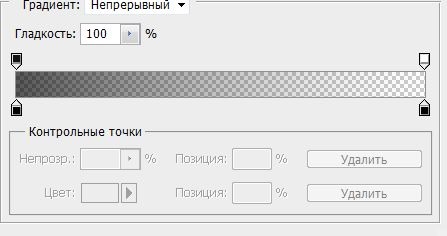
Установить градиент от черного к прозрачному.
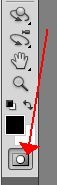
Активировать инструмент "Быстрая маска"(иконка станет красного цвета)
Залить картинку радиальным градиентом от середины в любой угол.
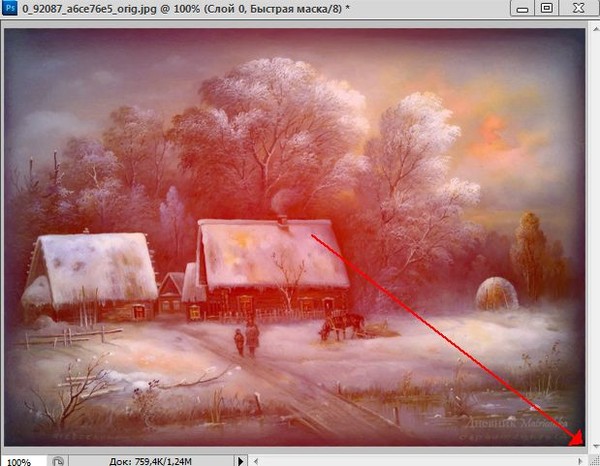
Картинка окрасится в красный цвет.
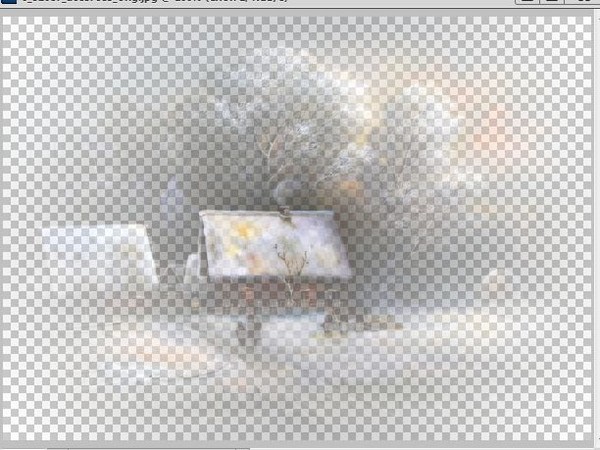
Отключить Быструю маску, получаем выделение. Кликаем по клавише Delete или Редактирование - вырезать. Получается такой клипарт
2. Клипарт с помощью маски.
Масок для клипарта много. Есть круглые, квадратные, односторонние, двусторониие, фигурные и еще куча разных, на любой вкус и для любых целей.
Как же ими пользоваться.
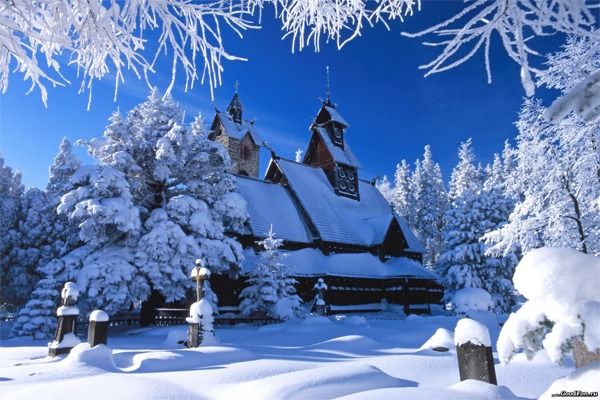
Открываем картинку, открываем маску(я взяла круглую).
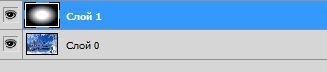
Маску переносим на картинку, свободным трансформированием подгоняем по размеру документа.
Так выглядит в слоях
Глазок на слое с картинкой отключаем и идем в каналы.
Здесь делаем активным синий(самый нижний) канал, щелкаем по нему правой кнопкой мыши. Выбираем - Создать дубликат канала. В выпавшем окне щелкаем "ОК" Получается вот так
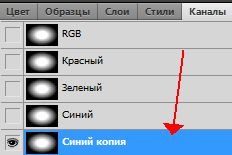
Иногда получается что глазок на предыдущем канале не закрыт, значит надо его закрыть и открыть на самом нижнем канале, на копии.
Зажав клавишу Ctrl, щелкаем по иконке канала, получаем выделение и переходим в слои.Здесь отключаем глазок на маске, делаем активным слой с картинкой(синий). Идем в Выделение - инверсия. Жмем клавишу Delete или Редактирование - вырезать. Получаем клипарт с прозрачными краями.
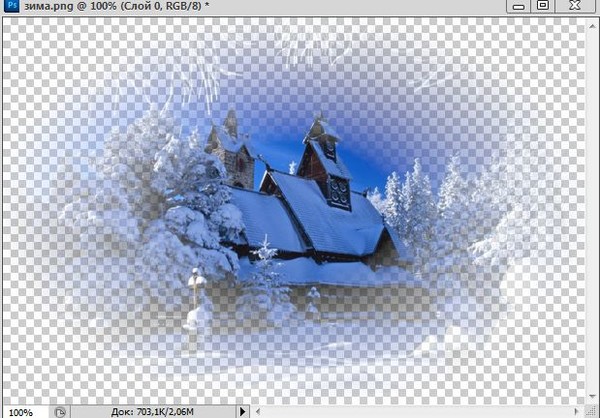
3. Клипарт с помощью кисти.
Открыть картинку, создать новый слой.
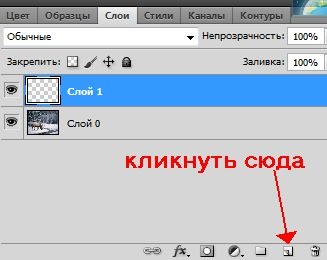
Выбрать инструмент кисть, Основным цветом ставим черный цвет.

Кликаем сюда и выбираем мягкую кисть подходящего размера. Можно уменьшить прозрачность кисти.Я взяла кисть на 300 пикс.Проводим кистью по прозрачному слою как вам надо, выбирая те места, которые вам нужны в клипарте.

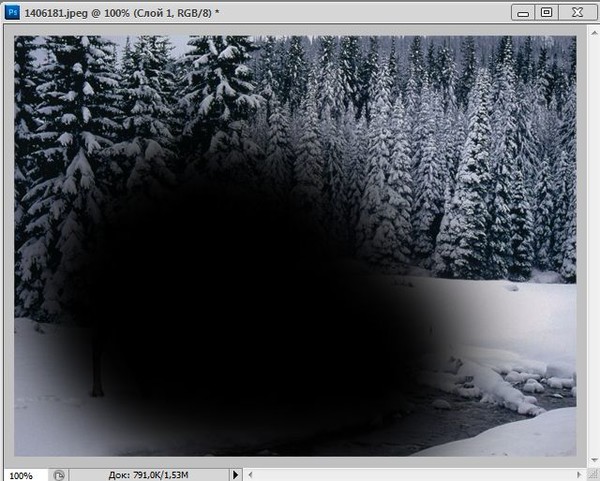
Зажав клавишу Ctrl, щелкаем по иконке слоя, где рисовали кистью, получаем выделение. Переходим на слой с картинкой. Глазок на слое с "рисованием" отключаем, идем Выделение - инверсия и жмем клавишу Delete.
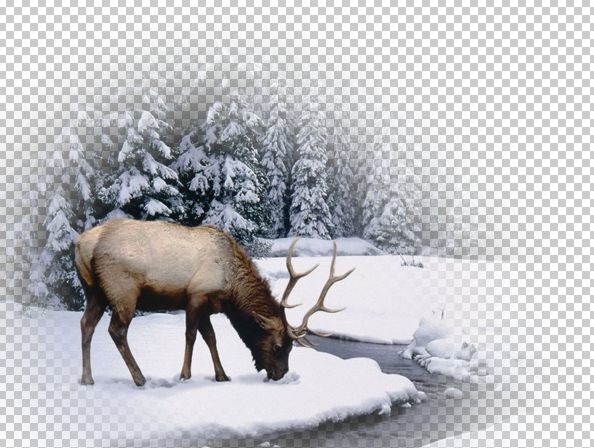
Этот способ хорош тем, что вы сами можете контролировать какие места на картинке выделить. Чем больше будет непрозрачность "рисунка", тем ярче получится клипарт.
4. Клипарт с помощью инструмента прямолинейное лассо.
Открыть картинку. Обвести объект прямолинейным лассо, получим выделение.
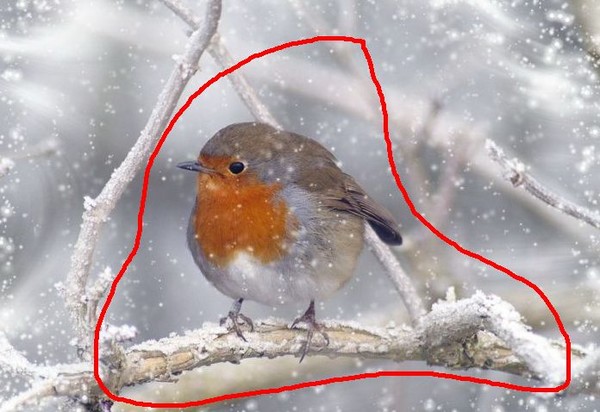
В верхней панеле кликаем Уточнить край выделенной области.
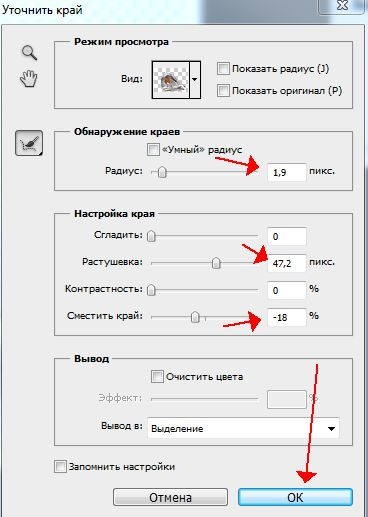
В выпавшем окне устанавливаем настройки, рекомендую поэкспериментировать и жмем ОК.
Не снимая выделения, идем в Слои - Новый - Скопировать на новый слой. У нижнего слоя закрываем глазок и любуемся своим клипартом.
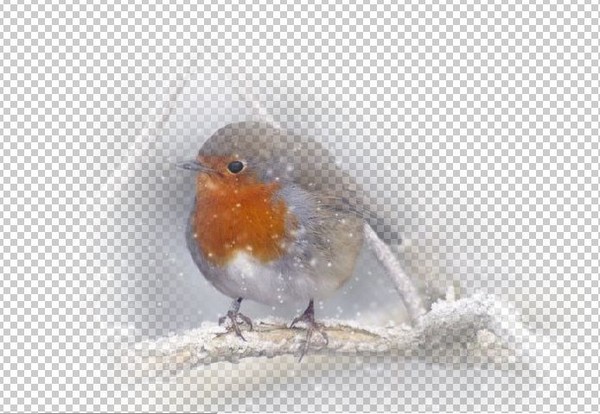
Вот некоторые способы изготовления клипартов, осваивайте и пользуйтесть тем, который вам больше по душе.
Кто не может сделать градиенты и кому нужны маски, могут взять
Успехов всем!
Источник
Серия сообщений "Выделение объектов в ФШ":
Часть 1 - Выделение с помощью цветового диапазона
Часть 2 - Выделение для начинающих
...
Часть 21 - "Быстрые способы выделения объекта"
Часть 22 - Вырезаем объект в Photoshop CS5
Часть 23 - Как самим сделать клипарт - урок от Москвитиной Т.
Метки: уроки фш клипарт |