Фотошоп советы |
1. Удалить текущий слой можно, зажав Alt и нажав 3 раза L.
2. Работая с инструментом Move Tool Вы можете выбрать любой слой, кликнув по части объекта с нажатым Ctrl.
3. Двойной клик по верхней синей полосе, в любом окне палитры, свернет ее.
4. Двойной клик по серому фону откроет диалоговое окно для открытия файла, Shift двойной клик откроет браузер Adobe Bridge.
5. Устали от серого фона вокруг изображения? Возьмите инструмент Paint Bucket Tool (Ведро), зажмите Shift клик по серому фону - и он сменится любым цветом, который Вы выбрали в качестве цвета переднего плана.
6. Чтобы выбрать все слои, нажмите Alt Ctrl A.
7. Caps Lock сменит Ваш курсор на более четкий крестик.
8. Нажмите клавишу F, и Вы сможете выбрать один из 3-х различных режимов экрана, что позволит сделать рабочую область больше.
9. Чтобы нарисовать прямую линию с помощью кисти или карандаша, сделайте один клик в точке начала, затем зажмите Shift клик в точке конца.
10. Нажатый Ctrl превратит любой инструмент в Move Tool (Перемещение), пока удерживаете его.
11. Ctrl Alt клик создаст копию изображения и переместит его по ходу движения мышки.
12. Нажатый Space (Пробел) превратит любой инструмент в Hand Tool (Рука), пока удерживаете его.
13. Ctrl Space клик увеличит масштаб изображения, Alt Space клик — уменьшит.
14. Нажав Ctrl и » » или «-», изменит масштаб изображения в процентах.
15. Если использовать Eyedropper Tool (Пипетка) с нажатой Alt — это позволит взять образец цвета для цвета фона.
16. Инструмент Measure Tool (Линейка) — сделайте линию, а затем зажмите Alt и создайте другую линию из конца первой — это поможет Вам определить угол между ними.
17. Ctrl Alt Z и Ctrl Shift Z используйте для отмены и возврата ряда действий.
18. Alt Backspace и Ctrl Backspace зальет изображение цветом переднего плана и фона соответственно. Shift Backspace вызовет диалоговое окно для заливки изображения. Alt Shift Backspace и Ctrl Shift Backspace зальет изображение цветом переднего плана и фона соответственно, но оставив при этом прозрачные места прозрачными.
19. Если зажать Alt и вызвать свободную трансформацию с помощью Ctrl T, то она будет производиться над копией объекта. Ctrl Shift T повторит любые последние трансформации.
20. Размер холста легко можно увеличить, используя инструмент Crop Tool, растяните его за пределы холста и нажмите Ок.
21. Ctrl J создаст копию текущего слоя.
22. Ctrl Shift E сольет все видимые слои в один, Ctrl Shift Alt E сольет копию видимых слоев в один новый слой.
23. При использовании Marquee Tool (Выделение), зажмите Alt, чтобы сделать стартовую точку центром выделенной области.
24. Ctrl D для снятия выделения, Ctrl Shift D для возврата выделения.
25. Когда Вы создаете выделение с помощью инструментов Marquee Tool, зажмите Space, чтобы переместить выделение, отпустите, чтобы продолжить выделять.
26. Нажав Shift и » » или «-» сменит режим наложения слоя на: Normal, Dissolve, Multiply, Screen, Overlay.
27. Если выбран инструмент Brush или любой другой, прозрачность слоя можно менять нажатием на соответствующую цифру на клавиатуре:
- при нажатии на одну цифру [4=40%];
- для задания более точного % прозрачности [зажмите 7, а затем 2, что в результате даст 72%].
28. Зажмите Alt и сделайте клик по значку глаза рядом с иконкой слоя на палитре слоев, чтобы скрыть все остальные слои, кроме текущего.
29. Образец цвета можно взять не только с изображения в Photoshop, но и за пределами программы. Уменьшите окно фотошопа так, чтобы видеть изображение, на котором хотите определить цвет, возьмите инструмент Eyedropper Tool (Пипетка), сделайте клик внутри фотошопа и, не отпуская, выведите ее за пределы окна.
30. Выберите слой, зажмите Alt и сделайте клик на границе между верхним и текущим слоем, чтобы создать Cliping Mask, т.о. верхний слой будет виден в рамках нижнего, а нижний заменит маску.
31. Удерживая Alt нажмите кнопку создания нового слоя «Create a new layer» на палитре слоев, чтобы появилось диалоговое окно с настройками для нового слоя.
32. Выберите слой и, удерживая нажатой Alt, сделайте клик по мусорной корзине на палитре слоев, т.о. слой удалится без лишнего вопроса. Сделайте выделения для прозрачности где Вы хотите, перейдите на вкладку Channels и нажмите Ctrl клик по кнопке «Create new channel», т.о. создастся альфа-канал только для выделенных областей.
33. File > Automate > Contact Sheet II — создаст небольшие превьюшки для каждого файла, открытого в данный момент в фотошопе, в отдельном документе в ряд и подпишет их.
34. У инструмента Move Tool в настройках доступна опция автовыделения слоя «Auto Select Layer» в зависимости от места клика.
35. Работая с инструментом Move Tool, нажав Alt Shift клик правой кнопкой мыши по различным объектам изображения, расположенных на различных слоях, позволит выделить все эти слои.
36. Работая с сеткой Grid, потяните за верхний левый угол, где расположены шкалы для Grid, и начало отсчета для них станет в том месте, где Вы отпустите клавишу мыши. Двойной клик в верхнем углу, сбросит точку отсчета в первоначальное положение.
37. Создав путь с помощью инструмента Pen Tool можно скрыть/показать его вновь с помощью комбинации Ctrl Shift H.
38. Управление навигацией с помощью клавиш может быть часто эффективней мышки:
Home = пролистать в верхний левый угол
End = пролистать в правый нижний угол
PageUp = пролистать вверх на одну страницу
PageDown = пролистать вниз на одну страницу
Ctrl PageUp = пролистать влево на одну страницу
Ctrl PageDown = пролистать вправо на одну страницу
Shift PageUp = пролистать вверх на 10 pixel
Shift PageDown = пролистать вниз на 10 pixel
Ctrl Shift PageUp = пролистать влево на 10 pixel
Ctrl Shift PageDown = пролистать вправо на 10 pixel
39. Ctrl Tab переключит Вас между различными окнами с изображениями.
40. F12 вернет состояние изображения, которое было при последнем сохранении.
41. Горячие клавиши для Каналов: RGB, CMYK, Indexed color
Ctrl «~» = RGB
Ctrl 1 = red
Ctrl 2 = green
Ctrl 3 = blue
Ctrl 4 = other path
Ctrl 9 = other path
Ctrl «~» = CMYK
Ctrl 1 = light green
Ctrl 2 = pink red
Ctrl 3 = yellow
Ctrl 4 = black
Ctrl 5 = other path
Ctrl 9 = other path
Ctrl 1 = Indexed
Ctrl 2 = other path
Ctrl 9 = other path
42. Удерживая Ctrl на палитре Navigator, Вы можете растянуть красный прямоугольник, масштабируя тем самым изображение.
43. Зажмите Alt и сделайте клик на любом шаге в истории, т.о. шаг скопируется.
44. Нажмите Alt и потяните за шаг из одного Action в другой, получите копию действия.
45. В фильтре Lens Flare (Filter > Render > Lens Flare) задать точные координаты можно, зажав Alt кликнув по окошку предпросмотра.
46. Удерживая Shift Alt, трансформация объекта будет производиться пропорционально — из центра.
47. Если у Вас выбран инструмент Move Tool, и Вы хотите что-то скопировать, то просто зажмите Alt и потяните за изображение. Удерживая Shift Alt, объект легко переместить вдоль направляющих Grid.
48. Если Вы хотите выровнять горизонт или неровные края после сканирования, то возьмите инструмент Measure Tool (Линейка), проведите линию вдоль Вашей кривой, затем идем в Image> Rotate Canvas> Arbitrary, значения угла поворота фотошоп подставит сам, осталось нажать Ок и изображение повернуто.
49. Если Вы создаете что-то в Illustrator’е, скопируйте и вставьте в Photoshop, он спросит, в каком виде вставлять: пиксельном либо в Shape.
50. Чтобы отобразить панель Rules, нажмите Ctrl R.
51.Чтобы изображение было четко по центру - Ctrl A, Ctrl X, Ctrl V.
52. Ctr E сольет текущий слой с нижележащим.
53. Если выбран инструмент Brush Tool, управлять диаметром кисти можно посредством кнопок [ и ].
54. Двойной клик по инструменту Zoom Tool вернет масштаб изображения в 100%, а по инструменту Hand Tool - растянет изображение на область экрана.
55. Работа с текстом:
Ctrl H скроет выделение выделенных символов.
Если у Вас выделены символы, сделайте клик в строке выбора типа шрифта, и Вы сможете использовать стрелки на клавиатуре для выбора типа шрифта.
Alt стрелка влево или вправо изменит отступ между символами на 10.
Ctrl Alt стрелка влево или вправо изменит отступ между символами на 100.
56. Ctrl Alt T создаст копию объекта, который Вы хотите трансформировать.
57. Ctrl Alt стрелка вправо, влево, вверх или вниз скопирует текущий слой и сдвинет на 1px.
58. Смените активный слой при помощи Alt [ или ].
59. Переместите активный слой вверх или вниз при помощи Ctrl [ или ].
60. Чтобы скрыть направляющие Grid, нажмите Ctrl.
61. Ctrl [клавиша плюс] увеличит масштаб изображения, Ctrl [клавиша минус] — уменьшит. Ctrl Alt [клавиша плюс] увеличит масштаб и размер окна, тоже самое для Ctrl Alt [клавиша минус].
62. Используя инструмент Polygonal Lasso Tool, нажмите Backspace, чтобы отменить последний шаг.
63. Нажмите X для переключения цвета переднего плана и фона местами.
64. Нажмите D, чтобы сбросить настройки цветов для переднего плана и фона в цвета по умолчанию: черный и белый.
65. Чтобы отобразить палитру с настройками Brushes, нажмите F5.
66. Чтобы отобразить палитру Layers, нажмите F7.
67. Ctrl клик по иконке слоя на палитре слоев создаст выделение содержимого слоя.
68. Если хотите увидеть содержимое маски слоя, то зажмите Alt и сделайте клик по маске слоя.
69. Alt клик по иконке создания маски для слоя создаст черную маску .
70. Когда используете Polygonal Lasso Tool, зажмите Shift, чтобы создать прямые под углом с шагом в 45 градусов.
71. Для того, чтобы перемещаться по видимой части с помощью захвата, используйте зажатый пробел в режиме выбора (V).
72. Ctrl Shift N создаст новый файл, с выводом диалогового окна; Ctrl Shift Alt N создаст новый слой в рабочем файле.
73. Вернемся к кистям, клавиши [ и ] уменьшают и увеличивают диаметр кисти, а Shift [ или ] изменят жесткость кисти.
74. Нажмите Alt, чтобы Burning Tool стал выполнять функцию Dodge Tool, и наоборот.
75. Stamp Tool клонирует участки изображения (Alt клик — для определения участка под копирование). Это также работает, если в фотошопе открыто несколько изображений, и Вы можете также клонировать любые участки из других изображений, достаточно лишь расположить изображения в пределах видимости на экране.
76. Ctrl клик по иконке слоя создает выделение объекта на этом слое. Если необходимо выделить более чем 1 объект на нескольких слоях, удерживайте дополнительно еще и Shift.
77. Чтобы объединить палитры в одной, потяните за ярлычок любой вкладки на другую палитру к другим ярлычкам - и она переместится.
78. Когда создаете текст, нажатие Enter создаст новую строку, чтобы закончить писать нажмите Ctrl Enter или Enter на цифровой клавиатуре.
79. Вы можете переместить слой на любое другое открытое изображение в фотошопе, т.о. создастся копия слоя. Удерживайте при перетаскивании нажатой Shift - и содержимое слоя вставится четко по центру.
80. Создайте новый документ в Photoshop размером 500х500px, создайте новый слой, возьмите инструмент Brush Tool, кисть выберите стандартную круглую, любого диаметра и поставьте точку вверху по центру (позиция как в часах у 12). Нажмите Ctrl Alt T, это создаст копию точки и позволит ее трансформировать. Потяните за точку в центре трансформируемого объекта Pivot Point и установите ее четко по центру изображения, вверху впишите угол повора 30 градусов и нажмите Ок. А теперь трюк — нажмите Ctrl Shift Alt T 10 раз - и Вы увидите, что получится.
81. Shift клик по синей верхней полосе у панели инструментов или палитрах переместит их к боковой границе окна.
82. Как выбрать группу слоев не используя палитру слоев? Как выделить один слой - мы знаем из пункта 81, а добавить еще один слой в группу – можно, зажав Ctrl Shift и сделав клик по части объекта, расположенного на другом слое.
83. Удалить сразу несколько слоев можно простым перетаскиванием группы слоев на иконку корзины на палитре слоев, как выбрать группу знаем из пункта 82.
84. Нажмите Tab, чтобы скрыть панель инструментов и палитры, Shift Tab скроет только палитры.
85. После применения фильтра, его действие можно смягчить при помощи функции Fade, нажав Shift Ctrl F.
86. Скопировать маску слоя можно перетянув ее с нажатым Alt на другой слой.
87. Из вертикальной направляющей Grid легко можно получить горизонтальную, выбрав инструмент Move Tool, зажать Alt и кликнуть по самой направляющей. И наоборот.
88. Сохраняя документ при помощи Save for Web, информация о документе теряется; чтобы сохранить информацию, используйте Save As.
89. Для лучшей организации слоев — сгруппируйте выделенные, нажав Ctrl G.
90. Чтобы отобразить панель Rules, нажмите Ctrl R.
|
|
Печка из ведра |
|
|
|
Без заголовка |
|
|
|
Резинка 2х2 |
|
|
Без заголовка |
 На особом месте находится натрия гидрокарбонат (пищевая сода). Раньше он применялся очень широко (как и другие щелочи) в качестве антацидного средства при повышенной кислотности желудочного сока, язвенной болезни желудка и 12-типерстной кишки. При приеме внутрь пищевая сода быстро нейтрализует соляную кислоту желудочного сока и оказывает выраженный антацидный эффект. Однако применение соды заключается не только в блестяще отмытой посуде и избавлении от изжоги. Пищевая сода занимает достойное место в домашней аптечке.
Профилактика кариеса. Кислоты, образующиеся во рту в результате жизнедеятельности бактерий, разрушают эмаль зубов. Эти кислоты можно нейтрализовать, несколько раз в день полоща рот раствором пищевой соды. Можно поступить иначе: смочите зубную щетку водой, опустите ее в соду и почистите зубы. Сода, кроме того, оказывает легкое абразивное действие: она отполирует зубы, не повреждая эмали.
От неприятного запаха ног. Добавленная в воду для ножной ванны сода нейтрализует выделяемые бактериями кислоты, которые и придают ногам неприятный запах. Сода поможет также устранить резкий запах пота под мышками.
|
|
Позвоночный столб |
|
|
МОЗГ -2 |
|
|
|
Мозг |
|
|
|
Мантра (деньги) |
|
|
Календула |
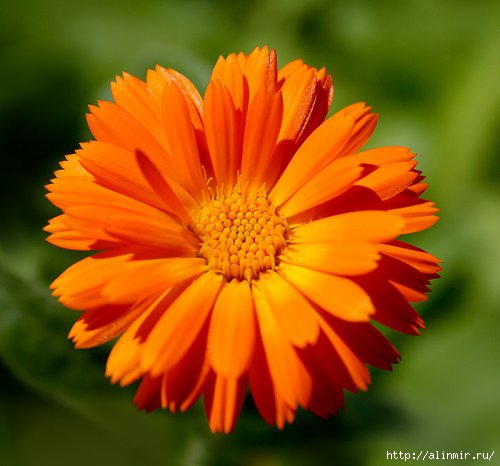 Настойка календулы совершенно необходима в каждой аптечке. Доказано, что она является более эффективной, чем препараты йода, для лечения ран и порезов, поскольку календула обладает уникальной способностью ускорять регенерацию тканей, уменьшать воспалительные процессы и вызывать заживление ран.
|
|
фИГУРА |
 Иримед: когда я училась шить (а было это давно, еще в школе), преподаватель на курсах давала нам простейшую методику построения выкроек На какое-то время этой методики мне хватило. Позже я стала шить по выкройкам Burda, потому как после нескольких попыток построить выкройки по "книжной" методике, я поняла что результат ко мне не имеет никакого отношения. Оказывается, все не так просто! Надо выбирать методику конструирования в зависимости от недостатков фигуры! Привожу полезные выводы, сделанные профессионалами.
Алгоритм выбора предпочтительной методики конструирования для фигур различной комплекции

|
|
Тайны магии |
|
|
Лариат |
Заметка была опубликована на сайте Darievna.ru - «Рукодельный рунет»
 Любая из нас, в той или иной степени, стремится к совершенству. Ритм современной жизни настолько стремителен, что женщины вынуждены искать одежду и украшения, позволяющие менять образ "на раз-два-три", иными словами, быстро.
Решить эту проблему, а именно, необходимость иметь универсальное украшение из серии "и в пир, и в мир, и в добрые люди", довольно просто. Достаточно воспользоваться нашим советом и включить в вашу повседневную коллекцию аксессуаров лариат.


Эти изящные, лаконичные, а главное, элегантные бисерные штучки очень пластичны и не деформируются.
Лариат можно носить как шарфик, или ассиметричным колье, легко превратить его в галстук или колье-подвеску.
Самые подробные инструкции о том, как это сделать правильно и красиво, вы найдете здесь.
По сути, это длинные вязаные бисерные жгуты - трансформеры , поэтому, их легко изготовить собственными руками. Предлагаем не только ознакомиться, но и воспользоваться очень удачным мастер-классом по изготовлению такого жгута.
|
|
Точки здоровья |
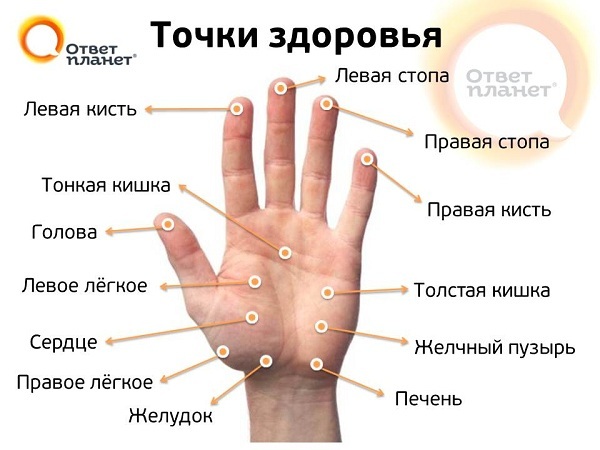
Точки здоровья
Массаж этих точек способствует оздоровлению соответствующих им органов
|
|
При головных болях |
Решил я сделать серию постов про биологически активные точки тела, используемые в китайской акупунктуре.
Тем более литературы накопилось по этому вопросу предостаточно
Точка, помогающая при головных болях, головокружении
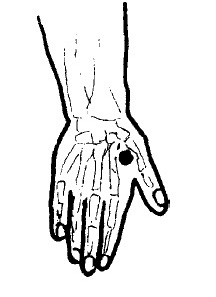
Гармонизирующее воздействие на точку Хэ‑гу помогает облегчить головные боли, устранить головокружение или потемнение в глазах.
Воздействие на эту точку также помогает при заболеваниях глаз, при простуде, нервозности, бессоннице из‑за слабости.
Точка Хэ‑гу располагается в ямке между первой и второй пястными костями кисти, ближе к середине второй пястной кости.
Точку следует определять при выпрямленной кисти и отведенном в сторону большом пальце.
Осуществляются мягкие и слабые поверхностные надавливания; затрагивающие кожу и подкожную клетчатку круговые движения с легким надавливанием на точку до 50 раз в минуту
По мере приобретения опыта, внимательно прислушиваясь к реакции организма на раздражение акупунктурных точек, вы научитесь интуитивно определять характер и силу необходимого воздействия на активные точки.
|
|
Для улучшения зрения |
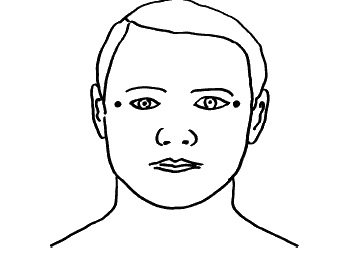
Периодическое гармонизирующее воздействие на точку Тун‑цзы‑ляо оказывает положительный эффект при снижении остроты зрения и различных заболеваниях глаз
Длительность и силу массажного воздействия следует подбирать индивидуально.
Точка Тун‑цзы‑ляо располагается на 0,5 см кнаружи от наружного угла глаза.
Массаж точек производится одновременно с двух сторон при закрытых глазах и сопровождается мысленным представлением о том, что ваши глаза расслабляются и оздоравливаются.
Ощущение расслабления и снятия напряжения в области глаз является свидетельством того, что вы правильно выбрали длительность и силу воздействия.
 Профессор Селезнёв
|
|
Антистресс |
Антисрессовая точка
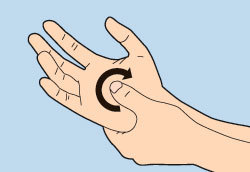
Точка аккупунктуры,способная снять стресс
Мягко надавите большим пальцем левой руки на середину правой ладони и вращай им по кругу в течение минуты.
То же самое сделайте правым большим пальцем на левой ладони.
Это ослабит напряжение в районе шеи,переключит внимание и снимет последствия стресса
|
|
Акупунктура |
ПРИЛИВ СИЛ
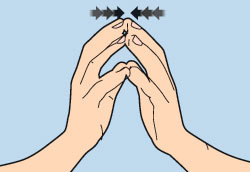
Когда вам не хватает сил,энергии,чувствуется слабость и нежелание что либо делать,
кончиками пальцев обеих рук энергично постучите друг о друга.
Затем кончиками большого и указательного пальца правой руки сожмте левый большой палец и проведите ими от основания до кончика .
То же самое сделайте с большим пальцем правой руки.
|
|
Без заголовка |

Кто же может отказаться от кусочка вкусного десерта.Наверное, никто. А чтобы Ваши тортики или кексики были ещё красивей и вкусней, предлагаю Вам приготовить такой шоколадный крем. Он очень хорошо ложится на выпечку и очень ароматный. Думаю, такой рецепт, многим пригодится. Знакомьтесь по подробнее , как его приготовить.
|
|
Без заголовка |
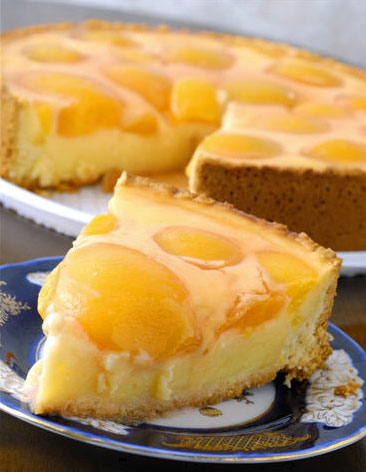
Булочки-бриоши с кремом патисьер

|
|
Без заголовка |
|
|
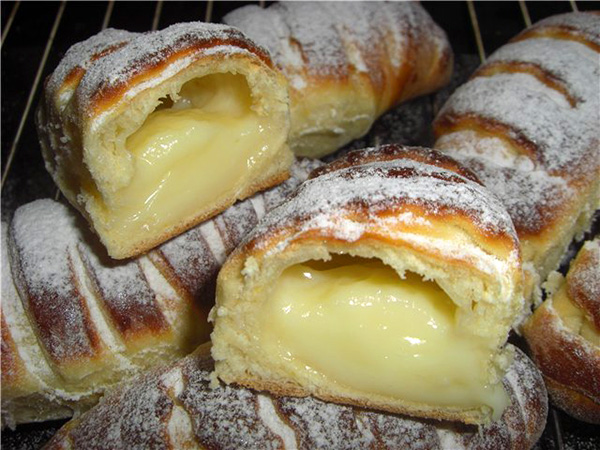
Булочки Крем-де-Паризьен |

|
|
Булочки с чесноком |
Чесночно-укропные булочки
500 мл молока, 2 столовые ложки сахара, 15 г сухих дрожжей, 1 столовая ложка соли без горки, 1 чайная ложка разрыхлителя. Ну и мука сколько войдет. Еще понадобится 2 столовые ложки растительного масла + чеснок с травами для смазывания булочек.

Замесим тесто, оставим на 40 минут в тепле. Обомнем и скатаем колобки, затем уложим их в форму.
8 зубчиков чеснока измельчим на мелкой терке, укроп мелко нашинкуем. Добавим сушеные травы (кинзу, розмарин, майоран) и растительное масло. Все перетрем в кашицу, обмажем колобочки, дадим постоять 20 минут и поставим в духовку на 40 минут. Затем еще раз пропитаем растительным маслом с двумя дольками чесночка
|
|
Гвоздика - специя |
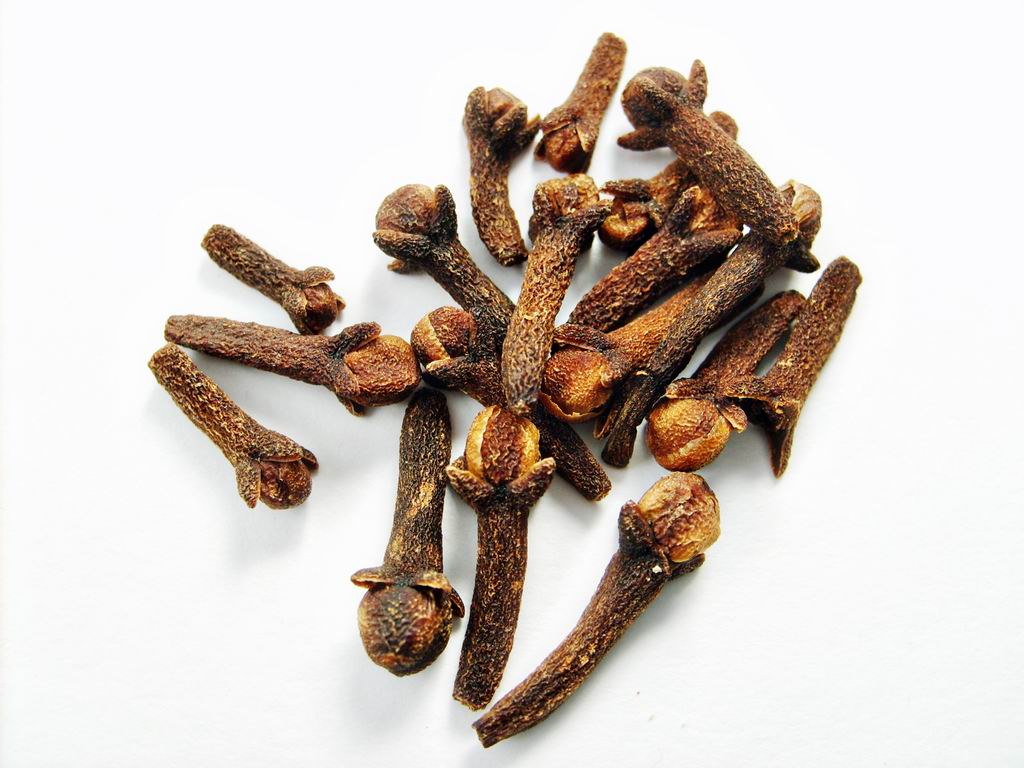 Правильно высушенные бутоны лучших сортов должны иметь коричневый цвет, тонуть в воде (в крайнем случае – плавать вертикально, шляпкой вверх), сохранять эластичность и оставлять маслянистый след при нажиме на бумагу.
Полученный продукт предпочтительнее хранить в герметично закрывающейся упаковке в целом виде (то есть в виде засохших бутонов).
В молотом виде аромат гвоздики быстро улетучивается.
Пряность обладает специфическим ароматом, схожим с запахом полевой или садовой гвоздики, острым, жгуче-горьковатым вкусом
Самый тонкий аромат содержится в головках (шляпках) бутона, поэтому их рекомендуют использовать для приготовления сладких блюд (часто – в сочетании с корицей).
Аромат и вкус черешков – более резкий и горький, по причине чего их советуют применять в процессе приготовления основных блюд и маринадов (обыкновенно – в сочетании с черным перцем).
|
|
О картошке |
|
|
Без заголовка |
Суперсредство от упадка сил

В разное время года, когда на меня наваливается усталость или упадок сил, я использую этот рецепт.
Советую ежедневно натощак,3а 15 минут до завтрака, выпивать смесь
из 1 ч. л. лимонного сока, 1 ч. л. меда и 1 ст.л. растительного масла, лучше оливкового.
Все компоненты, входящие в состав этого полезного средства, помогут вам прекрасно выглядеть и хорошо себя чувствовать.
Курс 1-2 недели
Очень помогает!
|
|
Без заголовка |
Тайны традиционной китайской медицины
Как за пять минут понизить давление
-
Нужные точки
Как быстро понизить разгулявшееся давление.
ТОЧКА № 1
По большому счету, это даже и не точка, а целая линия.
Она проходит от точки, спрятанной под мочкой уха, до середины ключицы. Но на нее следует не нажимать и не массировать, а очень аккуратно поглаживать.
Почти незаметное движение сверху вниз, шеи еле касается только подушечка пальца.
Повторить десять раз с одной стороны, затем перейти на другую.
Профессор Селезнёв
|
|
Сапожки-тапочки |


|
|
| Страницы: [1] Календарь |