Садовые уголки. Ландшафтный дизайн |
|
Метки: сады |
КАК НАВЕСТИ ПОРЯДОК СРЕДИ МАТЕРИАЛОВ ДЛЯ ХОББИ!! |

|
Метки: рукоделие |
Для деток |
 Как успокоить малыша, уговорить его не плакать, скушать кашу, отыскать свои вещи?
|
|
ЖУРНАЛ ПО ВЯЗАНИЮ |
"Pineapple Lace".Журнал по вязанию крючком.
Хотите, чтобы в доме у Вас всегда был уют? Тогда к этому надо приложить руки и немалый труд - потому что это только на картинке все легко и просто, а чтобы связать салфетку не один час пройдет, а если еще и полный комплект захочется иметь, да так, чтобы все гармонировало - например скатерть и к ней салфетки, вот тогда посидеть придется, но зато каков результат, гости ахнут, сев за такой нарядный стол. В этом журнале содержится большое количество схем для вязания крючком - самых разных салфеток.
1.

|
Метки: крючком |
Хрустальная травка "Иней" |
 plantarum http://plantarum.livejournal.com/245339.html
Была у меня в одном из постов перед новым годом картинка. Пакетик с семенами хрустальной травки "Иней".
Многим понравилось название. Хорошее. Да и само растение это удивительное и замечательное.


Хрустальная трава, она же ice plant, или crystalline iceplant, это мезембриантемум хрустальный,Mesembryanthemum crystallinum, растение из семейства аизовых, Aizoaceae . Это семейство знакомо многим, благодаря необычным оконцевым растениям - литопсам, фукариям, конофитумам. Их ещё называют живыми камнями. Но про них в другой раз. Сейчас - про хрустальную траву - мезембриантемум.
|
Метки: цветы |
ВЕСЁЛЫЕ КАРТИНКИ |
|
Метки: клипорт |
УЗОРЫ |

Принято считать, что крючком можно выполнять в основном ажурное вязание путем различного сочетания столбиков с накидами и без накидов. Однако это не так.
Крючком можно выполнять не менее разнообразные вязаные узоры, чем на спицах. Данная коллекция предлагает 98 схем узоров и мотивов для вязания крючком.
Источник: Вязание - Моя копилочка
|
Метки: вязание |
СМАЙЛИКИ |

 |  |  |  |
 |  |  |  |
 |  |  |  |
 |  |  |  |
 |  |  |  |
 |  |  |  |
 |  |  |  |
Серия сообщений "Смайлики":
Часть 1 - Новый год. Рождество. Смайлики
Часть 2 - Если вам "лениво" комментировать))))
Часть 3 - Новогодние смайлики с кодами
Часть 4 - Смайлики с кодами
Часть 5 - Смайлики - анимация 3D c кодами
|
|
Без заголовка |
Метки: крючком |
Без заголовка |

|
Метки: крючком |
Наикрасивейшая салфетка крючком |
|
Метки: крючком |
коврик - салфетка |

|
Метки: крючком |
Без заголовка |
|
Метки: вязание |
Без заголовка |
Вязание – это модно!
Вязание – это эксклюзивная вещь своими руками!
Вязание руками – это умиротворение!
Вязание на машине – готовое изделие за считанные часы!
С чего начать?
1. Выбрать модель для вязания по каталогу на сайте, по журналу или самостоятельно, подобрав узор для вязания, исходя из Вашего вкуса, способностей и разнообразия каталога моделей для расчета вязания.
2. Выбрать подходящую пряжу.
3. Снять мерки для того, чтобы выбранная Вами модель удачно села на Вашу фигуру. Если Вы затрудняетесь снять мерки самостоятельно, можно воспользоваться таблицей стандартных размеров.
4. Связать контрольный образец для расчета плотности вязания.
5. Рассчитать модель , получив распечатку с указанием числа набранных петель, количества рядов, убавок/прибавок. Каталог моделей для расчета регулярно пополняется.

Измеряется сантиметровой лентой, которая идет горизонтально по наиболее выступающим точкам груди и лопаток. (И все остальные мерки)
|
Размер |
44 |
46 |
48 |
50 |
52 |
54 |
56 |
|
Рост |
170 |
170 |
170 |
170 |
170 |
176 |
176 |
|
ОГ |
88 |
92 |
96 |
100 |
104 |
108 |
112 |
|
ОТ |
70 |
76 |
82 |
88 |
94 |
100 |
106 |
|
ОШ |
38,8 |
39,0 |
39,8 |
40,6 |
41,4 |
43,0 |
44,0 |
|
ОЗ |
17,3 |
17,6 |
17,9 |
18,2 |
18,5 |
19,2 |
19,5 |
|
Дс |
44,2 |
44,3 |
44,4 |
44,5 |
44,6 |
45,7 |
45,8 |
|
Шс |
37,8 |
38,8 |
39,8 |
40,8 |
41,8 |
42,2 |
43,2 |
|
Др |
56,5 |
56,8 |
57,1 |
57,4 |
57,7 |
60,0 |
60,3 |
|
Дп |
15,0 |
15,1 |
15,2 |
15,3 |
15,4 |
15,7 |
15,8 |
|
ОБ |
|
|
|
|
|
|
|
(А также для женщин и детей)

Пользоваться программой расчета выкройки вязания просто!
Вы выбираете выкройку из предложенных на сайте: женскую, мужскую или детскую.
Вы вводите свои мерки, плотность вязания, рассчитанную по контрольному образцу. Нажимаете кнопку «Расчет» и получаете полный расчет вязаного изделия.
Обратите внимание, что дробная часть обозначается точкой, а не запятой!
В поля ввода можно ввести только цифры от 0 до 9 и точку.
Так же есть кнопка «Печать», нажав на которую, Вы получите бумажный экземпляр расчета.
Что будет в распечатке можно посмотреть в описании к программе.
Чтобы не запутаться в рядах чисел и обозначений можно посмотреть подробную расшифровку программы в деталях.
На сайте предложены два типа программ по расчету выкроек вязания.
Первый тип программы расчета вязания более прост в использовании:
|
|
Выбрать четное/нечетное количество петель в результате расчета (это удобно для некоторых вязальных машин). Выбрать силуэт модели: свободный или прилегающий. В случае, если длина изделия ниже бедер, поставить соответствующую галочку. Указать, если необходимо сделать расчета рукава по ОР. Указать плотность вязания, рассчитанную по контрольному образцу. Ввести все обязательные мерки. Мерки можно посмотреть в таблице стандартных размеров. Нажать кнопку "Расчет". Вы получите полный расчет вязаного изделия. Результаты расчета можно распечатать, нажав кнопку "Печать". Если Вы ошиблись при вводе и обнаружили ошибку после расчета, исправьте и вновь нажмите кнопку "Расчет". |
Другой тип программ расчета вязания рассчитан на более точную подгонку выкройки вязания под особенности фигуры или под модель из журнала.
|
|
Сделать все настройки, что описаны выше. Нажать кнопку "Расчет" и вы получите первоначальный расчет выкройки по Вашим размерам. Вы можете внести изменения в выкройку. Изменять можно значения, которые указаны в сантиметрах. Чтобы изменения вступили в силу нужно нажать кнопку "Пересчет". Если Вас опять что-то не устраивает, можно повторить эту же процедуру, внеся новые изменения. Если Вы нажмете кнопку "Расчет" все внесенные Вами изменения будут аннулированы и расчет будет произведен по изначально заложенным формулам. Помимо этого можно внести изменения в любые значения рядов, петель, убавок/ прибавок, полученных в результате расчета. Для этого щелкнуть мышкой на "не понравившемся" числе, стереть его и ввести другое. Это может быть полезным, например, при вывязывании манжет в рукавах. Вручную можно изменить значения рядов с которых начинается прибавление рукава до проймы и перераспределить прибавки. |
|
Метки: вязание |
Вязание |





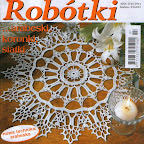

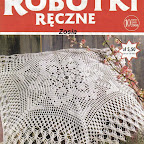
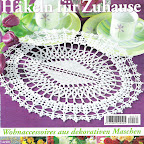
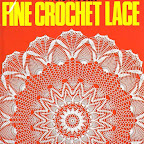


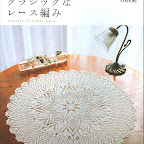


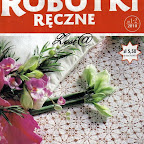


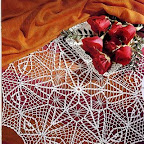


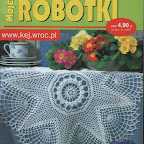

|
Метки: крючком |
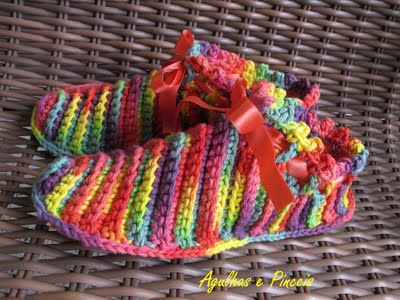
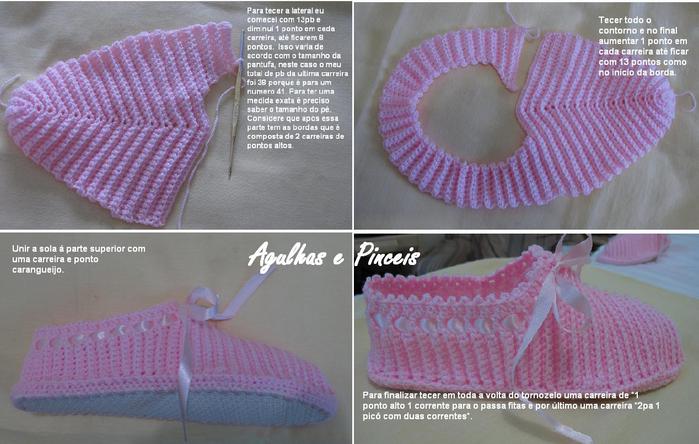
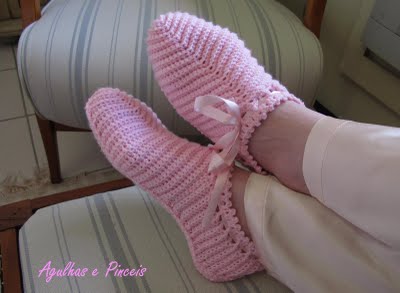
>Красивые тапочки на жесткой подошве: вязание крючком |






|
Метки: крючком |
Коврик крючком |

|
Метки: крючком |
Без заголовка |
В главе 1 рассказывается о цвете и, в частности, о настройках цвета в Photoshop и Flash.
В главе 2 вы познакомитесь с основными приемами и средствами коррекции изображений в редакторе Photoshop.
Глава 3 посвящена описанию форматов графических файлов, а также средствам экспорта Photoshop и Flash.
Главы 4 и 5 посвящены графическому редактору Photoshop.
В главе 6 рассматриваются инструменты редактора, а в главе 7 — примеры решения типовых задач
Главы 6 и 7 рассказывают о графическом редакторе Flash. В главе 6 рассматривается применение Flash только как векторного графического редактора для создания и редактирования статических изображений. Глава 7 посвящена анимационной графике или, говоря иначе, мультфильмам. Если вас интересует анимация, то предыдущую главу также следует прочитать.
В заключительной главе 8 рассматриваются основные способы работы с графикой в рамках HTML-кода. Графические элементы (картинки, графические ссылки и карты ссылок, мультфильмы Flash) для публикации в Web должны быть в конечном счете вставлены в HTML-код, который, собственно, и определяет облик и содержание Web-страницы. Материал этой главы далеко не исчерпывает тему HTML, но дает основные начальные сведения для понимания того, каким образом графика монтируется в Web-сайт.
ВВЕДЕНИЕ
• Кому адресована книга
• О чем эта книга
• Как устроена книга
• Что надо иметь
• Что такое Web-сайт
• Особенности графики для Web
• Понятие растровой и векторной графики
ГЛАВА 1. ЦВЕТ
ГЛАВА 2. КОРРЕКЦИЯ ИЗОБРАЖЕНИЙ
ГЛАВА 3. ФОРМАТЫ ФАЙЛОВ
ГЛАВА 4. ИНСТРУМЕНТАРИЙ PHOTOSHOP
• Интрументарий Photoshop
• Иструменты выделения
• Инструменты рисования и закрашивания ISO
• Инструменты заливки
• Инструменты редактирования
• Инструменты выделения контура
• Инструменты создания геометрических фигур
• Инструменты для работы с документом
• Средства управления панели инструментов
• Меню
• Палитры
• Обозреватель файлов
ГЛАВА 5. УРОКИ PHOTOSHOP
ГЛАВА 6. РИСОВАНИЕ В FLASH
• Рисование в FLASH
• Овалы
• Прямоугольники
• Линии
• Инструмент «Карандаш» (Pencil)
• Инструмент «Линия» (Line)
• Инструмент «Перо» (Реn)
• Оптимизация формы кривых
• Инструменты «Кисть» (Brush) и «Ластик» (Eraser)
• Инструменты «Чернильница» (Ink Bottle) и «Ковш с краской» (Paint Bucket)
• Размер зазора (Gap Size)
• Преобразование заливки (Transform Fill)
• Блокировка заливки (Lock Fill)
• Заливка фигуры растровым изображением
• Преобразование линий в заливку
• Пипетка
• Масштабирование, вращение и искажение объектов
• Пересечение фигур
• Текст
• Средства повышения точности рисования
• Линейки
• Направляющие
• Сетка
• Привязка к объектам
• Слои
• Группирование объектов
• Использование библиотеки для графики
• Компоненты интерфейса
• CheckBox (Флажок)
• RadioButton (Переключатель)
• PushButton (Кнопка)
• ListBox (Список)
• ComboBox (Комбинированный список)
• ScrollPane (Прокручиваемая область)
• ScrollBar (Полоса прокрутки)
• Импорт файлов
• Трассировка
• Экспорт изображений
• Сохранение и публикация изображений
• Уроки рисования
• Стрелки на линиях
• Кнопка
• Колесо
• Лошадь
• Ветка сирени
• Делаем кирпичную стену
• Домик в деревне
ГЛАВА 7. АНИМАЦИЯ В FLASH
ПРИЛОЖЕНИЕ 1. ГОРЯЧИЕ КЛАВИШИ PHOTOSHOP
• Горячие клавиши Photoshop
• Работа с меню
• Работа с цветом
• Выделение
• Преобразование и кадрирование
• Маски и каналы
• Корректировка цвета
• Измерения, линейки и направляющие
• Отмена и повторение операций
• Редактирование и рисование
• Работа со слоями
• Работа с текстом
• Работа с фильтрами
• Разное
Серия сообщений "уроки по флешкам и программам":
Часть 1 - ДЕЛАЕМ ПЛЕЕРЫ В ПРОГРАММЕ Aleo Flash MP3 Плеер Builder (MP3-конвертор)
Часть 2 - Сохранение флэш-ролика из Интернета: еще легче, еще быстрее
...
Часть 14 - Цветочный шлейф за курсором
Часть 15 - Делаем заготовку для флеш-календарика в Adobe Flash CS6
Часть 16 - Самоучитель по Photoshop и Flash.
|
Метки: фш |
ЭТО НАДО ЗНАТЬ! |

 |  |  |
 |  |  |
 |  |
Серия сообщений "* Кисти":
Часть 1 - Кисти ПУЗЫРИ
Часть 2 - Разурашиваем кисть разными цветами
Часть 3 - Кисти Boke (Боке)
Часть 4 - ЭТО НАДО ЗНАТЬ!
Часть 5 - ДЕЛАЕМ СВОЮ КИСТЬ В ФШ
Часть 6 - Эффект "БОКЕ"
...
Часть 47 - Кисти "Паттерны"
Часть 48 - Кисти для ФШ - Снежинки
Часть 49 - Кисти для ФШ по категориям
Серия сообщений "Шрифты":
Часть 1 - Шрифт для ФШ - Vivaldi
Часть 2 - ЭТО НАДО ЗНАТЬ!
Часть 3 - Разные шрифты для блога
Часть 4 - Шрифт Passions Conflict ROB
...
Часть 32 - Сборник русских шрифтов в японском стиле
Часть 33 - Русские шрифты в восточном стиле
Часть 34 - Очень красивые рукописные шрифты - много!!!
Серия сообщений "Экшены":
Часть 1 - (2 варианта применения)
Часть 2 - ЭТО НАДО ЗНАТЬ!
Часть 3 - Как работать с экшеном TheDom-ChristmasGlobe и Shariki
Часть 4 - ЗАГНУТЫЕ УГОЛКИ
...
Часть 43 - Урок, как сделать плавную анимацию - урок от Кубаночки
Часть 44 - Экшен для создания анимации - Мультиколор. Сделай анимацию одной кнопкой!
Часть 45 - 3D Photo Effects - экшен для фотошоп
|
Метки: ФШ |
Плавный переход между кадрами |


|
Метки: ФШ |