Как очистить ноутбук от пыли самостоятельно? |
Ваш ноутбук по звуку стал напоминать реактивный самолёт, а радиаторы работают вместо батареи центрального отопления? Это верный признак того, что пора провести внутри вашего помощника небольшую уборку. Довольно быстро можно определить наличие пыли в ноутбуке по нагреванию поверхностей. Часто пыль забивает радиаторы и процессор не получает должного охлаждения, что влечёт за собой "тормоза" в работе, а иногда и знаменитый синий экран смерти.
Перво-наперво стоит уяснить, что в процессе чистки ноутбука ничего страшного нет. Главное - это помнить что откуда вы открутили и отсоединили, а также проявлять максимальную осторожность, дабы ничего случайно не повредить. Для начал чистки нам понадобится отвёртка, кисточка, фен, пылесос и инструкция к ноутбуку. Именно из последней мы почерпнём знания, которые помогут разобрать ноутбук, что бы добраться до самых пыльных мест. Разбирать ноутбук нужно только в выключенном состоянии, запоминая откуда какой болтик вы открутили. Старайтесь класть болтики в такое место, где их нельзя было бы случайно сдуть или уронить, иначе несколько весёлых минут в поисках небольшого болтика вам обеспечены.
Серия сообщений "Компьютеоные программы":
Часть 1 - Набор текста по новому (старому).
Часть 2 - Генераторы фотоэффектов и создания слайда. Ч.3
...
Часть 7 - 7 скрытых функций компьютерной мыши
Часть 8 - Сохраняем все картинки со странички за один раз.
Часть 9 - Как очистить ноутбук от пыли самостоятельно?
Часть 10 - Клавиши : Тайна странных обозначений на клавишах ноутбука раскрыта!
Часть 11 - Уроки : для пенсионеров
...
Часть 24 - Путеводитель по дневнику. Оглавление.
Часть 25 - Как открыть два ОДНОВРЕМЕННО РАБОТАЮЩИХ ОКНА на рабочем столе
Часть 26 - МК Чехол для планшета
|
Метки: Комп советы ноут от пыли |
Сохраняем все картинки со странички за один раз. |
 Очень люблю разных Художников и их творчество. Вообщем картинки это моя слабость. Если попадается одна или две красивые картинки это не страшно. Обычно я нажимаю правой кнопкой мыши на картинку и выбираю (в выскочившем окошке) СОХРАНИТЬ ИЗОБРАЖЕНИЕ КАК. Конечно и вы тоже все так делаете. Но вот если нахожу много работ одного автора... Вот здесь замучаешься сохранять каждую в отдельности. Я нашла другой быстрый и простой способ как сохранить, за один раз все картинки которые есть на данной страничке. Хочу с вами поделиться как это можно сделать. ЗДЕСЬ далее... |
Серия сообщений "Компьютеоные программы":
Часть 1 - Набор текста по новому (старому).
Часть 2 - Генераторы фотоэффектов и создания слайда. Ч.3
...
Часть 6 - Устранение неполадок в компьютере своими силами
Часть 7 - 7 скрытых функций компьютерной мыши
Часть 8 - Сохраняем все картинки со странички за один раз.
Часть 9 - Как очистить ноутбук от пыли самостоятельно?
Часть 10 - Клавиши : Тайна странных обозначений на клавишах ноутбука раскрыта!
...
Часть 24 - Путеводитель по дневнику. Оглавление.
Часть 25 - Как открыть два ОДНОВРЕМЕННО РАБОТАЮЩИХ ОКНА на рабочем столе
Часть 26 - МК Чехол для планшета
|
Метки: Комп программы картинки за один клик |
Как самому сделать красивую визитку |
На правах Рекламы
 Умение красиво преподнести себя играет важную роль, как в частной, так и в деловой жизни. Визитка в современном бизнесе является одним из важнейших средств не только оставить свою контактную информацию, но и произвести нужное впечатление на делового партнера или потенциального клиента.
Именно поэтому следует особое внимание уделять стильному красивому дизайну своих визиток. Быстро создать стильную оригинальную визитку позволит удобная программа для визиток с простым интерфейсом и большим количеством полезных возможностей. Программа Мастер визиток 5.17 подойдет и для небольших частных фирм, и для крупных компаний.
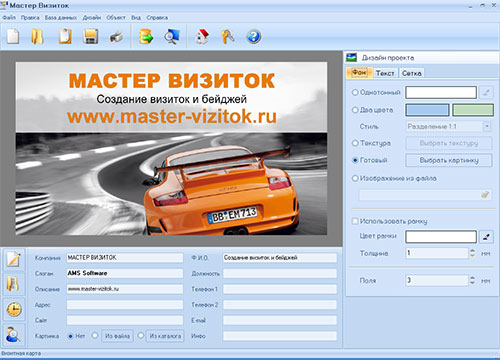
Теперь для создания визиток и бейджей вам не придется прибегать к услугам других фирм. Программа Мастер визиток имеет большое количество разных шаблонов, настройки цвета, текстуры и изображения, вы легко добавите логотип компании, фотографию или картинку в любом формате. На основе предложенных шаблонов можно создать свой собственный уникальный вариант визитки. Вся введенная в программу контактная информация о сотрудниках сохраняется в базе данных и легко загружается в любой шаблон визитки или бейджа. Ознакомиться со всеми возможностями и скачать программу для визиток вы можете на сайте master-vizitok.ru.

Немаловажное значение для визитки имеет и качество бумаги, на которой она будет напечатана. Программа Мастер визиток предлагает широкие возможности для печати пробных и готовых визиток на бумаге разных форматов. Вы сможете выбрать нужное разрешение, сделать экспорт макетов в разные форматы файлов, экономично разместить визитки на листе и многое другое. Предлагаемый на сайте онлайновый Учебник позволит быстро разобраться с тем, как наиболее эффективно использовать все возможности программы для печати визиток.
Серия сообщений "Флэшки":
Часть 1 - МАГИЧЕСКАЯ КНИГА
Часть 2 - Аквариум (часики)
Часть 3 - Как самому сделать красивую визитку
|
Метки: Визитка флэшки |
7 скрытых функций компьютерной мыши |
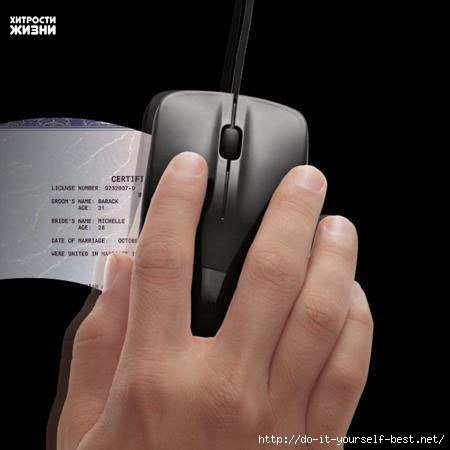
Клавиатура и мышь являются уже настолько привычными вещами в нашей жизни, что кажется тут уж точно нас не могут подстерегать никакие сюрпризы. Тем не менее, бывает что и совершенно привычные продукты имеют не совсем очевидные свойства и функции. Сегодня мы хотим вас познакомить, а некоторым просто напомнить о нескольких скрытых способах использования компьютерной мыши.
Серия сообщений "Компьютеоные программы":
Часть 1 - Набор текста по новому (старому).
Часть 2 - Генераторы фотоэффектов и создания слайда. Ч.3
...
Часть 5 - 9 сервисов для бесплатных международных звонков
Часть 6 - Устранение неполадок в компьютере своими силами
Часть 7 - 7 скрытых функций компьютерной мыши
Часть 8 - Сохраняем все картинки со странички за один раз.
Часть 9 - Как очистить ноутбук от пыли самостоятельно?
...
Часть 24 - Путеводитель по дневнику. Оглавление.
Часть 25 - Как открыть два ОДНОВРЕМЕННО РАБОТАЮЩИХ ОКНА на рабочем столе
Часть 26 - МК Чехол для планшета
|
Метки: Комп мышь |
Устранение неполадок в компьютере своими силами |
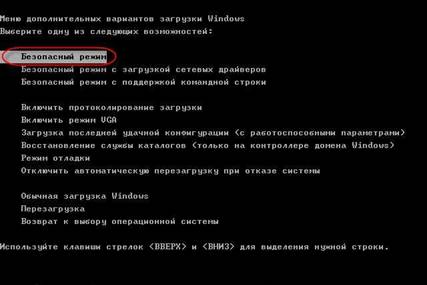 Очень много неприятностей, возникающих при сбое операционной системы компьютера, можно устранить самостоятельно в безопасном режиме, который по сути является лазейкой, с помощью которой можно зайти в систему. Если по каким-то причинам операционная система не загружается, стабильность работы ее можно восстановить при помощи Запуска компьютера с последними работоспособными параметрами Windows. Если это не помогает, то тогда необходимо запустить систему в безопасном режиме, а затем проверить диск на наличие ошибок.
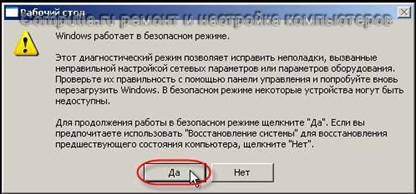 после появления сообщения “Windows работает в безопасном режиме…” нажимаем OK или ДА;
Но если и с помощью этого метода восстановить работу компьютера не удается, то надо применить метод восстановления системы переходом ее на более ранний период. Для этого в настройках компьютера должна быть включена опция восстановления системы.
Серия сообщений "Компьютер":
Часть 1 - Причины долгого включения/выключения компьютера.
Часть 2 - Скачать бесплатно Printers Apprentice v8.1.0007
...
Часть 18 - Что делать, если ваш аккаунт заблокировали ВКонтакте или Одноклассниках
Часть 19 - 7 скрытых функций компьютерной мыши
Часть 20 - Устранение неполадок в компьютере своими силами
Часть 21 - СРОЧНО И ВСЕМ!!!!!
Серия сообщений "Компьютеоные программы":
Часть 1 - Набор текста по новому (старому).
Часть 2 - Генераторы фотоэффектов и создания слайда. Ч.3
...
Часть 4 - Как подписать любое фото
Часть 5 - 9 сервисов для бесплатных международных звонков
Часть 6 - Устранение неполадок в компьютере своими силами
Часть 7 - 7 скрытых функций компьютерной мыши
Часть 8 - Сохраняем все картинки со странички за один раз.
...
Часть 24 - Путеводитель по дневнику. Оглавление.
Часть 25 - Как открыть два ОДНОВРЕМЕННО РАБОТАЮЩИХ ОКНА на рабочем столе
Часть 26 - МК Чехол для планшета
|
Метки: Комп неполадки |
9 сервисов для бесплатных международных звонков |
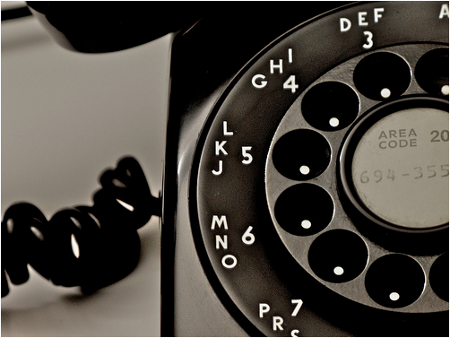
Когда мы говорим о звонках через интернет, мы обычно имеем в виду связь PC-to-PC. Звонки с помощью Skype и прочих подобных приложений. На телефоны мы звоним не так часто, а зря. Есть множество сайтов, которые позволяют бесплатно позвонить куда угодно. Все, что нужно – наушники, микрофон, интернет. Мы отобрали для вас девять лучших сайтов для того, чтобы вы могли позвонить позабытому другу или родителям в какую-нибудь далекую страну.
Evaphone
С этого сайта можно позвонить куда угодно, просто набрав номер в верхней части страницы. У Evaphone есть русский интерфейс, так что проблем возникнуть не должно. После того, как вы вдоволь наговоритесь бесплатно (у сайта лимит, который вы долго будете тратить), нужно будет платить за звонки. Цены смешные. Дешевле чем в Skype точно.
FreeCall
Чтобы воспользоваться этим сервисом, нужно скачать небольшое приложение (Windows, Linux, Mac). Можно звонить в любую страну и даже слать бесплатные sms. Лимит звонков – 300 минут и одна неделя. Переносить минуты на следующую неделю нельзя.
Calleasy
У этого сайта есть одно только ограничение на бесплатные звонки. Можно делать сколько угодно звонков в страны, звонки в которые стоят дешевле 5 евроцентов за минуту. В тарифной сетке сервиса таких стран около пятидесяти.
Серия сообщений "Компьютеоные программы":
Часть 1 - Набор текста по новому (старому).
Часть 2 - Генераторы фотоэффектов и создания слайда. Ч.3
Часть 3 - 7 скрытых функций компьютерной мыши
Часть 4 - Как подписать любое фото
Часть 5 - 9 сервисов для бесплатных международных звонков
Часть 6 - Устранение неполадок в компьютере своими силами
Часть 7 - 7 скрытых функций компьютерной мыши
...
Часть 24 - Путеводитель по дневнику. Оглавление.
Часть 25 - Как открыть два ОДНОВРЕМЕННО РАБОТАЮЩИХ ОКНА на рабочем столе
Часть 26 - МК Чехол для планшета
|
Метки: Телефон звонки сайты |
Как подписать любое фото |
 Сайт для быстрого подписания картинки или фото. делается легко и быстро.
Можно создать свою котоматрицу.
|
Серия сообщений "текст":
Часть 1 - Водяной знак поможет сохранить авторство ваших работ
Часть 2 - Прикольный сайт "Лайвтайп"!!! моя новая находка
...
Часть 6 - Как сделать свой пост с прокруткой текста.
Часть 7 - Урок «Вырезаем Текст из любого Изображения»
Часть 8 - Как подписать любое фото..
Часть 9 - Как наложить большой текст на картинку?
Часть 10 - Генератор анимированного ползущего машинописного текста.
...
Часть 16 - Все для работы с текстом.
Часть 17 - И снова урок о шрифтах.
Часть 18 - Добавим текст к картинке в Paint.
Серия сообщений "Компьютеоные программы":
Часть 1 - Набор текста по новому (старому).
Часть 2 - Генераторы фотоэффектов и создания слайда. Ч.3
Часть 3 - 7 скрытых функций компьютерной мыши
Часть 4 - Как подписать любое фото
Часть 5 - 9 сервисов для бесплатных международных звонков
Часть 6 - Устранение неполадок в компьютере своими силами
...
Часть 24 - Путеводитель по дневнику. Оглавление.
Часть 25 - Как открыть два ОДНОВРЕМЕННО РАБОТАЮЩИХ ОКНА на рабочем столе
Часть 26 - МК Чехол для планшета
|
Метки: Комп подпись на фото |
Черно-белые иллюстрации ангелов. Часть 1. |
Метки: Картинки ангелы |
журнал мод...шик Парижа(ретро) |
Метки: Картинки дамы ретро |
Хильда - очаровательная толстушка |
Американский художник Дуэйн Брайерс (Duane Bryers) родился в 1911 году в США в штате Мичиган. Поскольку в деревне, где жила его семья, особых развлечений не было, то мальчик решил развлекать себя сам и в возрасте пяти лет нарисовал свой первый комикс.
В течение всей долгой жизни художник создал много работ. Он работал в рекламном бизнесе, занимался росписью интерьеров, а также создал множество картин, посвященных жизни американской деревни и ковбоев.
Один из его любимых персонажей – Хильда. По словам художника за тридцать шесть лет жизни этой серии, он создал около 250 рисунков.
Хильда - типичный представитель стиля pin-up, но в отличии от основного потока pin-up плакатов героиня не модельная девушка, а пышная дама в расцвете лет, полная непосредственного и искреннего восприятия жизни и неизменно позитивно настроенная на окружающий мир.
Дуэйн Брайерс нарисовал Хильду в далеком 1958 году. С тех пор она неизменно вызывает улыбку у всех, кому пришлось на нее взглянуть. Давайте и мы улыбнемся!

Метки: Картинки дамы Хильда-толстушка |
Винтажные фотопортреты из прошлого. |
1.


Метки: Картинки портреты винтаж |
Набор старинных женских портретов. |
1.


Метки: Картинки портреты |
Девушки ромaнтик милитaри. Фото в стиле ретро) |


Метки: Картинки девушки стиль ретро |
Дамочки в шляпах.Винтаж. |
Метки: Картинки дамы |
открыточки 1903-1912.Красивые головки.Винтаж. |
Милые дамские головки на поздравительных открытках ко дню св.Валентина

Метки: открытки винтаж |
GREETING, ST VALENTINE'S DAY.Дамочки.Винтаж.В шляпах. |
Метки: картинки дамы в шляпах |
GREETING, ST VALENTINE'S DAY-2.1904-1911. Винтаж. |
Метки: Картинки винтаж |
Aвторaритеты! |
Метки: Картинки |
Кареты. |
Метки: картинки |
Рождественские открытки (винтаж). |
Метки: Открытки |


 Ваш ноутбук по звуку стал напоминать реактивный самолёт, а радиаторы работают вместо батареи центрального отопления? Это верный признак того, что пора провести внутри вашего помощника небольшую уборку. Довольно быстро можно определить наличие пыли в ноутбуке по нагреванию поверхностей. Часто пыль забивает радиаторы и процессор не получает должного охлаждения, что влечёт за собой "тормоза" в работе, а иногда и знаменитый синий экран смерти.


