Без заголовка |
Просто игра теней.
Никогда не применяла внутреннюю тень. Случайно нашла один урок, где этот эффект с успехом был использован.
Первоначальное изображение выглядит так:
21-1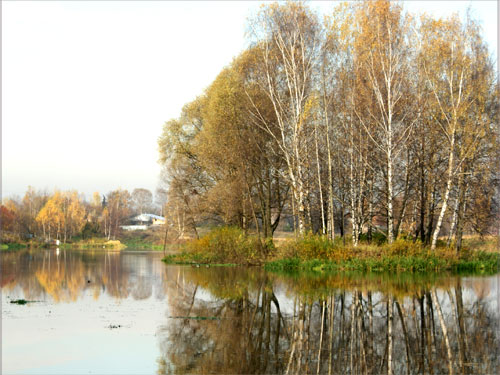
На палитре слоев щелкаем по кнопочке Add a layer style (Добавить стиль слоя)
и из списка стилей выбираем Inner Shadow (Внутренняя тень).
В окне параметров желательно уменьшить непрозрачность (Opacity) до 50 - 70%.
Параметр Distance (Расстояние) обязательно должен быть равен нулю,
чтобы внутренняя тень была по всему периметру. Остальные параметры выставляем произвольно.
21-3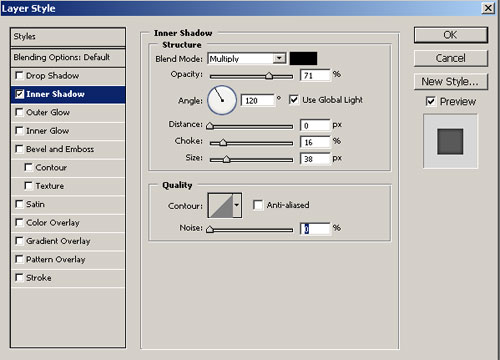
Нажимаем кнопку "ОК". На палитре слоев появится добавленный эффект.
21-2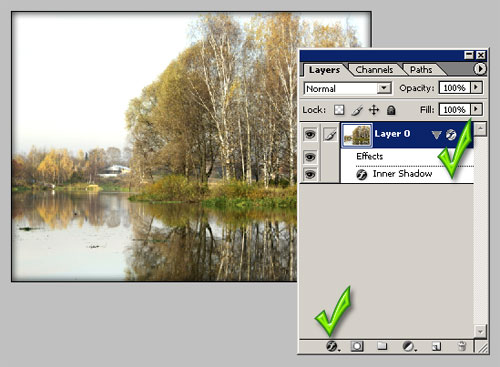
Делаем прямоугольное выделение центральной части.
Применяем команду Edit > Copy (Редактирование> Скопировать) и
вставляем копию командой Edit > Paste (Редактирование> Вклеить).
На палитре слоев появится новый слой с выделенной центральной частью.
Делаем активным нижний слой с установленным стилем и нажимаем правую кнопку мышки.
В дополнительном меню выбираем пункт Copy Layer Style (Скопировать стиль слоя).
Щелкаем по верхнему слою, чтобы он стал активным. Нажимаем правую кнопку
и выбираем пункт меню Paste Layer Style (Вклеить стиль слоя).
Оба слоя имеют одинаковые стили. Работа закончена.
21-4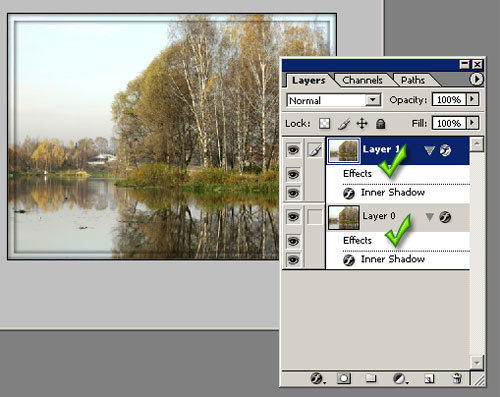
Выставляя параметры внутренней тени можно изменить цвет тени, добавить шум.
Главное чтобы слои имели одинаковый стиль.
Небольшое дополнение в виде такой прозрачной рамочки превращает фото в открытку,
которую можно с успехом разместить на форуме.
21-5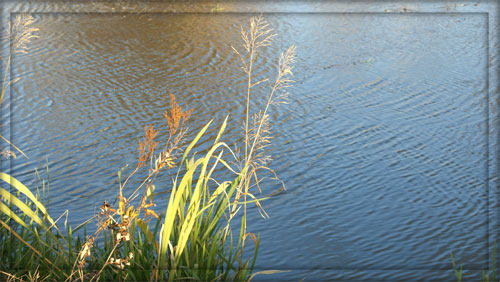
Урок взят с сайта www.adobemaster.ru
| Комментировать | « Пред. запись — К дневнику — След. запись » | Страницы: [1] [Новые] |


