Без заголовка |
|
Без заголовка |


|
Без заголовка |
|
Без заголовка |

Нам понадобится:
Отрез ткани размером примерно 75*150см
Молния длиной 65см
СОВЕТ: Используйте плащевку или хлопчатобумажную ткань, тогда в сложенном виде сумка не будет занимать много места.
Описание работы:
Сначала необходимо сделать лекала.
боковая стенка в количестве 2 штуки, размер 35*54см
дно сумки шириной 100*20см
ручки в количестве 2 штуки, размер 53*5см
Выкройка и мастер-класс здесь:
http://poshivodezhdi.ru/%D0%B4%D1%80%D1%83%D0%B3%D...B5/kak-sshit-sumku-za-1-vecher
|
Без заголовка |

|
Без заголовка |
|
Без заголовка |
|
Без заголовка |
Лучще один раз увидеть.......!
Потайная(невидимая) застёжка
" Ноутбук"
Обычная
Серия сообщений " Видео-уроки и мастер-классы":* Для удобного просмотра видео в онлайне, нажмите на play, а затем сразу на паузу. Подождите 1-2 минуты, пока ролик загрузится и снова нажмите на play.*Часть 1 - Оригинальное платье- трансформер
Часть 2 - Восемь роликов на одну тему
...
Часть 4 - 15 видеороликов полезной информации о шторах о шторах салона Эксклюзив
Часть 5 - Как правильно выбрать ткань на шторы(видеоурок)
Часть 6 - Мастер-классы по вшиванию различных молний -застёжек(видеоуроки)
Часть 7 - Эволюция застежки-молнии...
Часть 8 - Правильно выбираем шторы (видеоуроки)
...
Часть 34 - Советы профессионалов: как шить тонкие прозрачные ткани. МК
Часть 35 - Уход за швейной машиной с вертикальным и горизонтальным челноком.
Часть 36 - Машинные швы! Видео мастер-классы.
|
Без заголовка |
Серия сообщений "Ссылки":
Часть 1 - Ссылки о вышивке, вязании от А до Я
Часть 2 - Тематические ресурсы и каталог
...
Часть 14 - пэчворк, quilting
Часть 15 - Мастер-классы в инете
Часть 16 - Основные уроки в школе для начинающих ( от старого партизана Тихони)
Часть 17 - Замечательный женский сайт!!!!
Часть 18 - Ссылки для портних (отредактировано)
...
Часть 31 - Одежда для полных-3.Сайт на *народе*
Часть 32 - Делай своими руками
Часть 33 - Сумочки
|
Без заголовка |
|
Без заголовка |

Для пошива простыни на резинке потребуется полотно размером : Длина= длина матраса +две высоты матраса + 20см . Ширина = ширина матраса+ две высоты матраса + 20см. На рисунке Расстояние АВ – это Длина матраса, АD – ширина матраса. АА1 = АА2=высота матраса+ 10см. Те же размеры на каждом углу. Соединяем Точки А1 и А2 и сшиваем до точки А. Так каждый угол. Далее срезаем излишки ткани с углов, обрабатываем срезы. После этого пришиваем резинку и обрабатываем края ткани, если резинка пришивается не повсему периметру. Резинку можно пришить или вдеть как по всему периметру, так и захватывая только участки придегающие к углам и ширину матраса. ( на рисунке от В3 доС3) Если резинку вдевать, то это позволит на месте отрегулировать ее натяжение,т.е. плотность прилегания к матрасу. Если шью простыню для детской кроватки, то по бокам простынки пришиваю несколько отрезков велкро(зеленые на рисунке),ту ее часть, которая жесткая. А вторую часть (мягкую) пришиваю на пододеяльник. Это помогает закрепить одеяло на месте , чтобы ребенок не сбрасывал его во сне.
Автор: Natalia V. Kislova
Взято:http://samisusami.org/
|
Без заголовка |

Читать здесь: http://fictionbook.ru/author/galiya_zlachevskaya/l...bez_pr/read_online.html?page=1
|
Без заголовка |
автор:Радуга Алена (rainbowalena)
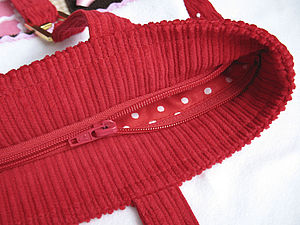
Всегда боюсь публиковать свои мастер-классы (МК), я ведь самоучка  Может что и не так делаю, мастера не гневайтесь.
Но последний МК Как пришить подклад и молнию к войлочной (валяной) сумке собрал много положительных отзывов, среди которых были предположения, что таким образом можно пришить молнию и к вязаной сумке и к сшитой.
Вот к сшитой сумке я пришиваю молнию немного по другому, об этом сегодня и будет МК

|
Без заголовка |
Раскладка и раскрой выкроек брюк на ткани

|
Без заголовка |
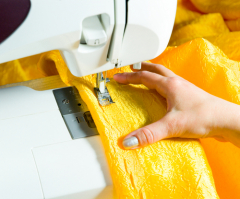
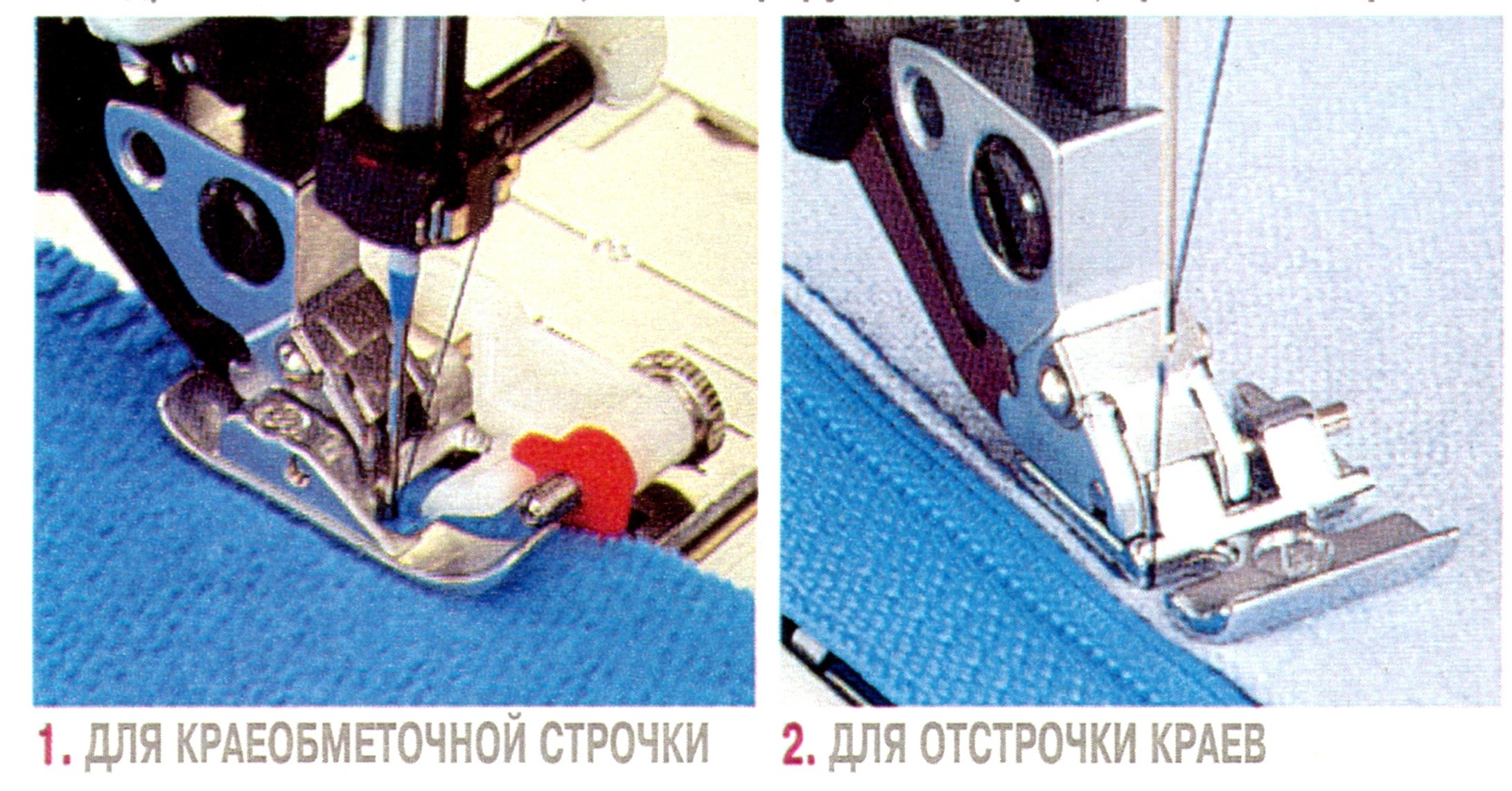
В наборе к современным швейным машинам имеются разнообразные специальные швейные лапки. Обработка срезов, втачивание молний, отстрочка краев — любая из этих операций выполняется гораздо проще с помощью различных лапок швейной машины. Но всегда ли знаем, как ими пользоваться?
Давайте рассмотрим основные виды швейных лапок.
С помощью этой лапки срезы обметываются очень просто: благодаря маленькой проволочке или специальному приспособлению (рис.1) срез ткани проходит под лапкой на установленном расстоянии от иглы. Будь то зиг-загообразная строчка или оверлочный шов, стежки ложатся точно по срезу.
Важно: установив вид строчки (зигзагообразную или оверлочную), необходимо сначала убедиться в том, что игла не касается лапки, а затем задать соотв. ширину стежка.
|
Без заголовка |
Stitch Art Easy -
Stitch Art Easy (Вышивка Просто!) - простая и удобная программа для создания схем по вышиванию крестиком.
Автор этой программы Николай Ковальчук (http://ravlyk.net).
Плюсы Stitch Art Easy в том, что она совершенно бесплатна!
Схемы можно сохранять в форматах Bmp, Jpg, Emf, Microsoft Excel, Microsoft Word, Pdf.
Работает на Windows 95/98/NT/Me/2000/2003/XP/Vista.
Программа проста в применении, убедитесь сами:
1. Скачайте и установите программу на свой ПК. Скачать можно здесь http://ravlyk.net.
Примечание: если сайт открылся на английском языке, то в левом верхнем углу выберите русский флажок.

Вот такой симпатягу Лунтика я перевела из обычной фотографии в схему для вышивки!
Если программа открывается на английском языке и вам ничего непонятно, то просто выберите русский или украинский язык в верхней панели.
Все должно быть просто и понятно.
Да, кстати, я себе скачала и установила эту программу. Проверена Norton Internet Security (лицензионная версия антивируса) - программа безопасна для вашего компьютера.
Она действительно бесплатная и очень простая и удобная. Фотографии лучше уменьшить перед тем, как загружать в программу иначе получаются очень большие картинки.
Надеюсь, что информация пригодится!
Серия сообщений "Программы":
Часть 1 - Без заголовка
Часть 2 - Без заголовка
Часть 3 - Без заголовка
Часть 4 - Без заголовка
Часть 5 - Без заголовка
Часть 6 - Без заголовка
Часть 7 - Без заголовка
...
Часть 30 - Без заголовка
Часть 31 - Без заголовка
Часть 32 - Без заголовка
|
|
Без заголовка |
Всем привет! Предлагаю Вашему вниманию рамки (png) для фотошопа и т.п. программ. Размеры различные от 1730х1150 до 3000х2180, все миниатюры кликабельны до оригинального размера
Если Вы не знаете как можно использовать рамки, то посмотрите инструкции.
Вставить фото в рамку Paint.NET 3.5.1. и Вставить фото в рамку в Фотошопе.



Желающие могут скачать бесплатно все детские рамки одним архивом себе на ПК - размер 155 Мб
|
Без заголовка |
Предлагаю Вам ознакомиться ещё с одним графическим редактором -Paint.NET 3.5.1 которым можно при желании частично заменить фотошоп. Программа на русском языке и является абсолютно бесплатной.
Сегодня расскажу как с помощью этой программы за 2 минуты вставить фото в рамочку.
1) В программе открываете Файл – Открыть (находите подходящую рамочку и открываете её, если у Вас нет рамочек то посмотрите вот эти возможно что-то Вам подойдет - Для фотошопа - 200 рамок png и 300 рамок для фотошопа.)

 ДАЛЕЕ ...
Серия сообщений "Программы":
Часть 1 - Без заголовка
Часть 2 - Без заголовка
Часть 3 - Без заголовка
Часть 4 - Без заголовка
Часть 5 - Без заголовка
Часть 6 - Без заголовка
...
Часть 30 - Без заголовка
Часть 31 - Без заголовка
Часть 32 - Без заголовка
|
|
Без заголовка |

Серия сообщений "Программы":
Часть 1 - Без заголовка
Часть 2 - Без заголовка
Часть 3 - Без заголовка
Часть 4 - Без заголовка
Часть 5 - Без заголовка
...
Часть 30 - Без заголовка
Часть 31 - Без заголовка
Часть 32 - Без заголовка
|
|
Без заголовка |

Программка китайская, разобраться можно
Чтобы было немного понятно:
Кликнуть на белый лист (открыть новый файл)
Всплывает окно выбора формы и размера схемы - в третьем окошке ввести цифры от 10 до 30 - это ширина строчек; отметить точками: верхний кружок - чистая основа для схемы, средний - форма круга, нижний - основа в клетку.
Рисование схем. Левой кнопкой выбрать нужный символ. Навести мышку на НАЧАЛО рисования. Не отпуская мышку, тянуть в нужном направлении сколько нужно. Отпустить - прорисуется выбранный символ.
Символы на панели.
Дискетка - сохранить нарисованную схему в bmp.
Цветные клеточки - выбрать цвет рисуемых символов.
Литера "S" - при нажатии выделяет выбранный нарисованный символ, левой мышкой можно двигать вверх-вниз, влево-вправо.
Литера "G" - расширяет область выделения.
"UG"- снимает выделение.
"R" - поворачивает нарисованный символ вокруг оси, левой мышкой нарисовать веер поворота - символ повернется.
Так создать новый рисунок будет меню (F), а в нем (N).
Закрыть картинку и потерять все данные – (F)-©.
Отменить последнее действие – (E)-(U) (нажать Ctrl+z)
Повторить отмененное действие - (E)-(J) (нажать Ctrl+y)
Вырезать элемент (E)-(T) (нажать Ctrl+x)
Скопировать элемент (E)-(С) (нажать Ctrl+с)
Вставить элемент (E)-(P) (нажать Ctrl+v)
Меню (V) включает и выключает различные панели с элементами вокруг картинки.
Меню (W) выбирает различные варианты расположения окошек и позволяет переключаться между ними.
Еще одно – когда вы нажмете на кнопочку S то вы сможете выделить любую деталь из элемента и передвинуть её в другое место.
Так же можно мышкой выделить область, нажав левую клавишу и передвинув мышку для образования прямоугольника области выделения.
Правым кликом кнопки мышки на клетку - стирает нарисованное в этой клетке
Кнопка скопировать справа от дискетки и выглядит как два листика бумаги вместе.
Кнопка вставить – правей от кнопки скопировать
ну и далее разбирайтесь 
Серия сообщений "Программы":
Часть 1 - Без заголовка
Часть 2 - Без заголовка
Часть 3 - Без заголовка
Часть 4 - Без заголовка
...
Часть 30 - Без заголовка
Часть 31 - Без заголовка
Часть 32 - Без заголовка
|
|