Цитата сообщения тануля
Увеличиваем рисунок на компьютере!!! Очень просто!
Я давно хотела узнать , как можно увеличить рисунок, сделать его форматом больше чем А-4.
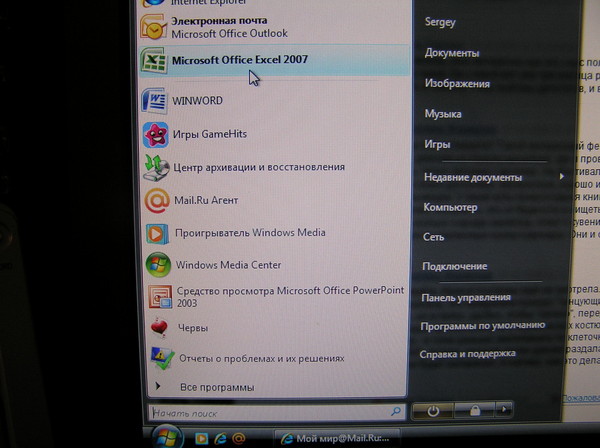
1.Выбрать на компьютере программу Microsoft Office Excel 2007, нажав на надпись 1 раз курсором ( левая клавиша мыши):
2.Открылась программа, 1 раз нажмите на клеточку, выделенную в верхнем левом углу – это зафиксирует ваше изображение в дальнейшем на этой точке 
3.Найдём раздел «вставка» и нажимаем 1 раз всё той же клавишей: 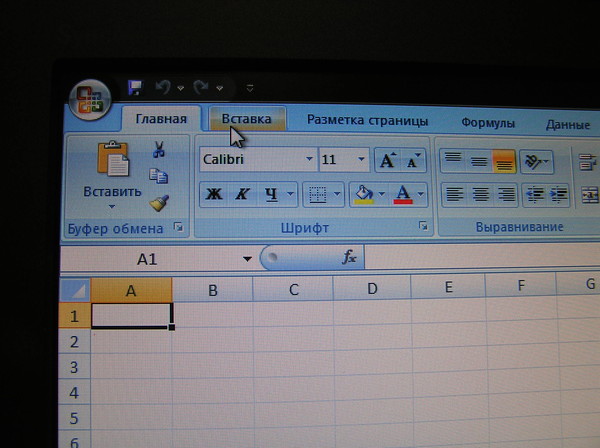
4. выбираем в открывшемся окошке «рисунок» и нажимаем опять 1 раз: 
5. В открывшемся окне обычным образом выбираем рисунок, выбранный для увеличения, пометили(1 раз): 
6. Вставляем (1 раз): 
7. Видим, что рисунок разместился в программе на клеточках для увеличения: 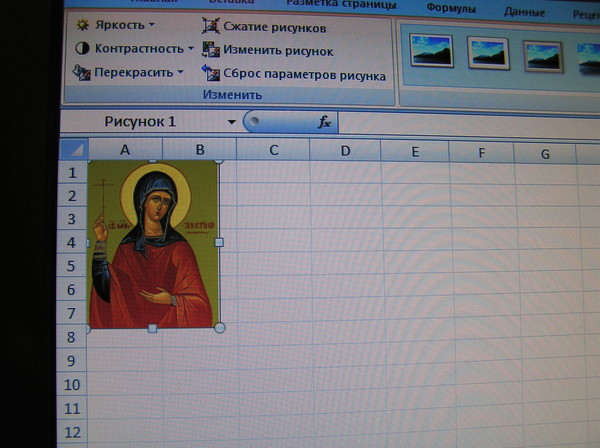
8. Подводим курсор к правому нижнему (свободному) углу картинки, нажимаем на клавишу –левую- и не отпуская, растягиваем картинку чуть –чуть, убеждаясь, что это возможно 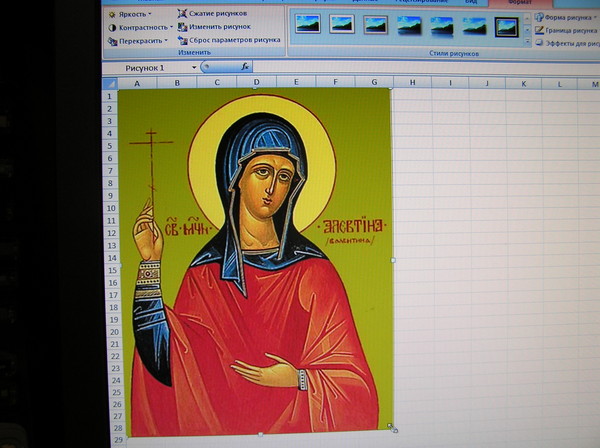
9.Теперь нам надо сделать разметку, Выбрать нужный размер картинки, 1 раз нажимая на «разметка страницы»: 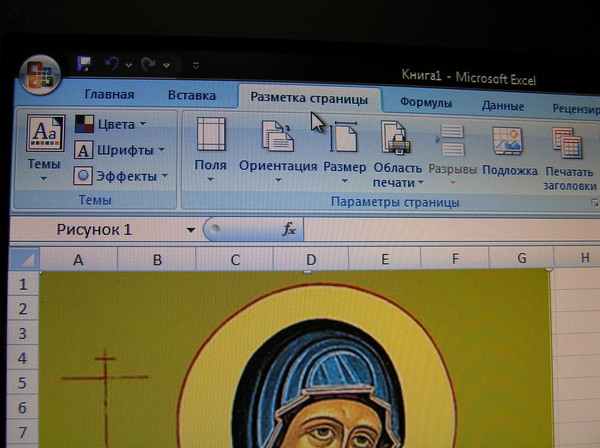
10. Нажимаем 1 раз «размер» в открывшемся окне: 
11.Выбираем в открывшемся окне «А4» и нажимаем 1 раз: 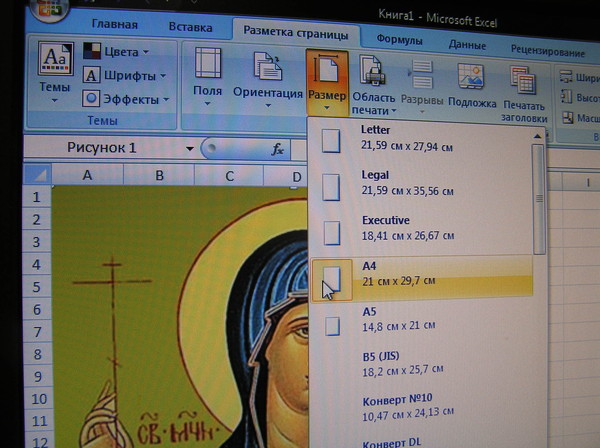
12.Убедились, что на поле появилась сетка из линий – это разметка страниц:
13.Повторим пункт «8» с учётом необходимого размера картинки:
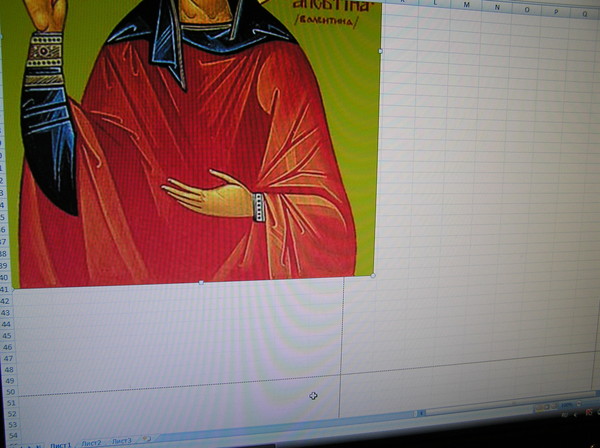
14.Последний шаг. Картинка увеличена, осталось предварительно просмотреть или просто сохранить или напечатать сразу. Для этого нам нужна кнопка Office (помечаем 1 раз): 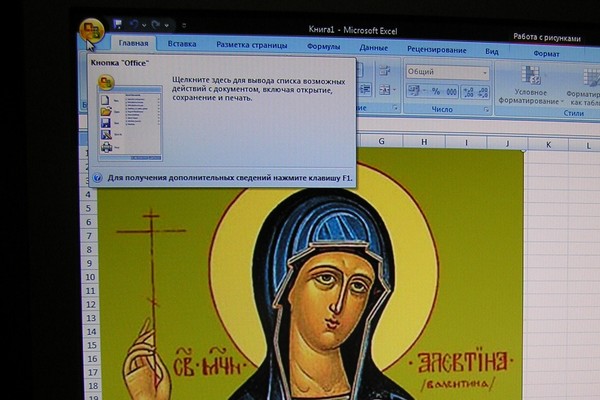
15. Если наша цель – просто получить увеличение, то при печати надо не забыть в «свойства» поставить «Быстрая черновая печать». В итоге получаем несколько страниц А4, которые надо соединить, чтобы получить увеличенный рисунок.
Вот и всё!!! Попробуйте! Обязательно получится!
 Увеличивать картинки позволяет любая версия этой программы!!! Есть только небольшие нюансы, которые легко освоить.
14.Последний шаг. Картинка увеличена, осталось предварительно просмотреть или просто сохранить или напечатать сразу. Для этого нам нужна кнопка Office (помечаем 1 раз): Вот и всё!!! Попробуйте! Обязательно получится!


