-Рубрики

 -ТоррНАДО - торрент-трекер для блогов

 -Поиск по дневнику

Поиск сообщений в иговарин

 -Подписка по e-mail


 -Сообщества

Читатель сообществ (Всего в списке: 2) О_Самом_Интересном Школа_славянской_магии

 -Статистика

Статистика LiveInternet.ru: показано количество хитов и посетителей
Создан: 11.10.2012
Записей: 21835
Комментариев: 1259
Написано: 24366


Без заголовка

Суббота, 15 Декабря 2012 г. 19:57 + в цитатник
Это цитата сообщения AnnaDu [Прочитать целиком + В свой цитатник или сообщество!]

Делаем открытки в Paint. Урок 3.

Украсим рамочку.

(Извините, что урок не "по дате", просто я готовила его несколько месяцев назад...)

Предположим, вы хотите как-нибудь украсить имеющуюся у вас рамочку. Торжество момента, может быть, требует этого или картинка, которую вы хотите «облачить», скажем, не совсем выразительная … Ну, хотим и всё!!!«Скоро, скоро Новый год!...» . Думаю, момент приближается довольно торжественный.Для примера возьмём уже знакомую нам рамочку:

Украшать её будем вот этой чудесной рождественской ветвью:


Учиться дальше!

Рубрики:  Видеокурсы

Без заголовка

Суббота, 15 Декабря 2012 г. 19:57 + в цитатник
Это цитата сообщения morela4 [Прочитать целиком + В свой цитатник или сообщество!]

Вставляем фото в рамку в Paint Net


Уроки от Джулии

Вставляем фото в рамку в Paint Net

Читать далее...
Рубрики:  Видеокурсы

Без заголовка

Суббота, 15 Декабря 2012 г. 19:56 + в цитатник
Это цитата сообщения AnnaDu [Прочитать целиком + В свой цитатник или сообщество!]

Делаем открытки в Paint. Урок 2.

Урок 2.

Для закрепления пройденного на первом уроке материала сегодня будем делать вот такую простенькую открыточку:

Учиться дальше!

Рубрики:  Видеокурсы

Без заголовка

Суббота, 15 Декабря 2012 г. 19:54 + в цитатник
Это цитата сообщения ValAleks [Прочитать целиком + В свой цитатник или сообщество!]

MOVIE MAKER - Как резать/редактировать видео-файлы в этой программе .

http://karat773.ru/post136996838/

WINDOWS MOVIE MAKER - Как резать/редактировать видео-файлы в этой программе ...  Где взять программу? Программа уже есть на вашем компьютере. Чтобы ее найти, надо нажать кнопку «Пуск» в левом нижнем углу - затем «Все Программ...
Рубрики:  софт

Без заголовка

Суббота, 15 Декабря 2012 г. 19:53 + в цитатник
Это цитата сообщения LebWohl [Прочитать целиком + В свой цитатник или сообщество!]

Дополнение для снятия скриншотов FireShot Pro

Скриншоты неотъемлемая часть работы. А сделать ее удобной и быстрой означает существенно сэкономить время. Перепробовав различные программы и способы создания скриншотов, могу сказать с уверенностью, что единственный и лучший инструмент для создания скриншотов, это плагин FireShot.


Отличие этого плагина от других инструментов, которые облегчают работу с скриншотами в том, что он дает достаточно большие возможности для работы, а также, что порой самое главное, позволяет все делать в считанные секунды.


Сам плагин можно использовать и под FireFox, и под Google Chrome, под IE. Делать скриншоты с ним одно удовольствие. Плагин позволяет выбрать пользователю, с чего делать скриншот:


  • с видимой области экрана

  • со всей страницы

  • с выделенного фрагмента


Сделанный скриншот можно сохранить в любом удобном для пользователя формате (PNG, GIF, JPEG, BMP), а также сохранить его в буфере обмена, сразу же послать скриншот по электронной почте или же распечатать или сделать редакцию снимка.


Все эти инструменты удобно располагаются в нижней части браузера, в моем случае это FireFox:


Как сделать скриншот


Существует две версии плагина для снятия скриншотов: бесплатная и более функциональная платная. В большинстве случаев, для работы вполне достаточно обычной бесплатной версии, которая имеет достаточный функционал для того, чтобы сделать нужный снимок с экрана и поработать над ним. Плагин FireShot доступен для скачивания здесь.

Несмотря на существование клавиши Print Screen на клавиатуре, которая позволяет делать скриншот всего экрана или активного окна (для этого надо использовать сочетание клавиш Alt + Print Screen), программы и плагины для этих целей подходят куда лучше. Они дают возможность использовать их возможности и делать различные манипуляции с сделанным снимком экрана, в отличии от обычной клавиши, после использования которой понадобится вставить изображение в любой графический редактор, прежде чем вообще его увидеть, так как сам снимок экрана  сохраняется в буфер обмена, а также, нет возможности манипулировать захватом области для скриншота, что очень неудобно.


Серия сообщений "мои советы":
полезные советы

Часть 1 - Научимся создавать наше видео
Часть 2 - Как открыть файл неизвестного формата
...
Часть 12 - Пропал значок переключения языка RU/EN
Часть 13 - Пропала корзина с рабочего стола....
Часть 14 - Дополнение для снятия скриншотов FireShot Pro
Часть 15 - Дополнение, как создать текстовой файл и проверить антивирусом
Часть 16 - Clamwin Portable 0.96.2.1
...
Часть 19 - Немного о грамотности,вежливости и взаимопонимании .
Часть 20 - microsoft office онлайн | Бизнес в Интернете
Часть 21 - Очистка диска стандартной утилитой Windows 7


Рубрики:  софт

Без заголовка

Суббота, 15 Декабря 2012 г. 19:52 + в цитатник
Это цитата сообщения IrchaV [Прочитать целиком + В свой цитатник или сообщество!]

Как вернуть языковую панель, если она пропала?

Нередко бывает так, что с панели задач пропадает языковая панель, позволяющая переключать языковую раскладку. Почему она пропадает – причин может быть много, от глюков системы до неверных действий пользователя. А вот чтобы вернуть её, не потребуется много возни – есть несколько способов, которые мы и рассмотрим.


Первый способ восстановления языковой панели: самый лёгкий
Всё, что нужно сделать – просто перезагрузить компьютер. Причина, возможно, заключается в том, что система каким-то образом скрыла языковую панель и «забыла» вернуть её обратно. Если этот способ не помог, пробуем второе средство.

Включение через Панель задач
Правым кликом на Панели задач выбираем в меню пункт Панели инструментов – выбрать пункт Языковая панель, он должен отметиться галочкой.


Включение языковой панели через Панель задач


Читать далее...
Рубрики:  компьютер

Без заголовка

Суббота, 15 Декабря 2012 г. 19:51 + в цитатник
Это цитата сообщения LebWohl [Прочитать целиком + В свой цитатник или сообщество!]

Как разместить фото или картинку в текстовом документе Word?

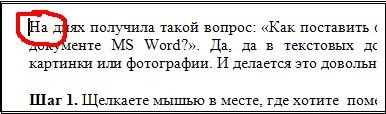
На днях получила такой вопрос: «Как поставить фото на резюме для вывода на печать в документе MS Word?». Да, да в текстовых документах можно и нужно размещать картинки или фотографии. И делается это довольно просто.

Шаг 1. Щелкаете мышью в месте, где хотите  поместить фото или картинку.


Шаг 2. Затем жмете “Вставка” – “рисунок” – “из файла”.

Читать далее...
Рубрики:  компьютер

Без заголовка

Суббота, 15 Декабря 2012 г. 19:50 + в цитатник
Это цитата сообщения BraveDefender [Прочитать целиком + В свой цитатник или сообщество!]

Основные графические форматы файлов. Краткий обзор


BMP (Windows Device Independent Bitmap)

Родной формат Windows. Он поддерживается всеми графическими редакторами, работающими под управлением этой операционной системы. Применяется для хранения растровых изображений, предназначенных для использования в Windows и, на этом область его применения заканчивается. Использование BMP не для нужд Windows является достаточно распространенной ошибкой.

Читать далее...
Рубрики:  компьютер

Без заголовка

Суббота, 15 Декабря 2012 г. 19:49 + в цитатник
Это цитата сообщения BraveDefender [Прочитать целиком + В свой цитатник или сообщество!]

Как просто вырезать фрагмент видео и подготовить для Лиру

Результат (отвратительный, но наглядный, показательный и понятный):


Задача: вырезать фрагмент из фильма и конвертировать в формат, пригодный для загрузки на LiveInternet. Одно из простейших решений: программа Фабрика Форматов.

Читать далее...
Рубрики:  Лиру

Без заголовка

Суббота, 15 Декабря 2012 г. 19:48 + в цитатник
Это цитата сообщения tanya-vamp0810 [Прочитать целиком + В свой цитатник или сообщество!]

Три способа подписать фото

Источник http://craftblog.blogspot.com/2011/03/blog-post_4872.html

Как сделать надпись на фото

 
Если вы решили подписывать свои фотографии перед тем как размещать их в интернете, но не знаете как это сделать - то эта статья, возможно, поможет вам :)
Расскажу о трех легких способах:
 
  • просто надпись в Paint
  • прозрачная выпуклая надпись в Photoshop
  • надпись в Picasa


Все картинки увеличиваются при нажатии.
 
Первый способ. Не требует установки каких-либо программ, т.к. всё необходимое у вас уже есть. Это Paint - стандартная программа, которая входит в пакет программ на вашем компьютере.
 
Шаг 1: 
Откройте изображение с помощью этой программы.
В меню выберите "Палитра" и подберите подходящий цвет текста. Это можно сделать и в правом нижнем углу экрана.


Шаг 2:
В меню "Рисунок" уберите галочку с пункта "непрозрачный фон"
Шаг 3:
Выберите инструмент "текст"
 Шаг 4:
Сделайте надпись. Шрифт можно менять, делать жирным, изменять его размер.
Готово. Не забудьте сохранить своё подписанное фото:
Меню "Файл" >>>Сохранить как.


Второй способ. Программа Adobe Photoshop. Её надо установить на компьютер или можно пользоваться он-лайн версией.


Я покажу как сделать прозрачный выпуклый текст.


Шаг 1:
Откройте рисунок с помощью этой программы. Выберите инструмент "Текст". Напечатайте свой текст.
 Можно изменить шрифт и размер набранного текста. Изменения будут сразу отображаться на экране. Можно изменять и цвет, но нам это не принципиально, т.к. цвета у нас видно вообще не будет.
 Шаг 2:
Выберите меню "Слой">>>>"Тиснение". При этом вы должны находится в режиме текста (это тот слой с которым мы сейчас работаем; увидеть в каком слое мы сейчас можно на панели справа)
 Можете поиграться с настройками "Тиснения" и посмотреть, что получится. А можете всё оставить как есть и ничего не трогать, эффект тиснения уже у нас получился.
Шаг 3:
Делаем прозрачным текст. Справа в окошечке у нас есть "бегунок" со словом Заливка. Ставим значение на ноль.
Сохраняем наш измененный рисунок: Файл>>>Сохранить как


Способ третий. Программа Picasa - это гугловский продукт, распространяется бесплатно. Очень удобен при работе с фотографиями, т.к. не такой сложный как Фотошоп, всё понятно на интуитивном уровне. С помощью Пикасы можно редактировать быстро редактировать фото, отправлять их в веб-альбомы или сразу в блог и много чего еще. Но нас сейчас интересует текст :)
Раньше я думала, что непосредственно в самой программе нельзя написать текст поверх фото (по крайней мере я не нашла), но благодаря Лена Starry наконец увидела заветную кнопочку))))
На ней написано "ABC" (указана зеленой стрелкой). Нажимаете эту кнопочку и дальше следуете текстовым подсказкам. Всё очень-очень просто! Не забудьте сохранить свою подписанную фотографию.

 Можно еще воспользоваться Picnik - он-лайн редактор фотографий.


Шаг 1:
Откройте картинку с помощью Picasa. Выберите там кнопочку Picniк (на предыдущем фото она обозначена красной стрелкой) и следуйте инструкции (помните, вы должны быть подключены к интернету).
 

 Шаг 2:
Когда загрузился Picniк, выберите вкладку "создать" и в ней меню "текст"
 В поле для ввода текста введите надпись и нажмите "добавить"
Шаг 3:
Появившуюся надпись можно повернуть по всякому, изменить её цвет, размер и даже сделать полупрозрачной - смотрите справа в окошечке.
Потом, когда закончите - не забудьте нажать на кнопку "Сохранить" :)


Вот три самых легких, на мой взгляд, способа сделать надпись на фотографии. Всем удачи!
Рубрики:  софт

Без заголовка

Суббота, 15 Декабря 2012 г. 19:48 + в цитатник
Это цитата сообщения Владимир_Шильников [Прочитать целиком + В свой цитатник или сообщество!]

Сделать клип программой Windows Movie Maker

Сделать клип программой Windows Movie Maker


Как создать видеоклип при помощи программы Windows Movie Maker.
Саму программу скачивать не придется, она уже установлена вместе с вашей операционной системой и запускается через Пуск--> Все программы--> Windows Movie Maker.


Подготовка в создании видео клипа.


После запуска программы открывается ее рабочее окно (см.рисунок ниже)


Читать далее...
Рубрики:  софт

Без заголовка

Суббота, 15 Декабря 2012 г. 19:43 + в цитатник
Это цитата сообщения Rost [Прочитать целиком + В свой цитатник или сообщество!]

Как вырезать из видео лишнее?

Продолжаю учить пользоваться программой "Format Factory".
После того, как написал про то, как и чем конвертировать видео, многие интересовались, нельзя ли из видео удалить лишнее. Сегодня постараюсь вас этому научить.
Кому интересно


LI 5.09.15
Рубрики:  софт

Без заголовка

Суббота, 15 Декабря 2012 г. 19:42 + в цитатник
Это цитата сообщения Rost [Прочитать целиком + В свой цитатник или сообщество!]

Как и чем конвертировать видео?

После оглушительного успеха сообщения про то, как и чем редактировать видео, было бы логичнее рассказать, как конвертировать видео в файл формата "flv" для последующей загрузки на ЛиРу.

Сразу объясню, зачем конвертировать ваши ролики в формат "flv". Ответ очень простой. По 2 причинам:
1. В этом случае на видео не появится логотип от ЛиРу.
2. В этом случае видео будет размещено в том самом качестве, как вы его загрузили.
Так что потратить 3-4 минуты на конвертацию не такая уж чрезмерная плата за это.

Поможет нам в конвертировании в формат "flv" замечательная бесплатная и русифицированная программа "Фабрика Форматов" ("Format Factory").
Кому интересно

Вот собственно и всё. Вот тут можно прочесть продолжение этого сообщения про то, как вырезать из видео лишнее.

LI 5.09.15
Рубрики:  софт

Без заголовка

Суббота, 15 Декабря 2012 г. 19:40 + в цитатник
Это цитата сообщения torros [Прочитать целиком + В свой цитатник или сообщество!]

бойся

и я боюсь всякой заразы. нашёл вот такую подборочку в сети, рекомендую.


Проверить подозрительный файл

Комплексная проверка 27-ю антивирусами Avast, AVG, Avira, BitDefender, Cat-QuickHeal, ClamAV, Command AV, DrWeb, eSafe, eTrust-Iris, eTrust-Vet, Ewido, Fortinet, F-Prot, Ikarus, Kaspersky, McAfee, NOD32v2, Microsoft, Norman, Panda, Prevx1, Sophos, Sunbelt, Sybari, The Hacker, VBA32
Комплексная проверка 15-ю антивирусами AntiVir, Arcabit, Avast, AVG, BitDefender, ClamAV, Dr.Web, F-Prot Antivirus, Fortinet, Kaspersky Anti-Virus, NOD32, Norman Virus Control, UNA, VirusBuster, VBA32
Комплексная проверка 15-ю антивирусами AntiVir, ArcaVir, Avast, AVG, Avira, BitDefender, ClamAv, Dr.Web, F-PROT, Ikarus, NOD32, Norman, Sophos, VBA32, VirusBuster
Комплексная проверка 2-мя антивирусами AVZ, VBA32
Проверить Антивирусом Касперского
Проверить DrWeb или установить в браузер плагин для проверки
Проверить Avast
Проверить Ikarus
Проверить ClamAV
Проверить VBA32
Проверить UNA
Проверить Fortinet
Проверить Stocona Antivirus
Проверить RAV Antivirus


Проверить компьютер на вирусы

Онлайн

Проверить Microsoft Safety Live (beta)
Проверить Антивирусом Касперского
Проверить VirusChaser (DrWeb engine)
Проверить Panda Antivirus
Проверить BitDefender
Проверить TrendMicro HouseCall
Проверить Symantec Norton AntiVirus
Проверить McAfee (только обнаружение)
Проверить Mks_vir
Проверить eTrust
Проверить F-Secure
Проверить ArcaVir
Проверить Ahnlab MyV3
Проверить Freedom Anti-Virus
Проверить V3ProDeluxe
Проверить Command On Demand (F-Prot engine)
Проверить PC Pitstop
Проверить StopSign AntiVirus
Проверить Rising Antivirus
Проверить HAURI (только обнаружение)
Проверить Microsoft Malicious Software Removal Tool

Офлайн (загрузить бесплатную или триальную версию и проверить систему)

Проверить Антивирусом Касперского 15 дней
Проверить Dr.Web CureIT! 4.33 (Утилита экспресс проверки) free
Проверить VBA32console beta
Проверить McAfee VirusScan 15 дней
Проверить BitDefender v8 free
Проверить NOD32 30 дней
Проверить NOD32 Anti-Virus Scanner(экспресс проверка) free
Проверить F-Prot Antivirus trial
Проверить AntiVirusKit professional (BitDefender+Kaspersky) trial
Проверить AntiVir Personal free
Проверить AntiVir Command line scanner free
Проверить Stocona Antivirus v3.2
Проверить ClamWin free
Проверить Антивирус Stop! Free Edition 4.10 free
Проверить avast! 4 Home Edition free, заполнить форму для регистрации
Проверить Sophos Anti-Virus , заполнить форму
Проверить CyberScrub 15 дней, требует e-mail
Проверить Protector Plus 30 дней, требует имя и e-mail
Проверить AVG AntiVirus 30 дней
Проверить AVG Free edition free
Проверить Antidote free
Проверить VCatch free
Проверить BullGuard 14 дней
Проверить Solo AntiVirus 30 дней
Проверить Agnitum Tauscan (на трояны) 30 дней
Проверить Trojan Remover (на трояны) 30 дней
Проверить PC DoorGuard (на трояны) 30 дней
Проверить Digital Patrol Scanner 30 дней
Проверить TrojanFindInfo и отправить логи в KasperskyLab


Проверить компьютер на Rootkit

Проверить AVZ free
Проверить AVG Anti-Rootkit beta
Проверить IceSword free
Проверить BitDefender RootkitUncover beta
Проверить GMER free
Проверить Helios beta, требует .NET Framework 2.0
Проверить HiddenFinder trial
Проверить DarkSpy beta
Проверить F-Secure BlackLight trial
Проверить RootkitRevealer (только обнаружение) free
Проверить Sophos Anti-Rootkit beta
Проверить VICE free
Проверить System Virginity Verifier
Проверить Process Hunter free
Проверить Process Master free
Проверить RKDetector (console) free
Проверить Rootkit Unhooker free
Проверить Seem free
Проверить UnHackMe trial
Проверить antikit (console, только обнаружение) free
Проверить Klister (console, Windows 2000) free
Проверить Flister (console, только обнаружение)free
Проверить RootKit Hook Analyzer (только обнаружение)free


Проверить компьютер на Spyware

Онлайн

Проверить PestPatrol Anti-Spyware
Проверить Trend Micro Anti-Spyware
Проверить ZoneAlarm Spyware Detector
Проверить Ewido online scanner
Проверить Spy Sweeper
Проверить Spy Catcher
Проверить Spyware Doctor
Проверить Spy Audit
Проверить PC Pitstop
Проверить RegFreeze
Проверить X-Cleaner (ActiveX)
Проверить StopSign Spyware Remover
Проверить TrojanScan

Офлайн (загрузить бесплатную или триальную версию и проверить систему)

Проверить AVZ free
Проверить AD-Aware free
Проверить Spybot - Search & Destroy free
Проверить a-squared free\30 дней
Проверить AVG AntiSpyware 14 дней
Проверить Spy Sweeper 30 дней
Проверить Spyware Doctor 15 дней
Проверить McAfee AntiSpyware 30 дней
Проверить Microsoft AntiSpyware free, проверка на оригинальность системы
Проверить TrendMicro CWSredder
Проверить SpywareBlaster free
Проверить Anti-Spy 30 дней
Проверить HijackThis и Проанализировать полученные логи free


Проверить Браузер


BCheck Зайдите на страницу, убедитесь что тип\версия браузера и ОС определены ( Browser name, Version, Platform ), выберите тип теста (Only test for bugs specific to my type of browser - на типичные уязвимости присущие Вашему браузеру) или (Run all available tests - все тесты) и нажмите "Start the test".При исполнении теста не следует разрешать включать плеера и скачивать файлы, если найдутся дырки - будет описание и обычно ссылка на патч

Zone Alarm Security Scanner

Много последних тестов от Secunia. Выберите присущий Вашему Браузеру или общий(multiple), на странице описания уязвимости пройдите по ссылке "Secunia has constructed a test", короткое англоязычное описание теста находится под словом "Result", чтобы перевести воспользуйтесь ПРОМТ. Чтобы начать тест пройдите по ссылке "Start the test:".

Проверка по типу браузера(Колонка Sicherheitslücken) и на работающие компоненты(Mehr über)

Тест -шутка(joke), открывает лоток cd-rom

PopUp test

Browzer privacy & security test

BrowserSpy

BrowserCheck

BrowserParasiteScanner


Проверить почтовый агент/антивирус


Выберите тип теста - скрипт, аттач, dummy(испорченный)вирус и т.д. (колонка Test-Mails), введите свой e-mail и ждите писем ^)

Введите имя и e-mail, и нажмите "Test my email system"

email security test

Email virus protection test

Jason's Toolbox (тестовый vbs script на email)

Скачать тестовый вирус Eicar


Проверить Фаервол

Извне(на открытые порты\сервисы\stealth)

it-sec security test
Поставьте галочку "Ich bestätige" и нажмите Scan starten, зеленый цвет - пройден
поставить галочку и нажать"Test durchfuhren"
Проверить Nmap(поставить галочку и нажать"Test durchfuhren")
Проверить Sygate online services
PC Flank -stealth, browser, trojans, exploits, advanced port scanner
На расшаренные ресурсы, порты, Messenger Spam (пройти по ссылке "ShieldsUP!")
AuditMyPC
Portscan-SecurityTest-ExploitTest-Browser-Check
Tools-on.Net
Hackerwatch
Broadbang port scan

Изнутри(скачать и проверить на пробиваемость)

LeakTest
Tooleaky
FireHole
Yalta
OutBound
AWFT 3.2 10 запусков
Thermite
CopyCat
MBTEST
WallBreaker
PCAudit
PCAudit2
Ghost
DNStester
Surfer
Проверить APS (honey pot+контроль firewall на проницаемость извне)


Проверить ОС

Онлайн

McAfee MySecurityStatus
Symantec Security Check
Проверить Vmon, по окончании будет отчет.
На работающий Messenger (Служба сообщений)

Офлайн(скачать тест и проинспектировать систему)

На опасные открытые порты(и закрыть их)
Microsoft Baseline Security Analyzer-проверяет систему на наличие уязвимостей, заплаток и т.д.
Belarc Advisor - Personal PC Audit


Онлайн анализаторы логов HijackThis

Hijackthis analyzer
HijackThis Log Parser
Help2Go
KRC HijackThis Analyzer - офлайн


Разное

Проверить URL (Dr.Web)
Тест настроек Proxomitron'а
McAfee wi-fi scan - проверка уровня безопасности wi-fi сети
EventLogScan
Проверка программ, защищающих реестр


Добавляются Новые сервисы
Рубрики:  софт

Без заголовка

Суббота, 15 Декабря 2012 г. 19:39 + в цитатник
Это цитата сообщения -Элен_Дарси- [Прочитать целиком + В свой цитатник или сообщество!]

вирус, блокирующий вход в социальные сети.....


≈вас не взломали, вы подцепили вирус.....≈

При попытке войти  в Мой Мир, Вконтакт или Одноклассники вы Вы попадаете на сайт подделку и видите такую надпись:
"Ваш аккаунт заблокирован по причине рассылки спама или нарушенния пользовательского соглашения. Для разблокировки аккаунта необходимо отправить смс на такой-то номер с такими-то цифрами. Далее вам поступит код активации, который необходимо ввести в нижнее поле. Подпись с извинениями от администрации"
Главное, не кипишите и не шлите никаких смс. Никакой код активации вам никто не вышлет, а деньгами вы поделитесь с каким-то неведомым дядей. Не трогайте антивирусник, он, понимая, что сожрал какую-то каку, будет подозревать все и вся, пытаясь удалить что-нибудь безобидное.
делаем следующее:
1. Заходим на диск c:\WINDOWS\system32\drivers\etc\ (чтобы не искать долго, открываем любую папку и вставляем весь путь в адресную строку)


2. Ищем файл "hosts", он по умолчанию скрытый и открываем его с помощью Блокнота (правой кнопкой мыши щелкаем по файлу и в выпадющем меню выбираем открыть с помощью Блокнота)
3. Удаляем всё нахрен, там будет vkontakte.ru, vkontakte.com, odnoklassniki.ru и тому подобное (а также цифры с точками, написанные в паре с этими словами), если есть почтовые сайты - их тоже смело удаляем. В идеале должно остаться:
127.0.0.1 localhost
4. Сохраняем файл, перезапускаем интернет браузер и о чудо!)) Не ведитесь на всякую херню в контакте!

Проверено на себе, работает. За инфу спасибо Катрин

из блога ~ЭЛЕН ДАРСИ~>

Помните! Гораздо важнее содержание блога, нежели его оформление.


Серия сообщений "руководство для чайников":

Часть 1 - вирус, блокирующий вход в социальные сети.....
Часть 2 - ~только для чайников


Рубрики:  компьютер

Без заголовка

Суббота, 15 Декабря 2012 г. 16:59 + в цитатник
Это цитата сообщения Love_777 [Прочитать целиком + В свой цитатник или сообщество!]

Прекрасная Зеленая

Фильм запрещен к показу в России и Франции.
Вырезанная в большинстве изданий фильма сцена с телевикториной вошла в данный DVD в низком качестве.
"Прекрасная Зеленая" - Французский фильм о другом миропонимании.


Рубрики:  Кино документальное

Без заголовка

Суббота, 15 Декабря 2012 г. 16:49 + в цитатник
Это цитата сообщения ИНТЕРЕСНЫЙ_БЛОГ_ЛесякаРу [Прочитать целиком + В свой цитатник или сообщество!]

Водопад Литланесфосс

Литланесфосс, один из самых красивых водопадов Исландии находится в километре от еще одного популярного водопада под названием Хенгифосс. Он чуть меньше по размерам, но ни в чем не уступает по красоте, а в чем то даже и похож на собрата, расположенного выше по течению одной и той же реки.

3925073_3462 (700x447, 279Kb)

далее
Рубрики:  Водопады

Без заголовка

Суббота, 15 Декабря 2012 г. 16:47 + в цитатник
Это цитата сообщения ИНТЕРЕСНЫЙ_БЛОГ_ЛесякаРу [Прочитать целиком + В свой цитатник или сообщество!]

Достопримечательности Кёльна

Кёльн богат множеством уникальных достопримечательностей. На туристической карте Германии это один из самых посещаемых городов. В этой подборке я расскажу Вам о самых интересных для путешественников местах, которые обязательно стоит посетить, находясь здесь.

3925073_1 (700x525, 165Kb)

далее
Рубрики:  Европа

Без заголовка

Суббота, 15 Декабря 2012 г. 16:46 + в цитатник
Это цитата сообщения ИНТЕРЕСНЫЙ_БЛОГ_ЛесякаРу [Прочитать целиком + В свой цитатник или сообщество!]

Гамбург - город, в котором насчитывается 2500 мостов

3925073_hamburgbridges4 (700x437, 122Kb)

Гамбург - второе (после Берлина) сердце Германии. Туристы посещают его с удовольствием, поскольку здесь можно не только посмотреть на многочисленные достопримечательности, но и просто с удовольствием погулять по живописным улочкам. Особый колорит городу придает огромное количество мостов через реку Эльба, которых, по разным подсчетам, насчитывается от 2300 до 2500. Во всей Европе не отыщешь другого города, где бы выстроили столько мостов: Гамбург по этому показателю "переплюнул" Венецию, Амстердам и Лондон вместе взятые.

далее
Рубрики:  Мосты


Поиск сообщений в иговарин
Страницы: 1092 ... 62 61 [60] 59 58 ..
.. 1 Календарь