-Рубрики

 -ТоррНАДО - торрент-трекер для блогов

 -Поиск по дневнику

Поиск сообщений в иговарин

 -Подписка по e-mail


 -Сообщества

Читатель сообществ (Всего в списке: 2) О_Самом_Интересном Школа_славянской_магии

 -Статистика

Статистика LiveInternet.ru: показано количество хитов и посетителей
Создан: 11.10.2012
Записей: 21835
Комментариев: 1259
Написано: 24366


Без заголовка

Суббота, 15 Декабря 2012 г. 15:26 + в цитатник
Это цитата сообщения принцеска_1 [Прочитать целиком + В свой цитатник или сообщество!]

Иллюстрированный самоучитель по Photoshop


http://blogs.mail.ru/mail/sitner.valya/3FEFD75300E601B2.html
Рубрики:  Фотошоп

Без заголовка

Суббота, 15 Декабря 2012 г. 15:25 + в цитатник
Это цитата сообщения Вперед_с_Надеждой_идущая [Прочитать целиком + В свой цитатник или сообщество!]

Компьютерная грамотность для начинающих от А до Я


На сегодняшний день компьютер становится неотъемлемой частью жизни не только отдельно взятого человека, а также предприятия, учреждения и государства в целом. Поэтому, умение и соответственно обучение компьютерной грамотности в наш век является крайне обязательным для любого человека и не далеки те времена, когда элементарные знания компьютера будут столь обязательными, как умение писать и читать. Для всех тех, кто хочет освоить работу с компьютером или же расширить имеющиеся знания, сможет пройти бесплатный компьютерный курс для начинающих по обучению работы на компьютере, который с лёгкостью сможет освоить любой начинающий пользователь. Эти простые и доступные уроки помогут вам справиться при работе с персональным компьютером с задачей любой степени и сложности.
Рубрики:  Видеокурсы

Без заголовка

Суббота, 15 Декабря 2012 г. 15:24 + в цитатник
Это цитата сообщения Елена-рыбка [Прочитать целиком + В свой цитатник или сообщество!]

Клад!!! Огромное количество прекрасных бесшовных фонов!!!

Очень интересный блог!

Блог фотошопера под ником орленок72

а это кнопочка, которую можно поставить в эпиграф

Для вас нашла Елена-рыбка

Рубрики:  Фотошоп

Без заголовка

Суббота, 15 Декабря 2012 г. 15:23 + в цитатник
Это цитата сообщения TATYSIY [Прочитать целиком + В свой цитатник или сообщество!]

Всё для фотошопа


Рубрики:  Фотошоп

Без заголовка

Суббота, 15 Декабря 2012 г. 15:13 + в цитатник
Это цитата сообщения Inn_Gallery [Прочитать целиком + В свой цитатник или сообщество!]

Для фотошопа

еще фоны
Рубрики:  Фотошоп

Без заголовка

Суббота, 15 Декабря 2012 г. 15:12 + в цитатник
Это цитата сообщения Alexandrovna2828 [Прочитать целиком + В свой цитатник или сообщество!]

Как легко записать видео с экрана.


Запустим браузер и в адресной строке браузера введем screen-o-matic.com.
Как только страница загрузится, нажмем «Start Recording» в правом верхнем углу экрана.
Как видите, перед нами появилось окно, рамкой обозначающее область экрана, которая будет записываться. Размер данной рамки можно изменить так, как нам необходимо. Для начала записи необходимо нажать вот эту кнопку на прилегающей к рамке панели. Запишем видео, а затем нажмем кнопку «Done».
Теперь в появившемся окне нажмем пункт «Publish to Video File» и в боковой панели определяемся с форматом видео, для примера, выберем MP4.
В заключение, нажмите кнопку «Save Video», после чего введите имя для видеофайла и укажите папку для его сохранения.


Серия сообщений "Уроки TeashVideo":

Часть 1 - Как легко записать видео с экрана.
Часть 2 - Как открыть заблокированный сайт.
Часть 3 - Как очистить стену «Вконтакте» в
...
Часть 8 - Как создать виртуальный диск в Windows 7
Часть 9 - Как создать иконку из любого изображения.
Часть 10 - Работа с каналами в фотошопе.


Рубрики:  Видеокурсы

Без заголовка

Суббота, 15 Декабря 2012 г. 15:10 + в цитатник
Это цитата сообщения MORE20 [Прочитать целиком + В свой цитатник или сообщество!]

Проверка скорости интернета в любом регионе.


ПРОВЕРКА СКОРОСТИ ИНТЕРНЕТА В ЛЮБОМ РЕГИОНЕ


©Surge Blavat "УЧЕБНЫЙ БЛОГ"
©Surge Blavat "ECLETTICO"


Серия сообщений "компьютер.":
Часть 1 - Без заголовка
Часть 2 - Без заголовка
...
Часть 23 - Маленькая подсказка если компьютер зависает
Часть 24 - Как найти вирус самостоятельно?
Часть 25 - Проверка скорости интернета в любом регионе.
Часть 26 - Полезные программы! "Бесплатный софт".
Часть 27 - WINDOWS не прошла проверку на подлинность.
...
Часть 40 - ЧИСТИМ КЭШ.
Часть 41 - Тестируем компьютер и интернет.
Часть 42 - Как найти и удалить опасное содержимое из дневника
Рубрики:  компьютер

Без заголовка

Суббота, 15 Декабря 2012 г. 15:09 + в цитатник
Это цитата сообщения Галина_Ст [Прочитать целиком + В свой цитатник или сообщество!]

Как скачивать видео

В последние годы потоковое видео повсеместно разбрелось по сайтам всего мира. Возможно, вы не знаете, что это такое, но уверен, часто с ним встречались. Все те видео ролики, которые проигрываются прямо на сайте без возможности скачать файл на свой компьютер для дальнейшего просмотра в свое удовольствие. Это все потоковое видео. А самый известный портал, который полностью основан на обмене роликами в реальном времени – это раскрученный Youtube.

Немного теории

Прежде чем мы перейдем непосредственно к практике (то есть к сохранению файлов), нужно понять, как же работает потокового видео и что это такое.
Технология потокового видео позволяет передавать видео через Интернет в реальном времени за счет сжатия и буферизации данных. То есть сам файл лежит на сервере, и вы можете его только просмотреть в реальном времени, открыв страницу сайта. А так как информация передается сжатыми пакетами, вы можете начать смотреть видео еще до полной загрузки файла.
Есть два способа передачи данных. В одном данные все-таки сохраняются в кэше на компьютере. В этом случае вы можете начать смотреть видео, пока оно загружается, но не сможете перепрыгивать от одного момента ролика к другому. То есть сможете смотреть только подряд. Во втором случае видео передается пакетами, которые хранятся в оперативной памяти, но в этом случае вы можете смотреть видео с любого момента.
Для потокового видео чаще всего используют формат .flv (Flash Video). Раньше, для того, чтобы просмотреть видео в этом причудливом формате, нужны были специальные проигрыватели, которые его поддерживали. Либо конверторы, для перегонки в другие, более удобоваримые форматы.
Сейчас достаточно установить свежий пакет кодеков (например, K-Lite Codec Pack) и можно наслаждаться просмотром этих видео файлов практически на любом проигрывателе. А вот если вы хотите посмотреть видео на DVD-плеере, тогда без конвертора не обойтись.

Сохраняем видеофайл на компьютер

Как же можно скачать потоковое видео на свой компьютер? Для этого существует как минимум три способа. Первый – сделать все вручную, хлопотно, но возможно, хотя и не всегда. Мы его рассматривать не будем. Второй – воспользоваться веб-сервисом – это уже интереснее. И третий – использовать специальную программу. Вот сейчас МирСоветов и познакомит вас более детально с последними двумя вариантами.

Веб-сервисы

VideoSaver
Адрес: http://videosaver.ru/
Язык: русский
веб-сервис VideoSaver

Использование подобных веб-сервисов очень простое. Видим окошко, вставляем туда адрес страницы с видеороликом (что-то вроде http://www.youtube.com/watch?v=q0TEAqj-O20) и жмем «Скачать». Получаем следующее:


Использование подобных веб-сервисов очень простое. Видим окошко, вставляем туда адрес страницы с видеороликом и жмем «Скачать».

Жмем на «Скачать файл» и выбираем место, куда будем сохранять. Файл будет сохранен с расширением .flv.
Что хотелось бы отметить в этом веб-сервисе. Безусловный плюс – интерфейс на русском языке. Второе – большое количество сайтов, с которых поддерживается закачка. Мне удалось перехватить файл с сайта, с которого другие веб-сервисы его вытащить не смогли. Как итог: отличный сервис. Минус один – нет конвертации «на лету» в нормальный формат.


KeepVid
Адрес: http://keepvid.com/
Язык: английский
Веб-сервис KeepVid

Как и большинство подобных сервисов, требует, чтобы вы вставили в окошко URL (адрес страницы) с видеороликом и нажали на кнопку «DOWNLOAD».
Вставляем и жмем. Страница сайта приобретает такой вид:


Как и большинство подобных сервисов, требует, чтобы вы вставили в окошко URL (адрес страницы) с видеороликом и нажали на кнопку «DOWNLOAD»

Внизу можно увидеть две ссылки зеленого цвета:
›› Download ‹‹
Сайт существует только в английской версии, а потому МирСоветов пояснит, как сохранить видео с этой страницы! Делаем клик правой клавишей мыши на одной из ссылок «Download» и в появившемся меню выбираем пункт «Сохранить объект как…».
Если вы нажали «Сохранить объект как…» на первой ссылке, то в появившемся окне в поле «Тип файла» обязательно выбираете значение «Все файлы». После в поле «Имя файла» необходимо ввести «get_video.flv» (вместо «get_video» можете указать любое имя, главное поставить расширение flv). Теперь остается только выбрать, куда вы хотите сохранить видео и, собственно, жмете «Сохранить». В результате вы скачаете видео в формате .flv. Качество ролика будет низкое, но и размер меньше.
Со второй ссылкой «Download» всё проще – выбираете, куда сохранить и начинаете закачку. Файл при этом скачается в формате .mp4. Качество у него выше и, соответственно, больше размер. Разница, на самом деле, не очень большая, но формат .mp4 однозначно удобнее. Выбирайте, что вам по душе.
Поддерживает большое количество сайтов с потоковым видео. Раньше был список, в котором можно было выбрать нужный сайт. Сейчас это происходит автоматически.


Vixy
Адрес: http://www.vixy.net/
Язык: английский
Веб-сервис Vixy

Все то же самое. Копируем URL в окошко. А дальше у нас есть возможность сразу конвертировать видеофайл из .flv формата в более удобный. В окошке «Converts to» выбираем нужный нам формат (AVI, MOV, MP4, 3GP, MP3):


Есть возможность сразу конвертировать видеофайл из .flv формата в более удобный. В окошке «Converts to» выбираем нужный нам формат (AVI, MOV, MP4, 3GP, MP3).

И жмем кнопку «Start». Сначала установится соединение с сервером и потом пойдет процесс конвертации:


Жмем кнопку «Start». Сначала установится соединение с сервером и потом пойдет процесс конвертации.

Вуаля! Процесс завершен, мы можем забирать готовый файл в выбранном нами формате:


После конвертации жмем на надпись «Download the converted video» и сохраняем видео в нужное нам место

Жмем на надпись «Download the converted video» и сохраняем видео в нужное нам место.
Правда, есть и один неприятный момент. Иногда сервер оказывается перегружен и выдает вот такое милое сообщение:


Иногда сервер оказывается перегружен и выдает вот такое милое сообщение

В таком случае нужно пробовать еще и еще. Пока сервер не сможет принять ваш заказ. У меня первый файл конвертнулся без проблем с первого раза. Второй пришлось пробовать раз пять в течение нескольких минут. Делайте выводы.

Специальные программы

И все-таки удобнее всего пользоваться специальными программами, чтобы сделать скачивание потокового видео максимально комфортным. Если вам, конечно, приходится делать это часто.


Free YouTube Download
Страница программы (англ): http://www.dvdvideosoft.com
Платформа: Windows
Язык: английский
Распространение: бесплатно
Скачать: http://www.dvdvideosoft.com/products/dvd/Free-YouTube-Download.htm
Размер: 5,7 Мб

На самом деле после установки этой программы, мы получаем этакий комбайн по обработке и конвертации видео и аудио:


Программа Free YouTube Download

Это окно появится, если мы запустим DVDVideoSoft Free Studio. Здесь есть множество задач. Так как мы устанавливали YouTube Download, у нас работает только одна задача – Download Youtube Video. Если мы выберем что-нибудь другое, увидим следующее окно:


Для выполнения дополнительных операций необходимо сперва скачать и установить необходимые компоненты программы

То есть, чтобы получить доступ к другим возможностям, нужно просто выбрать необходимую задачу и затем нажать «Download & Install». Нужный компонент загрузится, и затем вам будет предложено провести его инсталляцию (можете отказаться и сделать это позднее). Все компоненты распространяются бесплатно.
Но нас сейчас нас с вами интересует именно, как скачать видео с Youtube. Поэтому либо выбираем пункт «Download Youtube Video», либо запускаем утилиту через ярлык «Free YouTube Download» и видим такое окно:


Окно настроек скачивания

В верхнее поле мы вставляем адрес страницы с видеороликом. Затем выбираем, в каком формате его сохранить (AVI, MP4, 3GP, FLV – базовый комплект), место куда сохранить и с каким именем. Кстати, МирСоветов хотел бы обратить ваше внимание на надпись «Switch to a batch mode…», по нажатию на нее переходим в режим пакетного сохранения. Таким образом, можно собрать несколько ссылок, добавить их все и обработать за один заход!
Идем дальше. Адрес вставили, настройки выбрали, жмем «Download». Процесс пошел:


Процесс скачивания

Настроек немного. Есть выбор языка из десятка, среди которых, к сожалению, нет русского. Зато есть кое-что другое. Редактор языка. То есть нам предлагают самим сделать перевод программы и предоставляют инструменты для этого. Весьма заманчиво.
В итоге программа произвела очень хорошее впечатление. Небольшой набор функций, зато есть все самое необходимое. Простота в использовании и возможность расширения функций. То, что нужно!


Save2pc
Страница программы (англ): http://www.save2pc.com
Платформа: Windows
Язык: английский
Распространение: бесплатно
Скачать: http://www.save2pc.com/download.html
Размер: 2,15 Мб

На сайте есть и платные версии, более функциональные. Но нам, для наших целей, вполне хватит и бесплатной. Это portable-версия, то есть она не требует установки. Скачиваете один файл и запускаете. Вот что мы видим после этого:


Программа Save2pc

Минимум настроек. «Save To» – путь к месту, куда будет сохранен файл. «Save As» – выбор, в каком формате файл будет на выходе (flv, avi, mpeg, wmv). «Download From» – выбор портала, с которого будет загружаться видео. Лучше оставить «Auto».
«Link» – в это поле вставляем ссылку на страницу с видеороликом и жмем «Start». Процесс пошел:


Окно программы Save2pc в процессе скачивания

Вот и все! Очень простая программа. При этом делает все, что нужно. Поддерживает большое количество серверов с потоковым видео.
Если кроме закачивания видео с Youtube и подобных ему серверов вам больше ничего не надо, и вы хотите делать это как можно проще и быстрее, то это ваш выбор. Если вам нужны дополнительные функции, выбирайте Free YouTube Download, возможности которого можно дополнять по мере необходимости.

И вместо завершения подведем черту в форме небольшого совета. Если вы часто смотрите и скачиваете ролики с Youtube, пожалуй, вам лучше пользоваться программой. Если же загружаете потоковое видео от случая к случаю, тогда воспользуйтесь услугами веб-сервисов.

Рубрики:  софт

Без заголовка

Суббота, 15 Декабря 2012 г. 15:08 + в цитатник
Это цитата сообщения ЖУРАВУШКА5 [Прочитать целиком + В свой цитатник или сообщество!]

Сериясообщений"СКАЧАТЬ Бесплатно Программы можно Здесь"


da54a5ffecdc (311x381, 55Kb)

Серия сообщений "СКАЧАТЬ Бесплатно Программы можно"


Дневник Владимир Шильников - Подборка сообщений - Компьютер.Телефон


Серия сообщений "СКАЧАТЬ Программы Бесплатно можно":


Часть 4 - Как навести порядок в папках компьютера!?

Дневник Владимир Шильников - Подборка сообщений - Компьютер.Телефон


Часть 5 - Как оживлять фотографии? Легко и просто!

Часть 6 - Как извлечь звуковую дорожку из видеофайла!?

Часть 7 - Как самим создавать иконки для ярлыков Windows...

Часть 8 - Хотите отредактировать фотографию легко и просто? Сделать подпись на эпиграфе...

Часть 9 - Как скачать программу бесплатно!?

Часть 10 - Как превратить фотографии в рисунки, в раскраски...!?

Часть 11 - Каким образом сделать улучшение качества фотографий?

Часть 12 - Хотите выключать компьютер в заданное Вами время?

Часть 13 - Как перенести видео, аудио из интернета на компьютер?

Часть 14 - Как установить симпатичный календарик для рабочего стола?!

Часть 15 - Как создать цветную надпись?

Часть 1 - Как создавать фоны для дневника

Часть 2 - Как сделать бесшовный фон для цветовой схемы.
Часть 3 - Как уменьшить вес изображений !?

Часть 4 - Как записывать на CD-R, CD-RW и DVD диски? (программа Nero v. 6.6.1.15d Ultra Edition Portable Rus)
Часть 5 - Как сделать резервную копию драйверов, если нужно?

Часть 6 - Как вставить фотографию в рамку? Графический редактор Paint.NET 3.5.1

Часть 7 - Как создавать демотиваторы, мотиваторы, постеры...?

Часть 8 - Как создать "Звёздное небо"? Графический редактор Paint.NET 3.5.1


Часть 9 - Рамочки для фотографий


Часть 10 - Вы пользуетесь Paint.NET? Хотите увеличить его возможности?


Часть 11 - Как это сделать? Изменение размера изображения в графическом редакторе Paint.NET - : )))

Часть 12 - Как это сделать? Создаём анимацию (эпиграфы,аватары...), открытки, баннеры с PhotoScape.

Часть 13 - Как вставить фотографию в рамочку? Знаки зодиака - Рамочки для фотографий!

Часть 14 - Как подобрать цвет и определить его код?!Очень просто!

Часть 15 - Как убрать фон картинки в бесплатном графическом редакторе Paint.Net?!

Часть 16 - А Вы знаете как это сделать?!Меняем Пуск на Classic Start Menu.

Часть 17 - Как удалить не нужные объекты с фотографий?Teorex_Inpaint - просто волшебник!

Часть 19 - А Вы знаете? При установке программы стандартная корзина Windows заменится новой.

Часть 27 - Бесплатно скачать - Программа построения трёхмерных фракталов. Инструкция на русском!

Часть 28-Цитирую-Бесплатно скачать-Программа построения трёхмерных фракталов.Инструкция на русском!+УРОКИ по Фракталам!
Часть 32 - Как сделать аватар, эпиграф к цветовой схеме и другое...

Часть 33 - Как избавиться от системного мусора?!CCleaner - предназначена для чистки системного мусора

Часть 34 - Найти и Уничтожить! Программа Антишпион.

Часть 44-Скачать Бесплатно-Программа для создания анимированного текста

Как скачать Бесплатно Программу - Здесь


Как скачать с файлообменника бесплатно
79143740_zipfileicon2 (80x80, 5Kb)Скачать Бесплатно Программы - Здесь
Рубрики:  софт

Без заголовка

Суббота, 15 Декабря 2012 г. 15:08 + в цитатник
Это цитата сообщения принцеска_1 [Прочитать целиком + В свой цитатник или сообщество!]

Обработка фото в фотошоп 286 уроков.


ПАМЯТКА НАЧИНАЮЩИМ ФОТОШОПЕРАМ


СУПЕР-БРОДИЛКА ПО УРОКАМ ФШ -
ОБРАБОТКА ФОТОГРАФИЙ (286 уроков)


1 Как сделать в фотошопе тень
2 Марионеточная деформация
3 Выравнивание фото
4 Усиление резкости в фотошопе
5 Как в фотошопе накрасить губы
6 Уменьшение шума с помощью бесплатного фильтра Perfectum
7 Расширение для фотошоп PaperTexture
8 Как создать экшен
9 Как сделать тень от 3D объекта
10 Затемнение и осветление фотографии


11 Настройка резкости фотографии
12 Резкость на фото
13 Как улучшить отсканированное изображение
14 Как выделить объект в фотошопе
15 Эффект красных глаз в фотошопе
16 Обработка женского портрета
17 Улучшение фото
18 Как сделать виньетку в фотошопе
19 Усиление цвета
20 Коррекция фотографий
21 Совмещение двух фотографий
22 Замена неба в фотошопе
23 Коррекция фото в фотошопе за два клика
24 Убрать шумы в фотошопе
25 Улучшение качества фотографии
26 Подготовка фото для печати
27 Как убрать шум с фотографии
28 Коррекция цвета
29 Как обработать фото в фотошопе
30 Четкость фотографии в фотошопе
31 Экспозиция в фотошопе
32 Баланс белого в фотошопе
33 Как убрать предмет в фотошопе 
34 Как убрать красноту лица в фотошопе
35 Устраняем искажение изображения
36 Небо для фотошопа
37 Быстрая коррекция фотографий в фотошопе
38 Совмещение фотографий
39 Как сделать небо в фотошопе
40 Как поменять цвет волос в фотошопе
41 Наведение резкости в фотошопе
42 Как изменить глаза в фотошопе
43 Как просто улучшить качество фото в фотошопе
44 Простая цветокоррекция в фотошопе
45 Как передать файл через Интернет
46 Как картинку сохранить для web
47 Затемняем цвет кожи в фотошопе
48 Как убрать красные глаза в фотошопе
49 Макияж в фотошопе
50 Как проявить текстуру камня в фотошопе
51 Убираем синяки под глазами в фотошопе
52 Быстрая цветокоррекция в фотошопе
53 Коррекция в фотошопе цветовых областей
54 Как осветлить фотографию в фотошопе
55 Стильная обработка портрета в фотошопе
56 Как красиво обработать фото в фотошопе
57 Обработка фото в фотошопе
58 Цветокоррекция фотографий
59 Цветокоррекция 
60 Улучшить качество фото в фотошопе с помощью Adobe Camera RAW
61 Как изменить размер в фотошопе при размещении картинки в Интернете
62 Идеальная кожа в фотошопе
63 Быстро улучшить качество фото в фотошопе
64 Создаём экшены для фотошопа
65 Как быстро обработать фото в фотошопе
66 Как в фотошопе поменять фон
67 Улучшение фотографий в фотошопе
68 Как улучшить фото в фотошопе
69 Применение фильтра "Рассеянное свечение" для обработки портрета в фотошопе
70 Голубое небо в фотошопе
71 Как вырезать объект в фотошопе
72 Увеличение насыщенности цветов в фотошопе
73 Как отбелить зубы в фотошопе?
74 Красивое небо в фотошопе
75 Изменить цвет кожи в фотошопе
76 Хороший способ увеличить насыщенность в фотошопе
77 Как сделать небо в фотошопе
78 Увеличение резкости в фотошопе без ошибок
79 Как убрать пятно в фотошопе?
80 Усиливаем контрастность в фотошопе
81 Ретушь портрета в фотошопе
82 Как убрать царапины с фото?
83 Как изменить волосы в фотошопе
84 Как сделать фото ярче в фотошопе
85 Как правильно подготовить фото для размещения в Web
86 Убрать красные глаза в фотошопе
87 Как убрать тень в фотошопе
88 Как сделать загар в фотошопе
89 Обработка пейзажа в фотошопе
90 Как мы провели отпуск
91 Устранение нежелательного оттенка с фотографий
92 Резкость в фотошопе
93 Резкость фотографии в фотошопе
94 Как сделать кожу в фотошопе?
95 Увеличиваем контрастность в фотошопе
96 Гладкая кожа в фотошопе
97 Как увеличить резкость в фотошопе?
98 Ретушь лица в фотошопе
99 Удивительно простой, но эффективный способ вырезания сложного объекта
100 Эффект рассеянного свечения
 
101 Качественный способ повышения резкости фотографии
102 Приводим кожу лица в порядок
103 Качественный способ обработки портрета
104 Обработка портрета в фотошопе
105 Очень эффективный способ изменения цвета волос
106 Придаём блеск губам
107 Как изменить цвет глаз
108 Подбираем цвет волос
109 Красным глазам - нет!
110 Простой способ устранения эффекта красных глаз
111 Готовим фотографию к качественной печати в фотолаборатории
112 Простой способ повышения резкости фотографии
113 Эффект солярия
114 Увеличиваем насыщенность отдельных объектов фотографии
115 Работаем с бровями
116 Основы портретной ретуши
117 Добавляем блеск губам
118 Придаём портрету выразительность
119 Улучшаем фотографии, сделанные при контровом свете
120 Избирательно поднимаем насыщенность на изображении
121 Быстрый способ осветления тёмных участков на фото
122 Работаем с глазами
123 Делаем изображение ярким
124 Увеличиваем на фотографии насыщенность цветов
125 Работаем над небом на пейзажных снимках
126 Качественно устраняем пересветы на лице
127 Наносим на кожу тональный крем
128 Лучший стоматолог - фотошоп
129 Затемняем кожу
130 Придаём загар коже
131 Убираем целлюлит
132 Устраняем пересветы на лице
133 Сохраняем резкость фото при сохранении картинки для WEB
134 Оживление глаз
135 Вырезаем сложный объект с почти однородного фона
136 Правильно переносим объект на другой фон
137 Придаём текстуру коже
138 Меняем причёску
139 Делаем волосы блестящими
140 Быстрый способ приведения фотографии в порядок
141 Придаём портрету мужественность
142 Быстрый способ приведения кожи лица в порядок
143 Живописная обработка глаз
144 Избирательно повышаем контраст на портрете
145 Боремся с эффектом красных глаз
146 Устраняем паразитный оттенок на фото в Lab
147 Очень быстро и просто перекрашиваем объекты в Lab
148 Коррекция цвета кожи на лице человека
149 Цветокоррекция фотографии с помощью команды "Уровни"
150 Создаём небо
151 Уменьшаем влияние времени
152 Устраняем ненужные цветовые оттенки на старых фотографиях
153 Удаляем прямые царапины с фотографий
154 Как правильно уменьшить размер изображения
155 Качественный способ очистки фотографий
156 Быстрый способ очистки фотографии от царапин
157 Очищаем старые фотографии
158 Боремся с юношескими дефектами
159 Необычный способ увеличения яркости и контрастности фотографии
160 Повышение резкости с помощью фильтра "Тиснение"
161 Интеллектуальное повышение резкости
162 Улучшаем фото с помощью эффекта смягчения фокуса
163 Быстро и качественно избавляемся от эффекта красных глаз
164 Улучшаем фото с помощью осветления тёмных участков изображения
165 Простой способ осветления тёмных участков изображения
166 Боремся с веснушками
167 Сглаживание кожи на женском портрете
168 Яркий макияж
169 Повышаем красочность пейзажных снимков
170 Придаём загар коже на женском портрете
171 Улучшаем внешний вид неба на пейзажных снимках
172 Усиливаем контраст на женском портрете
173 Улучшаем фотографии, сделанные мобильным телефоном
174 Добавляем блеск к волосам
175 Арифметический способ удаления постороннего цветового оттенка с фотографии
176 Изменяем цвет глаз
177 Устранение цифрового шума с фотографии
178 Простой и наглядный способ исправления искажений на фотографии
179 Коррекция фотографий, сделанных без штатива
180 Выразительный взгляд
181 Сглаживаем и придаём коже бархатистость
182 Избирательно осветляем тёмные участки фотографии
183 Простой способ увеличения насыщенности и яркости красок Вашего фото
184 Добавляем яркость и сочность изображению с помощью другой фотографии
185 Корректируем цвет на фото в LAB
186 Избирательно корректируем цвет на фото
187 Гламурный портрет 19 - портретная ретушь
188 Быстрая цветокоррекция с помощью команды "Варианты"
189 Улучшаем внешний вид бровей
190 Гламурный портрет 18 - устраняем внешние дефекты кожи
191 Дорабатываем фотографии из фотостудии
192 Решаем проблему светов и теней на фото, сделанном неопытным фотографом
193 Гасим дьявольский огонь в глазах
194 Гламурный портрет 17 - ещё один способ увеличения чёткости женских портретов
195 Увеличение чёткости контуров фотографии
196 Увеличиваем чёткость фотографий
197 Коррекция 20 - простой способ увеличения яркости красок Вашего фото
198 Гламурный портрет 16 - удаление тёмных кругов и складок под глазами
199 Гламурный портрет 15 - хорошая методика отбеливания белых фрагментов глазного яблока
200 Работаем с командой автоматизации программы Photoshop - пакетная обработка

201 Работаем над небом
202 Простой способ изменения цвета волос
203 Создание цветной тени и реалистичной надписи на центральном объекте фотографии
204 Презентация фотографий в формате PDF
205 Коррекция 19 - профессиональный способ осветления и затемнения объектов фотографии
206 Выравнивание изображения с помощью вспомогательных элементов - сетки
207 Коррекция 18 - простой способ усиления контраста фотографии
208 Портретная ретушь
209 Гламурный портрет 14 - восстанавливаем цвет кожи на передержанных участках снимка
210 Гламурный портрет 13 - методика увеличения чёткости женских портретов
211 Коррекция 17 - увеличиваем контрастность и детали фотографии с помощью каналов
212 Коррекция 16 - простой способ удаления ненужного цветового оттенка
213 Скачиваем бесплатно с файлообменника Letitbit и Ifolder
214 Два способа сделать фотографию выразительней и контрастней.
215 Как организовать рабочее место для работы в фотошопе
216 Создаём Web галерею в Photoshop
217 Готовим фотографию для размещения в Web
218 Коррекция 15 - увеличиваем динамический диапазон фотографии
219 Ретушируем фото
220 Гламурный портрет 12 - Делаем губки красивыми и блестящими
221 Гламурный портрет 11 - качественный способ удаления бликов от вспышки
222 Корректируем глубину резкости
223 Гламурный портрет 10 - эффективный способ улучшения качества кожи
224 Быстро меняем цвет объектов
225 Создаём мягкий фокус на фото
226 Печатаем фотографию с разрешением 72 ppi
227 Коррекция 14 - качественный способ осветления тёмного главного объекта съёмки
228 Коррекция неба
229 Делаем серое небо голубым
230 Коррекция 13 - осветляем главный объект съёмки
231 Коррекция 12 - правим недоэкспонированные снимки
232 Гламурный портрет 9 - вечерний макияж глаз
233 Качественно устраняем эффект красных глаз
234 Гламурный портрет 8 - делаем кожу матовой и гладкой
235 Быстрое изменение цвета глаз
236 Гламурный портрет 7 - готовим фотографию к размещению в глянцевом журнале
237 Интересный и эффектный способ представления главного объекта в кадре
238 Решение проблемы для тех, у кого не работают фотофильтры
239 Объёмное изображение
240 Коррекция 11 - делаем фото сочным и ярким
241 Коррекция 10 - меняем цвет неба и добавляем ему глубины
242 Увеличиваем насыщенность главного объекта, учимся работать с инструментом "Цветовой тон/Насыщенность"
243 Гламурный портрет 6 - второй способ ретуширования блеска кожи на лице главного объекта фотографии
244 Гламурный портрет 5 - осветление белков глаз
245 Коррекция 9 - простое повышение контрастности фотографии
246 Коррекция 8 - устраняем ненужный цветовой оттенок на фотографии с помощью Levels (Уровни)
247 Гламурный портрет 4 - легко меняем цвет волос с помощью корректирующих слоёв
248 Коррекция перспективы на неудачных фотографиях и выравнивание изображения
249 Быстрое повышение резкости снимка
250 Исправляем снимки, сделанные на концерте
251 Готовим фотографию к печати и создаём предустановленные параметры инструмента Рамка (С)
252 Устранение искажений в изображении с помощью фильтра Lens Correction
253 Коррекция 7 - удаление постороннего цветового оттенка с помощью команды Match Color (Подобрать цвет)
254 Коррекция 6 - приводим в порядок "пересвеченный" снимок
255 Гламурный портрет 3 - профессиональное ретуширование лица человека
256 Коррекция 5 - простое повышение резкости изображения
257 Гламурный портрет 2 - удаляем веснушки
258 Гламурный портрет 1 - отбеливаем зубы
259 Гламурный портрет - Удаление светлых пятен с лица главного объекта съёмки
260 Улучшаем небо на Ваших изображениях
261 Коррекция 4 - улучшаем контрастность снимка
262 Коррекция 3 - улучшаем качество снимка одним щелчком. Продолжаем готовить программу Photoshop к коррекции изображенийNON 3567
263 Коррекция 2 - коррекция фото с помощью средства Levels (Уровни)
264 Осветляем предметы переднего плана изображения
265 Коррекция 1 - коррекция фото с помощью средства Curves (Кривые)
266 Готовим программу Photoshop для коррекции цвета цифровых снимков
267 Устранение чрезмерного света вспышки
268 Увеличиваем размеры изображения без потери качества
269 Изменение размеров и разрешения изображения
270 Выравнивание изображений
271 Добавление контраста в фотографии с телесными оттенками
272 Удаление эффекта красных глаз
273 Улучшение цветов изображения в модели LAB
274 Увеличение контрастности и насыщенности цветов в изображении
275 Выделение объекта с помощью ластика
276 Применяем инструмент "Историческая кисть"
277 Виртуальная парикмахерская
278 Улучшение качества фото с мобильного телефона 
279 Фотография в низком ключе
280 Фотография в высоком ключе
281 Тонирование в сепию
282 Повышение насыщенности изображения
283 Гистограмма
284 Имитируем фильтр Graduated Neutral Density (Коррекция средней плотности)
285 Машина времени или как выглядеть моложе
286 Корректируем цветность вместе с Фотошоп


http://blogs.mail.ru/mail/nagavas/5A9CDE443067C0E5.html
Рубрики:  Фотошоп

Без заголовка

Суббота, 15 Декабря 2012 г. 15:07 + в цитатник
Это цитата сообщения AnnaDu [Прочитать целиком + В свой цитатник или сообщество!]

Делаем открытку в Paint


Урок 1.

Итак, приступаем к созданию нашего первого шедевра! Я не буду рассказывать о самой программе и её функциях, потому что думаю, чтобы пощёлкать по кнопкам и прочитать справку в целях изучения программы будет достаточно максимум часа. А мы приступим сразу к практическим занятиям!Сейчас мы с вами будем делать вот такую открытку:


Учиться дальше!


Рубрики:  Обои,открытки.

Без заголовка

Суббота, 15 Декабря 2012 г. 15:06 + в цитатник
Это цитата сообщения принцеска_1 [Прочитать целиком + В свой цитатник или сообщество!]

Adobe photoshop - ВСЕ !!!


& ВСЕ для Photoshop &


*МЕНЮ САЙТА для Photoshop*


....
САЙТ ЗДЕСЬ
***


Рубрики:  Фотошоп

Без заголовка

Суббота, 15 Декабря 2012 г. 15:04 + в цитатник
Это цитата сообщения EgoEl [Прочитать целиком + В свой цитатник или сообщество!]

Рубрики:  Фотошоп

Без заголовка

Суббота, 15 Декабря 2012 г. 15:03 + в цитатник
Это цитата сообщения shapo4ka90 [Прочитать целиком + В свой цитатник или сообщество!]

Прошивка принтера!!!!

 на правах рекламы

   Покупая принтер или МФУ многие сталкиваются с такой проблемой как дозаправкой картриджей!!!! Многие ведущие фирмы например как  Samsung используют защиту от заправки!!!

     И вот недавно и я приобрела себе принтер Samsung ML-2160, не могла нарадоваться!!!! Но вот я стала читать про него в интернете, и оказалось что бы заправить его самому не получится, у него стоит защита, а менять картридж будет стоить аж 2700 р. Я смогла решить эту проблему и нашла Прошивка Samsung ML-2160 зайдя на этот сайт http://www.zapravkacity.ru/ вам помогут с такой проблемой как прошивка)))) Но помните если вы вдруг захотите сами прошить принтер и вы прошьете не той прошивкой, то можете выкидывать принтер на мусор(((( А в этой компании вам точно прошьют принтер и вы сможете много раз заправлять его, этим вы экономите много денег)))) Я рекомендую этот сайт!!!

ml1641 (400x400, 83Kb)
                                                                           

Читать далее...
Рубрики:  компьютер

Без заголовка

Суббота, 15 Декабря 2012 г. 15:00 + в цитатник
Это цитата сообщения Владимир_Шильников [Прочитать целиком + В свой цитатник или сообщество!]

Как сохранить закладки в google chrome?

как сохранить закладки в chrome Вы узнаете как сохранить закладки в chrome. После довольно продолжительной работы с этим браузером, любезно предоставленным нам компанией Google, многие начинают задумываться о том, чтобы сохранить плоды своих наработок, в лице большого числа закладок на интересующие Вас сайты, в местечко поукромнее, так сказать от греха подальше, либо на случай незапланированной "переделки" в компьютере или переустановки браузера.

Так вот, знать как сохранить закладки в chrome, я думаю, должен каждый человек, кто им пользуется постоянно. Поскольку, потерять "собранные воедино" закладки с нужными сайтами, гораздо более болезненно, и это мягко сказано, чем уделить 10-15 минут времени, а то и меньше, чтобы разобраться с этим вопросом и чувствовать себя защищённым в этой ситуации. На самом деле, не нужно быть вундеркиндом, чтобы разобраться с этим вопросом. Сегодня, мы разберёмся и с тем как сохранять закладки, и с тем, как их в случае чего восстановить. Итак, приступим.

Читать далее...
Рубрики:  компьютер

Без заголовка

Суббота, 15 Декабря 2012 г. 14:59 + в цитатник
Это цитата сообщения Владимир_Шильников [Прочитать целиком + В свой цитатник или сообщество!]

Как перенести закладки из одного браузера в другой.

0db281a90038bf827428249d413 (522x261, 160Kb)Держать на компьютере несколько браузеров – дело для многих обычное. То, что не выходит в одном браузере (например, ввод капчи), без проблем удается в другом.

И насколько было бы удобно, если бы браузеры имели одни и те же закладки. Допустим, вы поработали в Chrome, в какой-то момент перешли на Firefox, а закладки Chrome оказались доступными и здесь, и вы, не задумываясь о том, в каком браузере вы сохранили страничку, открываете нужную закладку.
Читать далее...
Рубрики:  софт

Без заголовка

Суббота, 15 Декабря 2012 г. 14:40 + в цитатник
Это цитата сообщения dneprianka [Прочитать целиком + В свой цитатник или сообщество!]

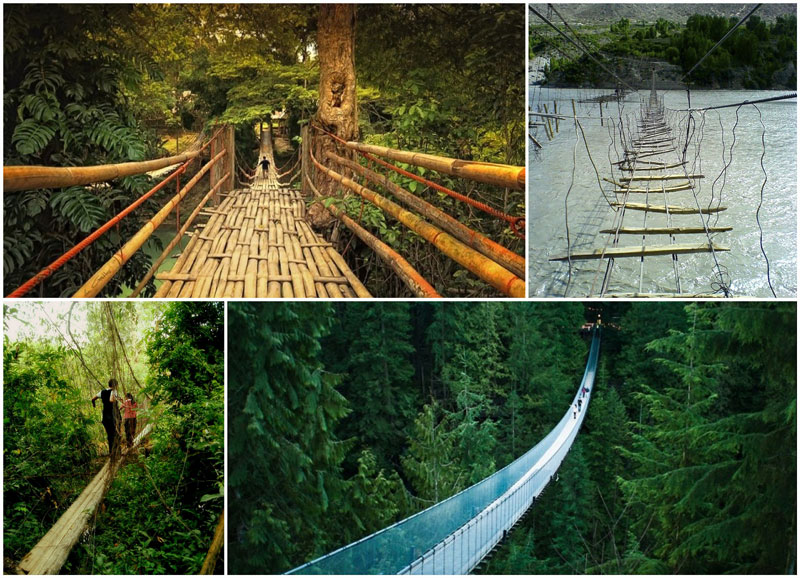
Подвесные мосты не для слабонервных


Все мы не раз видели подвесные мосты. Взять хотя бы знаменитые «Золотые ворота» в Калифорнии. По такому не то что пройти, по нему и проехать не страшно. Но от некоторых из представленных в этой подборке мостов у вас может закружиться голова, а по спине побежать мурашки. Вот уж точно – не для слабонервных.

BIGPIC8 Подвесные мосты не для слабонервных

Читать далее...
Рубрики:  Мосты

Без заголовка

Суббота, 15 Декабря 2012 г. 14:35 + в цитатник
Это цитата сообщения Madam_Irene [Прочитать целиком + В свой цитатник или сообщество!]

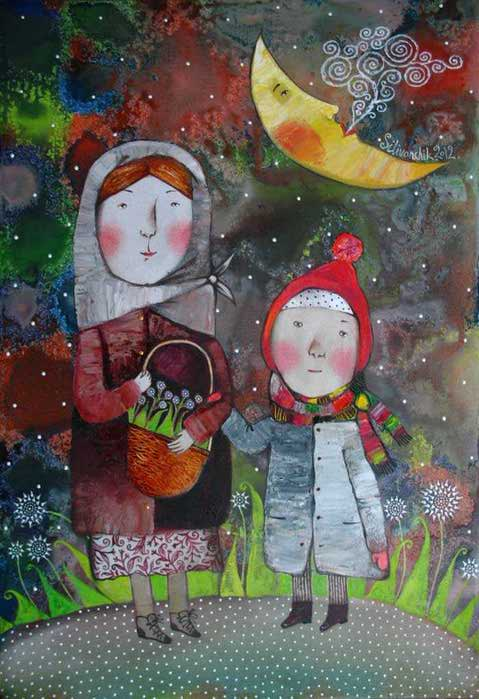
Опять моя любимая Анна Силивончик.

20121202171333-1 (479x700, 50Kb)

Читать далее...
Рубрики:  Живопись русских художников.

Без заголовка

Суббота, 15 Декабря 2012 г. 14:32 + в цитатник
Это цитата сообщения EFACHKA [Прочитать целиком + В свой цитатник или сообщество!]

Сто пятнадцать программ для работы с графикой


Сто пятнадцать программ для работы с графикой.

Все представленные программы для работы с графикой, распространяются бесплатно.
Список всех программ.

Читать далее...
Рубрики:  софт


Поиск сообщений в иговарин
Страницы: 1092 ... 60 59 [58] 57 56 ..
.. 1 Календарь