-Рубрики

 -ТоррНАДО - торрент-трекер для блогов

 -Поиск по дневнику

Поиск сообщений в иговарин

 -Подписка по e-mail


 -Сообщества

Читатель сообществ (Всего в списке: 2) О_Самом_Интересном Школа_славянской_магии

 -Статистика

Статистика LiveInternet.ru: показано количество хитов и посетителей
Создан: 11.10.2012
Записей: 21835
Комментариев: 1259
Написано: 24366


Без заголовка

Четверг, 22 Августа 2013 г. 14:00 + в цитатник
Это цитата сообщения karina-1952 [Прочитать целиком + В свой цитатник или сообщество!]

Рыбный пирог быстрый

http://i.ovkuse.ru


250гр сметаны
250гр  май-за,
3 яйца, 0,5ч л гаш соды, 1 ст муки-это тесто.

Вылить половину в форму. Размять консерву, перемешать с жареным луком,вареными яйцами, залить тестом и в духовку минут на 40. Вкуснятина!

Автор фото и рецепта Наталья Чагай

Рубрики:  Пироги,торты

Без заголовка

Четверг, 22 Августа 2013 г. 13:58 + в цитатник
Это цитата сообщения karina-1952 [Прочитать целиком + В свой цитатник или сообщество!]

Творожно-яблочная запеканка

http://i.ovkuse.ru


Творог 250 гр
сметана
200 гр
сахар 4 ст л
2 яйца
ванилин
соль
3 ст л муки
2 небольших яблока
2 ст л слив масла.
В миске растереть вилкой яйца, сахар и творог, добавить сметану, муку, соль, ванилин. Тщательно перемешать. Яблоки почистить, порезать дольками. На сковороде (которую потом можно будет поставить в духовку) растопить масло. Яблоки поджарить слегка с обеих сторон, сверху вылить творожную массу. Запечь 30-40 мин при 180*.

Автор фото и рецепта Наталья Чагай

Рубрики:  Запеканки.

Без заголовка

Четверг, 22 Августа 2013 г. 13:51 + в цитатник
Это цитата сообщения МирАлин [Прочитать целиком + В свой цитатник или сообщество!]

Годовщины свадеб и что дарить


1375192358_godovschinuy_svadeb (472x604, 222Kb)

Серия сообщений "Разное интересное":
Часть 1 - Откуда пошло выражение "Ходить гоголем"
Часть 2 - Откуда пошло выражение "Душа нараспашку"
...
Часть 9 - АСТРОЛОГИЯ И ЦВЕТ ВАШИХ ГЛАЗ
Часть 10 - 10 выражений лица. Что общего для всех народов мира
Часть 11 - Годовщины свадеб и что дарить
Рубрики:  Интересно

Без заголовка

Четверг, 22 Августа 2013 г. 13:50 + в цитатник
Это цитата сообщения КРАСУЛЯ73 [Прочитать целиком + В свой цитатник или сообщество!]

90 идей для декора вашего дома. Порой всем нам хочется обновить и освежить интерьер. Для этого существует масса простых и доступных способов.

Порой всем нам хочется обновить и освежить интерьер. И для этого вовсе не обязательно затевать ремонт, существует масса простых и доступных способов превратить свой дом в дом своей мечты.
  • 1. Выделите дверной проем, повесив над ним ряд маленьких картинок.
  •  
  • 2. Покрасьте потолок в лавандовый или нежно-голубой цвет. Это добавит воздуха в комнату и зрительно увеличит ее в высоту.
  •  
  • 3. Визуально увеличить высоту потолка можно при помощи штор и обоев в вертикальную полоску. Используйте высокие узкие шкафы и компактную мягкую мебель.
 
https://pp.vk.me/c540103/v540103678/2de9/FIQOsH7pZhA.jpg
 
 
ГОСТИНАЯ

1. Комната, в которой вы и работаете, и отдыхаете, часто кажется слишком загроможденной, так что старайтесь обходиться только необходимым минимумом мебели, отдавая предпочтение шкафам и диванам простого дизайна.

2. Когда у вас не хватает места под отдельный кабинет или библиотеку, старайтесь разумно комбинировать функции комнат. Например, библиотеку лучше соединить с гостиной, так как они предназначены для общего пользования, к тому же держать книги там, где спят, очень вредно. А домашний офис вполне можно оборудовать в спальне родителей, если дети еще маленькие и не пользуются компьютером.

3. Чтобы многофункциональная комната выглядела гармонично, используйте объединяющие приемы. Например, обтяните рабочие стулья той же тканью, что и диван.

4. Если вы работаете в гостиной, то из-за обилия проводов и оргтехники она может выглядеть слишком «офисно». Чтобы этого не произошло, дополните обстановку шкафом-секретером, в который полностью помещаются компьютер, принтер, все бумаги и CD-диски.

5. Используйте раздвижные панели, перегородки, занавески, чтобы отделить рабочее место от зоны отдыха.

6. В очень узких комнатах обратите внимание на рисунок пола – лучше, если это будут поперечные полосы, которые оптически расширяют пространство.

7. Не забывайте подчеркнуть основное предназначение комнаты: гостиная с офисом – это прежде всего гостиная, так что центральными в ней станут диван, кресла, журнальный стол – все то, что создает атмосферу расслабленности и уюта.

8. Постарайтесь сделать домашний офис более уютным, используйте аксессуары для канцелярских принадлежностей из натуральных материалов – плетеные корзины для бумаг, деревянные стаканы для ручек, маленькие вазы для ножниц и линеек.

9. Переставьте мебель в гостиной: разверните диван и журнальный стол вдоль другой стены или выдвиньте их на середину комнаты.

10. Используйте как можно больше разнообразных корзин – это лучший способ справиться с беспорядком и одновременно украсить дом.

11. Превратите крохотную темную комнату в гардеробную – обклейте ее обоями, поставьте штангу с плечиками, повесьте маленькое зеркало.

12. Обыграйте скучные дверные проемы – покрасьте наличники, сделайте на них бордюр, используя «салфеточную» технику, или приклейте старые фотографии и красивые картинки, а затем покройте лаком.

13. Покажите своим детям, как вы гордитесь их успехами, – сделайте перекидной календарь из их рисунков и повесьте его на самом видном месте.

14. Букеты живых цветов по всему дому – удовольствие, доступное нам весной и летом.

15. Если вам нравится интерьер в светлых тонах, но все же вы хотите немного его «раскрасить», попробуйте использовать свет, сейчас в магазинах продаются специальные многоцветные системы освещения – найдите нужный вам вариант.

16. Создайте видимость коллекции – несколько самых обычных обрамленных открыток, похожих по тематике (например, фотографии цветов или бабочек), сгруппируйте на одной стене – выглядит очень стильно и продуманно.

17. Придайте шика старому деревянному столу или бюро – покрасьте в белый глянец эмалевой краской-спреем.

18. Сделайте гостиную роскошнее, повесив складчатые гардины во всю длину стены. Поднимите карниз как можно выше, а ткань слегка присборьте на полу – это выглядит чрезвычайно эффектно.

19. Выделите дверной проем, повесив над ним ряд маленьких картинок.

20. Покрасьте потолок в лавандовый или нежно-голубой цвет. Это добавит воздуха в комнату и зрительно увеличит ее в высоту.

21. В доме, где живет большая семья, всегда нужно много места для хранения вещей – правильно используйте поверхность стены – купите высокие шкафы с антресолями или навесные полки.

22. Создавая новый образ комнаты, задумайтесь, как она будет выглядеть вечером. Например, лаконичный минималистический интерьер может выглядеть слишком холодным и мрачным, так что добавьте в него «согревающие» детали: маленькие лампочки, торшеры с мягким светом или свечи, чтобы сделать комнату более гостеприимной в вечернем свете.

23. Устройте оригинальную фотогалерею: покрасьте все рамки золотым и серебряным спреем. Получится законченная декоративная композиция.

Читать далее...
Рубрики:  Полезные советы

Без заголовка

Четверг, 22 Августа 2013 г. 13:46 + в цитатник
Это цитата сообщения Лилёша [Прочитать целиком + В свой цитатник или сообщество!]

Куда девать ведро сливы или лавашеня (сливовая пастила)


Этот год дал более-менее хороший урожай. Несравнимый, конечно, с прошлогодним, но кое-что всё-таки на деревьях было.
А поскольку граждане садоводы и их родственники уже наварили вареньев и компотов, наделали джемов и повидел, замариновали и заморозили сливу, остаётся только одно, вернее два в одном - сделать из сливы кислятину для употребления в супы и борщи, в тушёное мясо и разные соуса.

Рубрики:  Заготовки

Без заголовка

Четверг, 22 Августа 2013 г. 13:45 + в цитатник
Это цитата сообщения fljuida [Прочитать целиком + В свой цитатник или сообщество!]

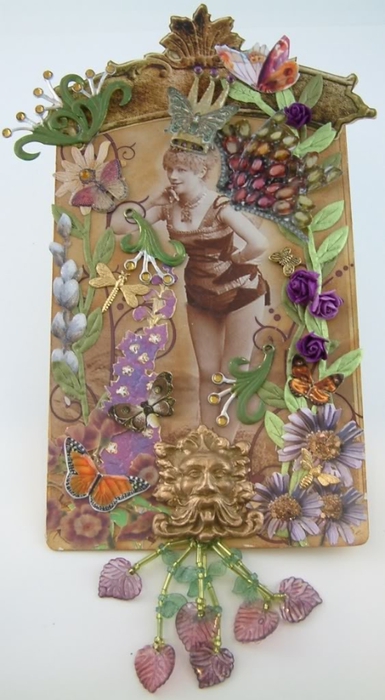
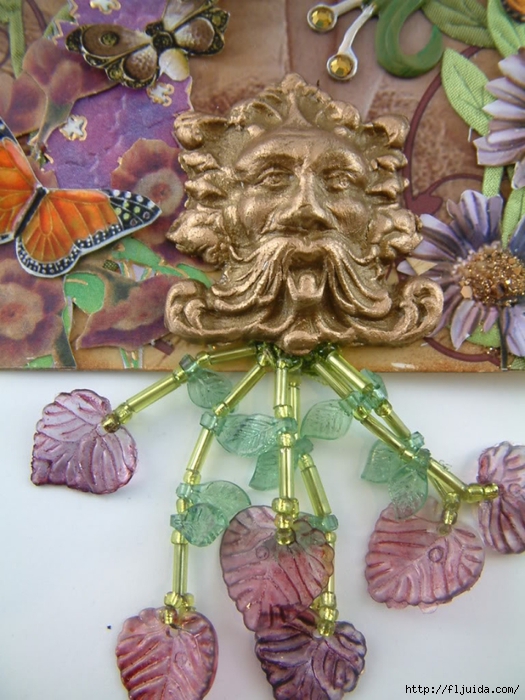
Подробное описание создания самодельных форм для отливок.

Мастер-класс по созданию силиконовой формы для отливки .

дорогие читатели, если Вы хотите научиться отливать и оформлять вот такие оригинальные формы, то Вам сюда :) На этой страничке Вы получите полный обзор по работе с изготовлением силиконовой формы, и применения ее для отливок

Эти формы вы можете применить или для украшения своего интерьера, или применяя их для декора в своих работах.

Для создания слепка прежде всего Вам понадобится сам рельефный декоративный предмет, с которого Вы будете снимать слепок или сначала надо изготовить первый барельефный декор самостоятельно, а следом его Вы сможете клонировать, сняв с него слепок.


изучаем мастер-класс:
Рубрики:  Умелые руки.

Без заголовка

Четверг, 22 Августа 2013 г. 13:44 + в цитатник
Это цитата сообщения angel_devid [Прочитать целиком + В свой цитатник или сообщество!]

Красота и неповторимость природы!)

-42470~1 (700x523, 653Kb)

ART--2~1 (700x389, 333Kb)
ART--3~1 (700x603, 552Kb)
<<Далее!
Рубрики:  Природа.

Без заголовка

Четверг, 22 Августа 2013 г. 13:43 + в цитатник
Это цитата сообщения angel_devid [Прочитать целиком + В свой цитатник или сообщество!]

Запеканка с грибами и картофелем

Запеканка (583x418, 72Kb)


Ингредиенты:

350 г свежих или замороженных грибов (опята, шампиньоны, лисички, белые и т.д.)
600 г картофеля
150 г лука
150 г сыра (полутвердого или твердого)
сметана (10-20%) или майонез
растительное масло
соль
перец

Приготовление:
Грибы отварить до готовности (варили опята 30 минут после закипания). Картофель отварить до готовности. Лук нарезать полукольцами. Обжарить на растительном масле. Картофель остудить, почистить, нарезать кружочками. Сыр натереть на средней терке. В форму для запекания (подойдет любая форма - керамическая, глиняная, стеклянная) выложить половину картофеля, немного посолить, поперчить. Смазать сметаной. Выложить грибы, немного посолить, поперчить. Смазать сметаной.
Выложить лук. Выложить оставшийся картофель. Посыпать сыром. Поставить в духовку. Запекать при температуре 180 градусов в течение 30-35 минут. Приятного всем аппетита!

angel devid
Рубрики:  Запеканки.

Без заголовка

Четверг, 22 Августа 2013 г. 13:42 + в цитатник
Это цитата сообщения angel_devid [Прочитать целиком + В свой цитатник или сообщество!]

Домашние конфеты с курагой

конфеты (400x304, 26Kb)


Ингредиенты:
100 г печенья
100 г шоколада
100 г кураги
4 ст.л.изюма
6-7 грецких орехов
1 ст.л.мёда
сок половинки лимона

Приготовление:
Курагу и изюм промыть и обсушить.Орехи очистить от скорлупы и перегородок.Печенье измельчить(я при помощи блендера). Затем,чередуя,пропустить через мясорубку курагу,изюм,орехи. Добавить сок половинки лимона,измельчённое печенье,мёд,шоколад натереть на тёрке.Всё хорошо перемешать.Полученная масса похожа на песочное тесто.Из этой массы скатать шарики,размером меньше грецкого ореха,а потом обвалять в крошке печенья или в какао(на любителя) или глазировать растопленным шоколадом. Конфетки отправить в холодильник на 1 час,чтобы они застыли. Примечание:я не пропускала через мясорубку орехи,курагу,изюм.Орехи я порезала ножом,курагу и изюм(у меня был крупный) тоже мелко-мелко порезала. Приятного всем аппетита!

angel devid
Рубрики:  Сладкие блюда
Домаш.продукты.

Без заголовка

Четверг, 22 Августа 2013 г. 13:41 + в цитатник
Это цитата сообщения angel_devid [Прочитать целиком + В свой цитатник или сообщество!]

Заготовка яблок на зиму. 10 рецептов

Заготовка яблок (520x347, 46Kb)


1.Варенье из сладких яблок

20 сладких яблок, цедра с 3 лимонов, 4 столовых ложки сахара.
Яблоки очистить, натереть на крупной терке. Снять цедру с
лимонов, выжать из них сок и тщательно перемешать с сахаром. На 1
стакан этой смеси взять 1.5 стакана сахара и 0.5 стакана воды,
сварить сироп, порциями всыпать в него яблоки, варить, пока
яблоки не станут прозрачными, перед окончанием варки добавить
измельченную цедру с 1-2 лимонов.

2.Желе яблочное

1 кг яблок, 400 г. сахара, 2,5 стакана воды. Яблоки нарезать
дольками, переложить в кастрюлю и залить 2 1/2 стакана воды.
Варить на слабом огне под крышкой 20-30 мин. Затем яблоки
откинуть на дуршлаг, дать стечь воде. В отвар положить сахар и
варить на слабом огне до готовности (если при сливании с ложечки
капля остывает и удерживается на ложке, то варенье-желе готово).
Хранить, как обычное варенье.

3.Компот из печеных яблок

Состав заливки: на 0,6 л воды - 400 г. сахара.

Отобрать яблоки средней величины. Ножом со стороны плодоножки
вырезать сердцевину. Отверстие не должно быть сквозным. В лунки
насыпать сахар и испечь яблоки в духовке до готовности. Готовые
яблоки уложить в банки, залить горячим сахарным сиропом и
стерилизовать в кипящей воде: литровые банки - 12 мин.
двухлитровые - 18, трехлитровые - 25 мин.
<<Далее!
Рубрики:  Заготовки

Без заголовка

Четверг, 22 Августа 2013 г. 13:39 + в цитатник
Это цитата сообщения LediLana [Прочитать целиком + В свой цитатник или сообщество!]

Пицца для очень ленивых

Я не являюсь поклонницей пицц, но эта меня зацепила... Своей простотой, наверное)

3925311_PICCA_NA_SKOVORODE_ZA_10_MINYT (600x419, 119Kb)

Итак, нужно:

Читать далее...
Рубрики:  Пицца

Без заголовка

Четверг, 22 Августа 2013 г. 13:38 + в цитатник
Это цитата сообщения русалла [Прочитать целиком + В свой цитатник или сообщество!]

БЕСПЛАТНО! Полный Видеоурок "Маки" Сахаров


Урок живописи
Рубрики:  Живопись уроки.

Без заголовка

Четверг, 22 Августа 2013 г. 13:27 + в цитатник
Это цитата сообщения Volody24_gl [Прочитать целиком + В свой цитатник или сообщество!]

Животные - очаровашки:))


1 (500x363, 88Kb)
2 (500x386, 111Kb)
3 (500x534, 165Kb)

Смотрим дальше!>>
Рубрики:  Животные

Без заголовка

Четверг, 22 Августа 2013 г. 13:25 + в цитатник
Это цитата сообщения Volody24_gl [Прочитать целиком + В свой цитатник или сообщество!]

Рулет к чаю за 6 минут


Рулет (604x329, 53Kb)

Ингредиенты:

55 г муки
55 г сахара
щепотка соли
2 ч. л. разрыхлителя
2 яйца
5 ст. л. джема
сахарная пудра

Приготовление:
Смешать первые четыре ингредиента, затем прибавить два яйца и тщательно все взбить в однородную массу. Приготовить противень, положить на него бумагу для выпекания и смазать его сливочным маслом. Равномерно распределить на нем тесто и поставить выпекаться в духовку, разогретую до 180ºС. Выпекать всего 6 минут, пока верх коржа не приобретет золотистую корку. Параллельно с выпеканием коржа, на огонь поставить металлическую кастрюльку, в которую налить джем и слегка его подогреть. Снять с огня джем и достать из духовки корж. Снять бумагу и смазать одну сторону теплым джемом, завернуть в рулет и обильно посыпать сахарной пудрой. Приятного аппетита!


Volody24 gl
Рубрики:  Рулеты.

Без заголовка

Четверг, 22 Августа 2013 г. 13:23 + в цитатник
Это цитата сообщения shapo4ka90 [Прочитать целиком + В свой цитатник или сообщество!]

Кабачковые оладьи

xqyqVr0JFuo (604x453, 148Kb)

Ингредиенты:
- кабачок
- 1 луковица
- 1 морковь
- мука
- яйцо
- соль
- перец
Читать далее...
Рубрики:  Овощные блюда
Блины,оладьи

Без заголовка

Среда, 21 Августа 2013 г. 15:42 + в цитатник
Это цитата сообщения RemDomTeh [Прочитать целиком + В свой цитатник или сообщество!]

Словарь компьютерного жаргона (сленга)

Сталкиваясь с людьми, работающими на компьютерах, или имеющими их дома, невольно обращаешь внимание на некоторые слова и выражения, которые они часто используют в речи.Причём, эти слова они употребляют не только в разговорах с такими же, как они, посвящёнными. Неопытному человеку трудно понять тайный смысл, которые компьютерщики вкладывают даже в самые привычные для нас слова: камень, мопед, мыло или винт. Этот словарь компьютерного жаргона (сленга) сделает ваше общение с компьютерщиками более свободным.

Админ - системный администратор, либо лицо, обладающее полным доступом к администрированию какой либо системы, сайта или сервиса
Айболит – антивирусная программа
Айпишник — IP-адрес
Альфия– альфа-версия компьютерной программы, заготовка, сырая программа
Анлим – доступ в Интернет с неограниченным трафиком
Апгрейд – усовершенствование параметров персонального компьютера путём замены устаревших комплектующих на более новые
Аплоад – закачка файлов на сервер
Аппарат – компьютер
Ася – Интернет-пейджер ICQ (специальная программа для обмена текстовыми сообщениями между пользователями системы ICQ) либо уникальный номер абонента данной системы
Аська – Интернет-пейджер ICQ (специальная программа для обмена текстовыми сообщениями между пользователями системы ICQ) либо уникальный номер абонента данной системы
Аттач – файл, прикреплённый к электронному письму
Баг – сбой в программе, вызванный её сыростью, недоработкой
Блин – пустой компак-диск (или DVD) с функцией однократной или многократной записи
Болванка – пустой компак-диск (или DVD) с функцией однократной или многократной записи
Бродилка – браузер (программа-обозреватель Интернета), либо компьютерная игра жанра Квест или Шутер от первого лица
Бекапить – делать резервные копии
Варез – нелегально распространяемое программное обеспечение и лицензионные ключи к нему (от английского “warez”)
Вертушка – дисковод Вес – размер файла, папки, фильма, игры или любой другой информации в компьютере
Видюха – видеокарта Винда – операционная система Windows фирмы Microsoft Corporation
Винт – винчестер (жёсткий диск компьютера, HDD)
Вирь – компьютерный вирус Вытягивать – качать информацию из Интернета
Вытягивать – качать информацию из Интернета
Гемовер – конец игры
Геймер – игрок в компьютерные игры
Гектар – гигабайт
Гиг – гигабайт
Глюк – непредвиденная ошибка в программе или некорректная работа оборудования
Гнусный – написанный под эгидой GNU (вид лицензии на программное обеспечение)
Голубой гигант – фирма-производитель компьютеров и комплектующих IBM
Гуглить – искать информацию в Интернете с помощью поисковой системы Google
Гуру – учитель, уважаемый человек, опытный мастер, крутой программист
Движок – ядро, двигатель программы
Девайс – любое устройство (конструктивно законченная техническая система), имеющая определённое функциональное назначение
Демка – неполная (ознакомительная)версия компьютерной программы или компьютерной игры
Джипег – графический файл формата JPG, JPEG
Дрова – драйверы (программы, позволяющие каким либо устройствам работать с данной операционной системой)
Думать – играть в компьютерную игру DOOM
Думер – играющий в компьютерную игру DOOM
Железо – системные компоненты (детали) компьютера
Железячник – человек, хорошо разбирающийся в компьютерных компонентах (деталях)
Завис – так говорят, когда компьютер не реагирует ни на какие команды и не остаётся ничего другого, кроме его перезапуска нажатием кнопки Reset
Залить – скопировать файл на сервер
Звуковуха – аудиокарта
Зиповать – архивировать файлы или папки программой архивации данных ZIP
Инет – Интернет
Искалка – поисковая система
Камень – процессор (центральный процессор персонального компьютера, CPU)
Кампус – компьютер
Каспер – антивирусная программа созданная в Лаборатории Касперского
Квака – компьютерная игра Quake
Квакать – играть в компьютерную игру Quake
Клава – клавиатура
Кликать – нажимать клавишу компьютерной мыши или активировать гиперссылку (переходить по ней)
Кодер – программист
Контра – компьютерная игра Counter-Strike
Комбинация из трёх пальцев – Ctrl+Alt+Delete – вызов диспетчера задач, в старых системах – перезагрузка компьютера
Коннектиться – подключаться (к Интернету, к игровому серверу)
Комп – компьютер
Корень – корневая директория (первая папка в дереве папок)
Крыса – презрительное название компьютерной мыши
Крэк – взломщик программы, позволяющий использовать её бесплатно
Куллер – вентилятор, охлаждающий процессор компьютера и/или другие важные микросхемы (например, на видеокарте)
Лазарь – лазерный принтер
Лазерник – лазерный принтер
Ламер – неумелый пользователь ПК с завышенной самооценкой (не путать с чайником)
Лекарство – взломщик программы, позволяющий использовать её бесплатно
Леталка – компьютерная игра жанра авиасимуляторов
Линк – гиперссылка
Логин – идентификатор (имя), используемый для входа в систему
Локалка – локальная сеть
Мак – компьютер Макинтош, производства фирмы Apple
Мама – материнская плата
Мамка – материнская плата
Материнка -материнская плата
Матрица – пустой компак-диск (или DVD) с функцией однократной или многократной записи
Мать – материнская плата
Машина – компьютер
Мессага – сообщение, письмо
Метр – мегабайт
Мозги – оперативная память компьютера (ОЗУ, RAM)
Моня – монитор компьютера
Мопед – модем
Мусорка – Корзина (папка в Windows, куда помещаются файлы и папки перед их окончательным удалением)
Мыло – электронная почта (e-mail)
Наладонник – карманный персональный компьютер
Ник – псевдоним, прозвище
Нуб – новичок
Оперативка – оперативная память компьютера (ОЗУ, RAM)
Ослик – браузер Internet Explorer
Ось – операционная система
Офис – пакет прикладных пограмм для компьютера Microsoft Office
Пага – страница на сайте в Интернете
Палка – джойстик
Пассворд – пароль (от англ Password)
Пентюх – процессор Pentium производства фирмы Intel
Пень – процессор Pentium производства фирмы Intel
Писюк – либо персональный компьютер (от английского PC), либо пишущий CD-ROM
Планка – модуль оперативной памяти
Подмышка – коврик для мыши
Помойка – Корзина (папка в Windows, куда помещаются файлы и папки перед их окончательным удалением)
Прога – программа
Программер – программист
Рак – сменный дисковый накопитель (мобильный винчестер)
Реаниматор – специалист или набор специальных программ, способный реанимировать компьютер (то есть, способный восстановить компьютер и данные на нём после серьёзной поломки или сбоя)
Регить – регистрировать
Резак – CD-ROM с функцией записи CD и/или DVD дисков
Резать – записывать информацию на оптические диски
Рулёз – выражение одобрения (от англ to Rule – править, рулить)
Селёдка – пластиковая упаковка от записываемых компакт-дисков (обычно на 10-100 дисков)
Сервак – сервер
Сервант – сервер
Сетевуха – сетевая карта
Сеть – Интернет
Сидюк – CD-ROM
Синий зуб – интерфейс Bluetooth
Синий экран смерти – текст сообщения о критической ошибке Windows (выводится на экран монитора в виде белых букв на синем фоне) Сисадмин – системный администратор
Снести – удалить информацию из компьютера или с любого носителя информации
Софт – программное обеспечение компьютера
Стрелялка – компьютерная игра класса Экшн (3D action)
Струйник – струйный принтер
Телевизор – монитор
Топтать батоны – работать на клавиатуре (button, в переводе с английского языка, – кнопки)
Тормоза – очень медленная работа компьютерных программ или самого компьютера
Убить – удалить информацию из компьютера или с любого носителя информации
Урюк – пользователь ПК
Фиксить – исправлять ошибки
Форточки – презрительное название операционной системы Windows фирмы Microsoft Corporation
Хомяк – главная (домашняя) страница сайта
ЧаВо – часто задаваемые вопросы, FAQ
Чайник – начинающий пользователь компьютера
Шаровары – условно-бесплатная программа для ПК
Шлейф – многожильный плоский кабель (например, “шлейф IDE” для соединения винчестера с IDE-портом на материнской плате)
Шнурок – провод, соединительный кабель
Эникей – любая клавиша
Юзер – пользователь компьютера
Юниксоид – пользователь операционной системы UNIX
Яблочник – пользователь компьютеров Эпл Макинтош

Источник
Рубрики:  компьютер


Понравилось: 1 пользователю

Без заголовка

Среда, 21 Августа 2013 г. 15:39 + в цитатник
Это цитата сообщения RemDomTeh [Прочитать целиком + В свой цитатник или сообщество!]

Сохраняем работоспособность системы Windows XP

Как сохранить работоспособность операционной системы Windows XP.
В апреля 2014 года корпорация Microsoft прекращает поддержку Windows XP SP3. Но до сих пор многие пользователи не знают или не умеют правильно использовать возможности, которые есть в самой операционной системе. По роду своей деятельности, мне очень часто приходится сталкиваться с захламлённостью по самый край. Даже бывало что Операционная Система не загружалась, но после наведения элементарного порядка на жёстком диске, система начинала нормально работать. Вот чтобы заполнить этот пробел у рядовых пользователей ПК и написана эта статья.

Очищаем реестр

Чтобы вашему компьютеру было легче работать, ОБЯЗАТЕЛЬНО нужно хотя бы раз в полгода наводить порядок. Вы используете очень много разных программ. Каждая программа имеет свою «ветку» в реестре Виндовс. При обновлении программы происходит и обновление реестра. Путь открытия каждой программы также оставляет свой след в реестре. Если вы любите менять утилиты или софт, то вам очистка крайне необходима. Есть такая программа «CCleaner » . Эта программа должна быть у каждого пользователя. Хотя бы, потому что она очень хорошо и самое главное БЕЗОПАСНО очищает реестр. Не нужно быть специалистом, чтобы выполнить эту процедуру. Что важно - это абсолютно бесплатная программа, интерфейс на русском языке, вполне понятна и ребёнку, всегда спрашивает перед тем или иным действием. Лучше всего создать папку, где то на диске D или в «Моих документах» назвать её «Реестр» и сохранять туда всё, что будете удалять из реестра, на всякий случай. Лично мне ни разу не пришлось восстанавливать из такой папки, но на всякий случай. Позже, через какое то время, можно будет очистить и эту папку.

Избавляемся от ненужного

В процессе работы компьютера со временем накапливается различный «груз», который занимает очень много места. В моей практике бывали случаи, когда простая процедура очистки диска освобождала его на 6-8 Гб, что для системного диска очень даже неплохо. Теперь о том, как это сделать.
Стандартные программы Виндовс позволяют это выполнить без привлечения сторонних программ, так сказать штатными средствами. Далее действуем по такой схеме. Пуск – Панель управления – Вид по категориям - Производительность и Обслуживание – Освобождение места на диске. Выбираем сначала Диск С. И жмём «Анализировать». По завершению процесса вы сможете увидеть подробный отчёт о размерах и типах файлов, которые можно удалить. При выделении каждого параметра, внизу есть описание, ознакомившись с которыми, вы можете сами убедиться в безболезненном удалении данных. Выбрав нужные пункты снизу можно увидеть общий размер удаляемых файлов. Чем ещё полезна такая процедура, так это сжатием старых файлов, т.е. файлов, которые давно не использовались, но занимают достаточно места. Определившись с данными, жмём «Очистить» и подтверждаем выбор. Такую же процедуру проводим на диске D и остальными (есть компьютеры, у которых до 4 локальных дисков). Вот таким простым способом мы освобождаем очень много места на жёстком диске компьютера. Но для полного эффекта, этого мало. Теперь осталось «правильно» расположить имеющиеся на компьютере файлы. Об этом речь в следующем пункте данной статьи.

Дефрагментация диска

После проведения очистки винчестера, мы оказываемся на странице «Производительность и Обслуживание». На этот раз выбираем самый последний пункт меню «Изменение расположения файлов для ускорения работы». Нажимаем эту опцию меню и попадаем на страницу с таблицей, на которой можно увидеть полный объём и свободное место на каждом диске. Первым стоит диск С, вот с него и начинаем дефрагментацию. Выделяем этот диск и внизу выбираем опцию «Дефрагментировать» и смотрим на картинку с цветными полосами. Если вы не делали этого раньше, то вот вам наглядное пособие для чего это нужно делать и что твориться в настоящее время на вашем системном диске. В зависимости от размера диска и свободного места процедура занимает некоторое время, по окончании которой вы увидите результат ДО и ПОСЛЕ. Проделываем вышесказанное с остальными разделами (дисками) и после этого ПЕРЕЗАГРУЖАЕМСЯ. Всё, процесс очистки компьютера выполнен и можно следующие 3-4 месяца снова копить «разное – всякое». И ещё один момент. Из собственного опыта и наблюдений могу сказать, что лучше не использовать для дефрагментации жёсткого диска вашего компьютера, программы сторонних разработчиков. Пусть даже они на своих сайтах и установили сертификат от Windows. Это может говорить только о том, что программа работает в Операционной Системе, но не более того. Аналогия с такой ситуацией. К Вам приходит в дом некто и начинает наводить порядок как он понимает. Из практики. Общаясь с одной "продвинутой" дамой, как она себя считает, я спросил почему она пользуется именно этой (название не помню) программой для дефрагментации. Ответ такой - там красиво точечки бегают и меняют цвет, да и быстро процесс проходит. А то что у неё диск забит до невозможности и свободного места меньше 5% осталось и никакой реакции со стороны пользователя не было, это не волновало. Но об этом в следующий раз.

Вот таким самым простым способом поддерживается порядок на компьютерах с ОС Windows XP.
Возникнут вопросы - задавайте. И вам будет полезно и другим интересно.
Рубрики:  компьютер


Понравилось: 1 пользователю

Без заголовка

Среда, 21 Августа 2013 г. 15:36 + в цитатник
Это цитата сообщения RemDomTeh [Прочитать целиком + В свой цитатник или сообщество!]

Неубиваемая Windows? Запросто!

Судя по реакции и откликам на статьи по работе с Операционной Системой (далее ОС) эта тема актуальна и поэтому я решил немного вернуться назад и вот почему. Кто следит за этой темой, тот знает, что не все правильно используют рекомендации или вообще бояться что-либо менять: по принципу - работает и слава Богу. В основном, для таких пользователей компьютеров и предназначена эта статья. Программа, о которой пойдёт речь дальше, у меня установлена уже лет 5. После моего знакомства с этой утилитой ВСЕ программы, которые в дальнейшем были установлены и апробированы, были проверены на этой платформе, после чего принималось решение, оставлять ту или иную программу, оправдались ожидания от функциональности и соответствует описание тому, что получил и т. д. Речь идёт о программе Shadow Defender.


Shadow Defender


Я знаю, что есть аналогичные программы, но я советую только то, что проверил сам, то чем пользовался и продолжаю пользоваться по сей день и не на одном компьютере, а значит, отвечаю за свои слова. Преимущества данной программы перед аналогичными – русский язык, простота использования, надёжность (а от меня получить подобную оценку дорогого стоит), переход в режим Shadow не требует перезагрузки системы.
Дальше будут описаны основные моменты при использовании этой программы.
Итак, приступаем. После установки главное окно программы выглядит так.

Главное окно


Окно настроек


Выбор тех дисков которые вы хотите защитить при использовании. Для начала выбирайте все


Выбор параметров


Для начала лучше использовать эти параметры, пока не освоитесь


Предупреждение


Завершение настроек


Значок сверху рабочего стола


Значок в трее (около часов)


Наличие значка сверху и возле часов (трей синего цвета как на рисунке) говорят о включенном режиме


Конфигурация


Пока не освоитесь лучше сделать так


Выход из режима Shadow


Также выйти из этого режима можно простой перезагрузкой комьютера.


Скачать архив с данной программой можно по ссылке отсюда

Требования к программе минимальные.

Операционная система: Windows 2000 / XP / 2003 / Vista/7.

Не стану вдаваться в технологический процесс , а просто скажу, что при использовании программы, вы можете делать абсолютно ВСЁ на вашем компьютере – удалять что хотите, устанавливать что хотите, открывать любые файлы, заходить на любые сайты, использовать самые «страшные» программы. Даже если ваш компьютер «завис» или вы перестали его контролировать, достаточно просто включить перезагрузку, и вы увидите привычный пейзаж рабочего стола и никаких изменений. Для чего это нужно и как пользоваться? К примеру, вы увидели программу, которая вам очень понравилась и обещание, что ключ также имеется. Вы скачали архив, а там вовсе не то, что было обещано в анонсе ( такое случается очень часто) или программа оказалась не такой уж нужной (а такое случается ещё чаще!). Одним словом не то, что ожидалось. Вы перезагружаете комп и всё, можно смело удалять или устанавливать программу. Так с помощью этой программы на моём компьютере было испытано очень большое количество софта и выбрано именно то, что мне действительно необходимо. Таким образом, можно получить представление о новой программе и целесообразности установки на вашем компьютере. Также в режиме Shadow можно смело пробовать сделать то, что я рекомендовал в статьях работоспособность ХР и оптимизация Windows.

Будут вопросы или пожелания – обращайтесь, помогу обязательно, да и другим будет интересно.

Удачного путешествия!

Рубрики:  софт


Понравилось: 1 пользователю

Без заголовка

Среда, 21 Августа 2013 г. 08:03 + в цитатник
Это цитата сообщения Тангейзер [Прочитать целиком + В свой цитатник или сообщество!]

Путинизм в действии:Cердюков непотопляемый...

Свободу Анатолию Сердюкову!

20 АВГУСТА 2013 г. ВЛАДИМИР НАДЕИН

Нажмите на картинку, для того, чтобы закрыть ее

Освобождение Анатолия Сердюкова от уголовной ответственности столь лживо и цинично, что вправе сравниться со знаменитой «рокировкой». Тогда Путин признался, что они с Медведевым четыре года морочили голову России и миру. Теперь он утверждает, что бывший министр, подписывая десятки бумаг, прямо уличающих его в экономических преступлениях, просто ничего не знал. По версии главной военной прокуратуры, которая вроде бы расследует хищения в Министерстве обороны, министра «ввели в заблуждение».

Эта отговорка звучит глупо. Она нелепа даже в применении к начальству из детского сада. А тут министерство – и какое! Может в две секунды Нью-Йорк с карты снести, может в две недели двухрядное шоссе к даче нужного человека проложить. Там при министре одних референтов две дивизии – и все с огнестрельными аргументами.

Читать далее...
Рубрики:  Политика

Без заголовка

Среда, 21 Августа 2013 г. 07:58 + в цитатник
Это цитата сообщения NATALI-NG [Прочитать целиком + В свой цитатник или сообщество!]

Virtual Painter Deluxe 5.0

Пакет отличных плагинов Virtual Painter Deluxe 5.0
Всего несколько нажатий кнопок в интерфейсе пакета Virtual Painter 5 позволят превратить любительскую фотографию в настоящее произведение искусства. Великолепный набор из 16 фильтров. Можно выбрать различные типы кистей или изменить вид рисунка с использованием 10 разных материалов подложки.

Может работать как отдельная программа, и как плагин в Jasc Paint Shop Pro, Adobe Photoshop, Adobe Elements и в любой другой программе, поддерживающей плагины формата Adobe. Позволяет сохранять и загружать настройки.

ссылка для скачивания:
http://files.mail.ru/Z8N1M2
ещё интересные плагины можно скачать вот на этом сайте
http://photoshop-files.3dn.ru/load/7-1-2
Рубрики:  Софт-фото


Поиск сообщений в иговарин
Страницы: 1092 ... 361 360 [359] 358 357 ..
.. 1 Календарь