Без заголовка |
|
Без заголовка |

|
Без заголовка |
|
Без заголовка |
|
Без заголовка |
Настоятельно не рекомендую особам женского пола, а также формально мужеского, но фактически противоположного пола, читать сие творение неизвестного автора. Сочиненное, скорее всего, в муках постновогодней затяжной беспробудки... Хотя, что я предупреждаю? Ясное дело - наоборот, запретный плод потянет за собой... Ну, не обессудьте.

|
Без заголовка |

Выбрать любимой в подарок нижнее белье, а именно бюстгальтер - задача для мужчины порой непосильная. Хоть и любопытная. Мешает незнание предмета и боязнь быть неправильно понятым...
Но что не сделаешь для женщины? Уж текст-то прочитать можно. А там уж - сам черт не брат, а сплошная бретелька.
|
Без заголовка |

Русские ругательные слова - поистине часть русской культуры, а также предмет особой гордости носителей "великого и могучего". Но кто из вас, в сердцах называя другого блядью или лохом задумывался, что на самом деле означают эти слова? Об истории, значении и происхождении русских ругательных слов, без которых практически невозможно представить современную русскую речь, и пойдет речь в этом посте.
Стерва
Каждый, открывший словарь Даля, может прочесть, что под стервой подразумевается... "дохлая, палая скотина", то есть, проще говоря - падаль, гниющее мясо. Вскоре словцом "стервоза" мужчины стали презрительно называть особо подлых и вредных ("с душком") шлюх. А так как вредность женщины мужчин, видимо, заводила (чисто мужское удовольствие от преодоления препятствий), то и слово "стерва", сохранив изрядную долю негатива, присвоило себе и некоторые черты "роковой женщины". Хотя о первоначальном его значении нам до сих пор напоминает гриф стервятник, питающийся падалью.
Зараза
Девушки бывают разные. Возможно, и на слово "зараза" не все обижаются, но комплиментом его уж точно не назовешь. И, тем не менее, изначально это был все-таки комплимент. В первой половине XVIII века светские ухажеры постоянно "обзывали" прекрасных дам "заразами", а поэты даже фиксировали это в стихах. А всё потому, что слово "заразить" изначально имело не только медицински-инфекционный смысл, но и было синонимом "сразить".
В Новгородской Первой летописи, под 1117 годом стоит запись: "Единъ от> дьякъ зараженъ былъ отъ грома". В общем, заразило так, что и поболеть не успел... Так слово "зараза" стало обозначать женские прелести, которыми те сражали (заражали) мужчин.
|
Без заголовка |
|
|
Без заголовка |
 По нынешним блудным временам снимки довольно невинные.
|
Без заголовка |
|
Без заголовка |

На завалинке
Русская лаковая миниатюра возникла в 1795 году под Москвой в селе Данилкове (позднее переименовано в Федоскино) на бумажно-картонной фабрике купца П.Коробова. На фабрике выпускали разнообразные изделия: табакерки, бочонки, коробки, шкатулки, стаканы, погребцы (сундучки) для путешествий, спичечницы, подносы, блюда для фруктов, вазы для цветов и др. Расцвет росписи пришелся на середину 19 века, когда фабрикой владели преемники Коробова - купцы Лукутины. Поэтому миниатюру часто называют лукутинской. К концу 19 века промысел пришел в упадок. В 1904 году фабрика закрылась, а мастера (их было около ста человек) разбрелись по другим промыслам. Только в 1910 году миниатюристы объединились и создали "Федоскинскую кустарную артель бывших мастеров фабрики Лукутина". Начался новый этап в развитии промысла.
|
Без заголовка |
|
Цитата сообщения maxim1948
Без заголовка |
Цитата |

37 просмотров |

|
Вассерман о Сталине без цензуры
|
Комментарии (0) |
Без заголовка |
|
Без заголовка |
Забавное кино. Смотрите сами.
"...каждая комсомолка обязана по первому требованию отдаться комсомольцу, если он регулярно платит членские взносы и занимается общественной работой..." "...каждый член партии имеет право получить талоны в =БабРаспреде= на использование от 3 до 5 женщин по желанию и согласно его вклада в дело построения коммунизма..." Гражданский брак, оказывается не новое изобретение. Все повторяется.
|
Без заголовка |
|
Без заголовка |

Телеведущая Елена Малышева вновь поразила воображение телезрителей. На этот раз в программе «Жить здорово» Малышева решила доступно рассказать о таком важном мужском органе, как яички.
Проведя экскурс в историю и анатомию, Елена Малышева представила в своей программе шутливую песню про яички. Видимо таким образом телеведущая хотела, чтобы информация лучше усвоилась.
|
Без заголовка |


|
Без заголовка |
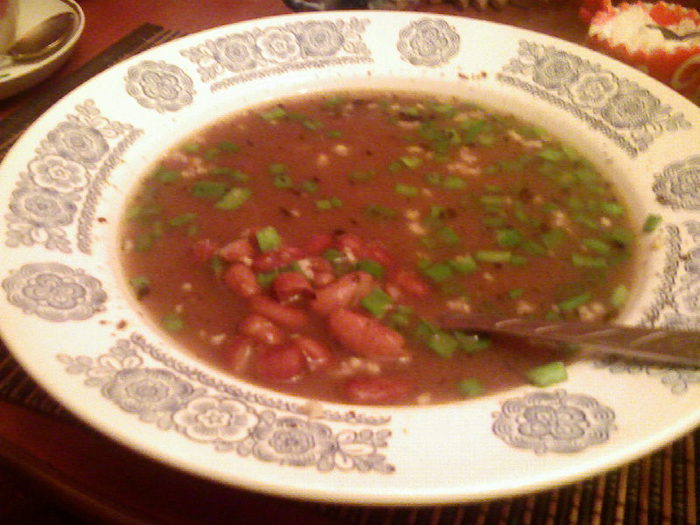
Берем несколько косточек с мясом, начинаем варить. Как только закипит в первый раз -всю воду слить вместе с пеной, косточки с мясом промыть, залить ещё раз водой и варить, пока мясо не отделится от косточки. Примерно 1,5 часа. Затем косточки вытащить, мясо отделить, порезать и отдать братьям нашим меньшим (Бубе и Зюле), ну а хозевам тоже надо что-то есть, поэтому добавляем в бульон фасоль красную и варим до готовности фасоли.Это часа 2. В конце добавляем специи, а в тарелки добавляем чеснок и зеленый лук, который вырос на подоконнике. Вот так дешево и сердито можно накормить 2-х взрослых людей и двух собачек))))
Мясные косточки у нас в гипермаркете Глобус продаются свежее по 10 руб за кило) И на них мяса вполне прилично бывает)))) Так что не каждый день мы с М. вырезку едим))
Впрочем такой суп можно варить вообще и без мясного бульона.
Конечно можно добавлять томатную пасту, обжарку и прочее, но я болею сейчас, лень было.
Да и от красной фасоли суп и так красный стал))
|
Без заголовка |
Гламурная ретушь в фотошопе — это процесс превращения обычной фотографии в творческую работу, достойную обложки журнала. Гламурная ретушь в фотошопе объединяет в себе несколько видов ретуши, о которых я рассказывала в прошлых уроках. Здесь помимо скрытия дефектов допускается добавление эффектов, косметики и различных декоративных элементов. Конечный результат будет зависеть только от вашей фантазии и знаний программы.
Приступаем к работе
Открываем фотографию, с которой будем работать — Ctrl+O — «Открыть», я нашла подходящую картинку в интернете.
Скрываем дефекты кожи
Заходим в палитру слоев — F7. Сейчас в палитре только один слой.
Делаем дубликат слоя с исходной фотографией — Ctrl+J, работаем с ним.
Заходим в меню Filter — Blur — Gaussian blur (Фильтр — Размытие — Размытие по Гауссу).
Делаем размытие с радиусом, достаточным для того, чтобы скрыть дефекты кожи — родинки, морщинки, прыщики, черные точки. Я установила радиус размытия 3px.
Добавим к слою векторную маску, кликнув по прямоугольнику с кружком внутри внизу палитры слоев.
Рядом со слоем в палитре слоев появится белая маска.
Квадраты выбора основного цвета и цвета фона внизу палитры инструментов станут черно-белыми.
Рисуя кистью с черным цветом по маске мы стираем участки изображения, белым — наоборот, восстанавливаем. Переключение между цветами происходит клавишей X или двухсторонней округлой стрелочкой внизу палитры слоев над квадратами выбора цвета.
Берем кисть
Brush Tool, выбираем черный цвет, я взяла круглую кисть с мягкими краями и снизила ее непрозрачность и нажим.
Приблизим изображение, чтобы было удобнее работать — «Ctrl+»/отдалить «Ctrl-».
Стираем части изображения, которые должны оставаться четкими: глаза, нос, рот, волосы, фон — все, кроме кожи. Если стерли лишнее — переключите цвет на белый — X, и восстановите нужный участок. Должно получиться следующее:
Кожа стала однороднее, но потеряла свою текстуру, попытаемся ее восстановить.
Отключаем видимость слоя с размытием, щелкнув по глазу напротив миниатюры слоя в палитре слоев.
Заходим в меню Window — Channels (Окно – Каналы).
Выделяем в палитре слоев нижний слой, заходим во вкладку «Каналы».
Включаем по очереди каналы: Red, Green, Blue (Красный, Зеленый, Синий). Выбираем один из трех каналов, на котором хорошо проявляется текстура кожи.
Я выбрала зеленый канал. Выделяем весь канал — Ctrl+A, копируем его — Ctrl+C.
Включаем все каналы обратно (делаем видимым верхний канал RGB).
Переходим в палитру слоев, вставляем скопированный канал — Ctrl+V.
Перемещаем слой с каналом на самый верх палитры слоев, над размытым слоем.
Включаем видимость второго слоя.
Работаем на последнем слое со скопированным каналом.
Заходим в меню Filter – Other – High pass (Фильтр – Другое – Цветовой контраст).
Ставим радиус примерно 2px, он будет зависеть от конкретной фотографии и от желаемой четкости текстуры кожи.
В палитре слоев меняем режим смешивания верхнего слоя на «Overlay»(Перекрытие). Можно немного снизить непрозрачность слоя до 80%.
Берем
Eraser Tool (Ластик), стираем слишком резкие края и лишние элементы. Я удалила лишние родинки, проявившиеся после применения фильтра.
Вот что получилось на этом этапе:
Добавляем коже сияние
Берем кисть
Создаем новый слой — Ctrl+Shift+N.
Усиливаем блики на светлых участках: лбу, скулах, носу, подбородке, шее, руке — создаем эффект мягкого сияния кожи.
Меняем режим смешивания слоя на «Hard Light» (Жесткий свет), Opacity (Непрозрачность) снижаем до 70%.
Добавляем легкий румянец
Создадим новый слой- Ctrl+Shift+N.
Рисуем мягкой круглой кистью персиково-розовые румяна (цвет #e35a3f) на скулах.
Делаем размытие, чтобы сгладить резкие переходы цвета.
Заходим в меню Filter — Blur — Gaussian blur (Фильтр — Размытие — Размытие по Гауссу). Радиус размытия я поставила 10px.
Меняем Opacity (Непрозрачность) слоя на 40-45%.
Меняем цвет губ
Создаем объединенный дубликат всех слоев — Ctrl+Shift+Alt+E.
Берем инструмент
Polygonal Lasso Tool (Многоугольное лассо), выделяем губы по контуру.
Нажимаем Ctrl+J, чтобы скопировать выделение на новый слой.
Сделаем губы ярче — заходим в меню «Image — Adjustments — Selective Color» (Изображение — Коррекция- Выборочная коррекция цвета).
Выбираем в выпадающем меню «Нейтральные» цвета.
Ставим настройки в зависимости от желаемого цвета.
Немного увеличим контрастность губ — «Image — Adjustments — Brightness/Contrast» (Изображение — Коррекция- Яркость/Контраст).
Я немного поправила контур губ пальцем
Smudge Tool, поскольку первоначально сделала не очень точное выделение.
Отбеливаем зубы
Возвращаемся на слой ниже.
Выделяем зубы любым инструментом выделения, например
Lasso Tool (L) или
Заходим опять в меню «Image — Adjustments — Selective Color» (Изображение — Коррекция- Выборочная коррекция цвета). На этот раз выбираем «Желтые» цвета, уменьшаем количество желтого до -100.
Снимаем выделение — Ctrl+D.
Добавляем блеск волосам
На панели инструментов выбираем
Dodge Tool (Осветлитель), в настройках инструмента выбираем Диапозон «Средние тона»(Midltones), Экспонирование- 50%.
Мягкой круглой кистью проводим по волосам в местах естественных бликов, усиливая их.
В результате манипуляций волосы у девушки стали неоднородного цвета, придется восстанавливать цвет волос на новом слое.
Делаем дубликат слоя — Ctrl+J, сбрасываем все цвета(обесцвечиваем изображение) — Ctrl+Shift+U.
Заново задаем цвет волосам. Заходим в меню «Image — Adjustments — Selective Color» (Изображение — Коррекция- Выборочная коррекция цвета), выбираем «Нейтральные», делаем такие настройки:
Добавим контраста волосам. «Image — Adjustments — Brightness/Contrast» (Изображение — Коррекция- Яркость/Контраст).
Теперь применяем черную маску. Для этого жмем Alt и кликаем по значку маски внизу палитры слоев.
Ранее мы работали с белой маской, когда верхнее изображение было полностью показано, и мы частично стирали верхний слой, чтобы увидеть нижний слой под ним. При этом кистью с черным цветом мы стирали, белой — восстанавливали.
Черная маска работает наоборот — верхнее изображение первоначально полностью скрыто, и мы белой кистью проявляем части верхнего слоя, а черной, наоборот, делаем части верхнего слоя невидимыми.
По большому счету нет разницы какую маску применять, но в моем случае, мне проще проявить небольшую часть с волосами, чем стирать 80% изображения.
Берем белую кисть круглую с размытыми краями, стираем старые волосы, чтобы увидеть новые.
Почти закончили, создаем опять дубликат всех слоев — Ctrl+Shift+Alt+E.
Я немного добавила бликов на радужке инструментом
Добавляем четкости изображению
Заходим в меню Filter — Filter Gallery -Paint Daubs (Фильтр -Галерея фильтров — Масляная живопись). Ставим размер кисти 1 и резкость 1.
Вот и все, теперь можно сгруппировать слои, которые мы создавали и сравнить результат с оригиналом.
Щелкаем по верхнему слою в палитре, зажимаем Shift, щелкаем по второму слою, выделится вся группа слоев, заключенных между этими двумя, теперь нажмите Ctrl+G, чтобы сгруппировать слои.
Отключайте видимость группы и сравнивайте результат с нижним слоем.
Вот что получилось у меня:
|


