Без заголовка |


|
Без заголовка |
 ОООООЧЕНЬ ПОЛЕЗНАЯ ПРОГРАММА фото на документы профи, у меня у самой несколько раз было, что срочно, ну прям, горит - нужны фотки на документы, а времени их сделать, катострофически не хватает! (мне бы эту программку тогда!) Но теперь у каждого есть возможность сделать фото на документы у себя дома самостоятельно!

Программа очень удобна и проста в использовании, с помощью которой за несколько минут можно получить фотографию на документ профессионального качества. А нужно всего лишь выбрать из каталога фотографию, разметить ее при помощи удобной системы маркеров, отредактировать и затем распечатать или сохранить готовый набор фотографий - ВСЕ ГОТОВО! При необходимости можно отредактировать фотографию прямо в программе: настроить яркость, контраст, резкость, провести цветокоррекцию и т.п. Благодаря высокому качеству обработки и удобству в работе "Фото на документы Профи" может использоваться как в фотосалонах, так и в домашних условиях.
 Встроенная библиотека одежды предлагает широкий выбор костюмов - более 100 вариантов в полной версии, включая мужскую и женскую одежду, гражданские костюмы и военную форму. Кроме того, есть возможность сравнить разные варианты одежды, подстроить цветовой оттенок костюма и импортировать новые костюмы из Photoshop.
СКАЧАТЬ Фото на документы Профи
|
Без заголовка |
 Хочу вам показать на пальцах, как настроить программу SKYPE. Статья расчитанна на пользователей со статусом "Чайник". В статье. 1. Регистрация пользователя в сети SKYPE. 2. Поиск людей в контактах. 3. Настройка микрофона в SKYPE / WINDOWS. 4. Настройка видео в SKYPE. 5. Настройка прокси в SKYPE / WINDOWS. 6. Рекомендации по использованию. |
|
Без заголовка |

Скачать PhotoZoom Pro 3.0.6 (8.18 МБ)
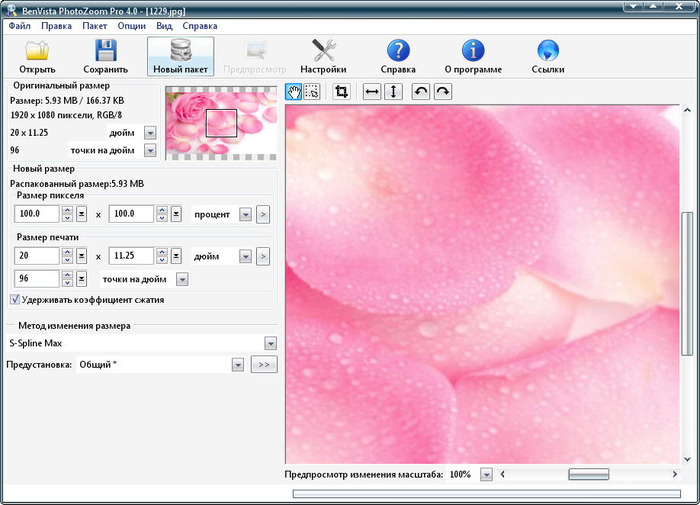
BenVista Photo Zoom Pro – отличная программа, которая позволяет увеличивать изображение практически без потери качества исходника. Зачастую увеличение фотографий становится проблемой. Даже при использовании известного профессионального высококлассного программного обеспечения, на фотографии проявляются пиксели, или же снимки становятся нечеткими. Такие явления также случаются, когда вы пользуетесь цифровым зумом фотокамеры.
|
Без заголовка |
Мой пост с версией 3 этой программы продолжают непрерывно цитировать в течение года. Но есть ведь новая версия.
Подробнее о программе здесь. Без ключей не имею привычки выкладывать программы :)
Скачать PhotoZoom Pro 20,9 МБ
Примечание: программа встраивается (по вашему желанию) как плагин в графические редакторы: Photoshop, Corel Draw и т.п. Но при запуске из этих програм "слетает" регистрация. Запускайте программу отдельно.
|
Без заголовка |
Для меня сейчас это очень актуальная тема.
снимаем аккумуляторную батарею и отключаем от зарядного устройства далее откручиваем с него заднюю крышку.

Снимаем заднюю крышку, мы видим процессор, вентилятор и оперативную память. Наведите на картинку для увеличения.

Далее откручиваем радиатор охлаждения центрального процессора. Нажмите для увеличения картинки.

Теперь перейдем к вентилятору открутим его и снимаем где-то 2-3 винта. Наведите для увеличения.
Вычищаем всю скопившеюся пыль, так что бы вентилятор был полностью чистый от пыли. Ни в коем
случае не пытайтесь помыть вентилятор водой потому как он выйдет из строя и потребуется полная замена вентилятора. Стоимость вентилятора около 2000 руб.

У Вас должен получиться вот такой чистый вентилятор! Откладываем его в сторону он пока нам ненужен.

И так перейдем к радиатору охлаждения центрального процессора снимаем его полностью только аккуратно так как на многих ноутбуках радиатор охлаждения центрального процессора охлаждает и видеочипсет. Будьте осторожны дабы не повредить материнскую плату. После того как Вы его сняли очистите его от пыли полностью! Водой промывать не надо. Для этого всегда используйте кисточку, только обязательно отключите ноутбук от зарядки и батареи.


У Вас должен получиться вот такой чистый вентилятор! Откладываем его в сторону он пока нам ненужен.

Поздравляю! Если Вы все выше перечисленное выполнили значит ноутбук Вы на 50 процентов почистили. Далее переходим к самому главному. Это нанесение термопасты на процессор, НО сначала надо что сделать? Правильно убрать старую термопасту. Для этого берем мягкую тряпочку я использую полотенце или майку оставленную другом. и Аккуратно счищаем старую затверделую термопасту. Не надо вместо тряпок использовать ножик или острые предметы, Вы испортите процессор. Во многих сервисах используют растворитель (раствердитель) это тоже не правильно нужно использовать только сухой предмет.

Тоже самое мы проделываем с радиатором охлаждения! Снимаем старую термопасту не использую острых предметов, но можно использовать раствердитель, но после насухо вытереть.

Теперь можно нанести термопасту на процессор ровным слоем! Будьте осторожны большое количество термопасты так же плохо как и его отсутствие. Нанесите плавно ровным слоем слегка размазав по всему "кристаллу"

Далее ставим обратно чистый радиатор охлаждения и затягиваем винтами толь не сильно нажимайте на винты иначе на материнской плате могут появиться микротрещины и придется менять материнскую плату стоимость около 10 000 - 15 000 руб.


Закрываем крышку. Вы успешно почистили свой ноутбук и нанесли термопасту теперь можно посмотреть температуру. Рабочая температура процессоров INTEL 30-55 градусов. Рабочая температура AMD 60-70 градусов. Все что выше перегрев.
Компьютеры прочно вошли в нашу жизнь. Я, например, больше предпочитаю качественные и многофункциональные ноутбуки, которые позволяют работать в любом удобном месте и время. Сегодня купить ноутбук по выгодной цене может каждый желающий!
|
Без заголовка |
 |
|
Без заголовка |

|
Без заголовка |

|
Без заголовка |


Управляющие клавиши Alt и Ctrl обычно действуют в комбинации с другими клавишами. Главной управляющей клавишей компьютерной клавиатуры можно назвать клаишу Enter. Чаще всего эта клавиша используется для завершения ввода команды компьютеру, переход на новую строку при вводе текста или для выбора команды из меню. Управляющая клавиша Esc, расположенная в левом углу клавиатуры, широко используется при управлении программами и служит для отмены каких-либо действий.
Esc (читается "Эскейп") — отменить последнюю введенную команду, выйти из меню окна (убрать фокус) или закрыть открытый диалог.
Tab (читается "Таб") — Ввод позиций табуляции при наборе текста. Перемещение фокуса по элементам.
Например, перемещение между рабочим столом, кнопкой «Пуск», панелью «Быстрый запуск», панелью задач и системным треем. Перемещение по элементам (в т. ч. ссылкам) открытого документа.
Alt+Tab — переключение между окнами.
Shift (читается "Шифт") — клавиша верхнего регистра (нефиксированное переключение). Используется одновременно с другими клавишами для набора заглавных букв, а также символов верхнего регистра.
Cочетания Ctrl+Shift или Alt+Shift обычно применяются для переключения раскладки клавиатуры.
Capslock (читается "капслок") — верхний регистр (фиксированное переключение). Используется при наборе текста ЗАГЛАВНЫМИ буквами. Повторное нажатие клавиши отменяет этот режим.
|
Аудио-запись: Кто тебя создал такую... |
Музыка |


10174 слушали 133 копий |
beautyB

|
|
|
|
Комментарии (0)Комментировать |
Радио Иринушка_77 |
|
|
Без заголовка |
Интересный дневничек! Уроки фотошопа, все для оформления дневника
|
Без заголовка |
Замечательный дневничок с песнями! Вот уже душу отвела!
|
Без заголовка |
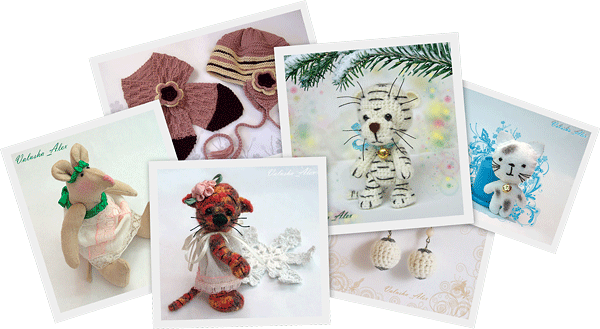
Это интересно Здравствуйте, дорогие мои! Вот, наконец, дошли руки до… внимание... до описания того, как я делаю фотографии своих поделочек. Внимание еще раз! Я лишь познакомлю вас с тем как делаю это я, помните, что методов множеств...
Это интересно
Здравствуйте, дорогие мои!
Вот, наконец, дошли руки до… внимание... до описания того, как я делаюфотографии своих поделочек.
Внимание еще раз! Я лишь познакомлю вас с тем как делаю это я, помните, что методов множество и мой не единственный и уж тем более не лучший!
Что нам потребуется (читать обязательно):
– Предмет съемки (небольшой объект который просто необходимо запечатлеть для истории)
– Фотоаппарат с возможностью: ручной настройки белого; установки на штатив; с автоспуском; макро-режимом; никакой вспышки (она, конечно, будет, но использовать мы ее не станем)! Желательно, но не обязательно, ручная настройка диафрагмы и выдержки.
– Больше листы подходящего цвета, к примеру, 2 белых листа размера А3.
– Яркий источник света. Тут оговорюсь, настольная лампа направленная сбоку на объект – это самая большая ошибка, так как она делает страшную и ужасную тень! Самый лучший вариант – естественное освещение возле окна или на лоджии/балконе. (Мне повезло – у нас яркая люминесцентная элиминация по периметру комнаты – ее вполне хватает.)
– Штатив. Если нет штатива, есть выход – стул повыше и куча книжек на нем – не самый лучший вариант – но тоже вариант, а если сверху пристроить мягкую подушку, можно делать фото и под углом!
– Стол или тумба или любая поверхность, на которой у нас будет стоять наш объект съемки
– Для дальнейшей обработки полученных кадров потребуется Photoshop. Я буду объяснять на примере Photoshop CS4 русская версия.
Итак, приступим!
ЧАСТЬ 1: Как правильно фотографировать.
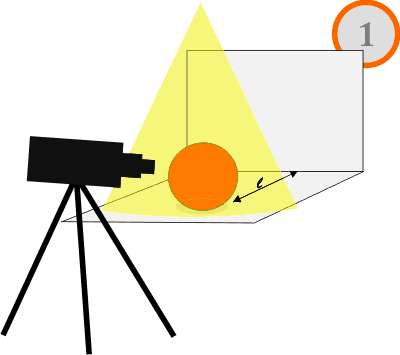
Вначале давайте определимся – что самое главное – это показать наш объект, а не фон или тени. Поэтому, находим подходящее место с правильным светом (таким светом при котором нет резких теней от объекта съемки!!!), устанавливаем листы А3 – наш фон, ставим объект съемки таким образом, чтобы расстояние l – было максимально возможным (рис.1). Делается это для того, чтобы не создавалось в итоге впечатления замкнутости пространства – это вторая ошибка при подобной съемке. Ставим штатив с фотоаппаратом. Должно выглядеть это примерно так:
Настраиваем фотоаппарат. Для начала убираем вспышку. Устанавливаем такой режим съемки, в котором есть возможность сделать вышеперечисленные настройки. У меня это возможно как в авто режиме, таки и в полностью ручном.
Выбираем ручную установку баланса белого (смотрите настройки вашей камеры), для этого подносим наш фотоаппарат к заранее установленному объекту съемки и подставляем белый лист А4 перед объективом, жмем «применить» на фотоаппарате. Наш фотоаппарат должен самонастроить восприятие цветов по этому листу в наших световых условиях.
И так, почти все готово. Выставляем на фотоаппарате макрорежим. Направляем объектив на предмет съемки и устанавливаем автоспуск – жмем на спуск и оставляем фотоаппарат в покое, пока не произведется снимок. Фотографируем так до потери пульса с разных углов и высоты.
Дополнение: ручной режим. Если вы хотите поставить акцент на объекте – сделать в фокусе лишь какую-то небольшую его часть, то вы можете поиграть с настройками выдержки и диафрагмой.
Итак. Изменяя величину диафрагмы мы можем менять глубину резкости(далее ГРИП) и светосилу объектива (светосила объектива — величина, характеризующая освещенность изображения). А именно при уменьшении значения диафрагмы (увеличении диафрагменного числа) ГРИП будет увеличиваться, и соответственно при увеличении значения диафрагмы (уменьшении диафрагменного числа) ГРИП будет уменьшаться.
Но при этом вы заметите, что чем меньшее число диафрагмы вы выставите (чем шире открыт объектив), тем более яркое, а то и засвеченное выйдет изображение. И напротив, чем большее число диафрагмы будут (чем больше закрыт объектив) – тем темнее станет ваш кадр. Для того чтобы не нарушить яркость изображения, надо параллельно с диафрагмой менять выдержку. Т.е. при маленьких значениях диафрагмы, выдержку надо также уменьшать и соответственно при больших значения диафрагмы – выдержку надо увеличивать.
ЧАСТЬ 2: Как довести сделанное фото до ума.
Скидываем наши уже правильные кадры с фотоаппарата на компьютер, запускаем Photoshop и приступаем к обработке наиболее удачных из них.
Вот исходное изображение, с которым будем работать:
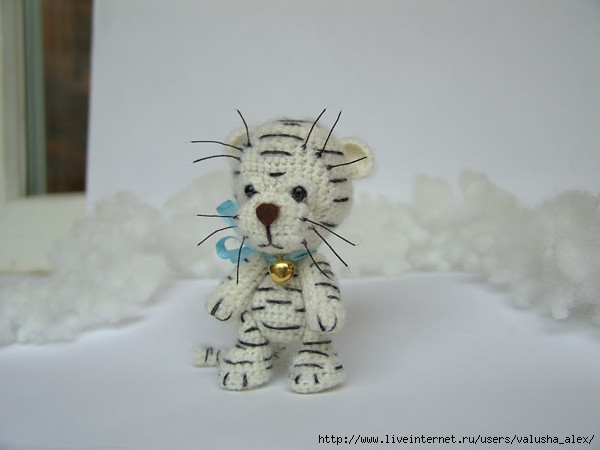
Фото сделано на лоджии, свет из окна падает на объект. Настройки съемки были такие:
Дафрагма: 2.2;
Выдержка: 1/30 сек;
ISO: 64;
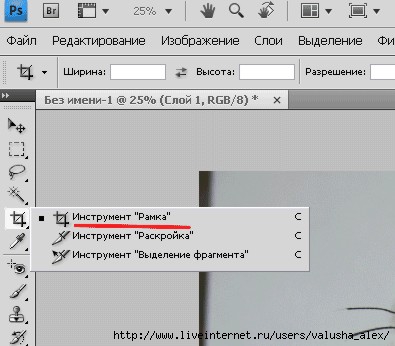
Для начала открываем фото в Photoshop, затем кадрируем его с помощью инструмента «Рамка»
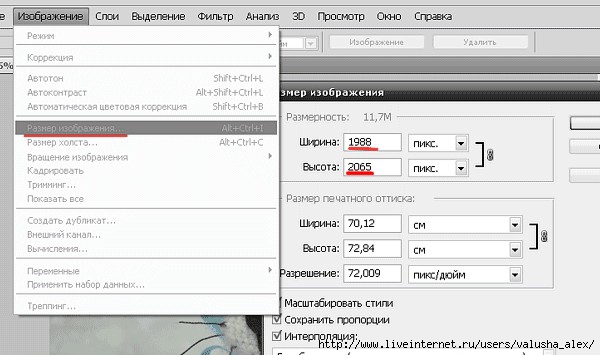
Теперь уменьшаем наше изображения до подходящего размера. Для этого заходим в меню Изображение -> Размер изображения, выставляем значение для высоты – 600, при этом ширина подтянется до нужного размера сама.
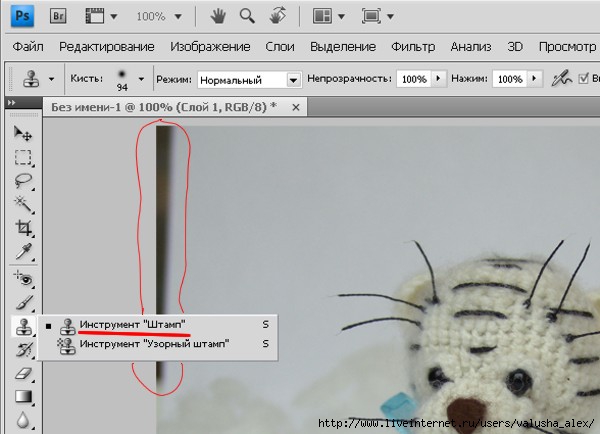
Затем с помощью инструмента «Штамп» убираем темный уголок.
Должно получится следующее:
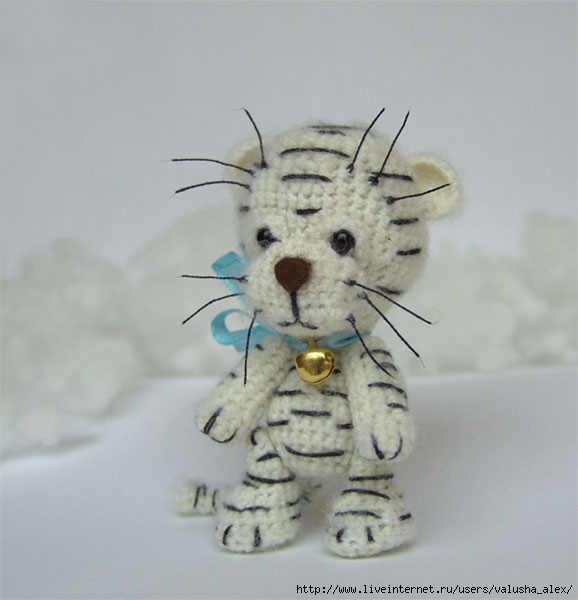
С помощью «Штампа» или еще одного инструмента «Точечная восстанавливающая кисть» можно удалить пятна на фоне, стыковочную линию двух листов и много другое. Удерживая нажатой кнопку Alt показываем кисти место для «трансплантации», кликаем по нему и потом начинаем удалять проблемные места, уже просто нажимая на левую клавишу мыши, кликая по проблемным местам.
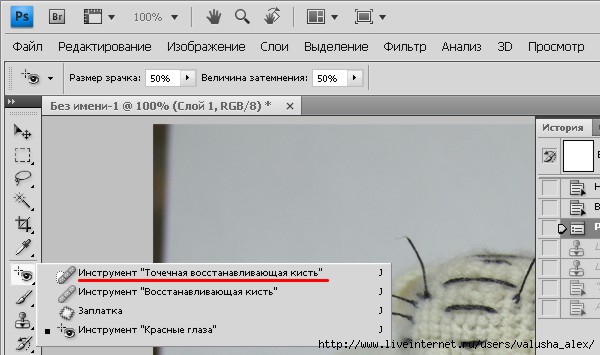
Когда все проблемы фона удалены, приступаем к улучшению нашего фото. Заходим в меню Фильтр -> Усиление резкости.
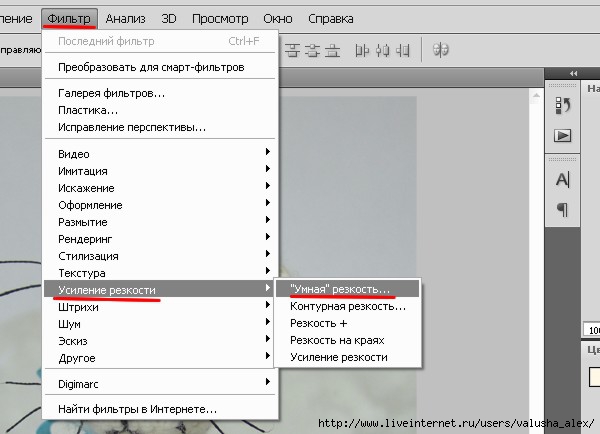
В появившемся окне выставляем следующие настройки (подчеркнуто красным):
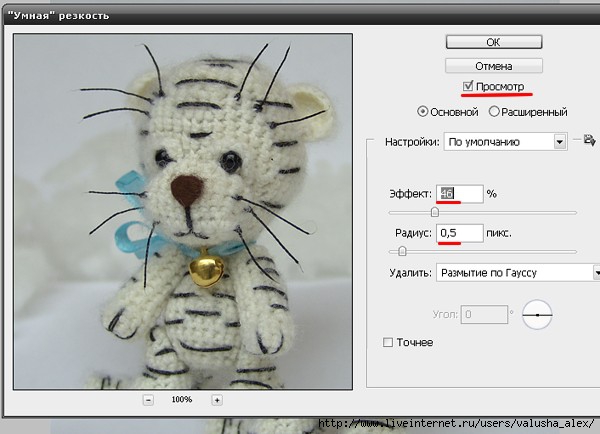
Наше изображение приобрело недостающую резкость!
Теперь надо подправить свет/цвет картинки. Для этого заходим в меню Изображение -> Автоконтраст.
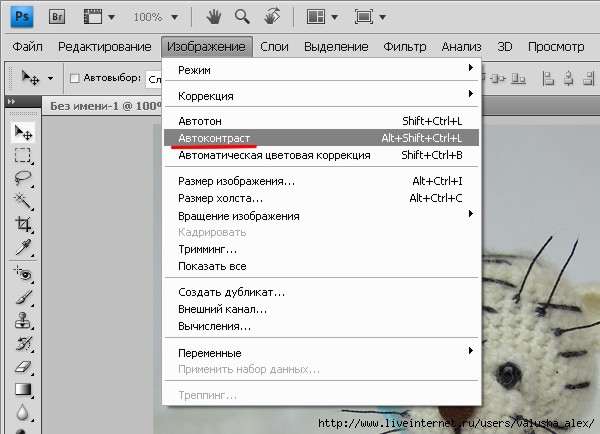
Вот что у вас должно получится (было/стало). Иногда можно поиграть с уровнями, цветом-контрастом, автотоном, авто. цветовой коррекцией и .т. В данном случае оказалось достаточным просто нажать «Автоконтраст».
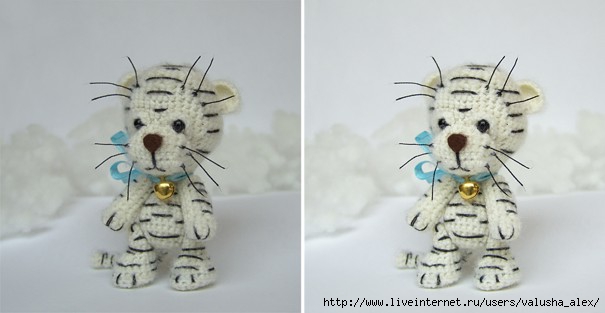
В принципе на этом можно закончить, главное мы сделали – цветокоррекция проведена успешно. Дальше идут украшательства: добавление текста подписи, всевозможные вставные объекты, подкраска и т.п. В данном случае я добавила веточку елки, подпись с эффектом тени, яркий задник для подписи и конфетти-пятна по бокам от тигрика.
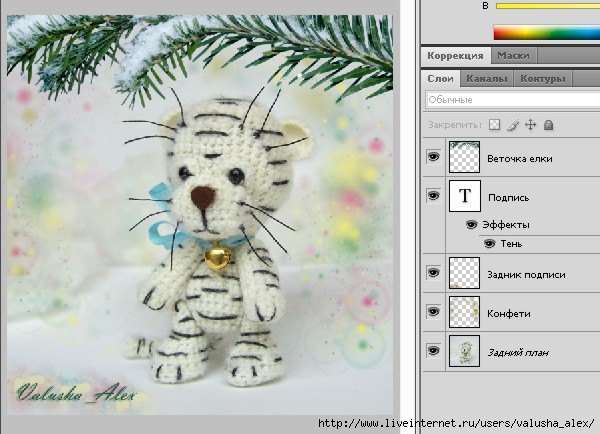
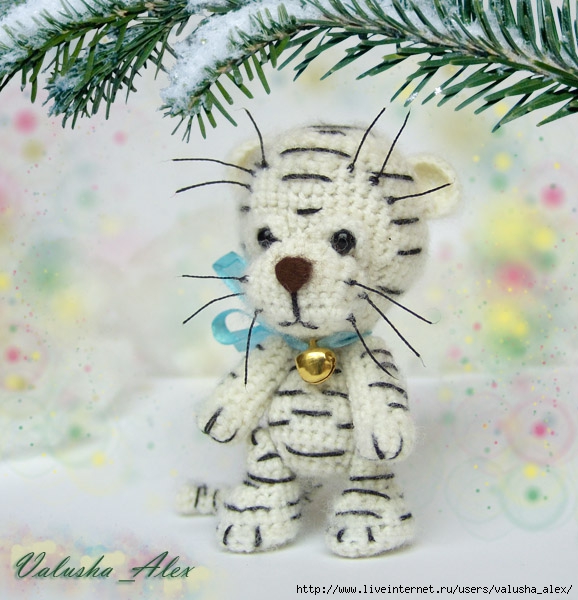
А вот и результат:
Надеюсь, основные принципы стали понятными. Если что не ясно, задавайте вопросы, с удовольствием отвечу.
|
Без заголовка |
Здравствуйте, дорогие мои!
Вот, наконец, дошли руки до… внимание... до описания того, как я делаю фотографии своих поделочек.
Внимание еще раз! Я лишь познакомлю вас с тем как делаю это я, помните, что методов множество и мой не единственный и уж тем более не лучший!
|
Без заголовка |
Источник http://www.livemaster.ru/topic/90210-obrabotka-fot...o-prepodnesti-izdelie?msec=80?
В данном Мк я бы хотела показать, как можно легко и быстро придать Вашему фото товарный вид!
Дома при обычном освещение достаточно сложно добиться желаемого освещения, яркости и т.д.
Для начала необходимо сфотографировать изделие на любом подходящем однотонном фоне. Мы для этого специально купили отрез ткани около 2 м длиной, верхний край которого прикрепили над столом на стену.
Открываем в фотошопе наше фото:
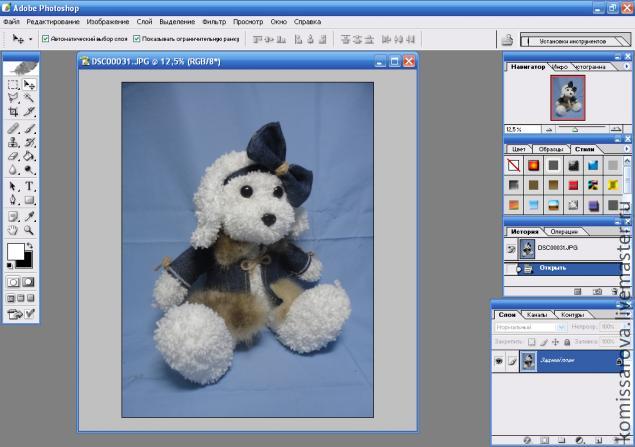
далее на панели "Слои" щелкаем 2 раза по картинке "Задний план":
|
Без заголовка |
|
|
Без заголовка |
|
Без заголовка |

Различают три вида крахмаливания: мягкое, средней плотности и жёсткое. Для первых двух видов крахмал (картофельный или кукурузный или рисовый в смеси) размешивают в холодной воде, чтобы получилась кашица, а затем вливают кипяток. Для мягкого крахмаливания на один литр воды берут одну столовую ложку крахмала, для среднего - полторы ложки. К крахмальному раствору добавляют немного
бельевой синьки
. Раствор процеживают через марлю, иначе могут остаться комочки.
Для
жесткого крахмаливания
следует крахмал развести холодной водой (на литр воды две столовых ложки крахмала). Кипятить раствор не надо. Хотя другие считают иначе. Клейстер должен быть прозрачным и если он мутнеет, его следует прокипятить в течение 5 минут.
Мягкое крахмаливание подходит больше всего для блузок и платьев из лёгкой ткани, для носовых платков, среднее - для постельного и столового белья, тюлевых занавесей. А манжеты, воротнички и мужские сорочки крахмалят жестко (если вы хотите и желаете крахмалить эти изделия).
Тюлевым занавескам
можно придать блеск, добавив две чайных ложки
талька
на литр крахмального раствора.
Вещи из
синтетического волокна
не крахмалят.

Что касается
нательного белья
, то крахмалить его вообще не рекомендуется. Крахмал заклеивает поры ткани, она теряет воздухопроницаемость и делается менее гигиеничной. А воздушный слой между телом и одеждой должен быть чистым.
Если крахмальное белье лежит в сыром помещении, на ткани может появиться
плесень
и испортить белье.
Готовую
салфетку
стирают и крахмалят, после чего накалывают на белую плотную бумагу, на которую предварительно нанесен рисунок салфетки в натуральную величину. При этом плетешки прикрепляют булавками к соответствующим местам рисунка, после чего проглаживают утюгом с изнаночной стороны. Если изделие влажное, гладят через ткань по лицевой стороне, ведя утюг от середины к краям.

Как вариант можно не крахмалить, а
сахарить
: сварить сахарный сироп (не очень крутой, на полстакана кипятка три столовые ложки сахара), а потом в этот кипящий раствор вливать, постоянно помешивая, разведенный в холодной воде крахмал. Учтите, что сахар может привлечь насекомых-паразитов.
Иногда для крахмаления используют
клей ПВА
. Пропорция - одна часть клея на на 1-2 части воды в зависимости от густоты клея.
Некоторые считают, что если модель
шляпы
предполагает строгий силуэт, то лучше использовать раствор
желатина
, так как крахмал осыпается и шляпка может потерять форму. Замачивают 1 столовую ложку желатина в небольшом количестве холодной воды. Когда он разбухнет доливают воды, чтобы получился стакан, нагревают до полного растворения желатина. А далее - как с крахмальным раствором.
Разумеется, можно крахмалить
готовыми растворами, продающимися в магазинах
.
Глянец-крахмал.
Этот вид крахмала применяют для придания белью, кроме определенной стойкости, ещё и красивого блеска. Состав его такой: рисового или пшеничного крахмала 5 частей, белого талька 3 части, буры (порошка) 1 часть. Все составные части тщательно смешивают. Порошок смачивают холодной водой и наносят мокрой тканью на бельё. При глажении горячим утюгом крахмал клейстеризуется и придаёт белью блеск и некоторую плотность. Другой состав такого крахмала: борной кислоты 2 части, буры 10 частей, рисового крахмала 8 частей. Всё это смешивают. (
)

Если крахмал засорен, имеет сероватый или желтоватый оттенок, перед использованием его необходимо
очистить
. Для этого крахмал взбалтывают с водой, отстаивают, воду сливают и удаляют верхний загрязненный слой. Так делают 2—3 раза. Если требуется, крахмал процеживают через сито.
При крахмаливании белых кружевных изделий для растворения крахмала применяется не вода, а
холодное обезжиренное молоко
. Изделие после крахмаления молочным клейстером приобретает приятный матовый оттенок. Из крахмалов наилучшим является рисовый.
Изделия из черных ниток
не крахмалят, а аппретируют только смачиванием водой, так как крахмал на темных нитках становиться очень заметным. (Аппретирование - одна из заключительных операций отделки материалов.)
Если после стирки
бахрома или кисти
склеились, держим их 2-3 минуты над паром, затем расчесываем редким гребнем. Бахрома и кисти приобретают первоначальный вид.
|