Создать бесшовный фон. |
Всем привет! Людям всегда хочется большего чем они имеют, и я думаю это не плохо). Так вот вчера опубликовала пост с бесшовными фонами и тут же в личку пришли сообщения с просьбой научить как самим сделать такие фоны.
Всё очень и очень просто, бесшовный фон можно сделается три раза нажав на кнопку мыши. Сейчас расскажу самый простой способ на примере бесплатной программы GIMP (у кого её нет в конце поста есть ссылка где её можно скачать.)
Вот у нас две картинки первая с двумя котятами ДО, вторая с бесконечным количеством котят ПОСЛЕ.
Зачем нужны бесшовные фоны писала вчера в сообщении - Бесшовные фоны для дизайна.
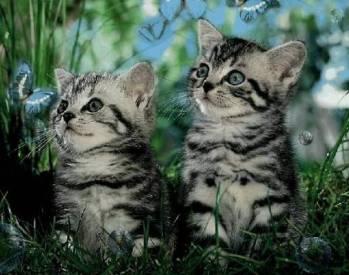
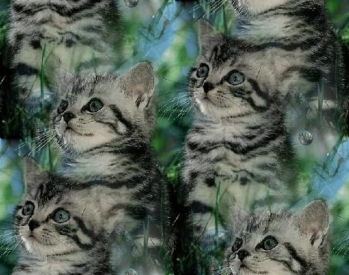
И так приступим. Открывайте программу, далее нажимайте в верхнем меню ФАЙЛ -> ОТКРЫТЬ - выбирайте картинку или фото из которой будете делать фон.
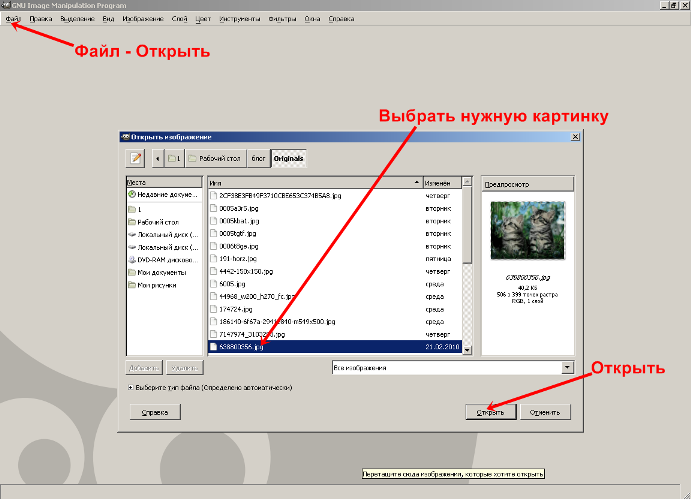
 ДАЛЕЕ ...
|
Листопад полезных ссылок |

|
Как восстановить удаленные файлы и фото? Подробная инструкция. |
Помню, был у меня случай, когда незадолго после свадьбы я случайно форматнула жесткий, на котором среди прочих файлов были свадебные фото. Было до ужаса обидно. Правда, повезло, что эти фото были и на других носителях и я отделалась только легким испугом. Но что делать, если вы случайно удалили нужные файлы, которые хранились только в компьютере? Главное не паниковать!
Представляю вашему вниманию чудесные программы, которые подобно волшебнику исправят вашу ошибку.
Итак, программа RS File Recovery. Если вы ищете как восстановить файлы и папки быстро и без особых знаний компьютера, эта программа специально для вас.
Программа RS File Recovery восстанавливает файлы:
• после очистки корзины, или файлы, удаленные мимо корзины.
• после форматирования
• с любых съемных носителей - флешек,карта памяти мобильных телефонов и фотоаппаратов
Вы сможете восстановить любые удаленные файлы - документы Microsoft Office и Adobe Reader, видео и аудио файлы, фотографии и цифровые изображения.
А вот сохранить восстановленные файлы вы сможете не только на свой компьютер, но так же записать их на съемные носители, диски и даже выгрузить в интернет.
Итак, приступим к восстановлению файлов. К вашему вниманию пошаговая инструкция которая поможет вам понять как восстановить удаленные файлы после форматирования. С ней легко разберутся даже отъявленные чайники!
1. Скачиваем программу RS File Recovery.
2. Заходим в «мой компьютер», выделяем нужный диск или папку в дереве проводника программы.
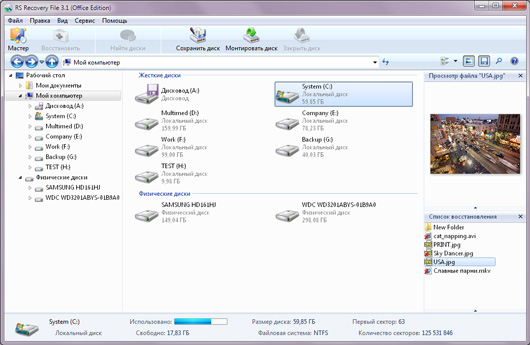
3. Начинаем сканирование выбранного диска.
4. После сканирования программа отобразит все файлы. Удаленные файлы и папки будут помечены специальным красным крестиком.
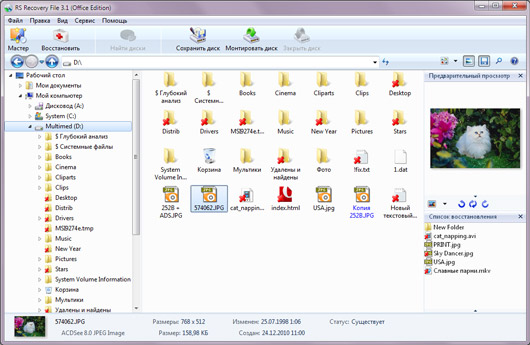
5. Выделяем нужные нам файлы и жмем кнопочку «Восстановить».
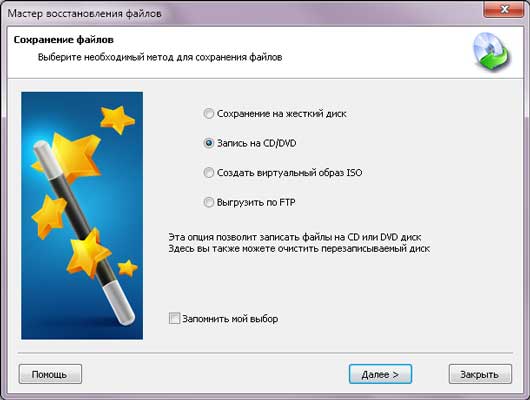
6. После этого программа предложит нам путь сохранения восстановленных файлов. Выбираем нужный нам метод и вуаля!
И еще одна программа, которая работает только с изображениями. И если вы думаете как восстановить удаленные фотографии, просто скачивайте программу RS Photo Recovery. С ее помощью вы быстро сможете восстановить удаленные фото так же с любых носителей- компьютера, флешек, карт памяти фотоаппаратов и мобильных телефонов.
Принцип действия - практически ничем не отличается от предыдущего. Тогда в чем разница, - спросите вы.
А разница в том, что при использовании этой программы после сканирования вы сможете видеть не только названия файла типа фото.ipg, но и само изображение.
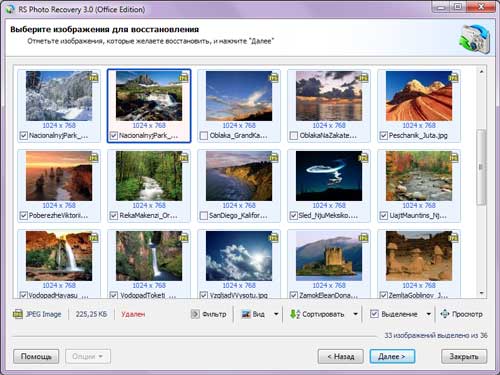
А это, согласитесь, сэкономит вам кучу времени и так вы точно ничего не пропустите.
Надеюсь, информация была вам полезна. Скачать эти чудо-программы можно на сайте recovery-software.ru.
|
Вам в помощь...фоторесурс |
|
|
Как сохранить Firefox со всем настройками и паролями |

Сколько раз из-за сбоев в системе всех этих синих экранов и переустановки Windows вы теряли все данных своего браузера? И вновь все сначала. Ищите сайты, заполняете данные, сохраняете пароли и так далее и тому подобное. Что бы оградить себя в дальнейшем от этой суеты и головной боли, поможет программа, которая сохранить данные Firefox — MozBackUp.
Скачать программу можно с официального сайта. Она там предоставлена в двух версиях — Портативная версия, которую не нужно устанавливать на компьютер, и Установочная версия программы MozBackUp.
программа прикреплена архивом..
После того, как вы установили или запустили любую из версии программы -> нажимаем Next.
|
Урок: "Совместимость программ" |

Если вы используете в своей работе операционную систему Windows 7, то возможно уже сталкивались с ситуацией, когда при запуске старой программы она выдаёт какие-то сообщения об ошибке или вообще не запускается. И при этом вы точно знаете, что раньше, когда в компьютере была установлена другая версия Windows (например, Windows XP) эта программа у вас работала нормально.
В чем же дело? И как можно выйти из подобной ситуации?
А всё дело в несовместимости операционной системы Windows 7 и некоторых программ, написанных для ранних версий Windows. Т.е. если мы запускаем в Windows 7 какую-либо программу, изначально написанную для Windows XP, то такая программа может не запуститься, а может закрываться сама по себе или же выдавать ошибки во время работы.
При этом сообщения могут выдаваться самые разные. Например, такое:

… такое:

… такое:

… такое:

… а может и любое другое.
Чтобы исправить подобные проблемы, в Windows 7 предусмотрена возможность запуска таких программ в специальном режиме – режиме совместимости с более ранними версиями Windows.
|
Самостоятельный ремонт компьютера |

|
Вставить фото в рамку. |
Предлагаю Вам ознакомиться ещё с одним графическим редактором -Paint.NET 3.5.1 которым можно при желании частично заменить фотошоп. Программа на русском языке и является абсолютно бесплатной.
Сегодня расскажу как с помощью этой программы за 2 минуты вставить фото в рамочку.
1) В программе открываете Файл – Открыть (находите подходящую рамочку и открываете её, если у Вас нет рамочек то посмотрите вот эти возможно что-то Вам подойдет - Для фотошопа - 200 рамок png и 300 рамок для фотошопа.)

ДАЛЕЕ ...
|
Урок № 54. Как уменьшить вес картинки |

|
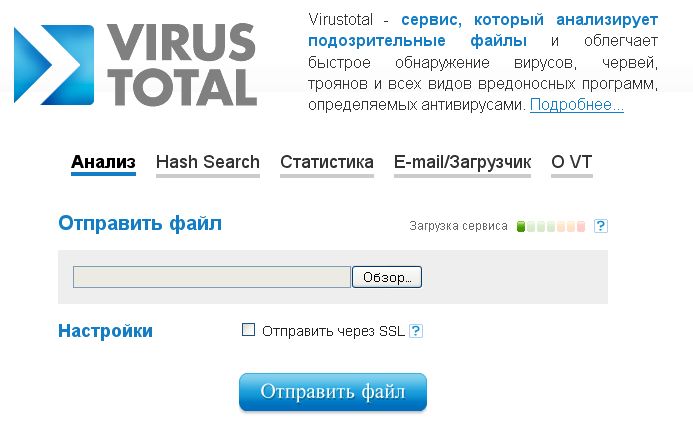
Антивирусная проверка онлайн |
|
Как сделать скриншот (снимок с экрана)? |
Не знаю может это и не нужно ни кому,но у меня многие спрашивают !
Прежде чем приступить непосредственно к созданию скриншотов, обратите внимание на клавиатуру. Все современные клавиатуры, использующиеся в операционной системе Windows, оснащены рядом дополнительных клавиш. Одной из таких клавиш является PrintScreen - именно она позволит нам быстро и качественно создать скриншот.
Итак, откройте нужное окно или программу. Для того, чтобы сохранить в памяти компьютера изображение экрана, нажмите клавишу PrintScreen или Prt Scr SysRq

Ничего не произошло? Правильно, вы не увидите моментально готового скриншота, он пока еще только занесен в, так называемый, буфер обмена, то есть в память вашего ПК. Для того, чтобы сохранить это изображение в файле, откройте любой графический редактор. Начинающим пользователям вполне подойдет встроенный в Windows графический редактор Paint, который вы сможете запустить из меню Пуск - Все программы - Стандартные - Paint.
Справа расположена Панель управления, на которой расположены кнопки форматирования и рисования. Выберите кнопку Выделение, переведите курсор на рабочую область программы (белый экран) и нажмите правой клавишей мыши. В открывшемся меню выберите функцию Вставить.

Вот теперь вы увидите ваш снимок!

 Амазонка1
источник
|
ЛиРу - основы работы в расширенном редакторе ( часть 1-ая). |

|
ЛиРу - основы работы в расширенном редакторе ( часть 2-ая). |

 , а потом пишем тот текст, который хотим выделить жирным написанием. Чтобы перестать писать "жирным",- жмем еще раз эту кнопку ( отключаем т.е.).


|
ПОЛЕЗНЫЕ ССЫЛКИ |
|
Кнопки для блогов, дневников, сайтов. Онлайн сервисы. Кнопка цитирования |
|

|
Скачиваем видео и музыку без проблем |
Вечная проблема как скачать видео, музыку, файлы с сайтов. Теперь этой проблемы нет! Вставляете в окошко адрес страницы с которой требуется скачать и нажимаете кнопку "скачать". Далее произойдёт переадресация (надо немного подождать окончания загрузки) и вам будет предложено скачать файл в удобном для вас формате! Просто возьмите пост в цитатник и у вас всегда будет под рукой инструмент для скачивания файлов из сети!
Найдено у  М А Й К
Смотрите также:
Хитрoсти Youtube Полезные сочетания клавиш Лучшие сайты для поиска музыки
|
Урок для ФШ-онлайн. |
|
Автор урока Valdiviya Как вставить фото или картинку в рамку! И снова урок по ФШ - онлайн! Когда я сделала урок "Надпись на Картинке" меня спросили, будет ли урок как вставить фото или картинку в рамку?! Я, честно говоря, не знала, возможно, это или нет, но оказалось в онлайн ФШ возможно и это! И сейчас я расскажу как это можно просто и легко сделать! 1. Заранее скачайте себе на компьютер рамку! Их полно в интернете! Просто в поисковике напишите рамка для фото или рамка для ФотоШопа! И там найдет большое количество рамок на любой вкус и цвет! 2. Открываем ФШ-Онлайн и загружаем рамку. 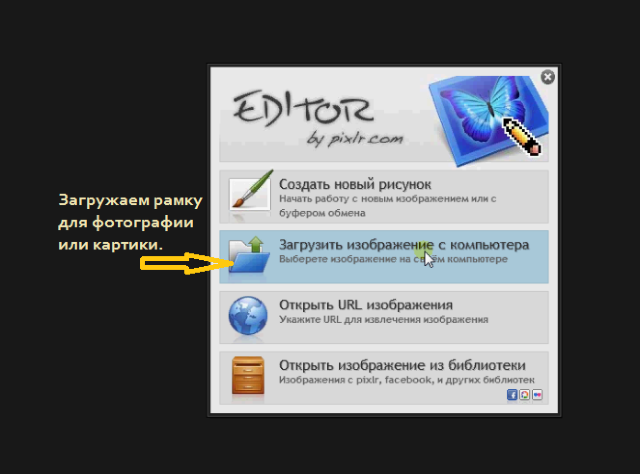 |
|
Редактирование эпиграфа |
|
Более тысячи бесшовных фонов! |
|
Фотография с монитора-скриншот |
|