Без заголовка |
|
|
Без заголовка |



Звёзды Голливуда 20-40's

Norma Shearer

Mary Eastman

Miriam Hopkins
|
|
Без заголовка |

|
|
Без заголовка |
|
|
Без заголовка |
   |
Серия сообщений "Виртуальные экскурсии":
Часть 1 - Виртуальный тур по Государственному музею-заповеднику «Царское Село»!
Часть 2 - Виртуальная экскурсия по Одессе.
Часть 3 - Виртуальная прогулка по памятным и историческим местам в МОСКВЕ.
Часть 4 - Виртуальная экскурсия в в Мир полярного океана, Циндао (Китай)
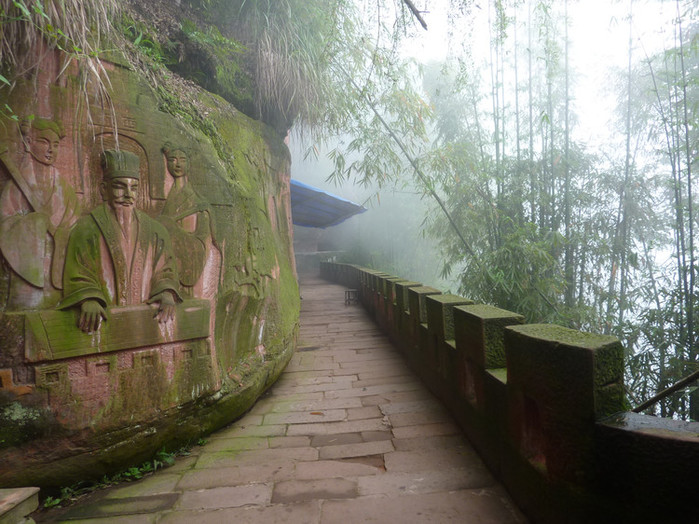
Часть 5 - Виртуальная экскурсию по БАМБУКОВОМУ МОРЮ. Зрелище незабываемое.
|
|
Без заголовка |
|
|
Без заголовка |
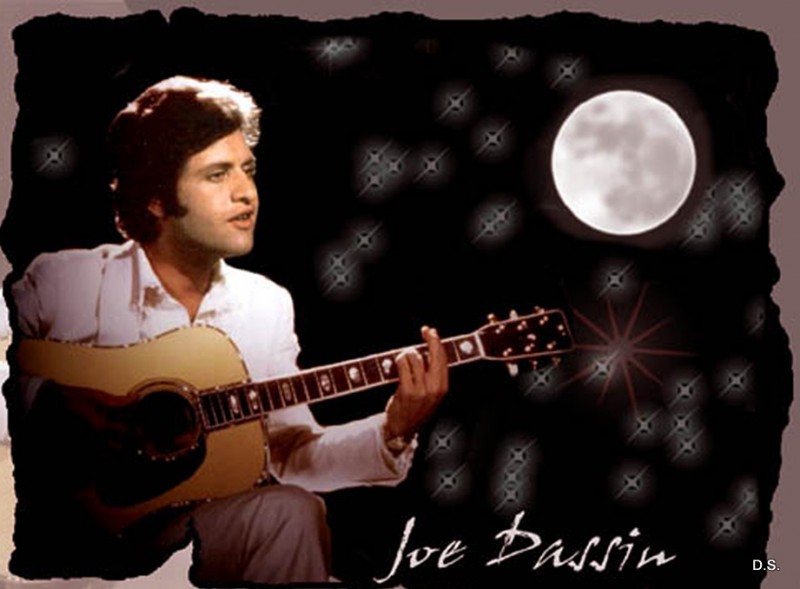
В середине 1970-х немного застоявшееся, творчество Джо Дассена переживает очередной подъём. И во многом этот подъём связан с именем другого известного певца и композитора – родом из Италии.
|
|
Без заголовка |
Дорогие мои!
Для своих работ я часто сама делаю клипарт и хочу вас этому научить. Урок предназначен для тех кто не знает как делать картинки с прозрачными краями.
Существует несколько способов. Будем разбираться в них по порядку.
1. Изготовление клипарта с помощью быстрой маски.
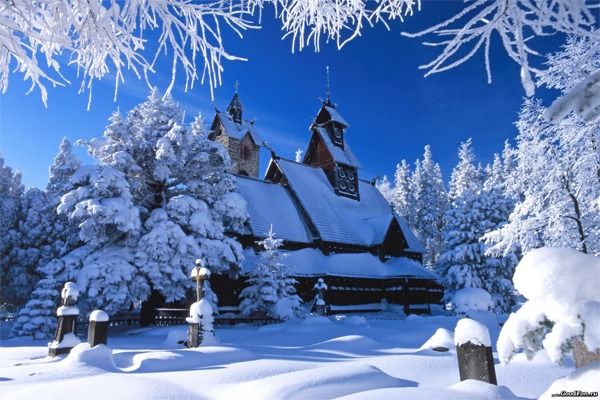
Открыть подходящую картинку.Я взяла такую
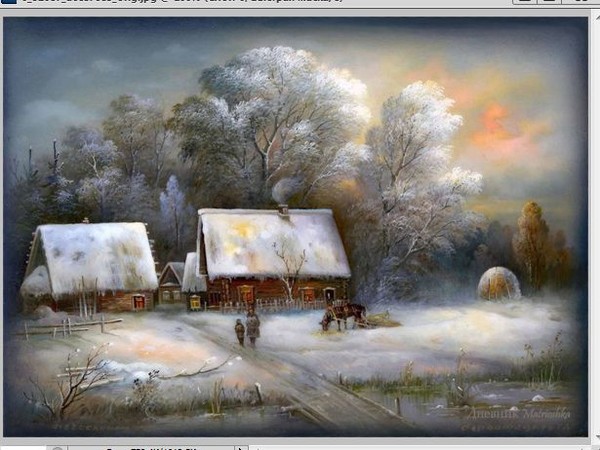
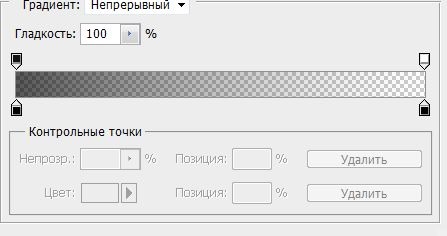
Установить градиент от черного к прозрачному.
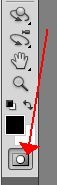
Активировать инструмент "Быстрая маска"(иконка станет красного цвета)
Залить картинку радиальным градиентом от середины в любой угол.
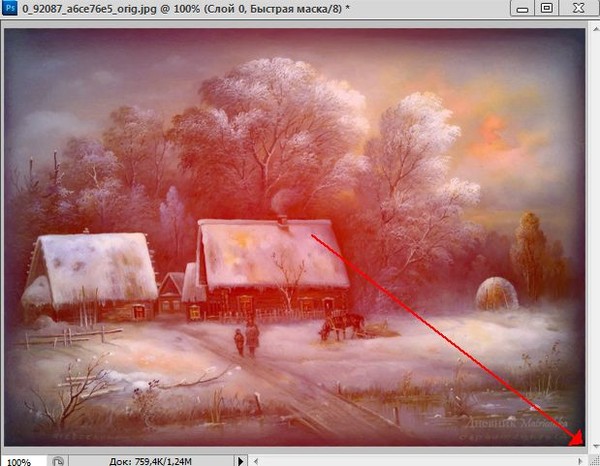
Картинка окрасится в красный цвет.
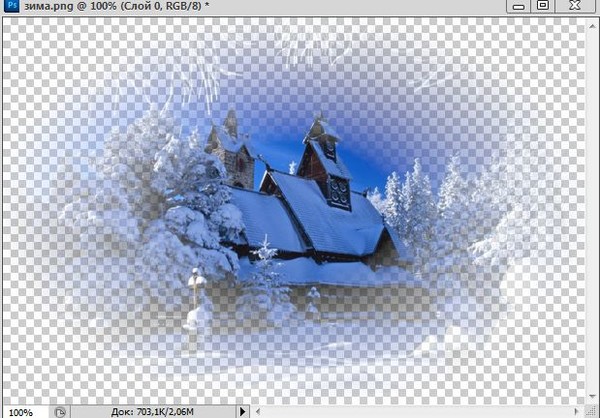
Отключить Быструю маску, получаем выделение. Кликаем по клавише Delete или Редактирование - вырезать. Получается такой клипарт
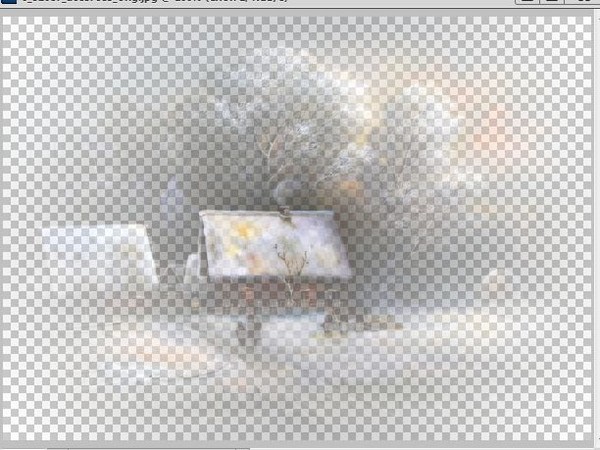
2. Клипарт с помощью маски.
Масок для клипарта много. Есть круглые, квадратные, односторонние, двусторониие, фигурные и еще куча разных, на любой вкус и для любых целей.
Как же ими пользоваться.
Открываем картинку, открываем маску(я взяла круглую).
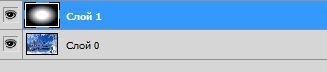
Маску переносим на картинку, свободным трансформированием подгоняем по размеру документа.
Так выглядит в слоях
Глазок на слое с картинкой отключаем и идем в каналы.
Здесь делаем активным синий(самый нижний) канал, щелкаем по нему правой кнопкой мыши. Выбираем - Создать дубликат канала. В выпавшем окне щелкаем "ОК" Получается вот так
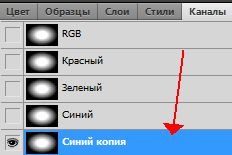
Иногда получается что глазок на предыдущем канале не закрыт, значит надо его закрыть и открыть на самом нижнем канале, на копии.
Зажав клавишу Ctrl, щелкаем по иконке канала, получаем выделение и переходим в слои.Здесь отключаем глазок на маске, делаем активным слой с картинкой(синий). Идем в Выделение - инверсия. Жмем клавишу Delete или Редактирование - вырезать. Получаем клипарт с прозрачными краями.
3. Клипарт с помощью кисти.
Открыть картинку, создать новый слой.
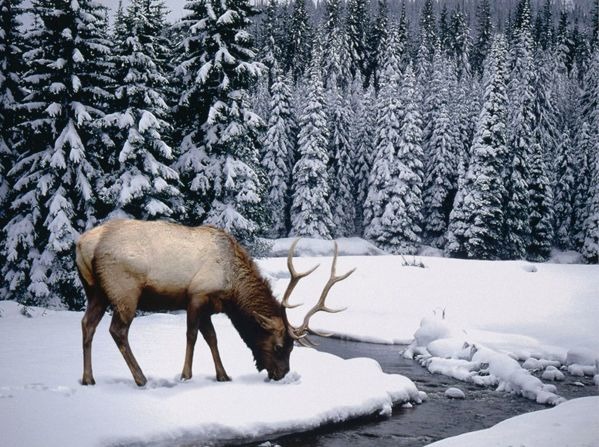
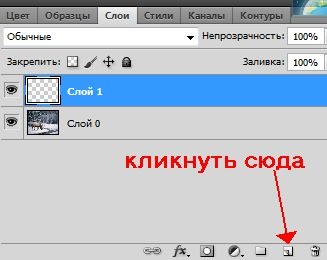
Выбрать инструмент кисть, Основным цветом ставим черный цвет.

Кликаем сюда и выбираем мягкую кисть подходящего размера. Можно уменьшить прозрачность кисти.Я взяла кисть на 300 пикс.Проводим кистью по прозрачному слою как вам надо, выбирая те места, которые вам нужны в клипарте.

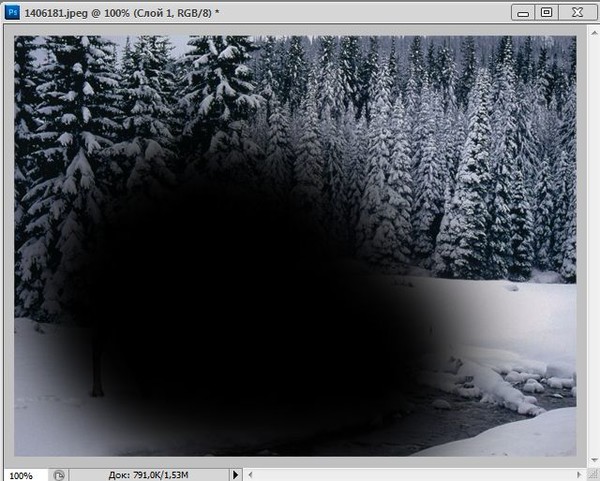
Зажав клавишу Ctrl, щелкаем по иконке слоя, где рисовали кистью, получаем выделение. Переходим на слой с картинкой. Глазок на слое с "рисованием" отключаем, идем Выделение - инверсия и жмем клавишу Delete.
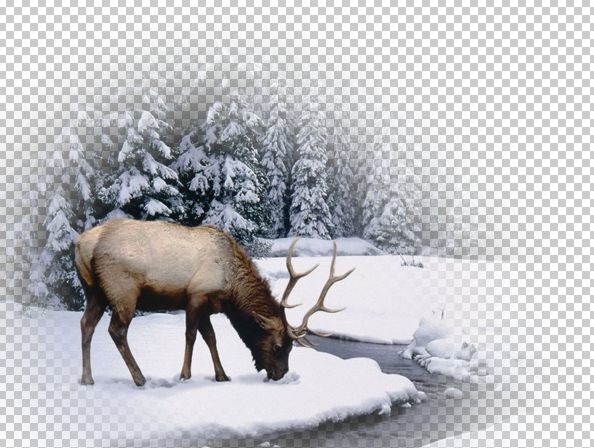
Этот способ хорош тем, что вы сами можете контролировать какие места на картинке выделить. Чем больше будет непрозрачность "рисунка", тем ярче получится клипарт.
4. Клипарт с помощью инструмента прямолинейное лассо.
Открыть картинку. Обвести объект прямолинейным лассо, получим выделение.
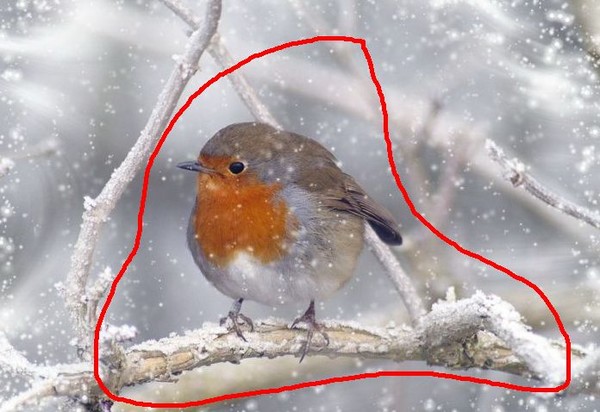
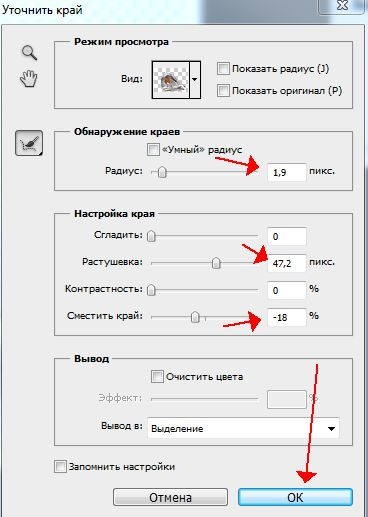
В верхней панеле кликаем Уточнить край выделенной области.

В выпавшем окне устанавливаем настройки, рекомендую поэкспериментировать и жмем ОК.
Не снимая выделения, идем в Слои - Новый - Скопировать на новый слой. У нижнего слоя закрываем глазок и любуемся своим клипартом.
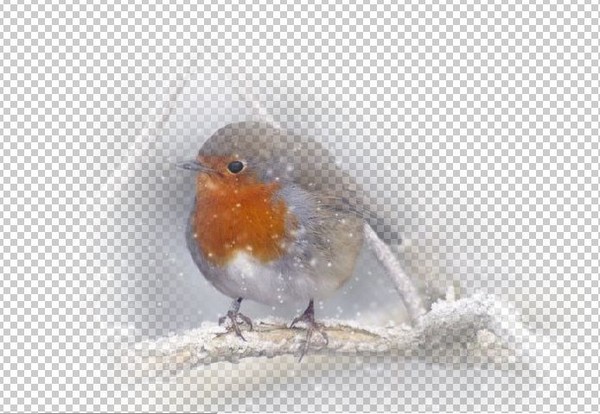
Вот некоторые способы изготовления клипартов, осваивайте и пользуйтесть тем, который вам больше по душе.
Кто не может сделать градиенты и кому нужны маски, могут взять
Успехов всем!
Источник
Серия сообщений "Выделение объектов в ФШ":
Часть 1 - Выделение с помощью цветового диапазона
Часть 2 - Выделение для начинающих
...
Часть 21 - "Быстрые способы выделения объекта"
Часть 22 - Вырезаем объект в Photoshop CS5
Часть 23 - Как самим сделать клипарт - урок от Москвитиной Т.
|
|
Без заголовка |
|
|
Без заголовка |
Конечно, "точно как в Голландии" она не будет. Хотя бы по двум причинам. Она не из Голландии. Мы не в Голландии. Тем не менее -- обещаю -- это очень вкусно.

|
|