Подгоняем цвет под наш коллаж.
Вот я решила сделать новогодний подарок своей «Белочке» и чтобы он подходил по интерьеру ,решила поменять цвет подарка. Как это сделать?
Открываю 2 изображения .
Снимаю «замочки» на изображениях, где они есть,двумя кликами ЛКМ на палитре слоёв.
Беру инструмент «Перемещение»,кликаю по клипарту «Подарок» и зажимая ЛКМ перетаскиваю подарок(подарок-это клипарт) на фотографию с Белочкой .
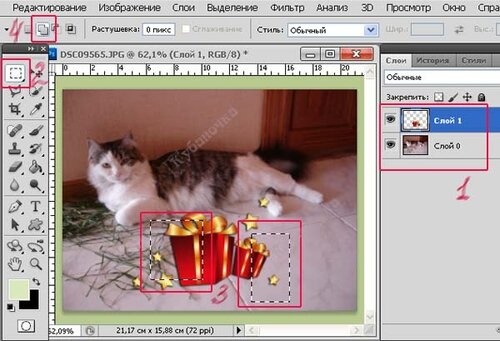
На палитре слоёв у меня два слоя :Слой 0-с Белочкой(у него включён глазик) и Слой 1-с подарком(он активный т.е выделен синим цветом и включён глазик(1)
Берём инструмент «Прямоугольная область»(клавиша «М»)(2) и выделяем два участка,примерно как на рисунке ниже,т.е сделаем выделение с нужными цветами.(3)
Чтобы выделить два участка,должна быть включена «иконка» «Добавить к выделенной области», вверху на панели параметров инструмента.(4)
Далее идём : «Изображение—Коррекция—Подобрать цвет»
Перед нами откроется диалоговое окно с настройками.
Отмечаем пункт «Не обращать внимания на выделение при применении настроек».(1) Это указывает на то, что мы выделили область только для заимствования цвета, а применять нужные цвета мы будем везде, не только в выделенной зоне. В качестве «Источника»(2) для заимствования цвета указываем файл с подарком. Ниже, в поле «Слой», выбираем «слой 0».(3) Здесь же, передвигая ползунки, проводим небольшую настройку параметров изображения.(4) Всё,нажимаем ОК. Снимаем выделение.(Выделение—Отменить выделение) Применяем к подарку стиль» Тень»,объединяем слои .И сохраняем( Файл-Сохранить как) Выбираем формат» ipg!



 Arnusha


